VHD/VHDX และ VMDK เป็นรูปแบบดิสก์เสมือนในสภาพแวดล้อมของ VMware และ Hyper-V ซึ่งมีแอปพลิเคชันและข้อมูลอื่นๆ ของเครื่องเสมือน เมื่อผู้ดูแลระบบไอทีต้องการย้ายข้อมูลจาก Hyper-V ไปยัง VMware หนึ่งในวิธีการคือ การแปลงดิสก์เสมือน
คุณสามารถส่งออก Hyper-V VM ทั้งหมด แล้วตามด้วยการค้นหาไฟล์ vhd ในโฟลเดอร์
วิธีการแปลง VHD/VHDX เป็น VMDK โดยใช้ QEMU-img
QEMU-img เป็นโปรแกรมแปลงดิสก์เสมือนแบบเปิดซอร์สที่ช่วยให้คุณสามารถเปลี่ยนรูปแบบไฟล์ต่างๆ ได้ เช่น VHD VMDK QCOW2 เป็นต้น คุณจำเป็นต้องติดตั้งซอฟต์แวร์นี้ลงในคอมพิวเตอร์ จากนั้นใช้คำสั่งในการแปลงดิสก์เสมือน นอกจากนี้ยังต้องเพิ่มไดเรกทอรีลงในตัวแปรสภาพแวดล้อม path อีกด้วย
วิธีการติดตั้ง QEMU-img แตกต่างกันไปในคอมพิวเตอร์ระบบ Windows และคอมพิวเตอร์ระบบ Linux
ในคอมพิวเตอร์ Windows คุณเแค่ต้องดับเบิลคลิกที่มันแล้วทำตามคำแนะนำของตัวช่วยการติดตั้งเพื่อดำเนินการให้เสร็จสิ้น
ในคอมพิวเตอร์ลินุกซ์ ขึ้นอยู่กับระบบปฏิบัติการ คุณจำเป็นต้องใช้คำสั่งที่แตกต่างกันในการติดตั้ง:
(อูบุนตู/เดเบียน)
apt install qemu-img
(CentOS/Red Hat/Oracle)
yum install qemu-img
(SUSE/OpenSUSE)
zypper install qemu-img
ขั้นตอนต่อไปคือการยืนยันการติดตั้ง:
สำหรับ Windows
qemu-img --help
สำหรับ Linux
qemu-img -v
คำสั่งในการแปลง vhd เป็น vmdk คือ:
qemu-img convert -p -f vpc -O vmdk /guest.vhd /guest.vmdk
หากคุณต้องการแปลงดิสก์เสมือนแบบ vhdx คำสั่งจะแตกต่างกันเล็กน้อย:
qemu-img convert -p -f vhdx -O vmdk /guest.vhdx /guest.vmdk
-p: แสดงความคืบหน้าของการแปลง
-f: รูปแบบของภาพต้นฉบับ
-O: รูปแบบของภาพเป้าหมาย
หลังจากนั้น คุณสามารถ นำเข้าไฟล์ vmdk ไปยังโฮสต์ ESXi ได้ หากไฟล์ vmdk ไม่ทำงานบนโฮสต์ ESXi คุณสามารถแปลงไฟล์ด้วย vmkfstools:
vmkfstools -i source.vmdk -d thin converted_source.vmdk
การแปลง VHD/VHDX เป็น VMDK ด้วย VMware vCenter Converter Standalone ทำได้อย่างไร?
ผู้ให้บริการแต่ละรายจะมีโซลูชันที่ช่วยให้คุณเริ่มใช้งานแพลตฟอร์มใหม่ได้อย่างง่ายดาย ในศูนย์ดาวน์โหลดของ VMware คุณสามารถค้นหา VMware vCenter Converter Standalone เพื่อช่วยในการย้ายข้อมูลไปยัง VMware อย่างรวดเร็ว เมื่อเทียบกับ QEMU-img VMware vCenter Converter Standalone จะทำงานในรูปแบบที่แตกต่างกัน คุณไม่ต้องส่งออกดิสก์เสมือน vhd จากเครื่องเสมือน Hyper-V มันจะย้ายเครื่องเสมือนทั้งเครื่องจาก Hyper-V ไปยัง VMware อย่างราบรื่น
สามารถติดตั้งแอปพลิเคชันนี้บนเครื่องจริงหรือเครื่องเสมือน จากนั้นคุณจำเป็นต้องทำตามคำแนะนำของวิซาร์ดเพื่อให้กระบวนการแปลงเสร็จสมบูรณ์
1. ใน VMware vCenter Converter Standalone ให้คลิก Convert machine
2. ในส่วนของ ระบบต้นทาง เลือก ปิดเครื่อง และ เซิร์ฟเวอร์ Hyper-V เป็นประเภทต้นทาง > ใส่ข้อมูลการเข้าสู่ระบบของเซิร์ฟเวอร์ Hyper-V > คลิกที่ ถัดไป
3. ในส่วนของ Source Machine คุณสามารถดูตัวอย่างเครื่องเสมือนที่ทำงานอยู่บนเซิร์ฟเวอร์ Hyper-V ได้ > เลือกเครื่องเสมือน Hyper-V ที่คุณต้องการย้าย > คลิก ถัดไป
4. ในส่วนของ ระบบเป้าหมาย คุณสามารถเลือกเซิร์ฟเวอร์ VMware เป้าหมาย > เลือก เครื่องเสมือนโครงสร้างพื้นฐาน VMware เป็นประเภทปลายทาง > ป้อนข้อมูลการรับรองความถูกต้องของเซิร์ฟเวอร์ ESXi > คลิก ถัดไป
5. ในส่วน เครื่องเสมือนปลายทาง ให้ตั้งชื่อใหม่สำหรับเครื่องเสมือน > คลิก ถัดไป
6. ในส่วน ตำแหน่งที่ตั้งปลายทาง ให้เลือกโฮสต์ ESXi และสตอเรจเดต้าสำหรับเครื่องเสมือน > คลิก ถัดไป
7. ในส่วน ตัวเลือก ให้ตรวจสอบการตั้งค่าอื่นๆ ของเครื่องเสมือน > คลิก ถัดไป
8. ตรวจสอบ สรุป ของงานแปลง > คลิก เสร็จสิ้น
หลังจากกระบวนการเสร็จสิ้น คุณสามารถตรวจสอบว่า VM ทำงานบนโฮสต์ ESXi ได้หรือไม่ หากคุณยังต้องการไฟล์ VMDK คุณสามารถ คัดลอกใน vCenter นอกจากนี้ คุณยังสามารถใช้ OVF Tool เพื่อ ส่งออกเทมเพลต OVF/OVA
จะโยกย้าย Hyper-V ไปยัง VMware อย่างง่ายดายด้วย Vinchin Backup & Recoveryได้ย่างไร?
การใช้วิธีแบบเดิม เช่น การแปลงการส่งออกเครื่องเสมือน อาจทำได้ยากเนื่องจากปัญหาความเข้ากันได้ ทางที่ดีควรใช้โซลูชันพิเศษสำหรับการย้ายระบบเสมือนแทน
Vinchin Backup & Recovery ไม่เพียงแต่เป็นโซลูชันสำหรับการสำรองข้อมูลเครื่องเสมือน ยังเป็นโซลูชันการโยกย้ายเครื่องเสมือนขั้นสูงที่รองรับ VMware vSphere, Hyper-V, Proxmox, XenServer, XCP-ng, oVirt, OLVM, RHV, OpenStack เป็นต้น โดยการเพิ่มแพลตฟอร์มเสมือนทั้งสองเข้าสู่ระบบสำรองข้อมูล คุณสามารถดำเนินการโยกย้ายเครื่องเสมือนได้อย่างง่ายดายโดยไม่ต้องติดตั้งเอเจนต์ ผ่านทางเว็บคอนโซลที่ใช้งานง่าย
ระบบสำรองข้อมูลมีเครื่องมือแปลงในตัว คุณแค่ต้องเลือกเครื่องเสมือนที่คุณต้องการย้ายไปยังแพลตฟอร์มเสมือนอื่น
ตัวอย่างเช่น ถ้าคุณต้องการย้ายเครื่องเสมือนจาก Hyper-V ไปยัง VMware
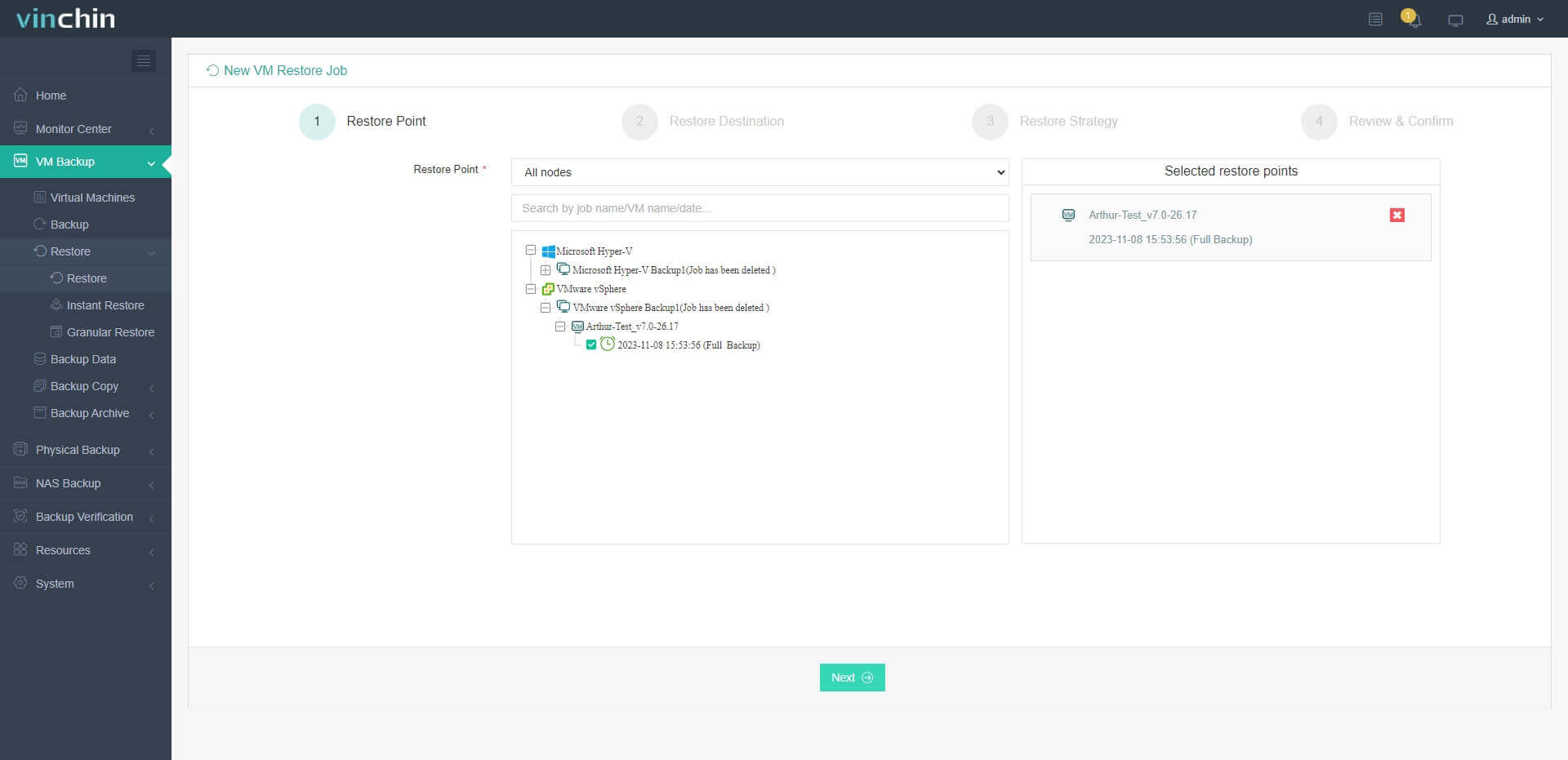
1. เพียงเลือกไฟล์สำรองของเครื่องเสมือน Hyper-V เป้าหมาย
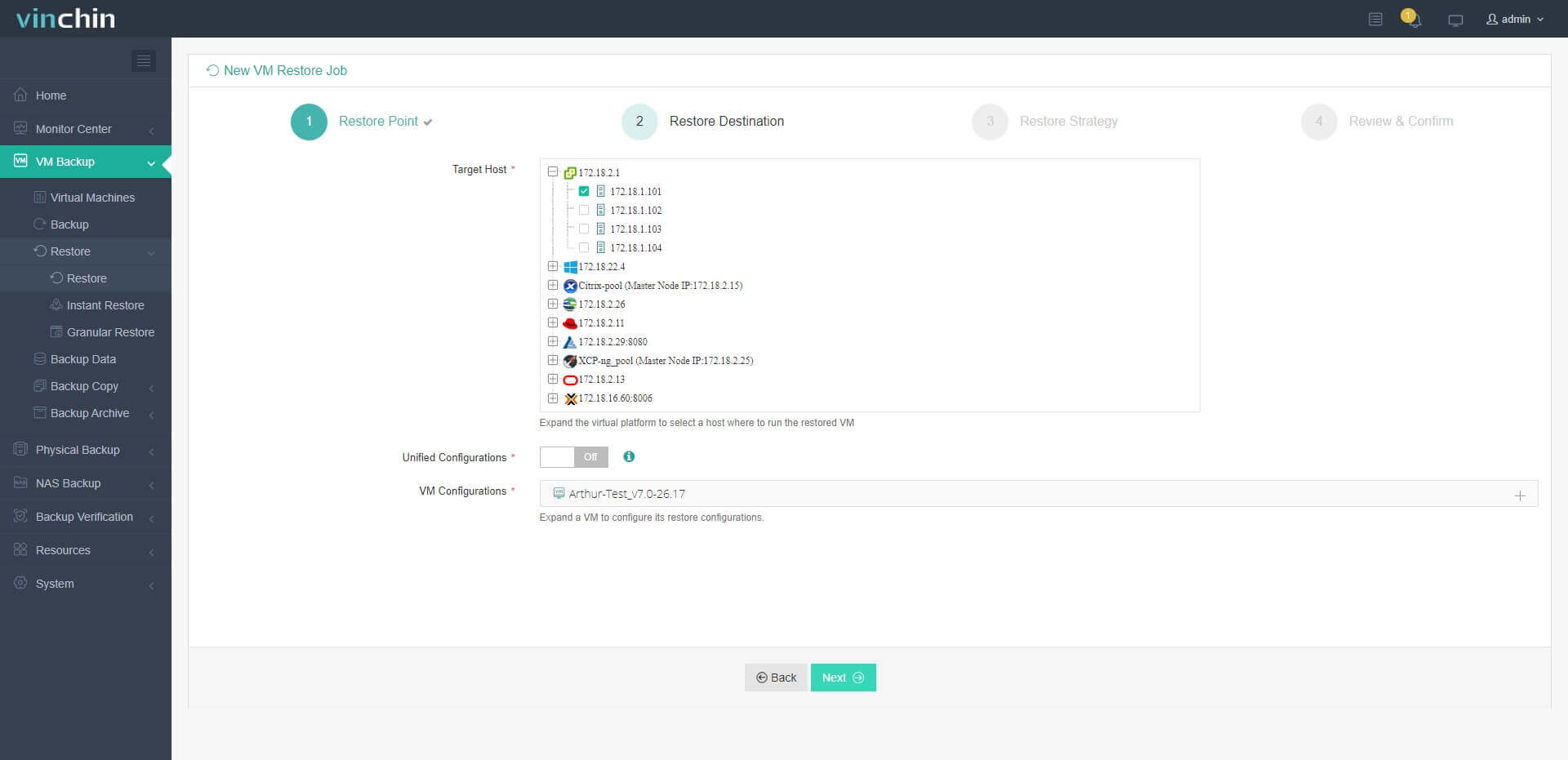
2. เลือกโฮสต์ VMware เป็นโฮสต์ปลายทาง
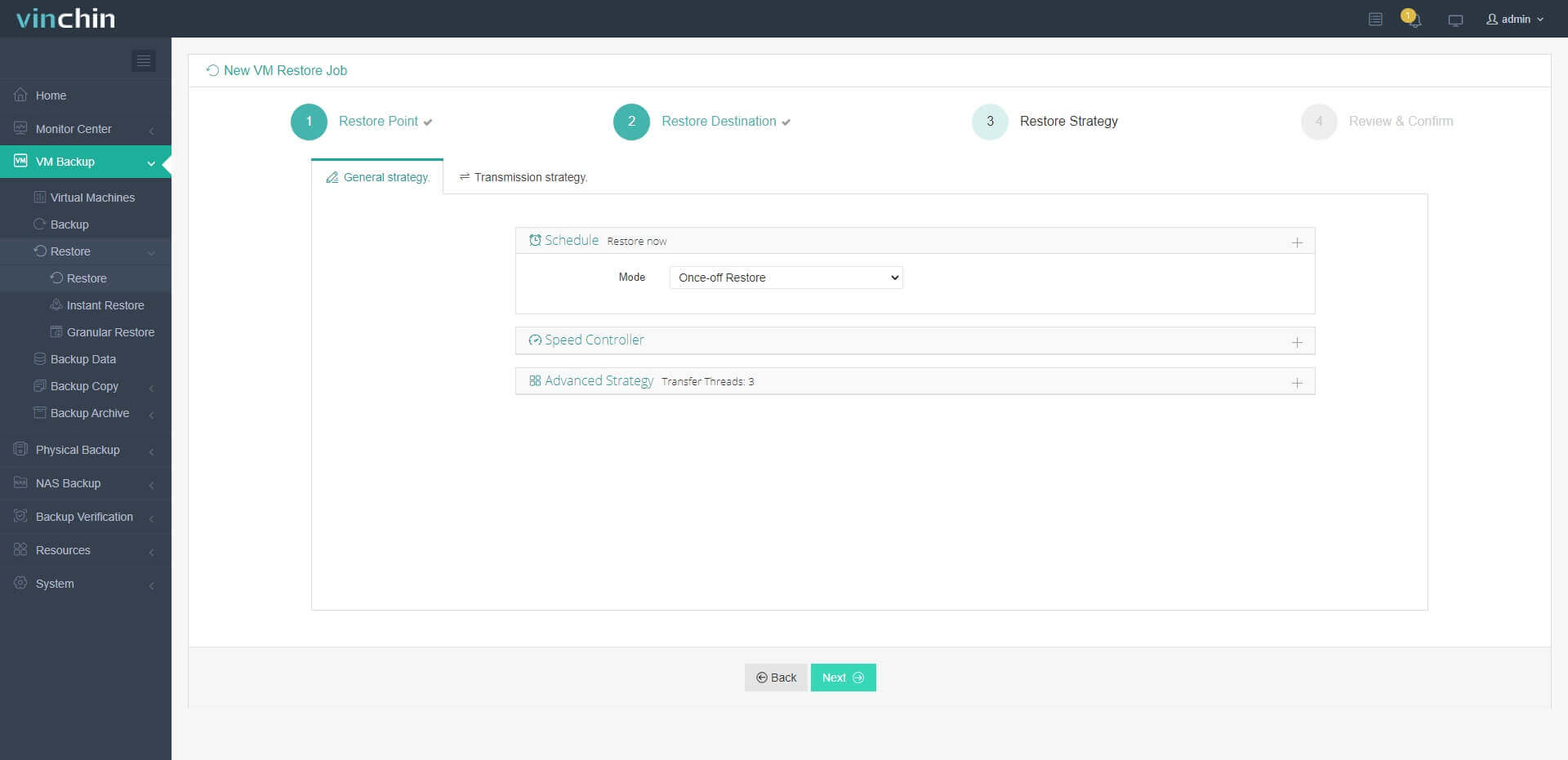
3. ตั้งค่ากลยุทธ์การกู้คืนหรือข้ามขั้นตอนนี้ไปได้ทันที
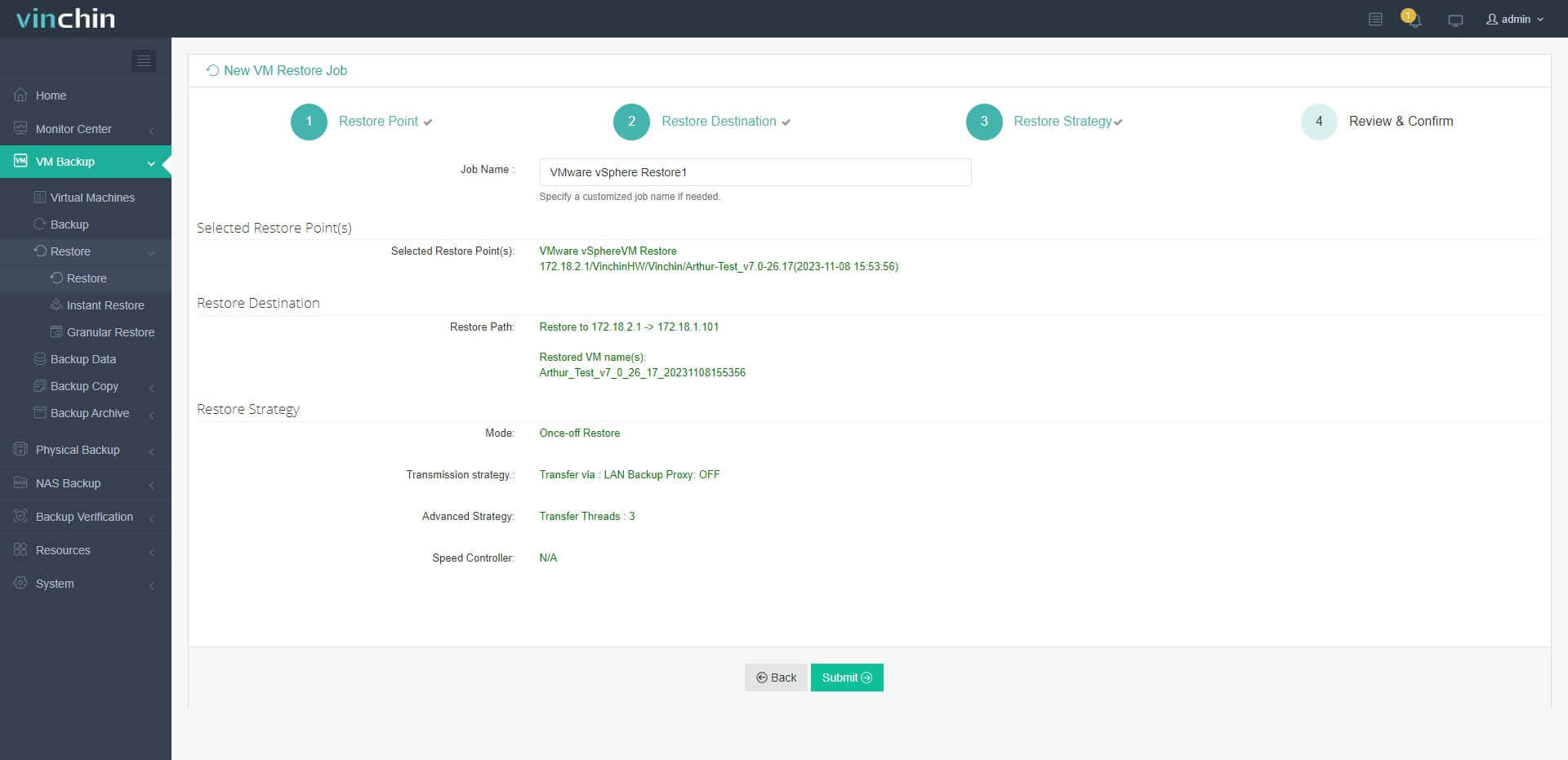
4. เพียงแค่ส่งงานแล้วเครื่องเสมือน Hyper-V จะถูกกู้คืนอย่างรวดเร็วบนโฮสต์ VMware
Vinchin Backup & Recovery ได้รับการคัดเลือกจากบริษัทต่างๆ กว่าพันแห่ง และคุณก็สามารถเริ่มทดลองใช้งานฟีเจอร์ครบถ้วนได้ฟรีเป็นเวลา 60 วัน ได้ที่นี่ นอกจากนี้ ติดต่อเรา แจ้งความต้องการของคุณ แล้วคุณจะได้รับโซลูชันที่เหมาะสมกับคุณโดยเฉพาะ เรามีความร่วมมือกับบริษัทชั้นนำทั่วโลก ดังนั้นหากคุณต้องการทำธุรกิจในพื้นที่ของคุณ คุณสามารถ เลือกผู้ให้บริการในพื้นที่ ได้ที่นี่
คำถามที่พบบ่อยเกี่ยวกับ Vhd ไปยัง vmdk
1. ไฟล์ VHD และ VMDK ต่างกันที่ไหน?
ไฟล์ Vhd และ vmdk เป็นดิสก์เสมือนที่ต่างกันสำหรับเครื่องเสมือนที่ต่างกัน ไฟล์ VHD มักใช้ใน Hyper-V และไฟล์ VMDK มักใช้ใน VMware
2. คุณสามารถย้ายเครื่องเสมือนจาก Hyper-V ไปยัง VMware โดยตรงได้ไหม?
ได้ คุณสามารถใช้เอเจนต์ VMware converter เพื่อย้ายเครื่องเสมือน Hyper-V ไปยัง VMware หรือใช้วิธีที่ง่ายกว่าด้วยโซลูชันการโยกย้ายแบบไม่ต้องติดตั้งเอเจนต์มืออาชีพ Vinchin Backup & Recovery
3. มีความเสี่ยงที่จะสูญหายของข้อมูลระหว่างกระบวนการแปลงไหม?
การสูญหายของข้อมูลระหว่างกระบวนการแปลงนั้นพบได้น้อย แต่เป็นสิ่งสำคัญที่ต้องสำรองข้อมูลดิสก์เสมือนไว้ในกรณีที่เกิดอุบัติเหตุใดๆ
ข้อสรุป
VHD และ VMDK เป็นรูปแบบดิสก์เสมือนของ VMware และ Hyper-V ใน Hyper-V เวอร์ชันล่าสุด ดิสก์ฮาร์ดดิสก์เสมือนสามารถบันทึกในรูปแบบ VHDX ได้
การแปลงดิสก์เสมือนเป็นหนึ่งในวิธีที่ใช้ในการย้ายเครื่องเสมือน จึงถือเป็นทักษะที่มีประโยชน์สำหรับผู้ดูแลระบบไอที ในโพสต์นี้ คุณจะได้รู้จักคำสั่งในการใช้ QEMU-img เพื่อแปลง VHD เป็น VMDK และขั้นตอนการใช้ VMware vCenter Converter Standalone สำหรับการย้ายระบบของ VMware
เพื่อความสะดวกในการย้ายเครื่องเสมือน (VM) คุณสามารถลองใช้ Vinchin Backup & Recovery เพื่อเพิ่มเซิร์ฟเวอร์ VMware และ Hyper-V และย้ายเครื่องเสมือนได้อย่างง่ายดาย อย่าพลาดการทดลองใช้งานฟรี







