VMware vSphere เป็นหนึ่งในโซลูชันการเสมือนจริงที่ได้รับความนิยมมากที่สุด นอกจากนี้ยังเป็นโซลูชันชั้นนำเนื่องจากประสิทธิภาพอันทรงพลังและการจัดการที่สะดวกสบาย ไม่ว่าคุณต้องการ ส่งออกเทมเพลต VM หรือ ย้าย VM ระหว่างเซิร์ฟเวอร์ ESXi มันจะให้เครื่องมือที่สะดวกสบาย
การส่งออก VM จาก VMware มักจะถูกบันทึกเป็นเทมเพลต OVA หรือ OVF เทมเพลตทั้งสองประเภทนี้มีข้อมูลที่เกือบเหมือนกัน ได้แก่ การกำหนดค่า VM แอปพลิเคชัน และข้อมูลอื่นๆ จึงมักถูกใช้เป็น การสำรองข้อมูล VM ความแตกต่างระหว่างเทมเพลต OVA และ OVF คือ OVA เป็นไฟล์ที่ถูกบีบอัด ในขณะที่ OVF เป็นโฟลเดอร์
วิธีการรับเทมเพลตคือการใช้ vCenter หรือ OVF Tool โดย vCenter สามารถส่งออกเทมเพลตในรูปแบบ OVF เท่านั้น แต่สามารถติดตั้งได้ทั้งเทมเพลต OVA และ OVF ส่วน OVF Tool สามารถส่งออกและติดตั้งเทมเพลตทั้ง OVA และ OVF ได้ อีกข้อดีของการใช้ OVF Tool คือจะมีปัญหาน้อยลงเมื่อคุณติดตั้งเครื่องเสมือนขนาดใหญ่
เทมเพลต OVA และ OVF สามารถช่วยให้คุณกู้คืนเครื่องเสมือนทั้งเครื่องได้ ส่วนที่สำคัญที่สุดของข้อมูลคือดิสก์เสมือน ซึ่งคุณสามารถพบได้ว่าถูกบันทึกไว้ในรูปแบบไฟล์ .vmdk หากคุณแยกดิสก์เสมือนออกจากเทมเพลต ยังคงสามารถช่วยกู้คืนแอปพลิเคชันได้โดยการสร้างเครื่องเสมือนใหม่ บางครั้งดิสก์เสมือนสามารถแปลงไปใช้งานกับแพลตฟอร์มอื่นได้ เช่น แปลง vmdk เป็น qcow2 สำหรับ KVM
การติดตั้ง OVA และ OVF ด้วย vCenter ทีละขั้นตอนทำอย่างไร?
การติดตั้งเทมเพลต VM หมายถึงการสร้างเครื่องเสมือนใหม่บนโฮสต์ ESXi คุณสามารถทำได้โดยการเข้าสู่ระบบ vCenter ผ่าน vSphere web client แต่ก่อนอื่น ตรวจสอบให้แน่ใจว่าคุณได้คัดลอกเทมเพลต OVA หรือ OVF ไปยัง datastore แล้ว เพื่อที่คุณจะสามารถเลือกใช้ในภายหลังได้
1. เข้าสู่ระบบ vCenter เลือกโฮสต์ ESXi แล้วคลิกขวาที่โฮสต์นั้น > เลือก Deploy OVF template คุณยังสามารถเลือก New Virtual Machine แล้วเลือก Deploy a virtual machine from OVF or OVA file
2. คลิกเลือกไฟล์เพื่ออัปโหลดเทมเพลต OVA หรือ OVF > คลิก Next
3. ตั้งชื่อให้กับเครื่องเสมือนใหม่และเลือกตำแหน่งสำหรับมัน > คลิก Next
4. เลือกแหล่งที่มาของคอมพิวเตอร์ > คลิก Next
5. ตรวจสอบรายละเอียด > คลิก Next
6. ทำเครื่องหมายที่ I accept all license agreements > คลิก Next
7. เลือกสโตร์ข้อมูลสำหรับเครื่องเสมือนใหม่ > คลิก Next
8. เลือกเครือข่าย > คลิก Next
9. ตรวจสอบสรุป > คลิก Finish
คุณสามารถค้นหาตัวเลือกที่คล้ายกันใน ESXi และดำเนินการให้เสร็จสิ้นได้
การติดตั้ง OVA และ OVF ด้วย OVF Tool ทำอย่างไร?
การติดตั้งเทมเพลต VMware ขนาดใหญ่ใน vCenter อาจช้าและบางครั้งอาจเกิดปัญหาหมดเวลาได้ หากเป็นเช่นนั้น คุณสามารถใช้วิธีอื่นในการติดตั้งเทมเพลต OVF Tool ไม่มีส่วนติดต่อผู้ใช้แบบ GUI เหมือน vCenter คุณจำเป็นต้องใช้คำสั่งในการติดตั้งเทมเพลต VM ตลอดกระบวนการ
1. ดาวน์โหลด OVF Tool จาก VMware และติดตั้งมัน จดจำไดเรกทอรีของมันไว้ ไดเรกทอรีเริ่มต้นคือ C:Program FilesVMwareVMware> OVF Tool
2. ใน CMD เปิด OVF Tool ด้วยคำสั่งด้านล่าง:
cd “<C:Program FilesVMwareVMware> OVF Tool”
3. ติดตั้งเทมเพลตนี้ด้วยคำสั่งด้านล่าง:
ovftool -ds=DestinationDatastore -n=DestinationVMName OVF.ovf vi://username:password@vCenter2/Datacenter2/host/Cluster2
การปกป้องข้อมูล VMware และย้าย VM อย่างง่ายดายทำได้อย่างไร?
ก่อนหน้านี้ VMware เคยให้บริการ VMware Data Recovery เป็นซอฟต์แวร์สำรองข้อมูลแก่ผู้ใช้งาน แต่ต่อมาได้ยกเลิกไปเนื่องจากผู้ใช้งาน VMware ต้องการโซลูชันการสำรองข้อมูลที่ครอบคลุมมากกว่า Vinchin เป็นพันธมิตรของ VMware และ Vinchin Backup & Recovery เป็นโซลูชันสำรองข้อมูล VMware ที่ได้รับการตรวจสอบอย่างเป็นทางการ รองรับ vSphere 4/5/6/7/8
Vinchin ช่วยให้คุณได้ทำการสำรองข้อมูลแบบไม่ต้องติดตั้งเอเจนต์ ซึ่งหมายความว่าคุณเพียงต้องเพิ่มโฮสต์ ESXi เข้าไปในระบบสำรองข้อมูล จากนั้นคุณก็สามารถเลือกเครื่องเสมือนใดๆ ก็ตามที่อยู่บนโฮสต์เหล่านั้นเพื่อทำการสำรองข้อมูลได้ มีกลยุทธ์การสำรองข้อมูลต่างๆ มากมาย เช่น การสำรองข้อมูลแบบอิงคงที่ตลอดกาล การลดข้อมูลซ้ำซ้อนและการบีบอัดข้อมูล นโยบายจำกัดแบนด์วิธ การกู้คืนแบบทันที เป็นต้น
การดำเนินการทั้งหมดจะเสร็จสมบูรณ์บนเว็บคอนโซลที่ใช้งานง่าย คุณสามารถใช้ซอฟต์แวร์นี้ได้อย่างสะดวกด้วยตัวช่วยสร้างการสำรองข้อมูลและการกู้คืน
ก่อนใช้งาน Vinchin Backup & Recovery คุณอาจพบว่าไม่สามารถย้ายเครื่องเสมือนจากโฮสต์ ESXi เวอร์ชันต่ำไปยังโฮสต์เวอร์ชันสูงได้ แต่ด้วย Vinchin Backup & Recovery ปัญหานี้จะไม่เกิดขึ้น เพราะคุณสามารถย้ายเครื่องเสมือนได้อย่างง่ายดาย เครื่องมือแปลงเครื่องเสมือนของ Vinchin ยังช่วยให้คุณสามารถย้ายเครื่องเสมือนจากโฮสต์ ESXi ไปยังโฮสต์ ESXi อีกตัวหนึ่ง หรือแพลตฟอร์มอื่นๆ เช่น XenServer, Oracle Linux KVM, Red Hat Virtualization เป็นต้น
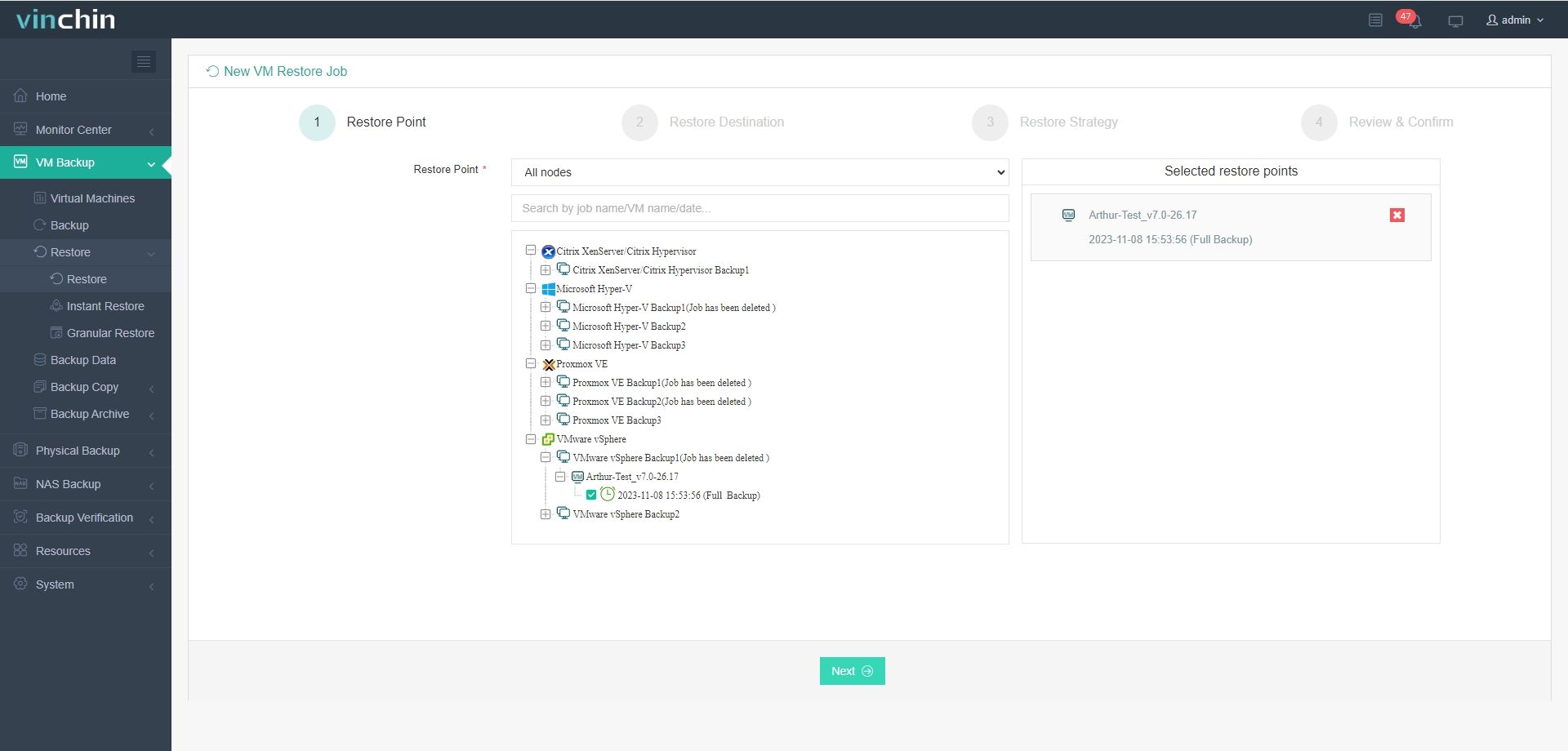
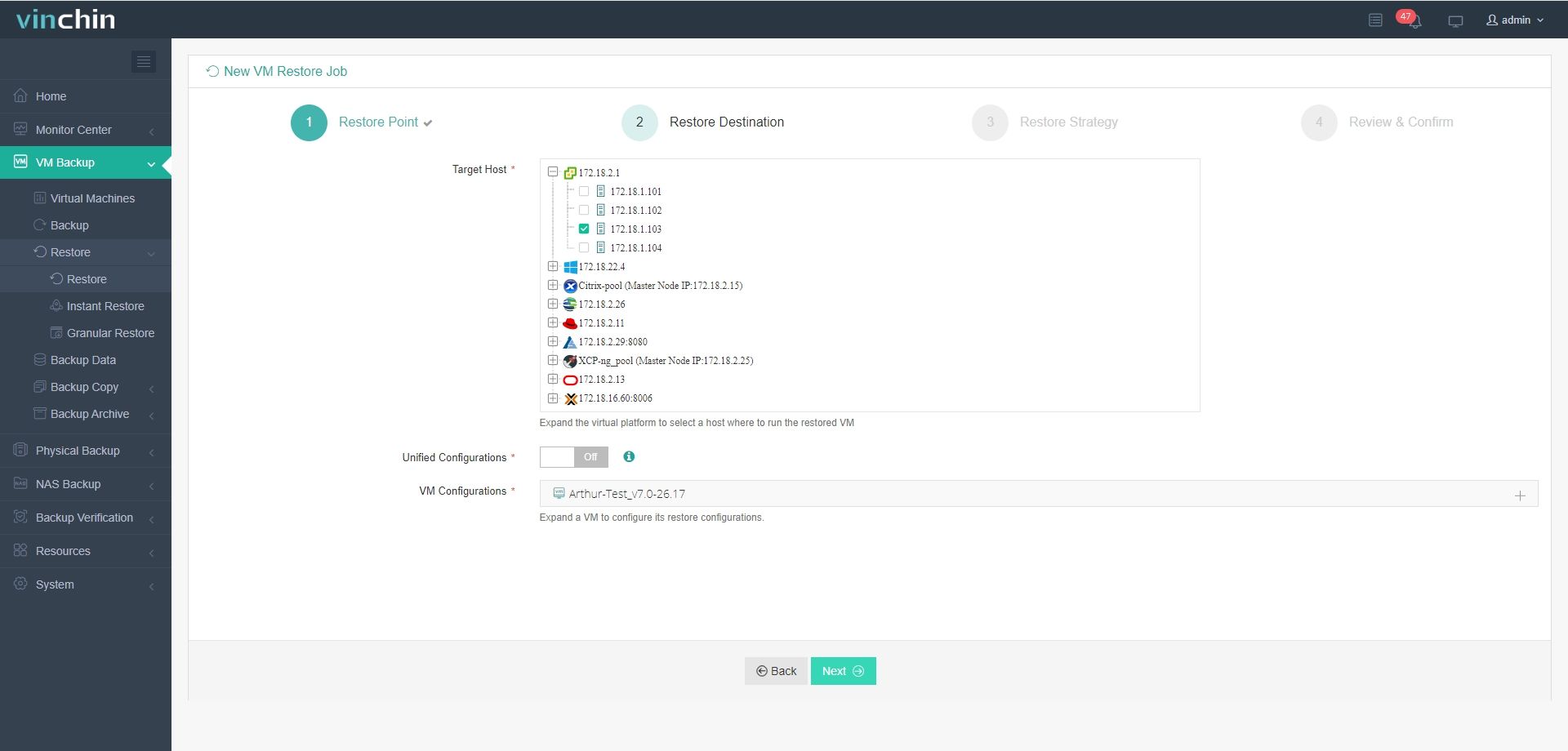
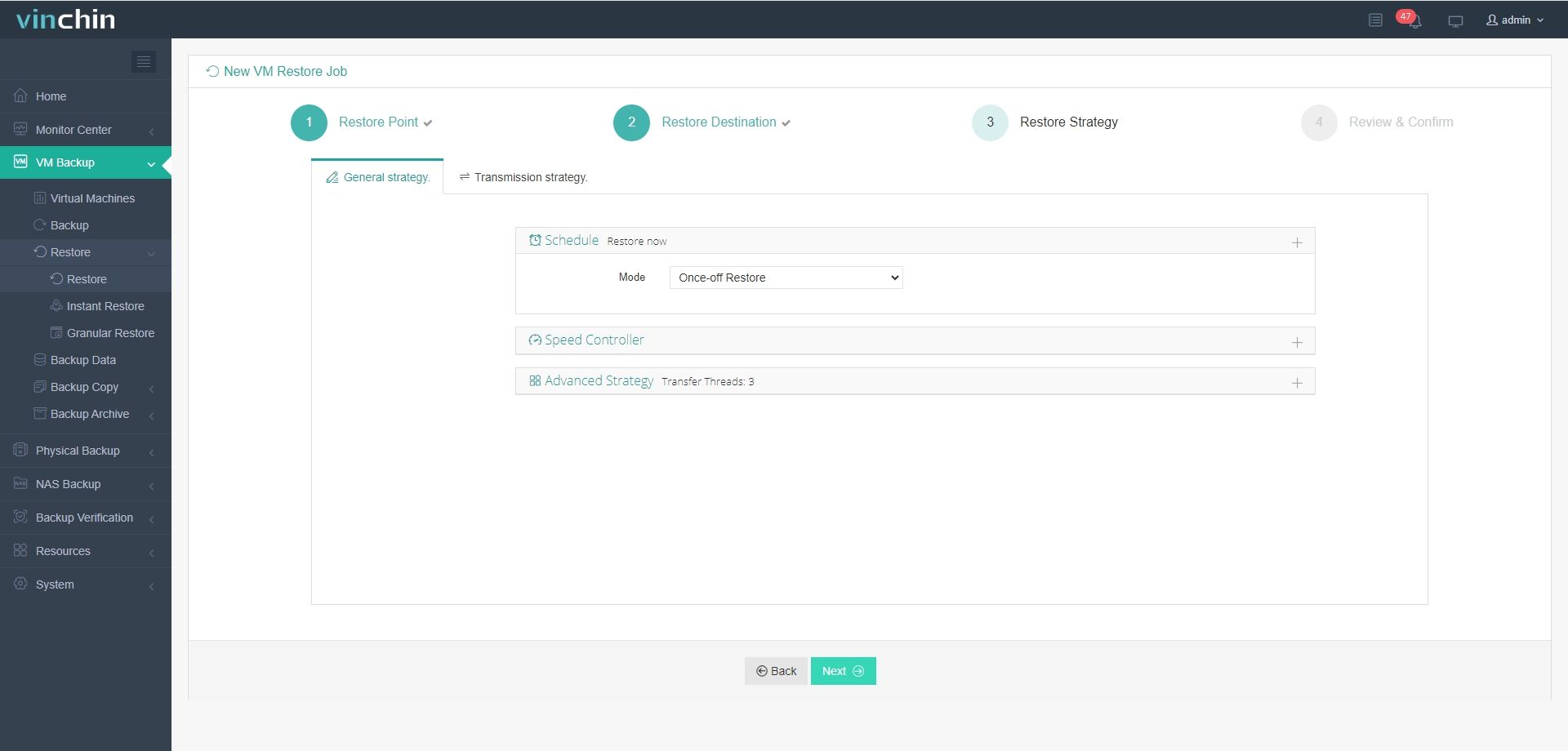
การย้ายเครื่องเสมือนนั้นง่ายดาย เพียงกู้คืนเครื่องเสมือนไปยังแพลตฟอร์มเสมือนอื่นใน 4 ขั้นตอน
ขั้นตอนที่ 1 เลือกข้อมูลสำรอง
ขั้นตอนที่ 2 เลือกโฮสต์เป้าหมาย
ขั้นตอนที่ 3 เลือกกลยุทธ์การกู้คืน
ขั้นตอนที่ 4 ส่งงาน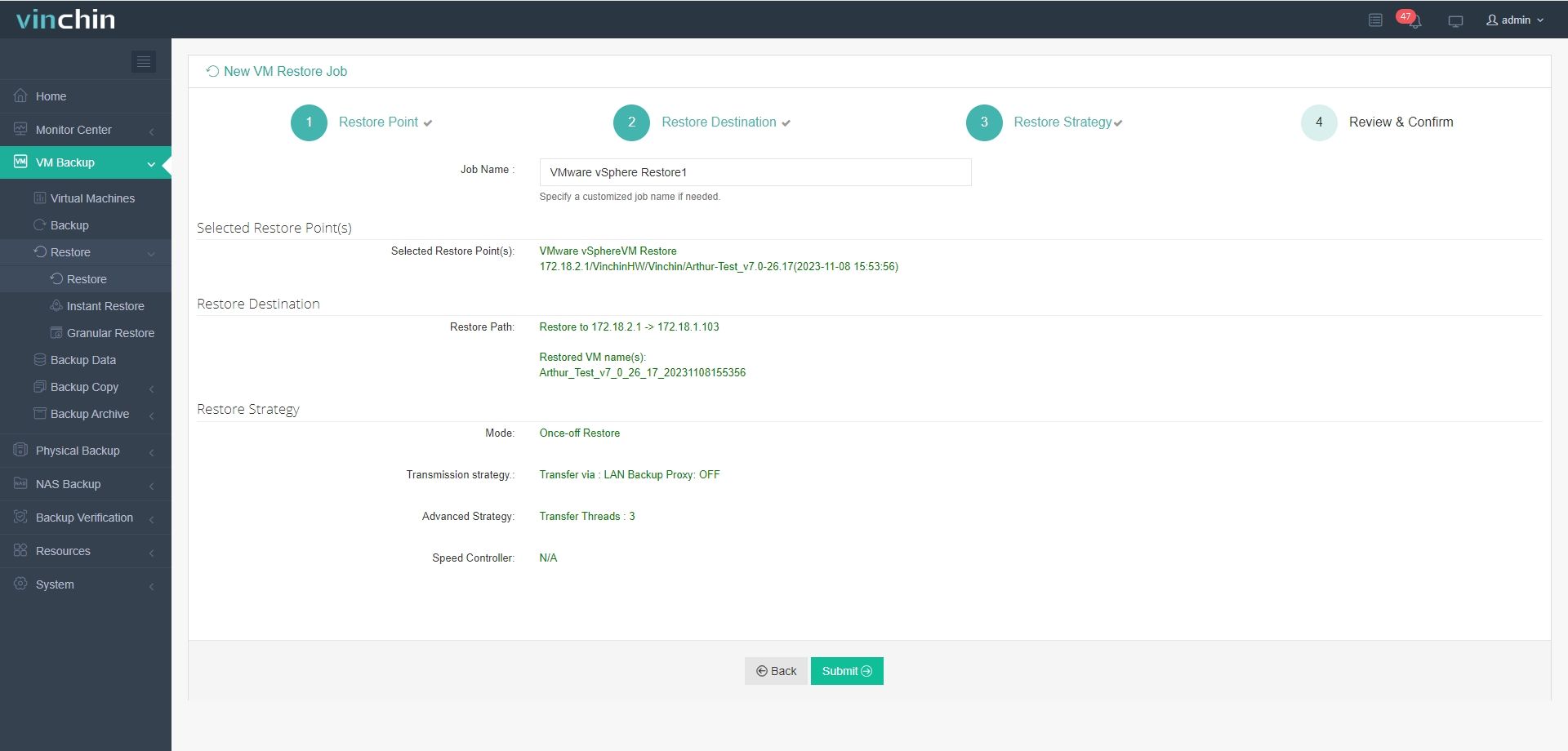
Vinchin Backup & Recovery ได้ให้บริการแก่บริษัทต่างๆ นับพันแห่งและได้รับรีวิวในเชิงบวก คุณก็สามารถลองใช้งานได้ด้วย ทดลองใช้งานฟรีเต็มรูปแบบ 60 วัน เพียงแค่ดาวน์โหลดแพ็กเกจติดตั้งและใช้เวลาไม่กี่นาทีในการติดตั้ง
คำถามที่พบบ่อยเกี่ยวกับการนำเข้า OVF/OVA ของ VMware
คำถามที่ 1: แก้ไขเทมเพลต OVA หรือ OVF ก่อนที่จะติดตั้งลงในโฮสต์ ESXi ได้ไหม?
ได้ คุณสามารถแยกไฟล์ออกจากเทมเพลต OVA หรือ OVF แก้ไขไฟล์การกำหนดค่า จากนั้นจัดทำแพ็คเกจใหม่เพื่อติดตั้งได้
คำถามที่ 2:หากการติดตั้ง OVA/OVF ล้มเหลวเนื่องจากพื้นที่จัดเก็บข้อมูลไม่พอ ฉันควรทำอย่างไร?
ปล่อยพื้นที่ในสตอเรจข้อมูลของคุณ หรือเลือกสตอเรจข้อมูลอื่นที่มีความจุเพียงพอในระหว่างกระบวนการติดตั้ง
คำถามที่ 3: ฉันจะตรวจสอบความสมบูรณ์ของไฟล์ OVA หรือ OVF ก่อนการติดตั้งได้อย่างไร?
ตรวจสอบไฟล์แมเนฟิสต์ (.mf) ที่ให้มาเพื่อดูค่าแฮช และเปรียบเทียบกับไฟล์ที่คุณดาวน์โหลดโดยใช้เครื่องมือตรวจสอบเช็คซัม
สรุป
VMware vSphere มีชื่อเสียงในด้านประสิทธิภาพที่ทรงพลังและการจัดการที่สะดวก ทำให้เหมาะกับทั้งผู้ใช้งานใหม่และผู้ดูแลระบบไอทีระดับสูง
เมื่อคุณต้องการนำเข้าเทมเพลต VM วีเซ็นเตอร์จะช่วยให้คุณติดตั้ง OVA และ OVF ทีละขั้นตอนด้วยตัวช่วยนำเข้า (import wizard) และเครื่องมือ OVF จะช่วยให้คุณทำเสร็จได้อย่างง่ายดายด้วยคำสั่ง
หลังจากที่คุณนำเข้า VM แล้ว อย่าลืมดูแลสภาพแวดล้อมเสมือนของคุณ Vinchin Backup & Recovery เป็นโซลูชันสำรองข้อมูลที่ได้รับการยืนยันอย่างเป็นทางการสำหรับ VMware vSphere จะช่วยให้คุณปกป้องข้อมูล VM ได้อย่างง่ายดาย และดำเนินการโยกย้าย VM ได้อย่างสะดวก อย่าพลาดการทดลองใช้งานฟรี








