Миграция виртуальных машин — распространённая задача в современных средах виртуализации. Proxmox — это платформа виртуализации с открытым исходным кодом, которая предоставляет широкие возможности для управления виртуальными машинами и кластерами, позволяя удобно развертывать и администрировать виртуализированную инфраструктуру.
В свою очередь, XCP-ng — это платформа с открытым исходным кодом на базе технологии виртуализации Xen, ориентированная на создание производительной, надёжной и безопасной среды виртуализации для различных рабочих нагрузок и сценариев использования.
В этом руководстве подробно рассмотрим, как перенести виртуальную машину из Proxmox в XCP-ng, чтобы обеспечить максимально плавный переход между платформами.
Как перенести виртуальную машину с Proxmox на XCP-ng?
Перед началом миграции необходимо остановить виртуальную машину, которую требуется перенести, и создать её резервную копию в Proxmox. Затем резервную копию нужно скачать и распаковать, после чего преобразовать образ виртуального диска в формат OVF (Open Virtualization Format), который можно импортировать на целевую платформу.
После этого преобразованную виртуальную машину можно импортировать в XCP-ng с помощью XenCenter.
Шаг 1. Остановите виртуальную машину
Остановите виртуальную машину, которую необходимо перенести, в Proxmox. Щелкните правой кнопкой мыши по ВМ > Остановить > Да

Шаг 2. Создание резервной копии в Proxmox
В Proxmox перейдите в раздел SSH > введите следующую команду для создания файла резервной копии
vzdump vmuuid --compress zstd
vzdump 8989 --compress zstd

После выполнения этой команды резервная копия будет автоматически сохранена в каталог резервного копирования Proxmox по умолчанию, обычно в каталог /var/lib/vz/dump/.
Шаг 3. Скачайте и распакуйте резервную копию Proxmox VE
1. Подключитесь к Proxmox в WinSCP, найдите файл резервной копии и перетащите его в тестовый файл на левом рабочем столе.
2. Распакуйте резервный файл на рабочем столе.

Шаг 4. Преобразование образа диска в формат OVF
Поскольку XCP-ng не поддерживает образы дисков виртуальных машин в формате VMA, их необходимо преобразовать в формат OVF для обеспечения успешной миграции. OVF — это кроссплатформенный формат файла описания виртуальной машины, который можно импортировать и экспортировать между различными платформами виртуализации. Для преобразования образов дисков вы можете использовать VirtualBox.
В VirtualBox выберите «Импортировать виртуальное устройство», затем выберите файлы для конвертации и задайте параметры для завершения импорта. После завершения процесса конвертации вы получите файл виртуальной машины, сохранённый в формате OVF, который будет импортирован в XenCenter позже.

Шаг 5. Импорт виртуальной машины в XenCenter
1. В XenCenter подключитесь к XCP-ng, выберите Add New Server > введите IP-адрес хоста, Username, Password.

2. Нажмите File > Import

3. Выберите файл OVF, который только что был успешно преобразован > настройте параметры импортированной виртуальной машины, включая Location, Storage, Networking > Finish

Здесь вы можете убедиться, что миграция с Proxmox на XCP-ng успешно завершена.

Как перенести виртуальную машину из Proxmox в XCP-ng с помощью Vinchin?
Vinchin Backup & Recovery — это комплексное решение для защиты данных, разработанное для виртуализированных сред. Оно поддерживает различные платформы виртуализации, включая Proxmox, XCP-ng, VMware, Hyper-V, XenServer, oVirt и RHV, и предназначено для обеспечения эффективного резервного копирования, репликации, восстановления и управления виртуальными машинами.
Vinchin Backup & Recovery упрощает задачи защиты и миграции данных. Даже новички могут быстро начать работу с операциями резервного копирования, восстановления и управления. Вот как легко преобразовать виртуальные машины из Proxmox в XCP-ng:
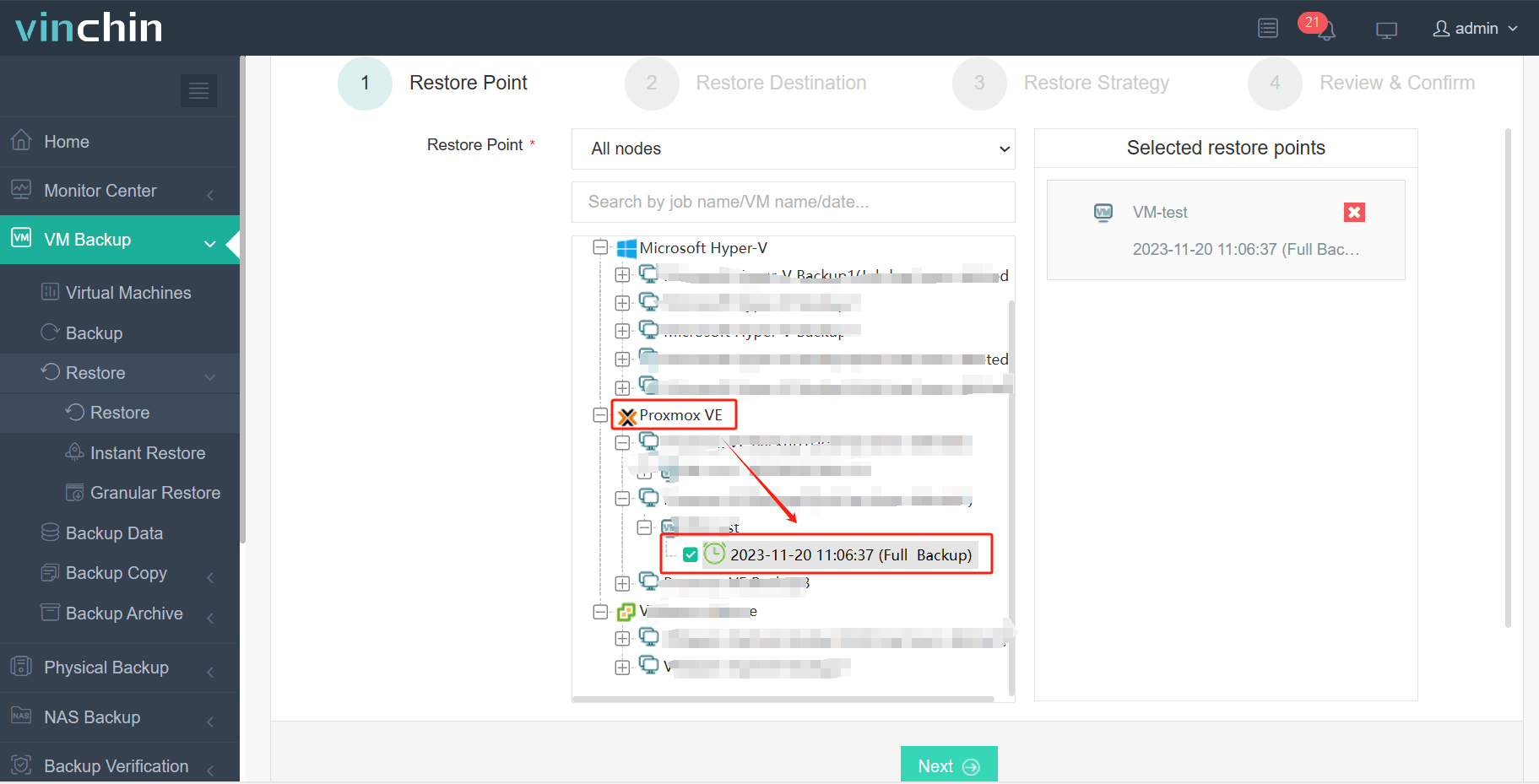
1. Выберите резервную копию виртуальной машины Proxmox
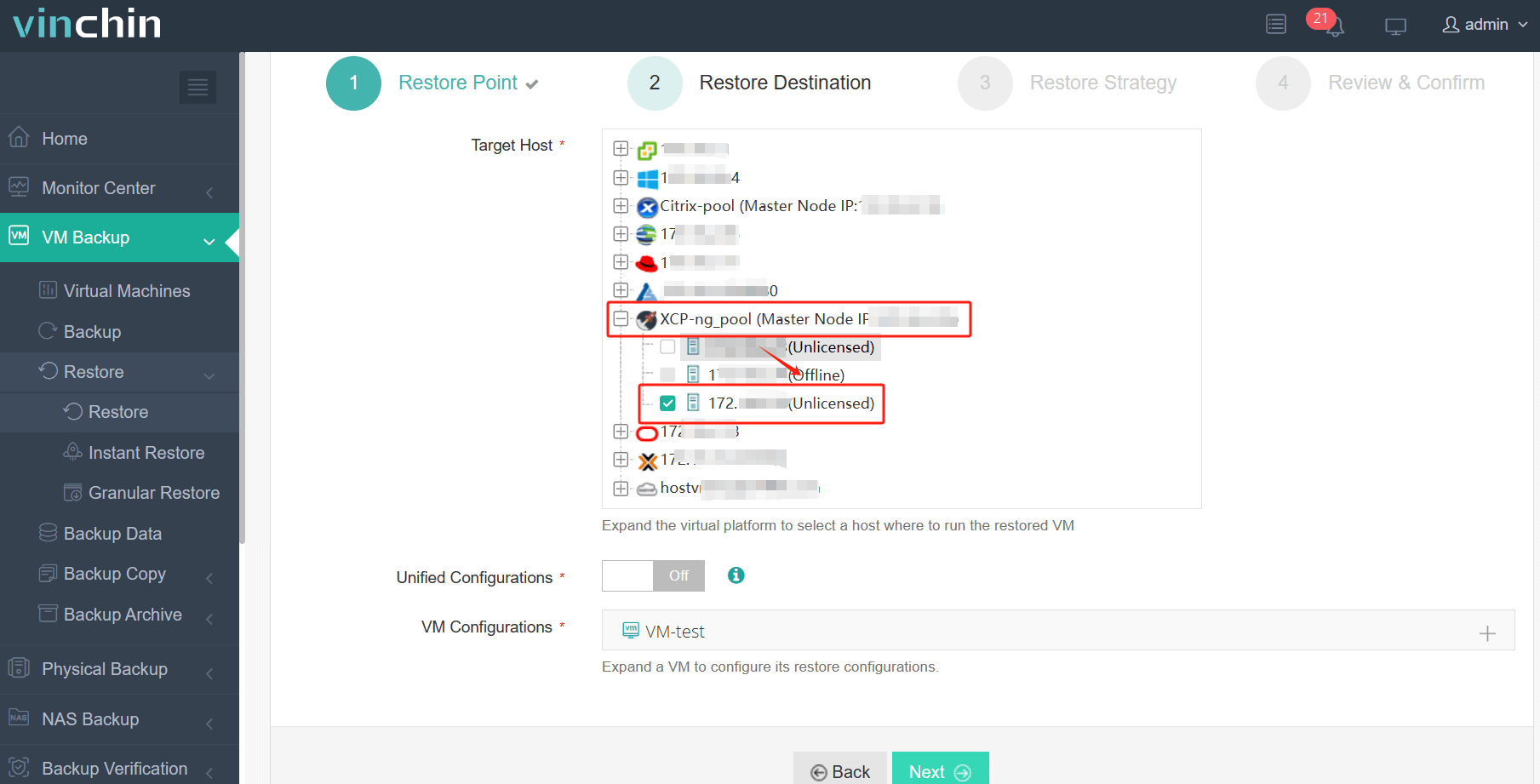
2. Выберите хост XCP-ng в качестве целевого хоста
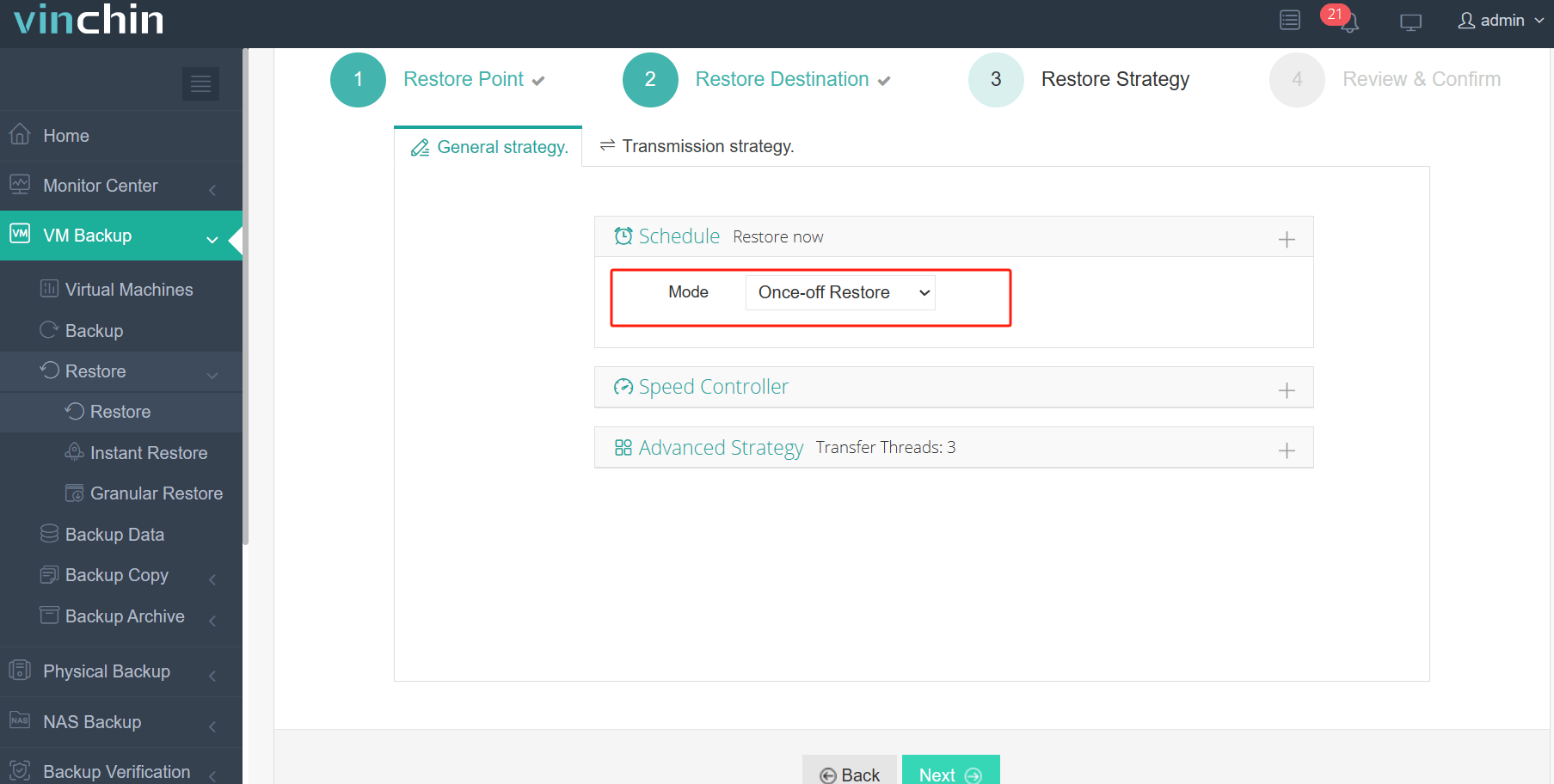
3. Выберите однократное восстановление
4. Отправить задание
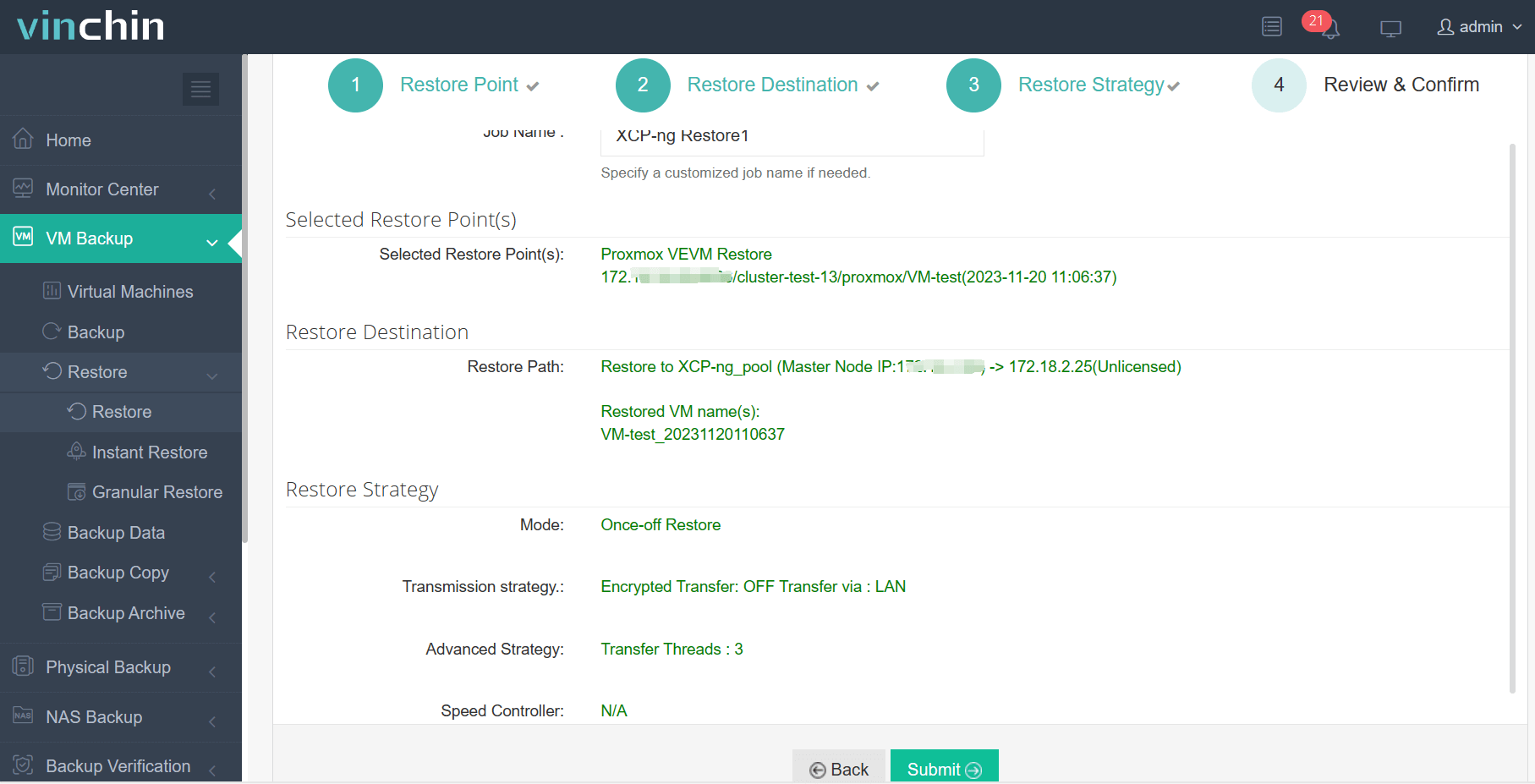
Vinchin обеспечивает защиту в реальном времени, регулярно создавая резервные копии данных виртуальных машин, что снижает риск потери данных. Кроме того, он обеспечивает быстрое восстановление, позволяя оперативно вернуть виртуальные машины в их последние состояния.
Безчисленное количество компаний доверяют свои потребности решению Vinchin Backup & Recovery. Вы также можете оценить его возможности с помощью 60-дневной пробной версии со всеми функциями! Свяжитесь с нами или нашим местным партнером, чтобы обсудить ваши требования. Мы предоставим индивидуальное решение для вашей ИТ-инфраструктуры.
Часто задаваемые вопросы о миграции с Proxmox на XCP-ng
Вопрос 1: Как обрабатываются сбои при миграции с Proxmox на XCP-ng?
Ответ : Во время процесса миграции могут возникнуть сбои, вызванные различными причинами. В этом случае убедитесь, что у вас есть резервные копии, и подготовьте план восстановления, чтобы как можно скорее вернуть ваш бизнес в рабочее состояние.
Вопрос 2: Возможно ли мигрировать виртуальные машины между платформами VMware и Proxmox?
Ответ : Да, возможна миграция виртуальных машин с VMware на Proxmox и с Proxmox на VMware. При миграции виртуальных машин необходимо учитывать различия и ограничения между различными платформами виртуализации, а также использовать соответствующие инструменты или функции для импорта или преобразования файлов образов виртуальных машин и форматов дисков. Перед началом миграции убедитесь, что вы создали резервную копию своих данных, и ознакомьтесь с соответствующей документацией и рекомендациями, чтобы обеспечить бесперебойный процесс миграции.
Заключение
Перенос виртуальных машин из Proxmox в XCP-ng включает остановку ВМ, создание резервной копии, преобразование образа диска в формат OVF и импорт в XCP-ng. Решение Vinchin Backup & Recovery упрощает этот процесс за счёт эффективных функций резервного копирования, репликации и восстановления, обеспечивая целостность данных и удобство управления.