Данные можно потерять в любой момент: ноутбук могут украсть, настольный компьютер может внезапно выйти из строя, а программа-вымогатель — зашифровать рабочие файлы. Для ИТ-администраторов, которые отвечают за распределенные команды и удаленных сотрудников, важно защищать каждое рабочее устройство. Облачное резервное копирование позволяет хранить копии отдельно от этих устройств. Разберем, как оно работает, что нужно для настройки и как восстановить данные после сбоя.
Что такое облачное резервное копирование конечных устройств?
Облачное резервное копирование конечных устройств — это создание копий данных с ноутбуков, настольных компьютеров, а при поддержке соответствующих платформ также с планшетов и смартфонов. Копии хранятся в защищенном облаке под управлением организации или доверенного поставщика. В отличие от резервного копирования на локальный сервер или внешний диск, подключенный к устройству, файлы передаются в удаленное хранилище через зашифрованное интернет-соединение.
Основные компоненты: агент и облачное хранилище
Во многих решениях на каждое защищаемое устройство устанавливается агент с небольшими требованиями к ресурсам. Он сканирует выбранные папки или диски по правилам, которые администратор задает централизованно. В конфигурации с шифрованием на стороне источника файлы шифруются, например с помощью AES-256, еще на устройстве. Данные передаются по HTTPS с TLS 1.2 или новее в выделенные контейнеры объектного хранилища публичного или частного облака. Для защиты данных при хранении отдельно проверьте настройки шифрования и управления ключами.
Если устройство украдено, уничтожено при пожаре или затоплении, вышло из строя или заражено вредоносным ПО, критически важные файлы можно восстановить из доступной копии. Для этого понадобятся подключение к интернету, действующие учетные данные и, если требуется, ключ или пароль шифрования.
Зачем нужно облачное резервное копирование конечных устройств?
Удаленные сотрудники и участники программ BYOD, то есть использующие личные устройства для работы, нередко находятся за пределами корпоративного сетевого периметра. На их устройствах могут храниться рабочие материалы, которых нет в других системах.
Типовые риски и сценарии
Руководитель отдела продаж теряет ноутбук в аэропорту; компьютер разработчика выходит из строя после скачка напряжения; программа-вымогатель за ночь шифрует файлы на планшете руководителя; сотрудник случайно удаляет папки проекта, работая из дома; после инцидента аудиторы запрашивают подтверждение, что нужные записи можно восстановить.
Актуальные копии в удаленном хранилище помогают продолжить работу в таких ситуациях. Удаление или шифрование локальных файлов само по себе не меняет ранее созданные резервные копии, если доступ к хранилищу ограничен и копии защищены от изменения.
Влияние на бизнес и требования к защите данных
С учетом простоя и затрат на восстановление потеря данных даже на одном устройстве может стоить организации тысячи долларов. Там, где применяется GDPR, статья 32 предусматривает возможность своевременно восстановить доступность персональных данных после физического или технического инцидента. HIPAA Security Rule требует от подпадающих под нее организаций и их деловых партнеров иметь планы резервного копирования и аварийного восстановления защищенной медицинской информации в электронной форме. Нарушение применимых требований может повлечь санкции и репутационный ущерб.
Автоматическое применение сроков хранения и неизменяемые архивы помогают выполнять требования и готовить материалы для аудита в регулируемых отраслях, например в здравоохранении и финансах. Сами по себе эти функции не подтверждают соответствие GDPR или HIPAA: важно проверять результат восстановления и документировать процедуры.
Как работает облачное резервное копирование конечных устройств?
Процесс начинается с установки агента на каждое устройство, которое нужно защитить. Для массового развертывания можно использовать, например, сценарии групповой политики, а для отдельных устройств — установщик поставщика решения.
Основные этапы резервного копирования и восстановления
Отбор данных. Агент сканирует выбранные папки или диски по правилам администратора.
Шифрование. Если включено шифрование на стороне источника, файлы шифруются локально, например с помощью AES-256.
Передача. Зашифрованные блоки передаются по HTTPS/TLS в выделенные контейнеры публичного, частного или гибридного облака.
Расписание. Задания выполняются автоматически каждый час, день или неделю. Некоторые решения также позволяют запускать их по событию, например при выходе пользователя из системы.
Мониторинг. Администратор проверяет статусы заданий для сотен или тысяч устройств в централизованной веб-консоли.
Восстановление. В консоли выберите нужную версию файла или точку восстановления и запустите возврат данных на исходное или новое совместимое устройство. Небольшие файлы могут восстановиться за несколько минут; время зависит от объема данных, пропускной способности сети и расположения хранилища.
Возврат к нужному состоянию. Если решение поддерживает восстановление на определенный момент времени, можно вернуть каталоги или, при наличии подходящей резервной копии, целую систему к состоянию до заражения.
Vinchin Backup & Recovery: резервное копирование корпоративных файлов
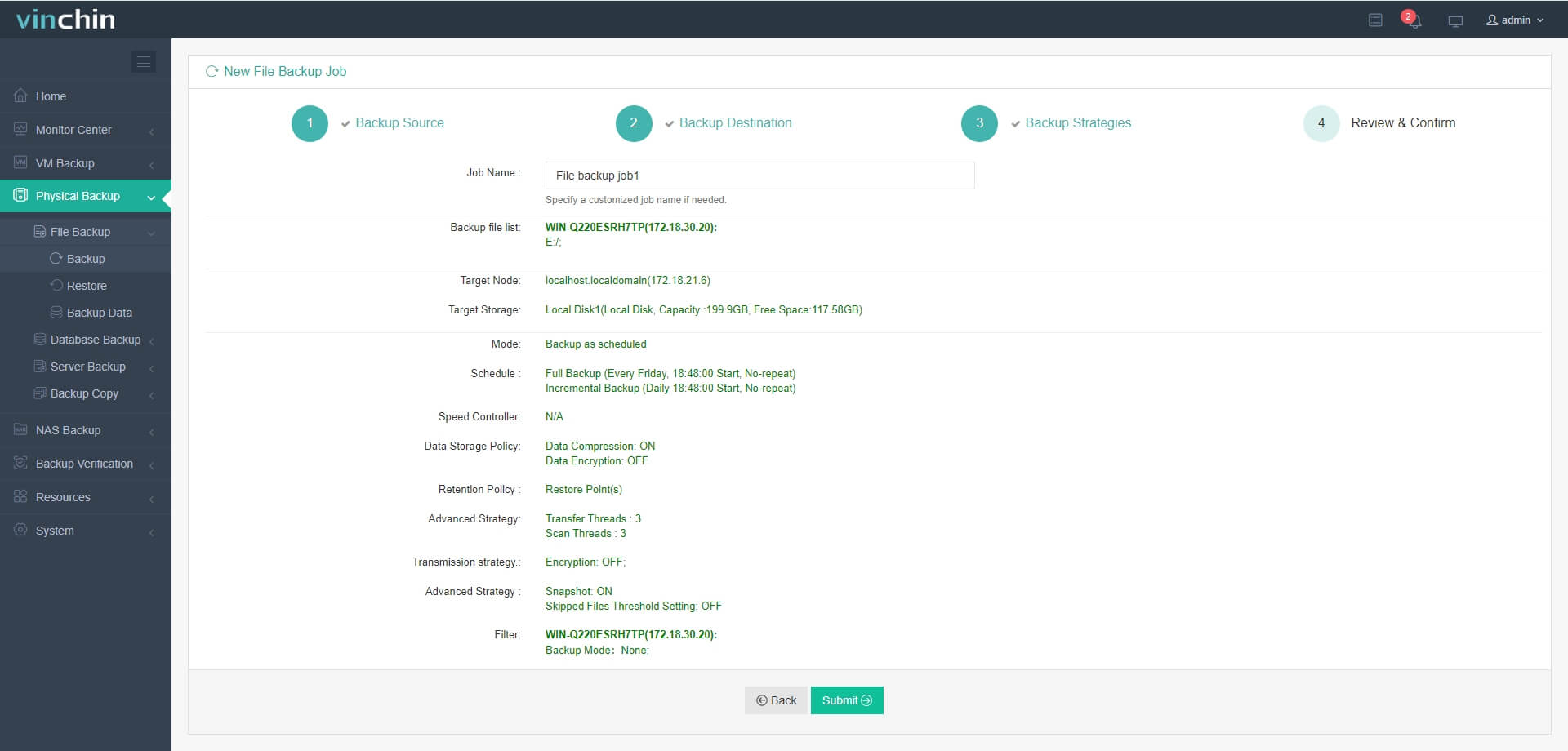
Vinchin Backup & Recovery поддерживает резервное копирование файлов в разных корпоративных средах: с файловых серверов Windows и Linux, сетевых хранилищ NAS и совместимых объектных хранилищ S3. Это позволяет защищать, например, общие папки команды в NAS и файлы на серверах Linux, от которых зависят критически важные приложения. Ниже показан процесс резервного копирования корпоративных файлов; он не описывает настройку защиты смартфонов или планшетов.
Для ускорения копирования Vinchin может сканировать данные одновременно с их передачей и объединять небольшие файлы для передачи. При больших объемах скорость зависит от числа и размера файлов, сети, нагрузки на источник и производительности хранилища.
В зависимости от типа задания доступны фильтрация файлов по маскам, ограничение скорости передачи, уровни сжатия и повторные попытки подключения при нестабильной сети. При восстановлении можно не переносить ярлыки и символические ссылки без цели, а также вернуть права доступа, если они были сохранены и их поддерживает место назначения. Поддержка сканирования с движком Kaspersky зависит от версии и типа резервной копии; его не следует считать обязательной функцией каждого файлового задания.
Пять возможностей, которые стоит оценить при выборе решения:
Поддержка разных файловых источников. В одной консоли можно управлять заданиями для поддерживаемых серверов Linux и Windows, NAS и хранилищ S3.
Инкрементное резервное копирование. После полной копии в инкрементные копии записываются изменения, что помогает сократить объем передачи и хранения.
Проверка целостности. Проверяйте резервные данные и возможность восстановления в доступном для вашего типа копий режиме. При необходимости включите шифрование резервных данных (AES) в поддерживаемой конфигурации.
Защита резервных копий от изменения и удаления. Для совместимых заданий и хранилищ доступны средства защиты от программ-вымогателей, включая WORM. Перед включением проверьте условия для выбранной политики резервного копирования.
Восстановление в другую среду. В зависимости от исходной копии данные можно вернуть на совместимый файловый сервер, NAS, в кластер Hadoop или объектное хранилище. Доступные направления зависят от типа исходной копии.
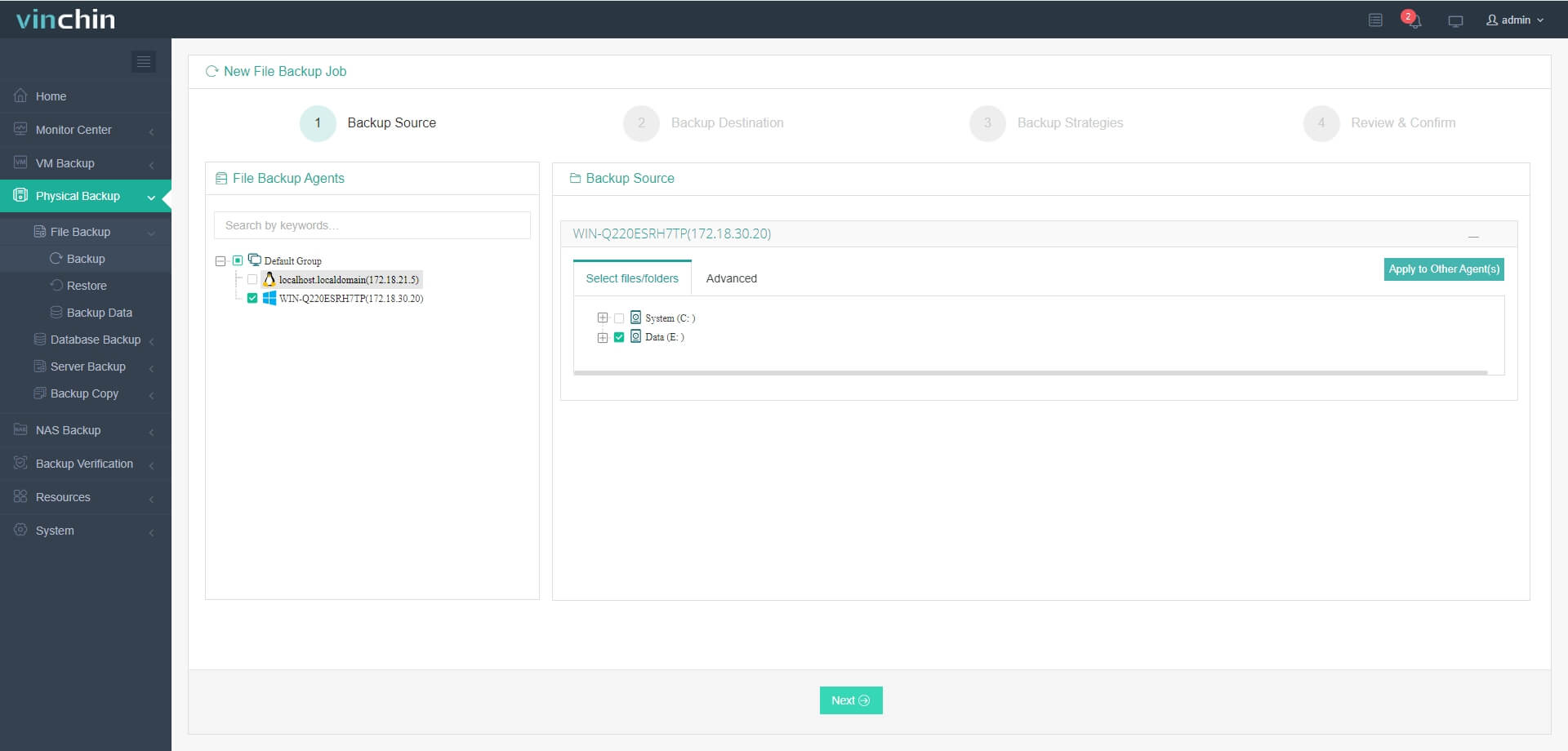
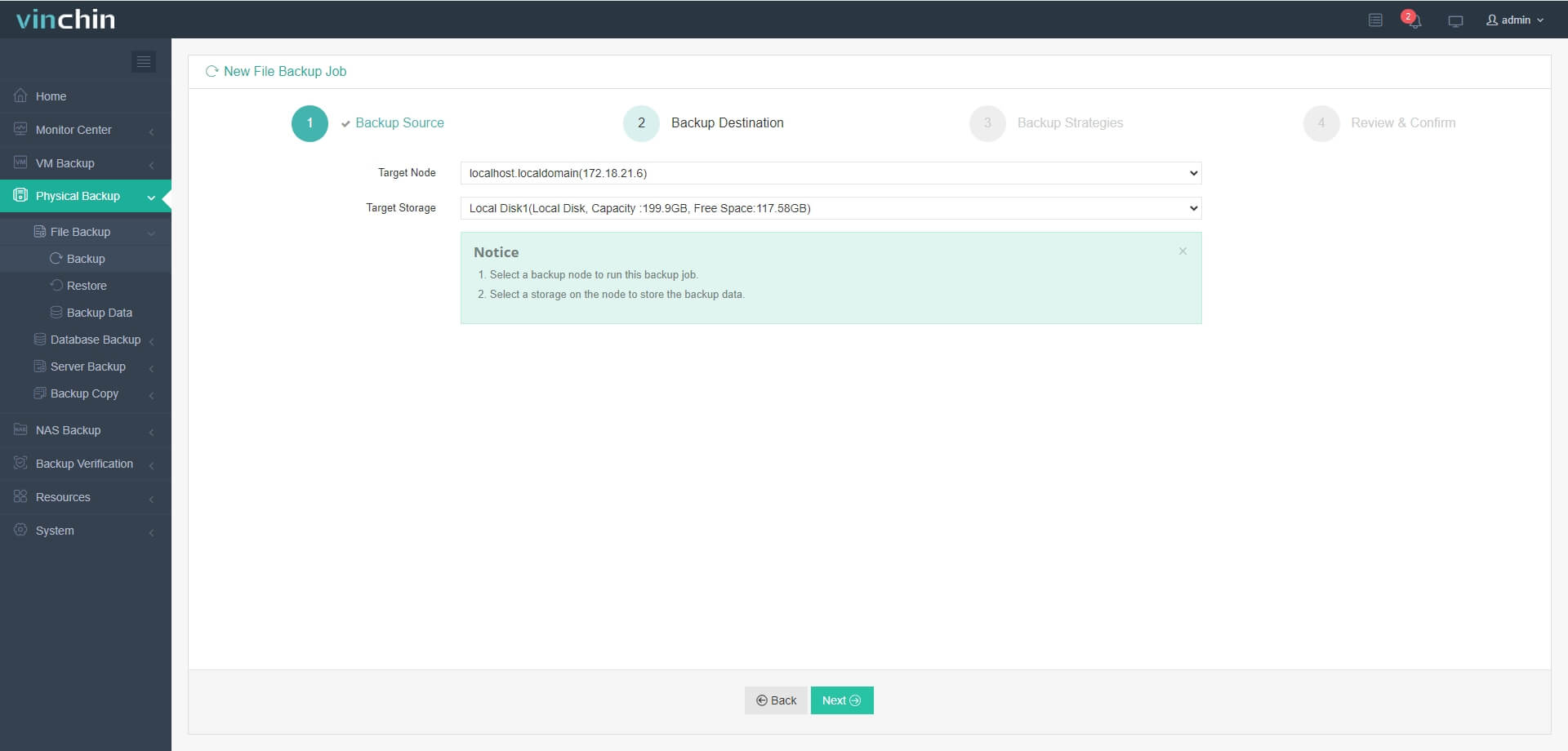
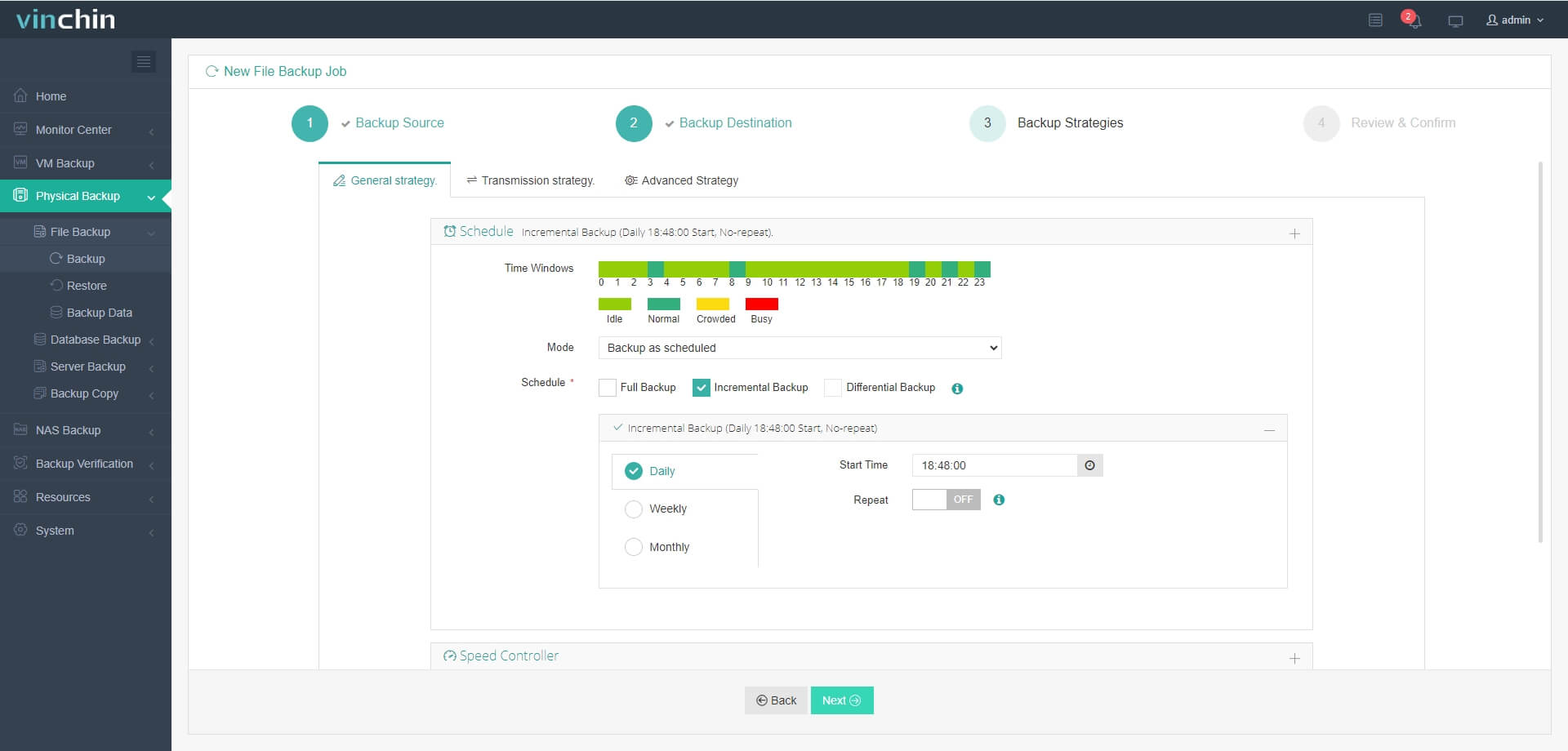
Чтобы создать задание в веб-консоли Vinchin Backup & Recovery:
Шаг 1. Выберите источник, а затем файлы и папки для резервного копирования.
Шаг 2. Укажите целевое хранилище резервных копий.
Шаг 3. Настройте стратегию резервного копирования.
Шаг 4. Проверьте параметры и отправьте задание на выполнение.
Возможности Vinchin Backup & Recovery можно проверить в своей инфраструктуре в течение 60-дневного бесплатного пробного периода с полным набором функций.
Часто задаваемые вопросы об облачном резервном копировании конечных устройств
1. Можно ли защищать ноутбуки сотрудников, если они редко подключаются к интернету?
Да, если агент поддерживает возобновление передачи после повторного подключения. Пока ноутбук офлайн, новые изменения не попадают в облако. Поэтому проверяйте дату последней успешной копии, особенно если сотрудники часто путешествуют или подолгу работают без интернета.
2. Как быстро восстановить один документ, не затрагивая остальные файлы?
В веб-консоли выберите устройство, откройте нужную резервную копию, укажите документ и запустите восстановление. Чтобы не перезаписать существующую версию, восстановите документ в другую папку или выберите режим переименования, если он доступен.
3. Что делать, если вредоносное ПО заразило сразу несколько устройств?
По данным централизованной консоли определите, какие устройства затронуты, и изолируйте их. Выберите точки восстановления, созданные до инцидента, и проверьте копии. Восстановите данные в чистой среде, затем запустите полное сканирование перед возвратом устройств в рабочую сеть.
Заключение
Облачное резервное копирование помогает сохранять рабочие данные сотрудников, где бы они ни находились: в домашнем офисе, в поездке или на рабочем месте. Чтобы данные можно было быстро вернуть после сбоя, следите за актуальностью копий и регулярно проверяйте восстановление. Если требуется защита корпоративных файлов, оцените возможности Vinchin Backup & Recovery на своих источниках и хранилищах в рамках пробного периода.