VMware и Hyper-V: сравнение
Перед миграцией стоит сопоставить возможности платформ и требования к управлению инфраструктурой.
| Характеристика | VMware vSphere | Microsoft Hyper-V |
|---|
| Тип гипервизора | Гипервизор первого типа | Гипервизор первого типа |
| Формат виртуальных дисков | VMDK | VHD и VHDX |
| Перемещение ВМ между хостами | vMotion с управлением через vCenter в поддерживаемой конфигурации | Live Migration; Quick Migration в кластерной среде. Требования зависят от выбранного режима |
| Кластеризация и высокая доступность | vSphere HA; DRS для распределения ресурсов и нагрузки | Windows Server Failover Clustering |
| Снимки и контрольные точки | Снимки VMware; ограничения зависят от версии и конфигурации | Контрольные точки Hyper-V; ограничения зависят от версии и конфигурации |
| Интеграция с гостевой Windows | VMware Tools предоставляют дополнительные драйверы и функции интеграции | В современных поддерживаемых Windows компоненты интеграции обычно встроены |
| Лицензирование | Условия зависят от продукта, комплекта поставки и договора | Роль Hyper-V доступна в Windows Server; стоимость ОС, гостевых лицензий и средств управления учитывается отдельно |
Сокращение затрат и интеграция с экосистемой Microsoft могут стать причинами перехода на Hyper-V. Однако экономию нельзя определить только по таблице: учитывайте лицензии, поддержку, оборудование, средства управления и стоимость самой миграции. Отдельный Hyper-V Server 2019 — прежний продукт со своим жизненным циклом, а не бесплатная редакция Windows Server 2022 или 2025.
Подготовка к миграции
Предварительная проверка помогает обнаружить проблемы совместимости до переключения рабочих сервисов.
1. Исходная среда
Работоспособный хост VMware ESXi.
VMware vCenter Server, если он требуется выбранному инструменту.
Исправные ВМ и диски, доступные для копирования или конвертации.
Актуальная проверенная резервная копия и согласованный план возврата к исходной среде.
2. Целевая среда
Хосты с настроенной ролью Hyper-V.
Поддерживаемая инструментом версия Windows Server, например 2022 или 2025.
Достаточные CPU, память и свободное место для дисков и промежуточных копий.
Настроенные виртуальные коммутаторы, VLAN и сетевой доступ.
3. Подготовка гостевых ОС
Для Windows:
Запланируйте удаление VMware Tools в соответствии с требованиями выбранного способа. Для SCVMM они должны быть удалены до конвертации; для других инструментов порядок может отличаться.
Проверьте наличие драйверов и компонентов интеграции Hyper-V для гостевой версии Windows.
Сохраните параметры сетевых адаптеров и проверьте зависимости приложений от IP- и MAC-адресов.
Для Linux:
Проверьте поддержку дистрибутива и ядра целевой платформой; обновления сначала протестируйте.
Убедитесь, что драйверы Hyper-V доступны для загрузки, в том числе в initramfs при необходимости.
Проверьте совместимость загрузчика и исходный режим BIOS или UEFI.
Как перенести VMware на Hyper-V: 4 способа
Ниже рассмотрены Windows Admin Center, SCVMM, ручная конвертация диска с PowerShell и восстановление средствами Vinchin Backup & Recovery. У способов разные ограничения: расширение Windows Admin Center находится в статусе Preview, а MVMC в третьем способе уже не поддерживается. Не считайте все четыре варианта одинаково подходящими для новой производственной среды.
Способ 1. Расширение VM Conversion в Windows Admin Center
VM Conversion использует предварительную синхронизацию и отслеживание измененных блоков (CBT), чтобы сократить финальное переключение. Это не миграция без простоя: в процессе переключения исходная ВМ выключается для заключительной синхронизации.
Важно. На момент проверки расширение имеет статус Preview. Проверьте его условия поддержки. В документации указаны Windows Admin Center Gateway 2410, сборка 2.4.12.10 или новее, PowerCLI, VDDK 8.0.3 и необходимые пакеты Visual C++. Перед запуском также проверяются CBT, отсутствие активных снимков и ресурсы назначения.
Шаг 1. Установите расширение
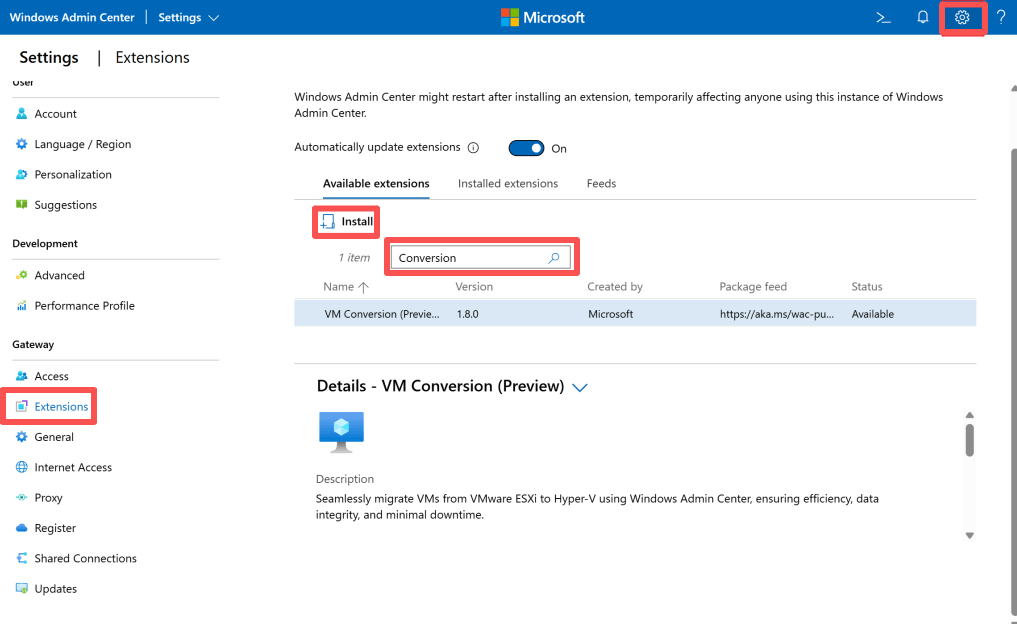
Откройте Windows Admin Center и перейдите в Settings > Extensions.
В доступных расширениях найдите VM Conversion (Preview).
Нажмите Install и дождитесь установки.
Шаг 2. Подключитесь к Hyper-V
Откройте главную страницу Windows Admin Center.
Добавьте или выберите хост Hyper-V либо отказоустойчивый кластер.
Подключитесь к целевой среде.
Шаг 3. Подключитесь к VMware vCenter
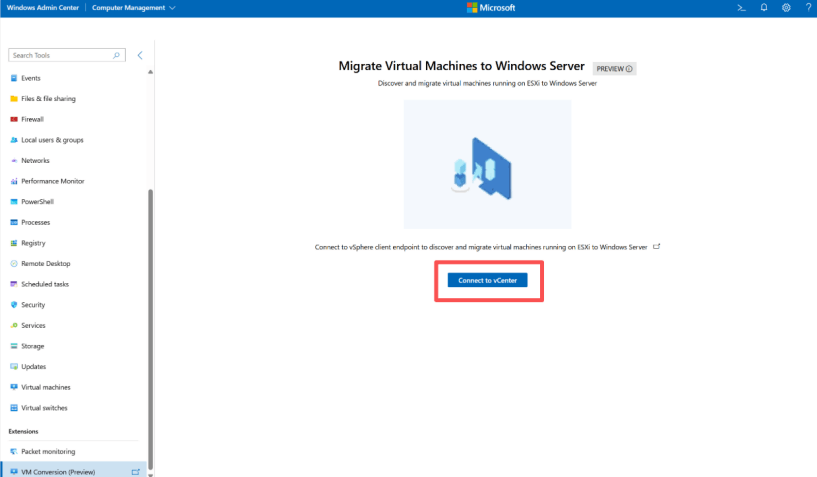
Откройте Extensions > VM Conversion (Preview) и нажмите Connect to vCenter.
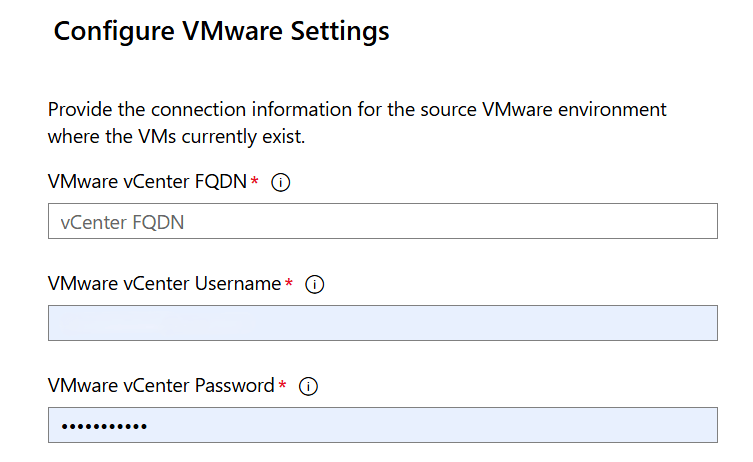
Введите FQDN vCenter, имя пользователя и пароль, затем нажмите Connect.
Шаг 4. Синхронизируйте ВМ VMware
Выберите ВМ для переноса. В описанной версии можно выбрать до 10 ВМ для синхронизации.
Нажмите Synchronize.
Укажите путь хранения данных на целевом хосте и запустите синхронизацию.
Дождитесь ее завершения и проверьте результат.
Шаг 5. Выполните миграцию
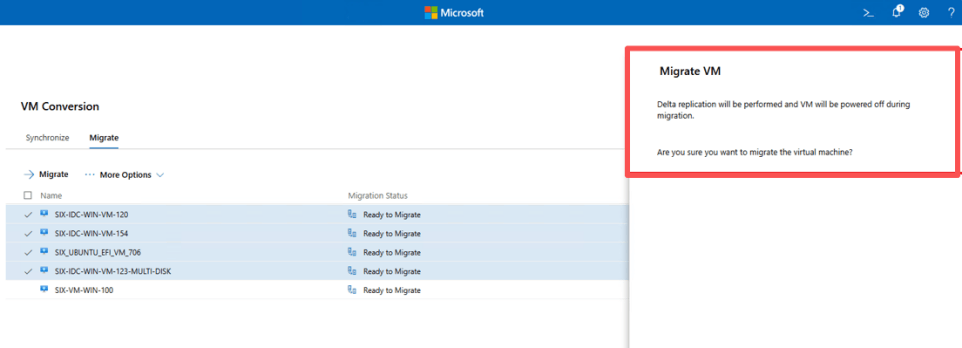
Откройте вкладку Migrate, выберите синхронизированную ВМ, нажмите Migrate и подтвердите действие. Согласуйте остановку исходной ВМ и сохраняйте активный сеанс браузера до завершения операции.
Способ 2. Конвертация с помощью SCVMM
System Center Virtual Machine Manager (SCVMM) предоставляет мастер V2V-конвертации. Исходную ВМ необходимо выключить: онлайн-конвертация этим способом не поддерживается. Сверьте версии VMM, vCenter и ESXi с матрицей совместимости; в документации также указаны ограничения для VMware Workstation, исходных IDE-дисков и vSAN.
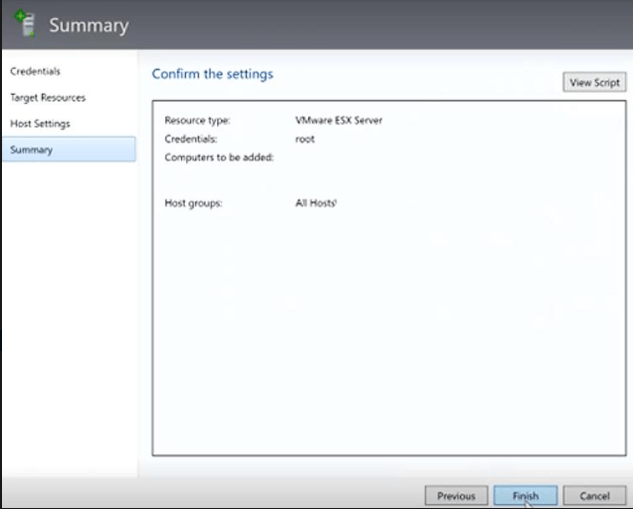
Шаг 1. Добавьте VMware vCenter Server в SCVMM
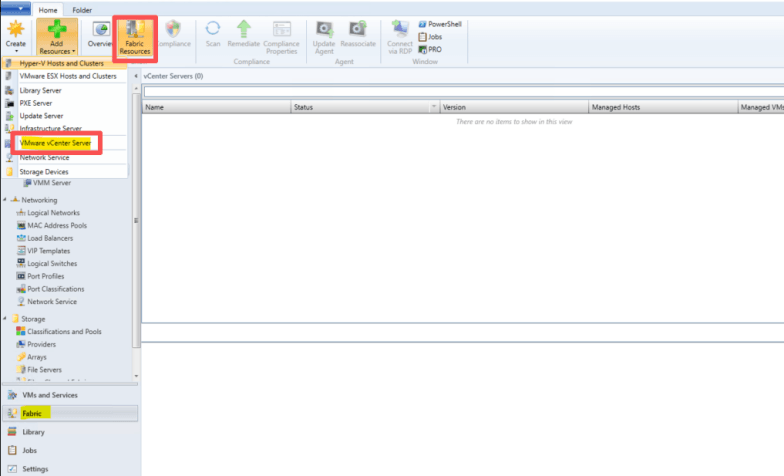
Откройте консоль VMM, перейдите в раздел Fabric > Servers и воспользуйтесь Add Resources > VMware vCenter Server. Названия и расположение команд могут отличаться между версиями. Добавьте vCenter с подходящей учетной записью; целевые хосты Hyper-V также должны управляться VMM.
Шаг 2. Запустите V2V-конвертацию
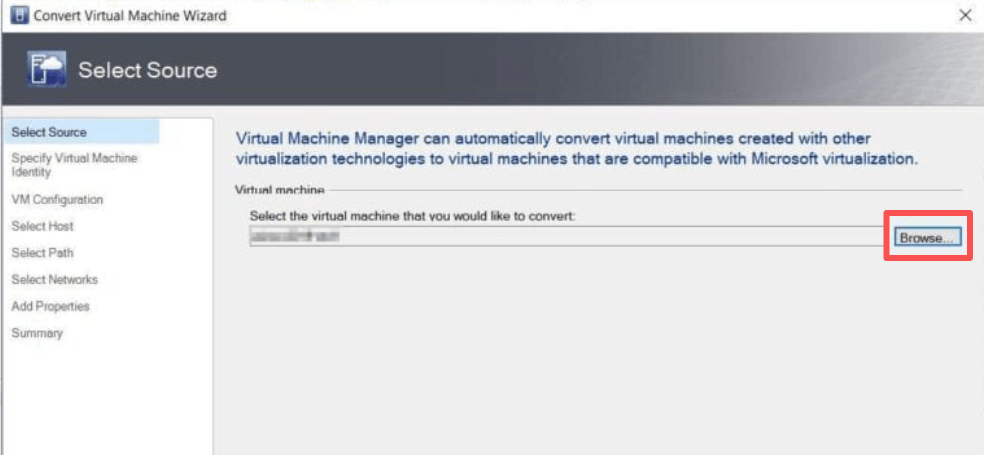
В разделе VMs and Services откройте мастер Convert Virtual Machine на вкладке Home. Нажмите Browse, выберите подготовленную выключенную ВМ VMware и подтвердите выбор.
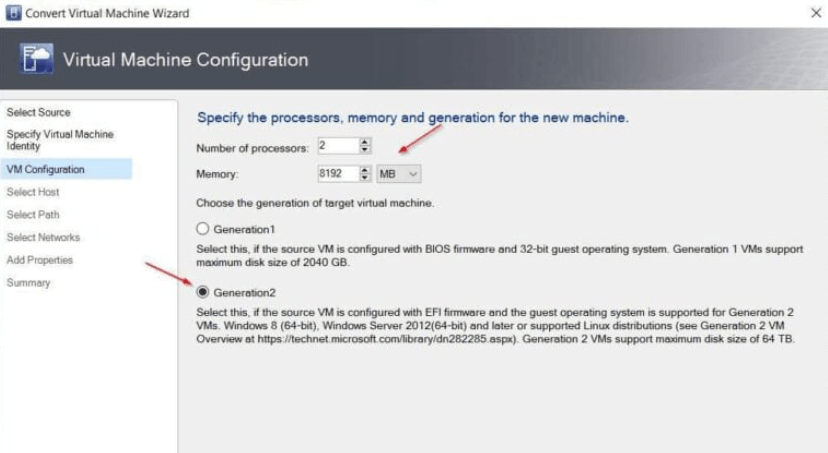
При необходимости измените имя и описание ВМ, затем нажмите Next. Укажите процессоры и память. Поколение выбирайте по загрузочной конфигурации исходной ВМ: Generation 1 для BIOS или Generation 2 для поддерживаемой UEFI-системы. Одного возраста ОС для выбора поколения недостаточно.
Выберите целевой хост Hyper-V.
Укажите путь хранения файлов и виртуальных дисков.
Сопоставьте сети VMware с логической или виртуальной сетью Hyper-V и нужной VLAN.
Проверьте дополнительные свойства и итоговые настройки.
Нажмите Create или Finish в зависимости от версии мастера и дождитесь завершения.
Способ 3. Ручная конвертация VMDK в VHDX с PowerShell: устаревший вариант MVMC
Этот вариант исходной статьи использует отдельные файлы VMDK и ручное создание ВМ в Hyper-V. Microsoft Virtual Machine Converter (MVMC) завершил жизненный цикл поддержки. Примеры ниже приведены для существующих совместимых лабораторных сред с уже установленным модулем, а не как рекомендация устанавливать MVMC на современные рабочие серверы.
Работайте с копией полного диска выключенной ВМ, а не с отдельным фрагментом активной цепочки снимков. Сохраните все необходимые файлы VMDK, включая дескриптор и файлы данных; проверьте совместимость формата с конвертером.
Шаг 1. Импортируйте ранее установленный модуль MVMC
В совместимой версии Windows PowerShell проверьте наличие модуля из доверенной установки и импортируйте его:
Import-Module "C:\Program Files\Microsoft Virtual Machine Converter\MvmcCmdlet.psd1"
Если модуль отсутствует или не поддерживает вашу среду, не загружайте его со случайного зеркала. Выберите поддерживаемый инструмент конвертации. Перед использованием старого модуля проверьте его локальную справку командой Get-Help ConvertTo-MvmcVirtualHardDisk -Full.
Шаг 2. Преобразуйте VMDK в динамический VHDX
Пример для совместимой установки MVMC. Каталог назначения D:\Hyper-V должен существовать; имена и пути замените своими:
ConvertTo-MvmcVirtualHardDisk -SourceLiteralPath "D:\VMs\YourVM-disk1.vmdk" -DestinationLiteralPath "D:\Hyper-V" -VhdFormat Vhdx -VhdType DynamicHardDisk
В этом примере DestinationLiteralPath задает каталог назначения. После операции проверьте фактическое имя полученного VHDX. Для ВМ с несколькими дисками необходимо обработать все требуемые диски.
Шаг 3. При необходимости преобразуйте готовый VHDX в фиксированный
Преобразование в фиксированный диск необязательно: выбор зависит от требований и емкости хранилища. Команда Hyper-V Convert-VHD работает с VHD/VHDX и сама по себе не конвертирует VMDK. Выполняйте операцию с отключенным от ВМ диском и достаточным свободным местом:
Convert-VHD -Path "D:\Hyper-V\YourVM-disk1.vhdx" -DestinationPath "D:\Hyper-V\YourVM-disk1-fixed.vhdx" -VHDType Fixed
Шаг 4. Создайте новую ВМ Hyper-V
Откройте Hyper-V Manager > New > Virtual Machine.
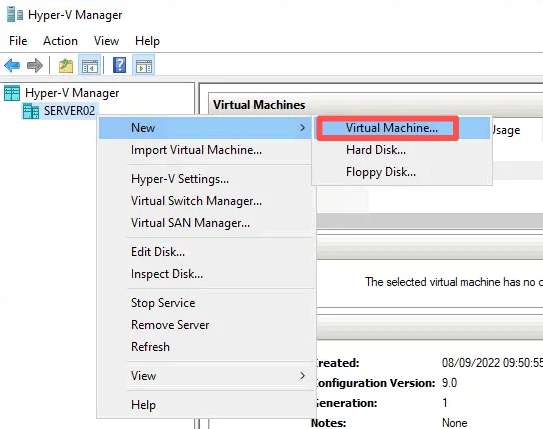
Задайте имя, поколение по исходной прошивке BIOS/UEFI, память и сетевой коммутатор. Выберите Attach a virtual hard disk later, чтобы подключить преобразованный диск вручную. При первом тестовом запуске используйте изолированную сеть, если исходная ВМ еще работает.
Шаг 5. Подключите преобразованный VHDX
Откройте Settings новой выключенной ВМ. Для загрузочного диска Generation 1 используйте IDE Controller; для Generation 2 — SCSI Controller. Выберите Hard Drive > Add.
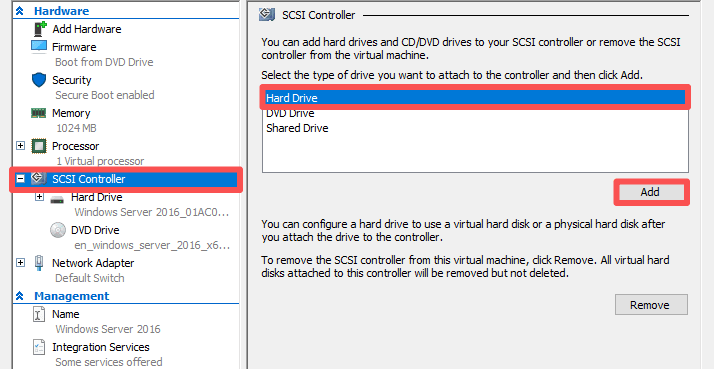
Нажмите Browse, выберите полученный файл VHDX и сохраните настройки через Apply > OK. Если выполняли необязательный шаг 3, подключайте проверенный фиксированный диск, а не прежний динамический файл. Проверьте порядок загрузки и подключение остальных дисков.
Способ 4. Перенос с помощью Vinchin Backup & Recovery
Для рабочих нагрузок важно планировать окно переключения и возможность отката. Vinchin Backup & Recovery объединяет резервное копирование и восстановление на совместимой целевой платформе в одном процессе.
Кроссплатформенное восстановление. Поддерживаемые сценарии V2V позволяют восстановить резервную копию ВМ VMware на Hyper-V. Доступность мгновенного восстановления и сочетаний платформ следует уточнять для конкретной версии и редакции продукта.
Сокращение окна переключения. Инкрементные резервные копии и отслеживание измененных данных помогают уменьшить объем повторной передачи. CBT, постоянное инкрементное копирование и другие технологии применяются в поддерживаемых конфигурациях; это не гарантирует миграцию без простоя. Перед финальной копией согласуйте остановку записей и приложений.
Централизованное управление. Единая консоль упрощает работу с заданиями резервного копирования, восстановления и миграции для нескольких ВМ. Для крупных сред сначала проверьте процесс на небольшой группе машин.
Шаг 1. Создайте резервную копию ВМ VMware в Vinchin.
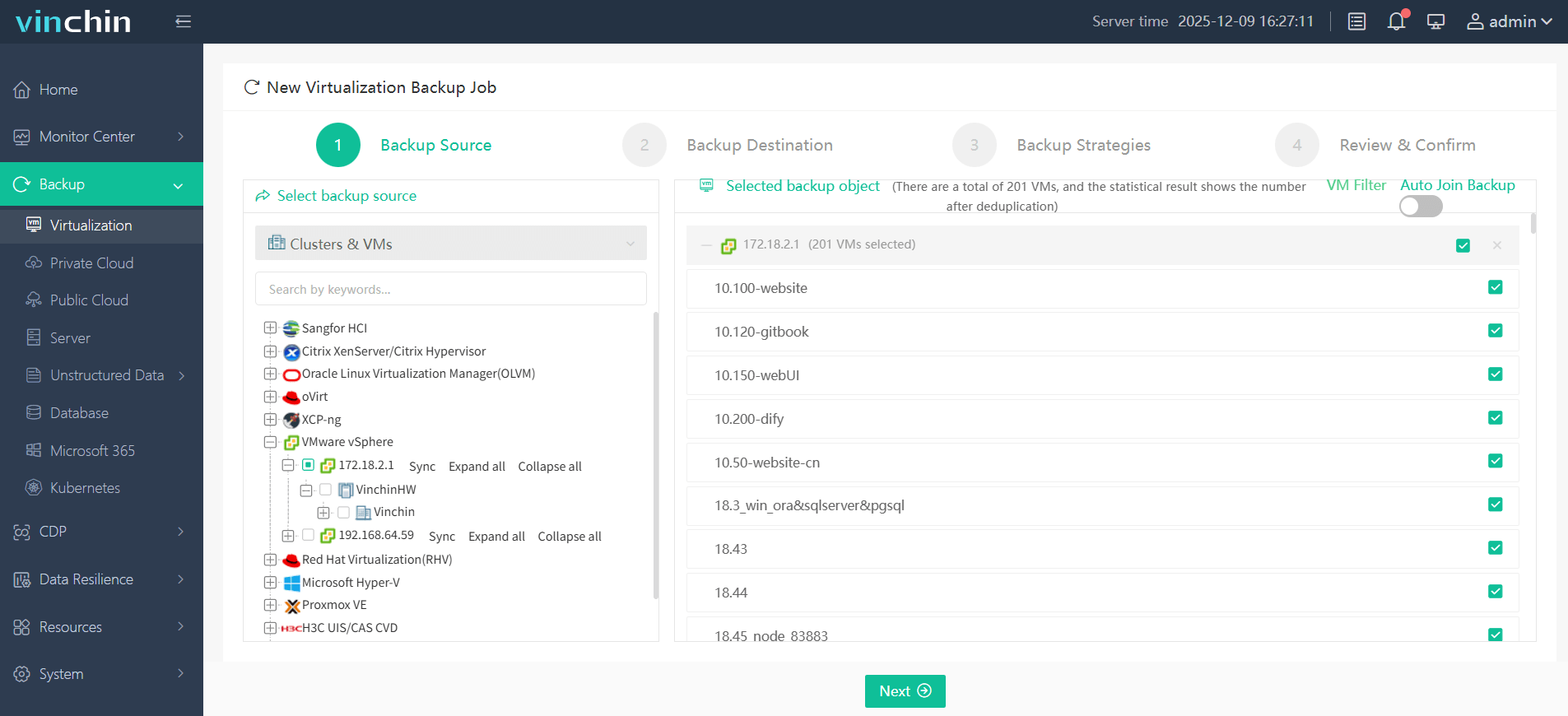
Шаг 2. Откройте Data Resilience > Restore и выберите резервную копию VMware как источник восстановления.
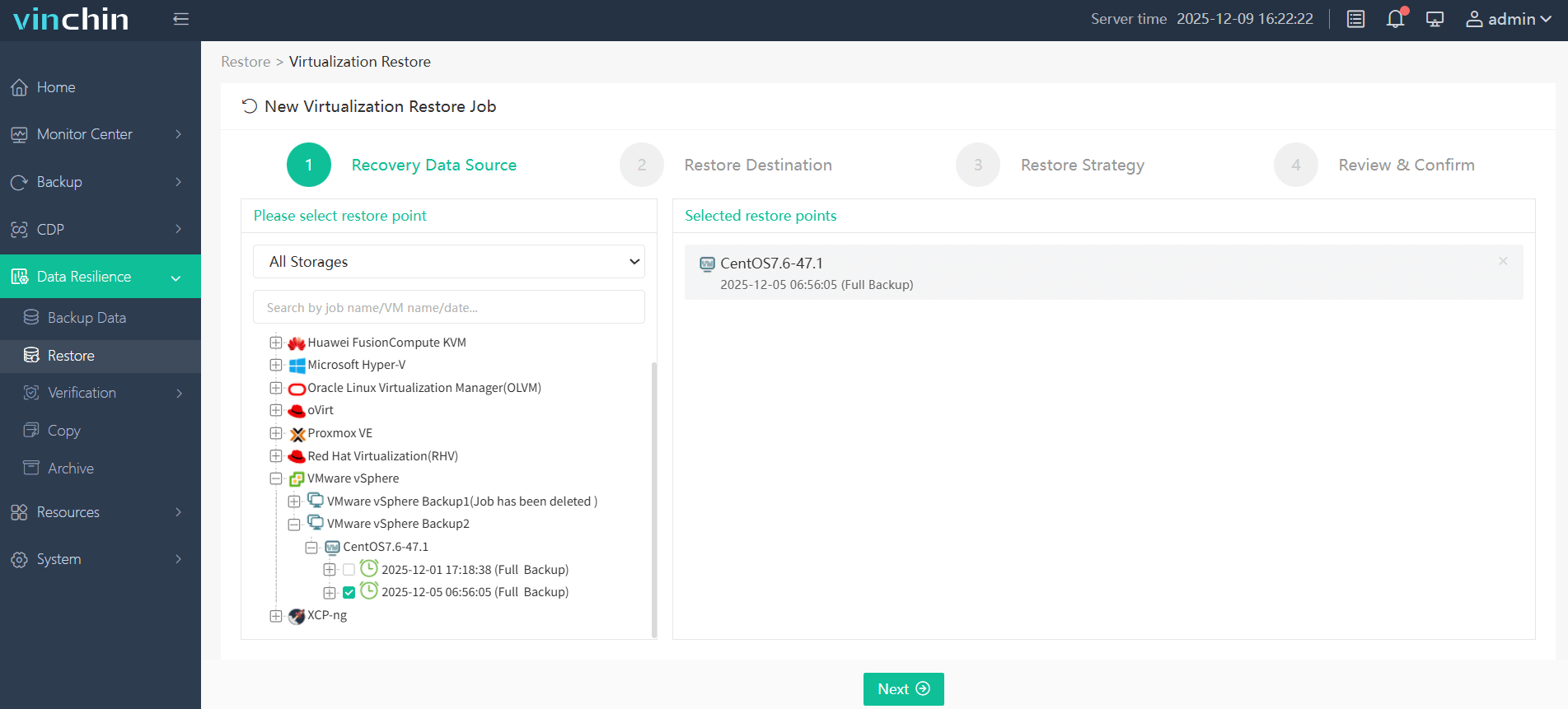
Шаг 3. В Restore Destination выберите целевой хост Hyper-V.
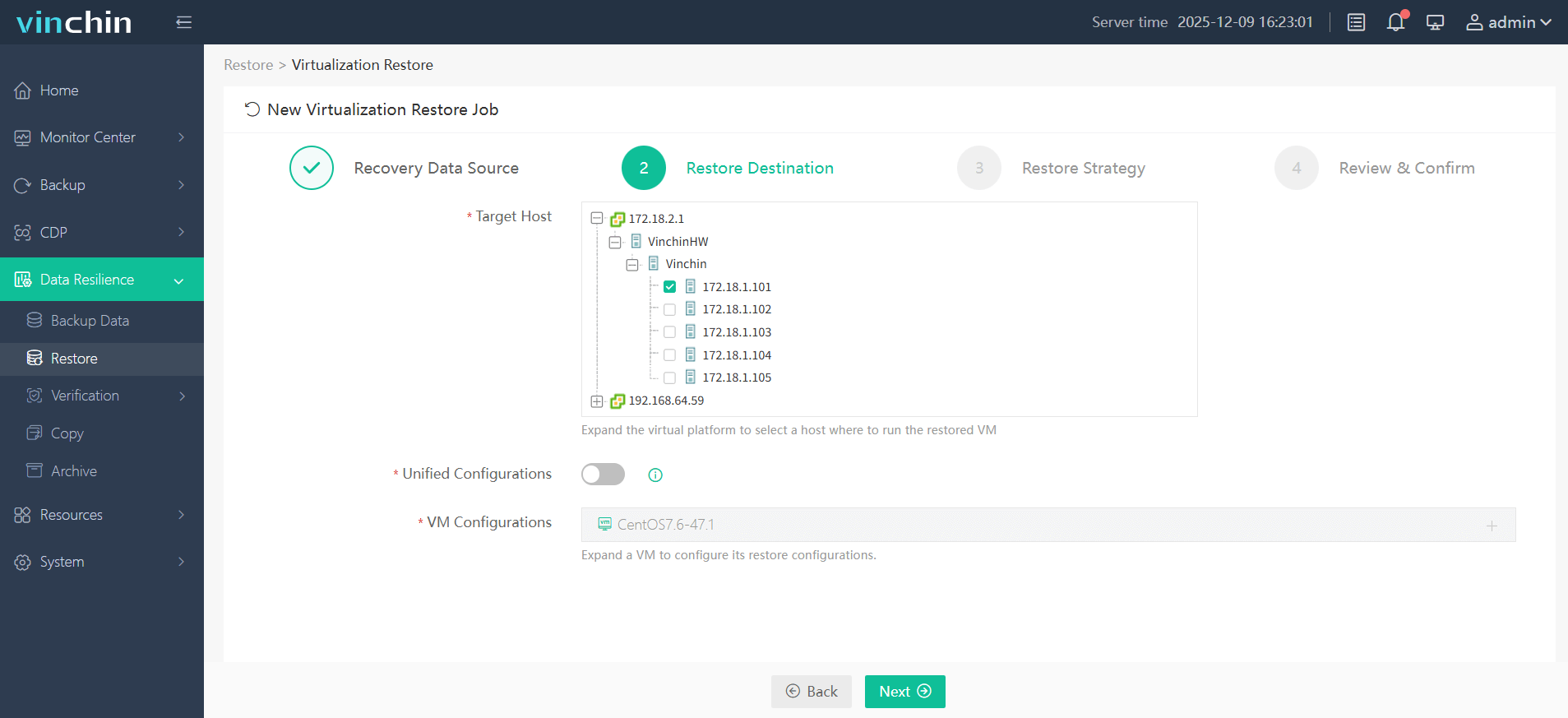
Шаг 4. Настройте параметры восстановления.
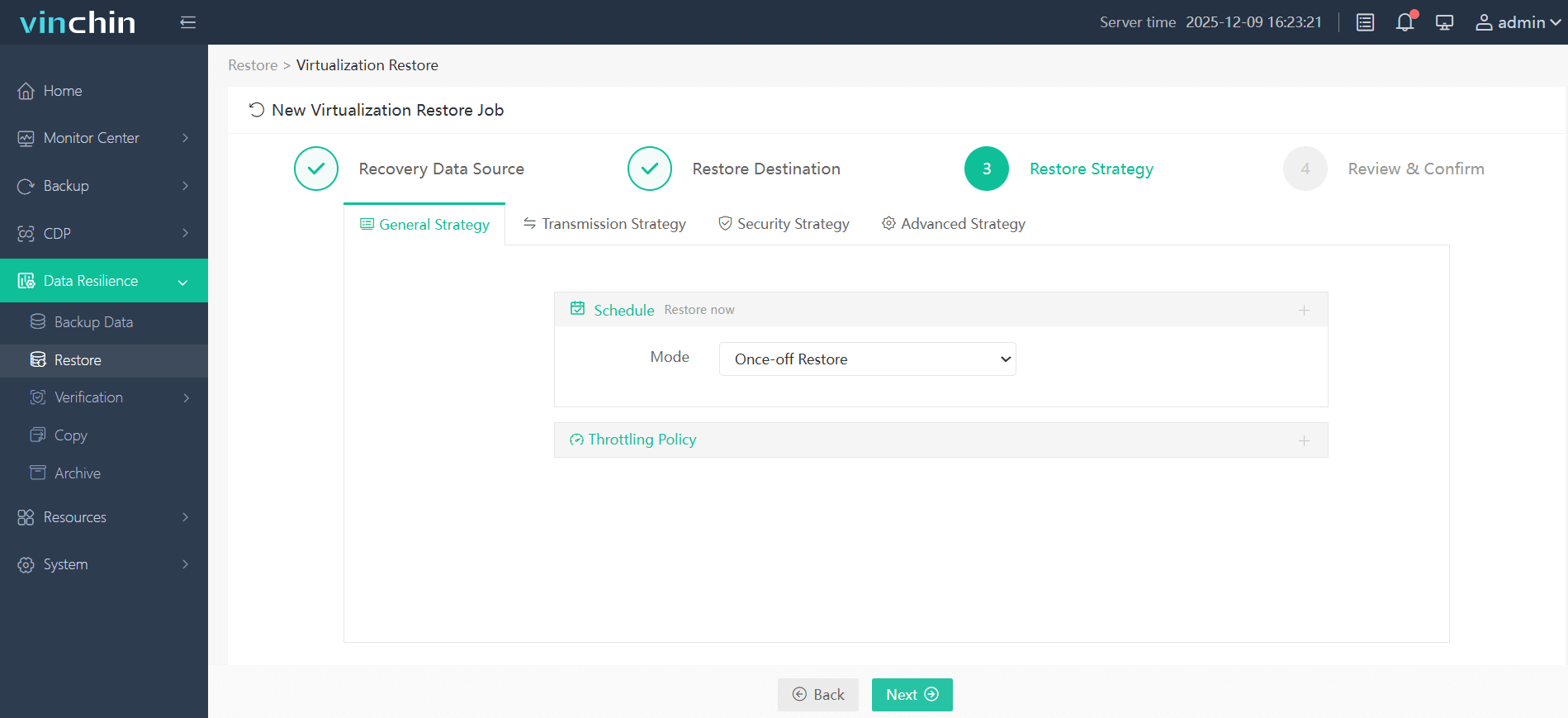
Шаг 5. Проверьте настройки и нажмите Submit.
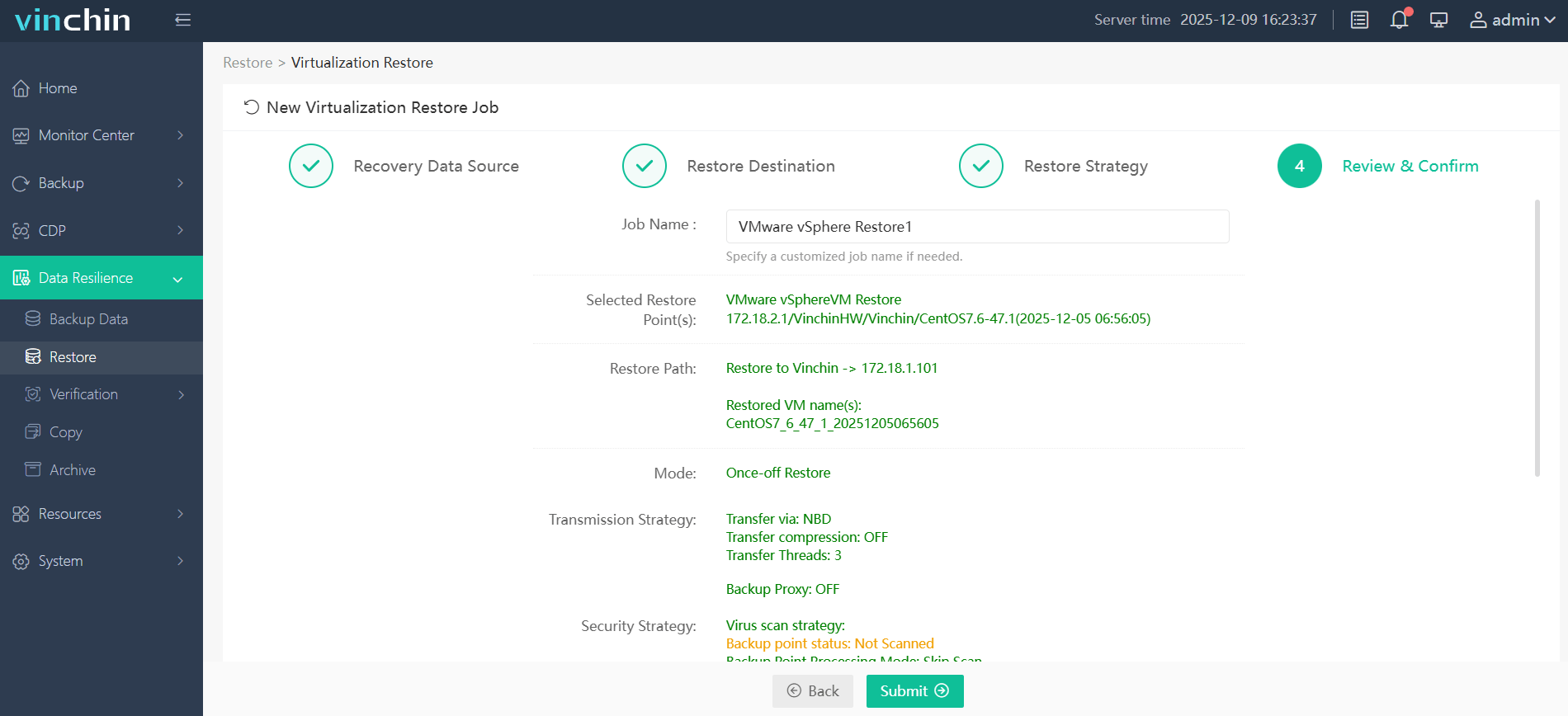
После восстановления проверьте загрузку, диски, сеть и приложения. Не запускайте исходную и целевую ВМ с одинаковыми сетевыми идентификаторами одновременно в рабочей сети. Оценить возможности продукта можно с помощью бесплатной 60-дневной пробной версии.
Часто задаваемые вопросы о миграции VMware на Hyper-V
1. Изменится ли IP-адрес ВМ после миграции?
Не обязательно. При подключении к той же подсети или VLAN исходный адрес часто можно сохранить, но новый виртуальный адаптер может потребовать повторной настройки. Проверьте статические адреса, DHCP, MAC-привязки, шлюз и DNS. Не допускайте одновременной работы копий с одним IP-адресом.
2. Можно ли перенести связанные клоны и снимки VMware напрямую?
Не переносите отдельный файл из цепочки как самостоятельный диск. Для ручной конвертации подготовьте полный независимый диск с актуальным состоянием данных; при необходимости выполните консолидацию снимков и создайте полную копию связанного клона. Конкретные требования зависят от инструмента: например, WAC проверяет отсутствие активных снимков. Консолидация не означает откат к старому снимку. Не удаляйте файлы цепочки вручную.
3. Почему преобразованная ВМ не загружается в Hyper-V?
Проверьте соответствие BIOS/UEFI поколению ВМ, загрузочный диск, его контроллер и порядок загрузки. Также могут потребоваться исправление загрузчика или драйверов. Secure Boot проверяйте только для Generation 2 с учетом гостевой ОС и шаблона доверия; не отключайте его автоматически как универсальное решение. Любые исправления сначала выполняйте на тестовой копии, сохранив исходную ВМ и резервные данные.
Заключение
Переход с VMware на Hyper-V может помочь унифицировать управление и изменить структуру затрат, но требует оценки совместимости и планирования простоя. Windows Admin Center, SCVMM, ручная конвертация диска и Vinchin предлагают разные подходы. Учитывайте предварительный статус расширения WAC и завершение поддержки MVMC. Проверенные резервные копии, тестовый перенос и план отката остаются необходимыми условиями; Vinchin позволяет объединить защиту данных и кроссплатформенную миграцию в одном процессе.