Почему для переноса выбирают Hyper-V?
Microsoft Hyper-V может заменить VMware Workstation, если виртуальные машины нужно перенести из настольной среды в инфраструктуру Windows с централизованным управлением. Перенос может упростить администрирование и масштабирование. Экономия зависит от имеющихся лицензий и требований к гостевым ОС: сам VMware Workstation Pro предоставляется бесплатно, поэтому снижение затрат не гарантировано.
Преимущества Hyper-V:
Интеграция с Windows. Hyper-V входит в Windows Server и доступен в поддерживаемых редакциях клиентской Windows. В инфраструктуре Windows его можно использовать вместе с Active Directory, PowerShell и средствами управления Microsoft.
Лицензирование. Для роли Hyper-V не нужна отдельная лицензия гипервизора при наличии подходящей лицензии Windows Server. Права на запуск гостевых ОС проверяйте отдельно.
Масштабирование. В серверной среде для управления большим числом ВМ используются живая миграция (Live Migration), отказоустойчивая кластеризация, Hyper-V Replica и System Center Virtual Machine Manager (SCVMM). Доступность возможностей зависит от конфигурации и редакции.
Высокая доступность и аварийное восстановление. Репликация, кластеризация и интеграция со средствами резервного копирования помогают защищать данные и поддерживать доступность сервисов.
Управление и автоматизация. Для администрирования доступны диспетчер Hyper-V, Windows Admin Center и PowerShell.
Совместимость со средствами защиты. Hyper-V поддерживается многими решениями для резервного копирования, восстановления и межплатформенной миграции ВМ.
VMware Workstation использует виртуальные диски VMDK, а Hyper-V — VHD и VHDX. Для ручного переноса нужно преобразовать диски и создать конфигурацию ВМ в Hyper-V: конвертация диска сама по себе не переносит настройки из файла VMX.
Сравнение VMware Workstation и Hyper-V
| Характеристика | VMware Workstation | Hyper-V |
|---|
| Тип среды | Настольная виртуализация | Виртуализация на Windows Server и поддерживаемых клиентских редакциях Windows |
| Форматы дисков | VMDK | VHD и VHDX |
| Средства управления | Интерфейс VMware Workstation | Диспетчер Hyper-V и PowerShell |
| Живая миграция между хостами | Нет | Да, в поддерживаемой серверной конфигурации |
| Кластеризация хостов | Нет встроенной отказоустойчивой кластеризации хостов | Да, в поддерживаемой конфигурации Windows Server |
Способ 1. Конвертация VMDK в VHDX с помощью qemu-img
Утилита qemu-img входит в QEMU и работает из командной строки. Она поддерживает VMDK, VHD, VHDX, QCOW2, RAW и VDI. Для локальной ВМ VMware Workstation этот способ позволяет конвертировать VMDK в VHDX без промежуточного хоста vSphere. Затем нужно вручную создать ВМ Hyper-V и подключить полученный диск.
Шаг 1. Подготовьте исходные файлы. Установите qemu-img на Windows и полностью выключите ВМ VMware Workstation. Сделайте копию исходных файлов. Если диск разбит на части, держите файл-дескриптор и все его части вместе. Если используются снимки, сначала подготовьте полную независимую копию диска с нужным состоянием. Убедитесь, что исходные файлы доступны утилите, а на целевом томе достаточно места.
Шаг 2. Преобразуйте диск. Откройте командную строку и выполните:
qemu-img convert -f vmdk -O vhdx "source.vmdk" "destination.vhdx"
Замените source.vmdk на путь к исходному диску VMware, а destination.vhdx — на путь к новому файлу Hyper-V. Для ВМ с несколькими дисками повторите конвертацию для каждого нужного диска. Параметр -O с заглавной буквой задает формат выходного файла.
Шаг 3. Создайте ВМ в Hyper-V и подключите диск.
Откройте диспетчер Hyper-V.
Запустите мастер создания виртуальной машины.
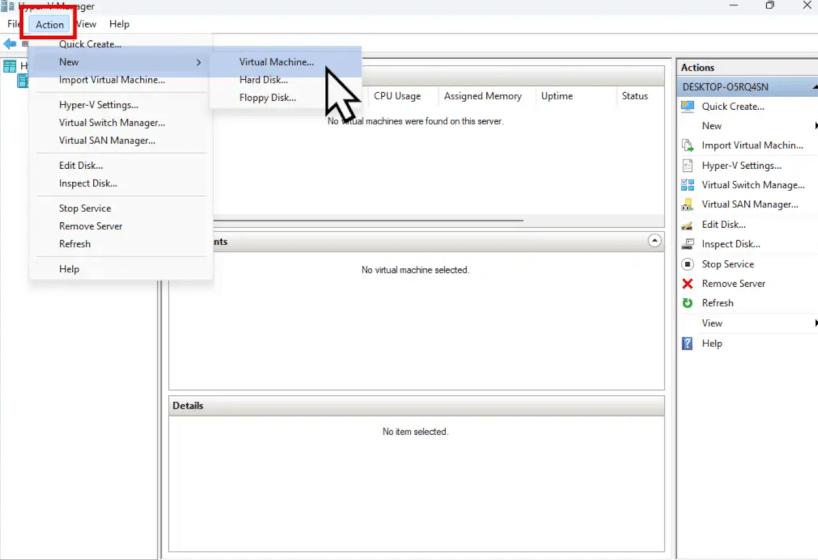
Укажите число виртуальных процессоров, объем памяти, сетевой адаптер и поколение. Для диска, загружаемого в режиме Legacy BIOS, выберите поколение 1; для совместимой гостевой ОС с загрузкой UEFI — поколение 2.
Выберите Использовать существующий виртуальный жесткий диск и укажите преобразованный VHDX. При необходимости подключите остальные диски после создания ВМ.
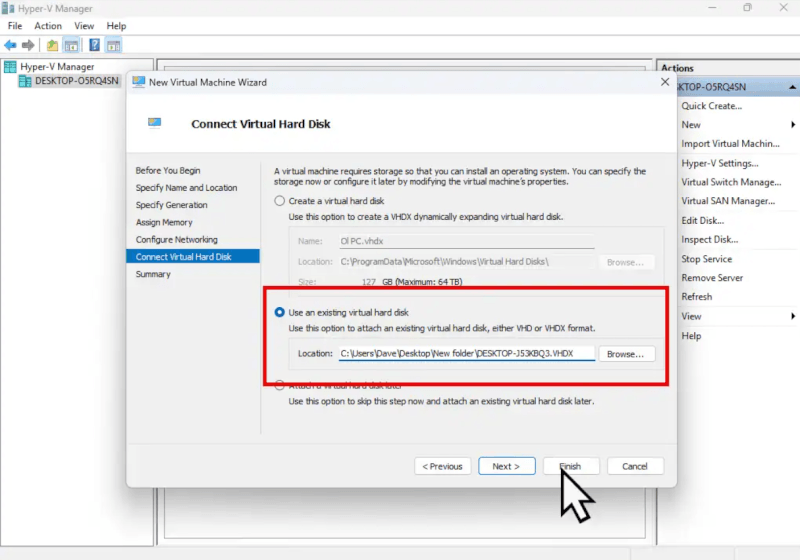
Шаг 4. Проверьте запуск. Запустите ВМ Hyper-V и убедитесь, что гостевая ОС загружается. Перед переключением проверьте доступность дисков, сети и приложений.
Способ 2. Перенос через VMware vSphere с помощью Vinchin Backup & Recovery
Vinchin Backup & Recovery позволяет переносить виртуальные машины между поддерживаемыми платформами из резервных копий образов. Среди поддерживаемых платформ — VMware vSphere, Proxmox VE, Hyper-V и XenServer.
Важно: описанный ниже процесс не подключается к VMware Workstation как к источнику. Для локальной ВМ Workstation сначала перенесите ее на совместимый хост ESXi, например через экспорт OVF и развертывание в vSphere. Проверьте, что ВМ запускается в промежуточной среде. Затем подключите исходный ESXi или vCenter и целевой Hyper-V к Vinchin и проверьте совместимость версий и наличие лицензии V2V.
В поддерживаемых конфигурациях Vinchin позволяет переносить ВМ группами без ручной конвертации дисков, управлять заданиями из одной консоли и отслеживать их выполнение. Неизменяемое резервное копирование защищает резервные копии. Для отдельных сценариев также доступны мгновенное и гранулярное восстановление; это не означает, что перенос на любую целевую платформу выполняется мгновенно или без простоя.
Чтобы восстановить ВМ VMware vSphere на Hyper-V:
Шаг 1. В разделе Backup > Virtualization создайте резервную копию исходной ВМ VMware.
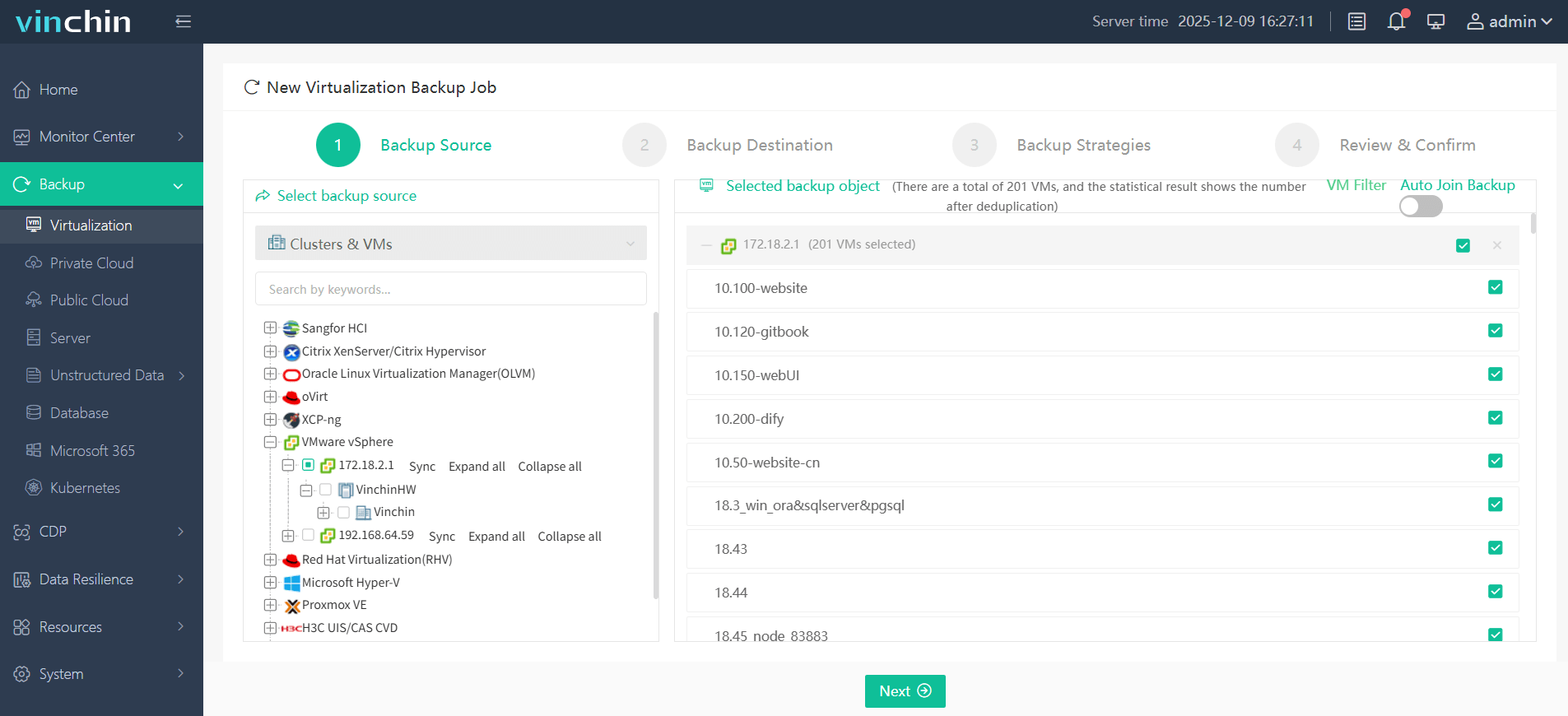
Шаг 2. Откройте Data Resilience > Restore > Virtualization > Cross-Platform Restore. Выберите узел с нужной резервной копией и точку восстановления ВМ VMware.
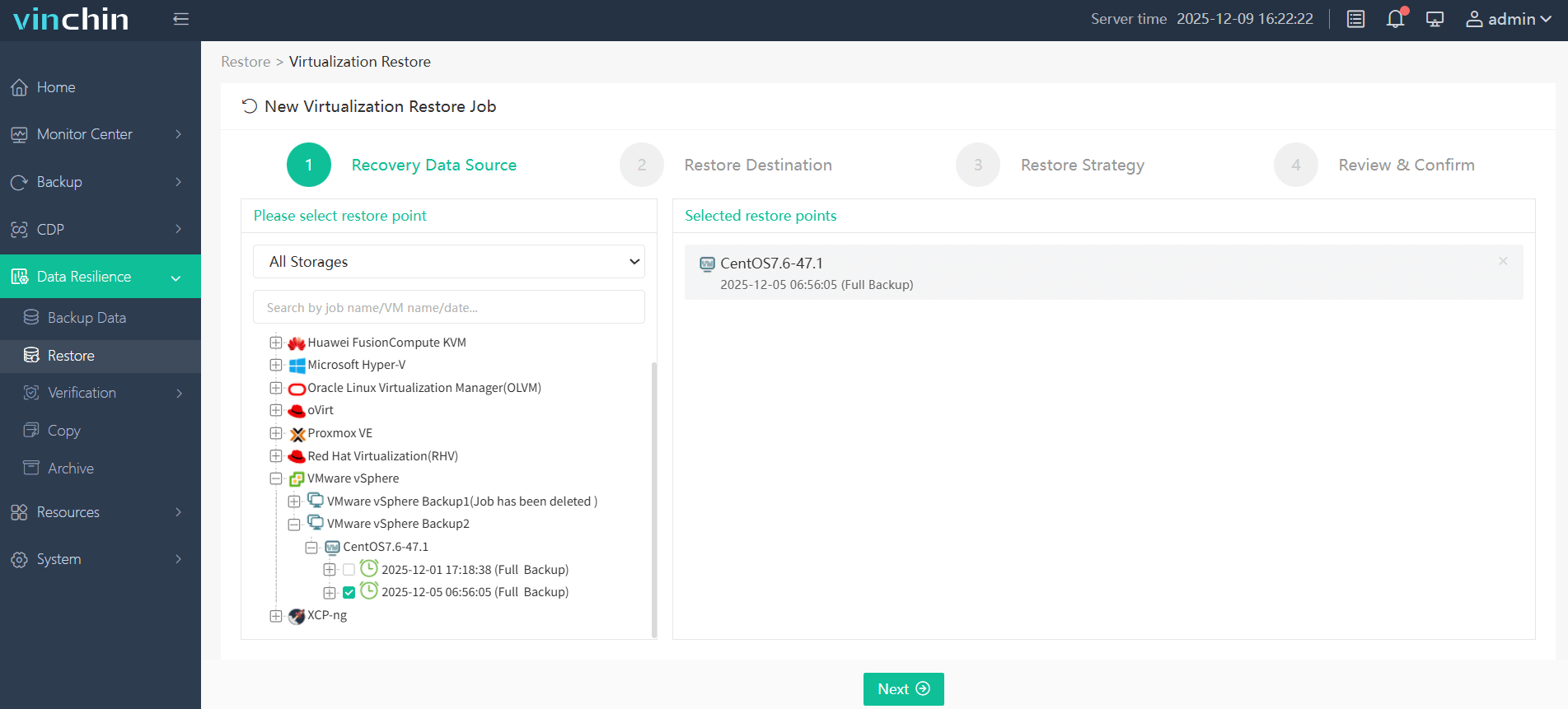
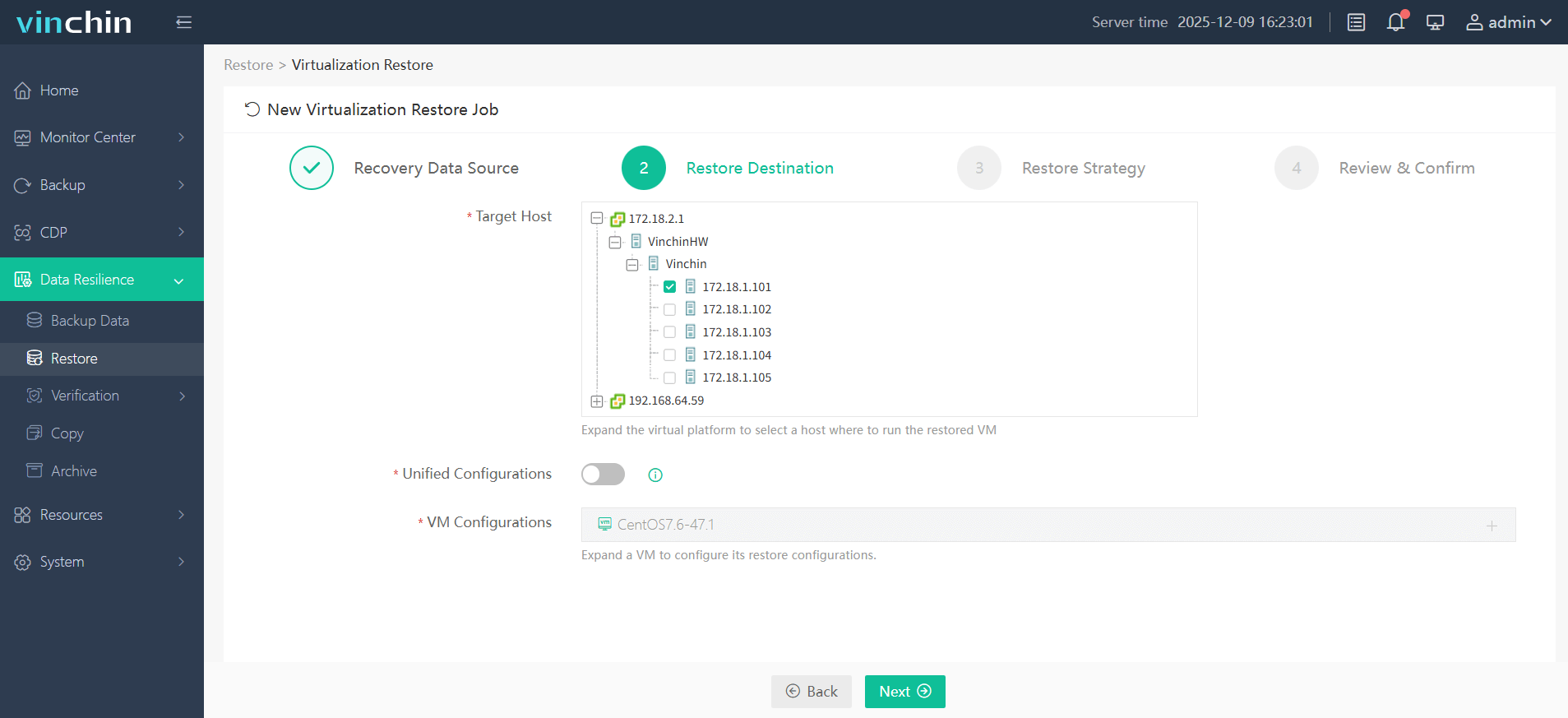
Шаг 3. Выберите целевой хост Hyper-V и задайте параметры восстанавливаемой ВМ: вычислительные ресурсы, хранилище и виртуальную сеть.
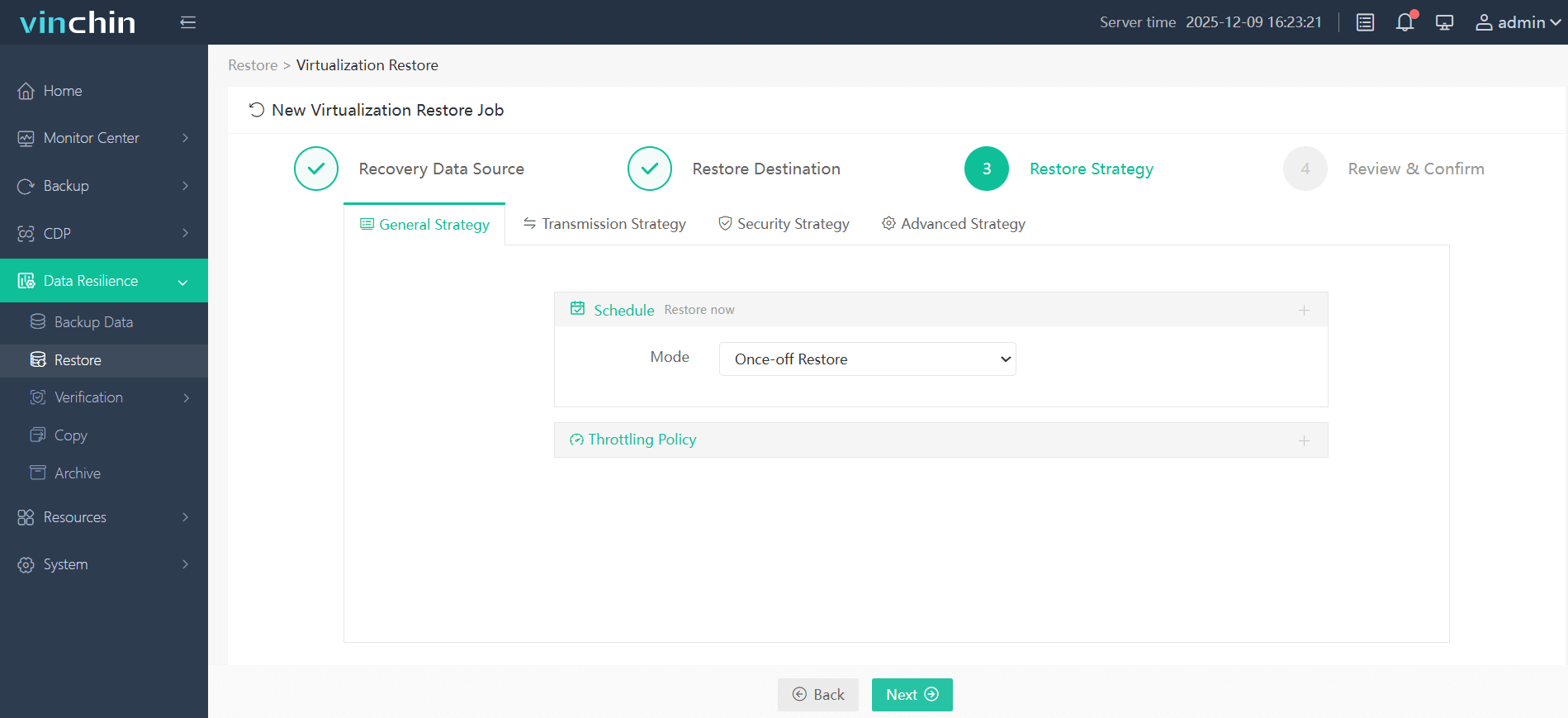
Шаг 4. Настройте стратегию восстановления: время запуска, ограничение скорости, способ передачи данных, параметры безопасности и расширенные настройки.
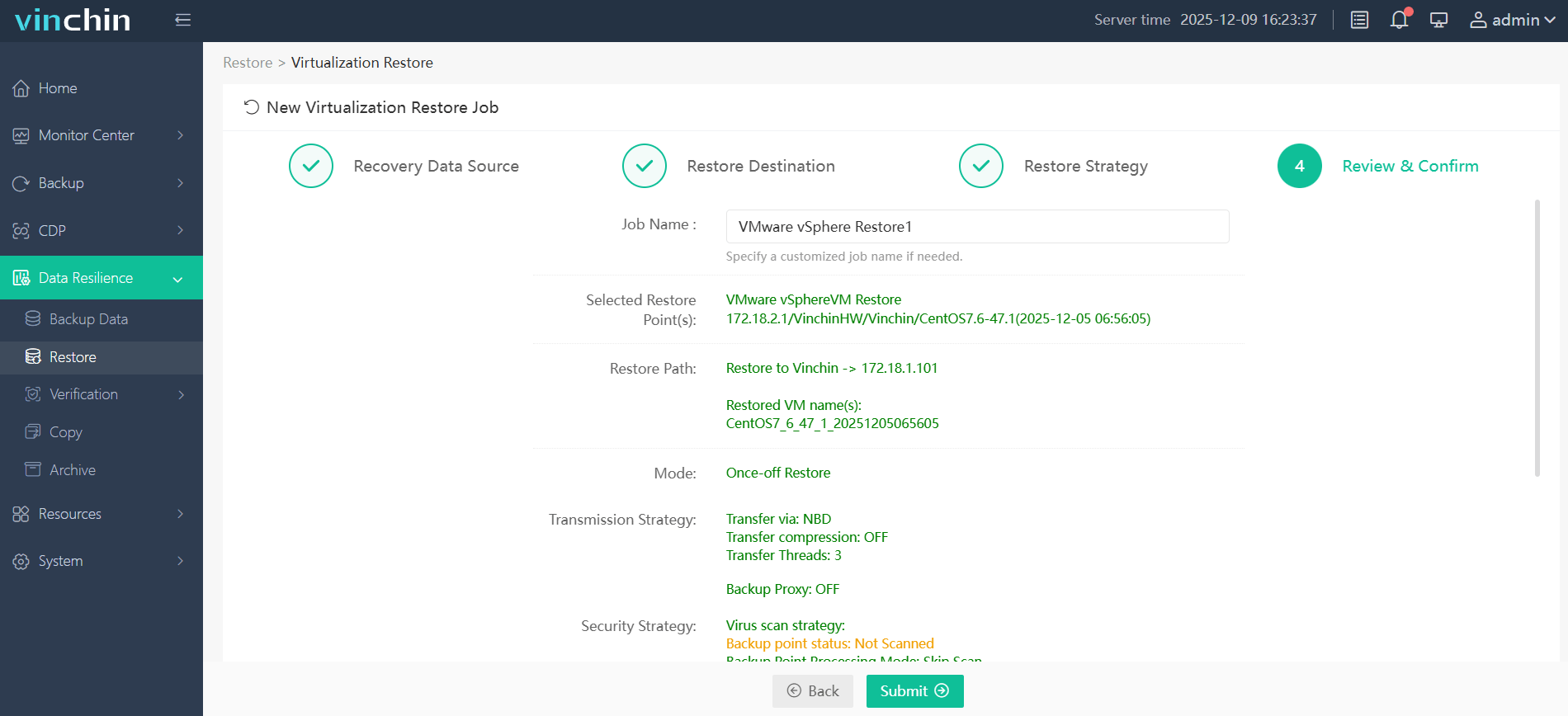
Шаг 5. Проверьте настройки и нажмите Submit. За ходом задания можно следить в разделе Monitor Center > Jobs. После завершения проверьте загрузку ВМ и работу приложений на целевом хосте.
Vinchin Backup & Recovery объединяет резервное копирование, восстановление, проверку резервных копий и мониторинг. Это помогает автоматизировать защиту данных и сократить объем ручных операций. Возможности решения можно оценить в течение 60-дневного бесплатного пробного периода с полным набором функций, а затем выбрать подходящую редакцию.
Способ 3. Конвертация диска с помощью MVMC: устаревший вариант
Microsoft Virtual Machine Converter (MVMC) — прежняя утилита Microsoft для переноса ВМ и преобразования совместимых дисков VMDK в VHD или VHDX. Поддержка MVMC завершилась в июне 2017 года, а официальный установщик был снят с публикации. Этот способ имеет смысл только при наличии доверенной копии MVMC и совместимого диска. Для новой миграции локальной ВМ предпочтительнее qemu-img.
Шаг 1. Подготовьте MVMC. Если у вас уже есть доверенная установка MVMC 3.x, используйте ее модуль Windows PowerShell для преобразования локального VMDK. Старый графический мастер рассчитан на подключение к VMware vSphere, а не на прямой импорт локальной ВМ VMware Workstation.
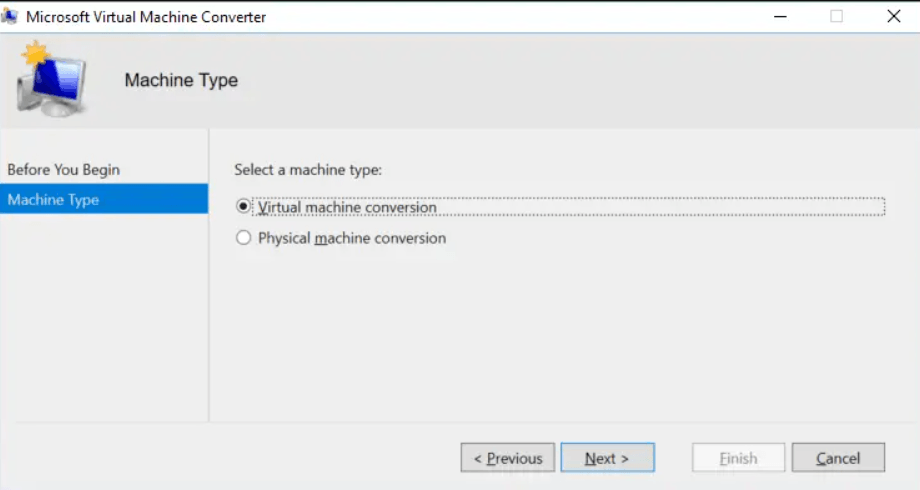
Шаг 2. Подготовьте ВМ VMware Workstation.
Полностью выключите ВМ, а не приостанавливайте ее.
Сохраните исходные файлы. Если у ВМ есть снимки, подготовьте полную независимую копию диска с нужным состоянием средствами VMware.
Убедитесь, что файл VMDK и его части доступны для чтения.
При необходимости удалите VMware Tools из гостевой ОС в рабочей копии, чтобы избежать проблем с драйверами после переноса.
Шаг 3. Преобразуйте локальный VMDK. В Windows PowerShell загрузите модуль MVMC и задайте исходный диск и каталог назначения. Замените пути в примере на свои; каталог назначения должен существовать. Конвертация создаст новый виртуальный диск, но не новую ВМ.
Import-Module "C:\Program Files\Microsoft Virtual Machine Converter\MvmcCmdlet.psd1"
ConvertTo-MvmcVirtualHardDisk -SourceLiteralPath "C:\VMs\source.vmdk" -DestinationLiteralPath "C:\HyperV\Disks" -VhdType DynamicHardDisk -VhdFormat Vhdx
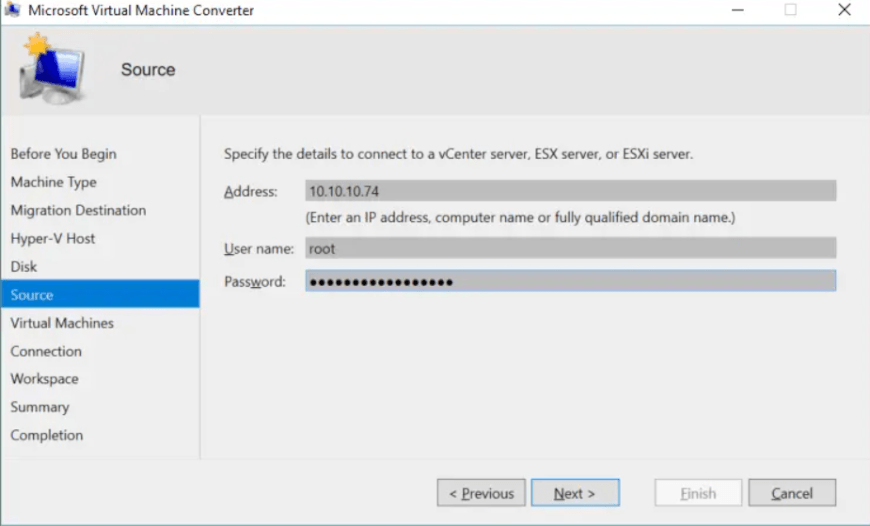
Если MVMC не распознает VMDK, не меняйте исходный файл вручную: используйте qemu-img с рабочей копией диска. Ниже показаны экраны выбора источника и назначения только для старого мастера при работе с vSphere; при конвертации локального VMDK эти экраны не используются.
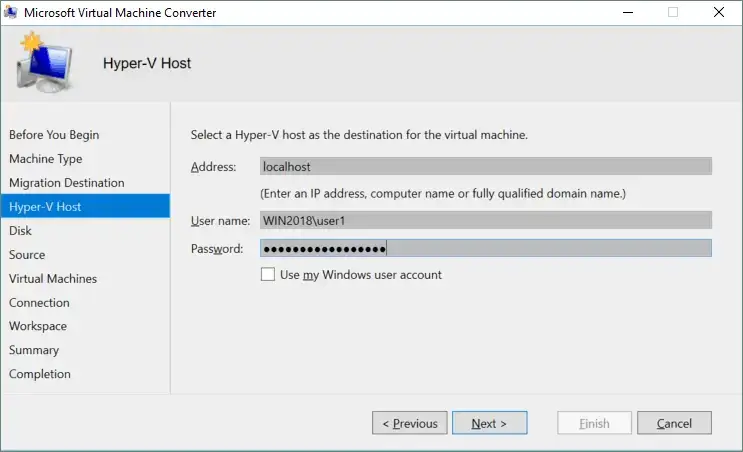
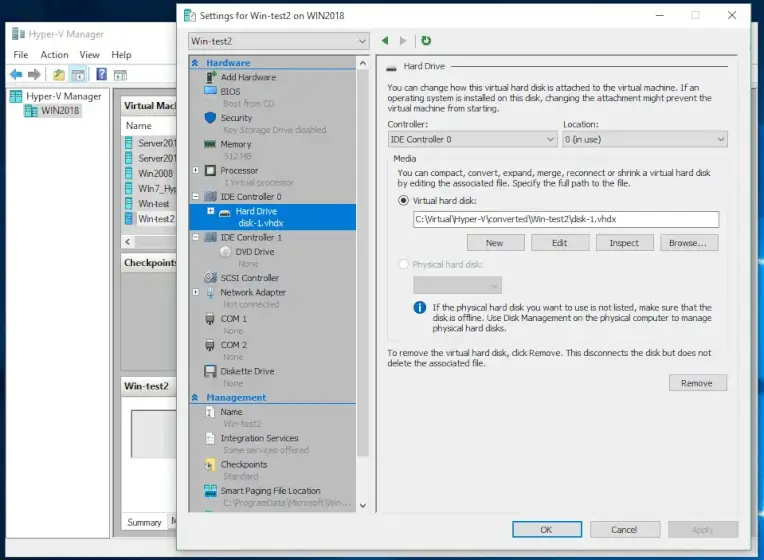
Шаг 4. Настройте целевую ВМ. На хосте Hyper-V создайте новую ВМ, задайте ее имя, расположение файлов, подходящее поколение и сетевые параметры, затем подключите полученный диск.
Шаг 5. Проверьте и запустите ВМ. В диспетчере Hyper-V проверьте объем памяти, число процессоров и настройки сетевого адаптера. Запустите ВМ и убедитесь, что ОС загружается. При необходимости обновите драйверы или компоненты интеграции Hyper-V.
Часто задаваемые вопросы о переносе ВМ из VMware Workstation в Hyper-V
1. Какой способ переноса лучше?
Для одной или нескольких локальных ВМ Workstation подойдет qemu-img: он преобразует диски, после чего ВМ создаются вручную. MVMC — устаревший вариант для совместимых дисков при наличии установленной утилиты. Для группы ВМ в поддерживаемой среде vSphere удобнее перенос из резервных копий, при котором задания можно настраивать и отслеживать централизованно.
2. Сохранится ли активация Windows после миграции?
Не всегда. Из-за смены виртуального оборудования Windows может запросить повторную активацию. Заранее проверьте, допускает ли ваша лицензия такой перенос.
3. Можно ли напрямую импортировать ВМ VMware Workstation в Hyper-V?
Нет. Hyper-V не импортирует конфигурацию VMware Workstation напрямую и не подключает VMDK как штатный виртуальный диск. Преобразуйте диск в VHD или VHDX и создайте новую ВМ либо используйте совместимое решение для межплатформенной миграции.
Заключение
Перенос ВМ VMware Workstation в Hyper-V позволяет использовать средства управления Windows и расширять виртуальную инфраструктуру. Для прямой конвертации локального диска используйте qemu-img. MVMC остается вариантом для совместимых дисков в старых средах. Если ВМ можно сначала разместить в поддерживаемой среде vSphere, Vinchin Backup & Recovery помогает автоматизировать перенос из резервных копий, управлять заданиями из одной консоли и переносить ВМ группами. Перед переключением проверьте загрузку гостевой ОС и работу приложений в Hyper-V.