Данные можно потерять в любой момент: рабочее устройство может пропасть, его могут украсть, а вредоносная программа может повредить хранящиеся на нем файлы. Поэтому защита данных на конечных устройствах — одна из основных задач ИТ-администраторов. Расскажем, что такое решения для резервного копирования конечных устройств, зачем они нужны и как настроить резервное копирование двумя способами.
Что такое решения для резервного копирования конечных устройств?
Решения для резервного копирования конечных устройств защищают данные на ноутбуках, настольных компьютерах и рабочих станциях. Они автоматически копируют файлы, папки, а при поддержке соответствующего режима — и образы систем целиком. Копии можно хранить в защищенном локальном хранилище, в облаке или одновременно в обоих местах.
Основная задача — иметь актуальную копию важных данных для каждого устройства и убедиться, что ее можно восстановить. По мере роста компании становятся важны централизованное управление, автоматизация и возможность для сотрудников самостоятельно восстанавливать файлы. Более развитые решения также могут поддерживать шифрование, средства контроля для выполнения требований к защите данных и интеграцию с планами аварийного восстановления.
Зачем резервировать данные конечных устройств?
Резервное копирование помогает обеспечить непрерывность работы. Ноутбуки и другие устройства часто находятся за пределами корпоративной сети, где риск потери, кражи или заражения выше.
Без резервных копий кража ноутбука или атака программы-вымогателя может привести к потере результатов работы, нарушению требований к хранению данных или остановке бизнес-процессов. На основе проверенных копий сотрудники или ИТ-специалисты могут быстрее восстановить нужные данные и сократить простой. В регулируемых отраслях задокументированные процедуры резервного копирования и проверки восстановления также помогают готовиться к аудиту.
На какие функции обратить внимание при выборе решения?
При выборе решения для защиты конечных устройств оцените восемь возможностей:
Автоматизация. Копии создаются по расписанию или, если поддерживается, в режиме реального времени без участия пользователя. Это снижает риск пропустить резервное копирование и помогает выполнять его регулярно.
Централизованное управление. ИТ-команда может настраивать задания, отслеживать их выполнение и восстанавливать данные защищаемых устройств из одной консоли.
Самостоятельное восстановление. Если позволяют настройки доступа, сотрудники могут вернуть свои файлы без обращения в службу поддержки.
Безопасность. Проверьте поддержку шифрования при передаче и хранении данных. Некоторые решения также предлагают обнаружение аномалий и управление доступом по модели нулевого доверия. Удаленное стирание данных с утерянных устройств может быть доступно отдельно, через интеграцию со средствами управления устройствами.
Контроль соответствия требованиям. Управление местом и способом хранения данных помогает выполнять применимые требования HIPAA и GDPR и готовить материалы для аудита SOC 2. Наличие этих настроек само по себе не подтверждает соответствие.
Гибкий выбор хранилища. Данные можно копировать на локальные серверы, в частное или публичное облако либо использовать гибридную схему.
Гранулярное восстановление. Позволяет вернуть отдельный файл или папку. Если нужно восстановить всю систему, используйте режим полного восстановления из образа, когда он предусмотрен.
Экономия ресурсов. Дедупликация, сжатие и ограничение скорости передачи помогают экономить место и уменьшать нагрузку на сеть.
Эти функции упрощают защиту данных, снижают нагрузку на ИТ-службу и помогают быстрее восстановить работу после инцидента.
Способ 1. Резервное копирование с помощью «Истории файлов» Windows
«История файлов» — встроенная функция Windows, за которую не нужно отдельно платить. Она подходит для отдельных компьютеров и небольших групп пользователей. Функция автоматически сохраняет версии файлов из защищаемых папок, таких как «Документы», «Изображения» и «Рабочий стол», на внешний диск или в сетевую папку. Она не создает образ системы: после сбоя с ее помощью можно вернуть файлы, но не восстановить Windows целиком.
Как настроить «Историю файлов»:
Подключите внешний диск или подготовьте сетевую папку для хранения копий.
В Windows 11 откройте Панель управления > Система и безопасность > История файлов. Этот путь работает и в Windows 10. В Windows 10 также может быть доступен прежний путь: Параметры > Обновление и безопасность > Резервное копирование.
В «Истории файлов» нажмите Выбор диска и укажите внешний диск или сетевое расположение. В прежнем интерфейсе Windows 10 нажмите Добавление диска.
Нажмите Включить. Если вы используете прежний интерфейс Windows 10, проверьте, что автоматическое резервное копирование файлов включено.
В разделе Дополнительные параметры задайте периодичность создания копий и срок хранения версий. В Windows 11 добавьте пользовательскую папку в библиотеку, чтобы включить ее в резервное копирование; ненужные папки можно исключить в параметрах «Истории файлов». В прежнем интерфейсе Windows 10 список папок можно менять в дополнительных параметрах резервного копирования.
Как восстановить файлы:
Подключите диск с копиями или убедитесь, что сетевое хранилище доступно. В разделе «История файлов» выберите Восстановление личных файлов. В прежнем интерфейсе Windows 10 можно открыть дополнительные параметры резервного копирования и выбрать восстановление файлов из текущей копии.
Найдите нужный файл или папку и выберите версию, созданную до удаления или нежелательного изменения.
Нажмите Восстановить. Если нужно сохранить текущий файл, выберите восстановление в другое расположение, чтобы его не перезаписать.
«История файлов» подходит для локальной защиты небольшого числа компьютеров. Если нужно централизованно задавать политики, отслеживать состояние резервных копий и управлять восстановлением на многих устройствах, рассмотрите корпоративное решение.
Способ 2. Защита физических устройств с помощью Vinchin Backup & Recovery
Vinchin Backup & Recovery поддерживает защиту данных на физических серверах и рабочих станциях с совместимыми версиями Windows и Windows Server, а также Linux, включая Ubuntu, Red Hat Enterprise Linux (RHEL), SUSE Linux Enterprise Server (SLES), Rocky Linux, Oracle Linux и Debian. Список поддерживаемых ОС зависит от вида задания: совместимость файлового резервного копирования, резервного копирования системы, CDP и репликации следует проверять отдельно.
Для поддерживаемых физических систем непрерывная защита данных (CDP) фиксирует изменения и позволяет вернуться к нужному моменту в пределах доступного окна восстановления. Встроенная лаборатория аварийного восстановления (DR Lab) используется в совместимых сценариях восстановления и переключения. Репликация в реальном времени — отдельная функция: она поддерживает резервную систему в актуальном состоянии. Автоматическое переключение возможно, если настроены условия обнаружения сбоя и поддерживается выбранная конфигурация. Это не гарантирует нулевой простой.
Для совместимых рабочих нагрузок Vinchin предлагает постоянное инкрементное резервное копирование, восстановление отдельных файлов, архивирование на ленту или в облако, защиту хранилищ от программ-вымогателей, WORM и сканирование резервных копий с помощью движка Kaspersky. Набор функций зависит от версии, лицензии и типа задания. В частности, WORM нельзя включить для политики постоянного инкрементного резервного копирования. Перечисленные функции не обязательно доступны одновременно в одном задании.
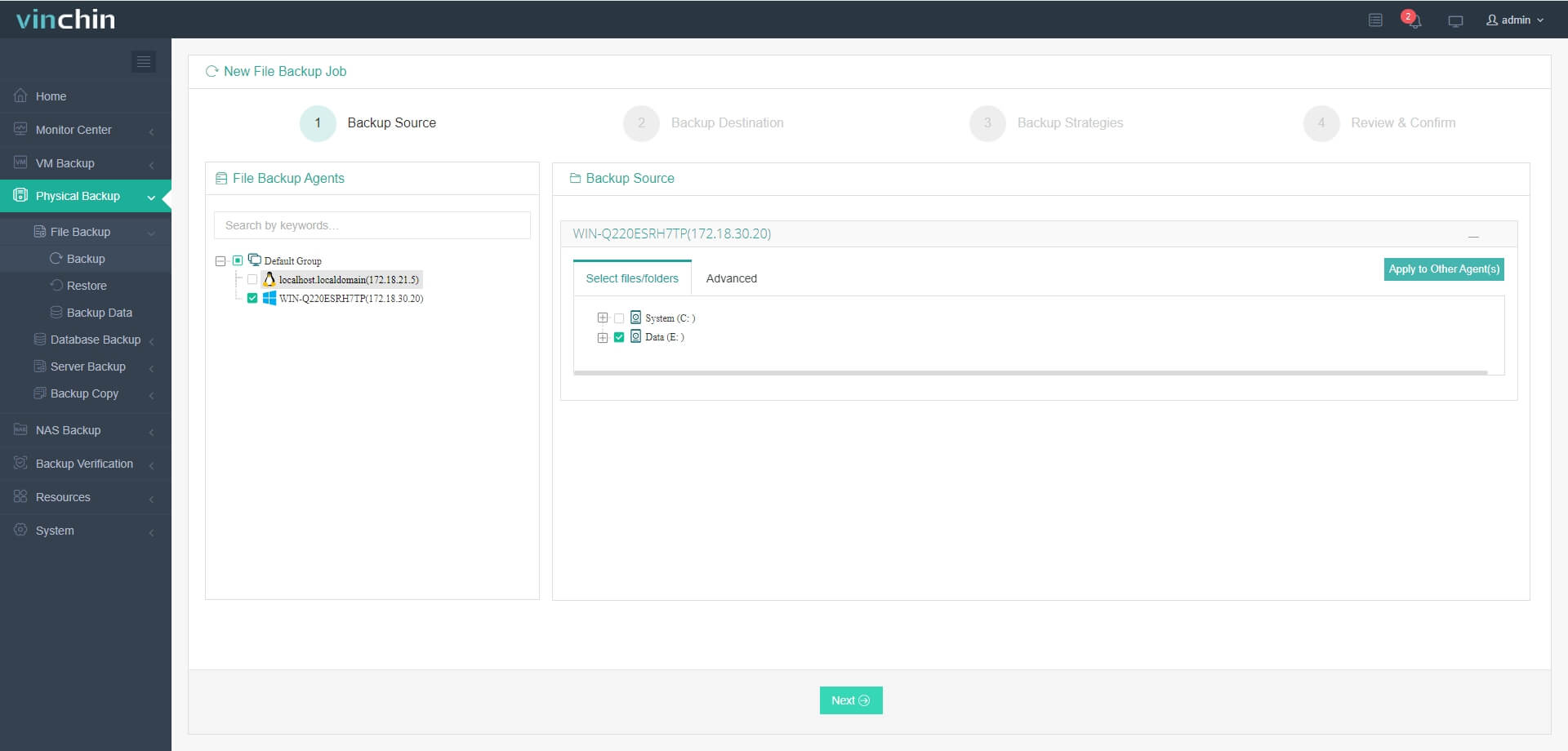
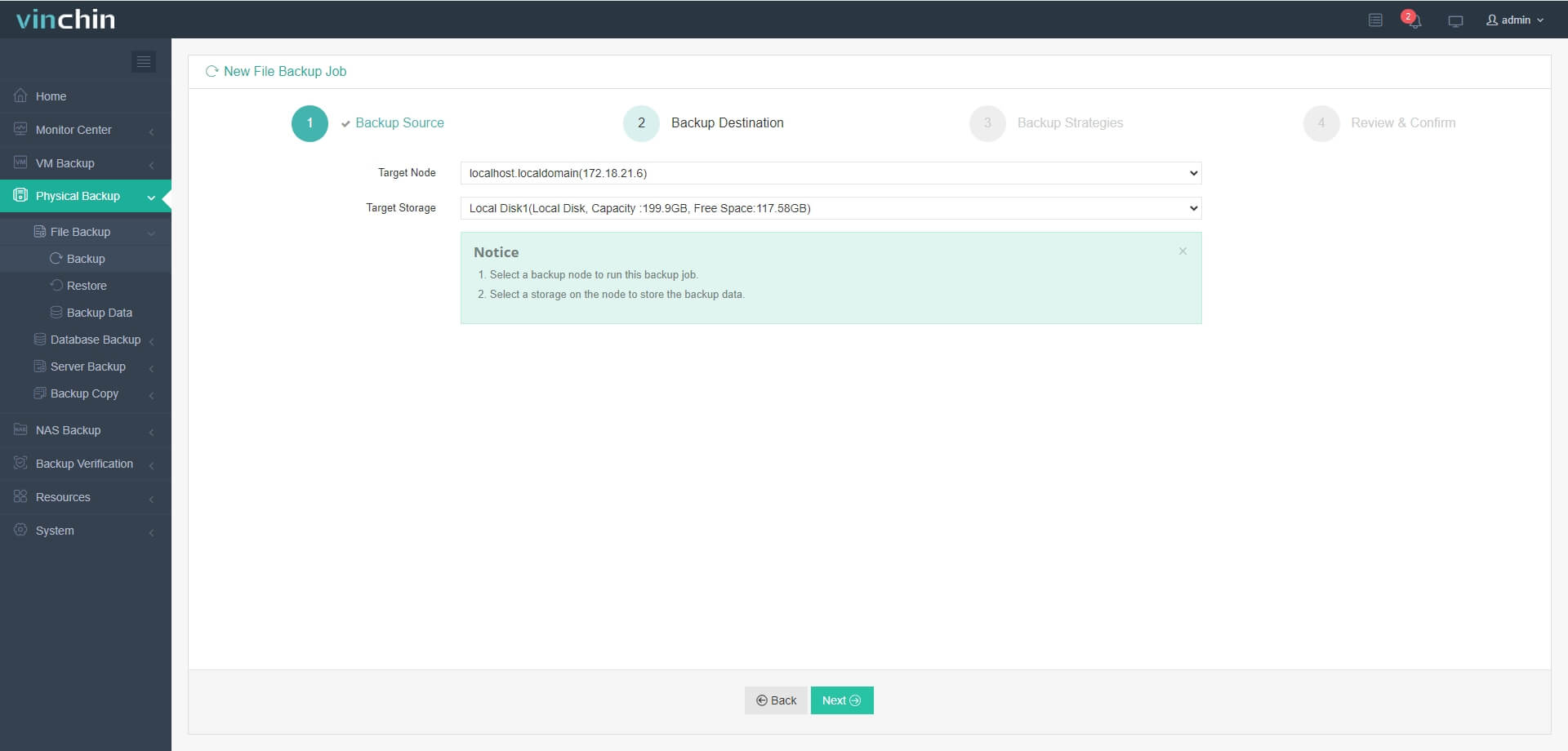
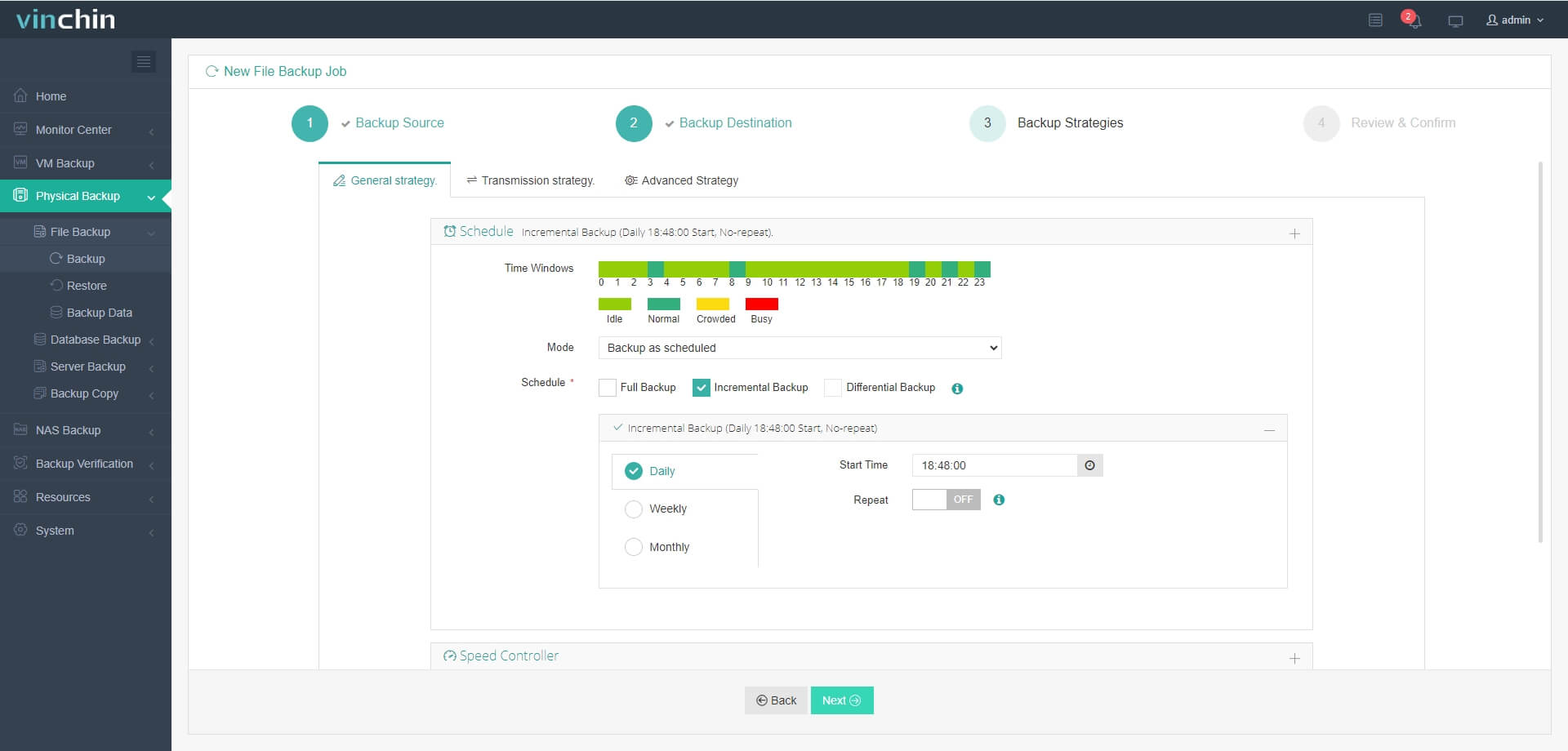
Ниже показано создание задания файлового резервного копирования в веб-консоли, а не настройка CDP, репликации или копирования системы целиком.
Шаг 1. Выберите подключенный источник и отметьте файлы и папки, которые нужно скопировать.
Шаг 2. Выберите целевое хранилище.
Шаг 3. Задайте стратегию резервного копирования, включая расписание и сроки хранения.
Шаг 4. Проверьте параметры и отправьте задание на выполнение.
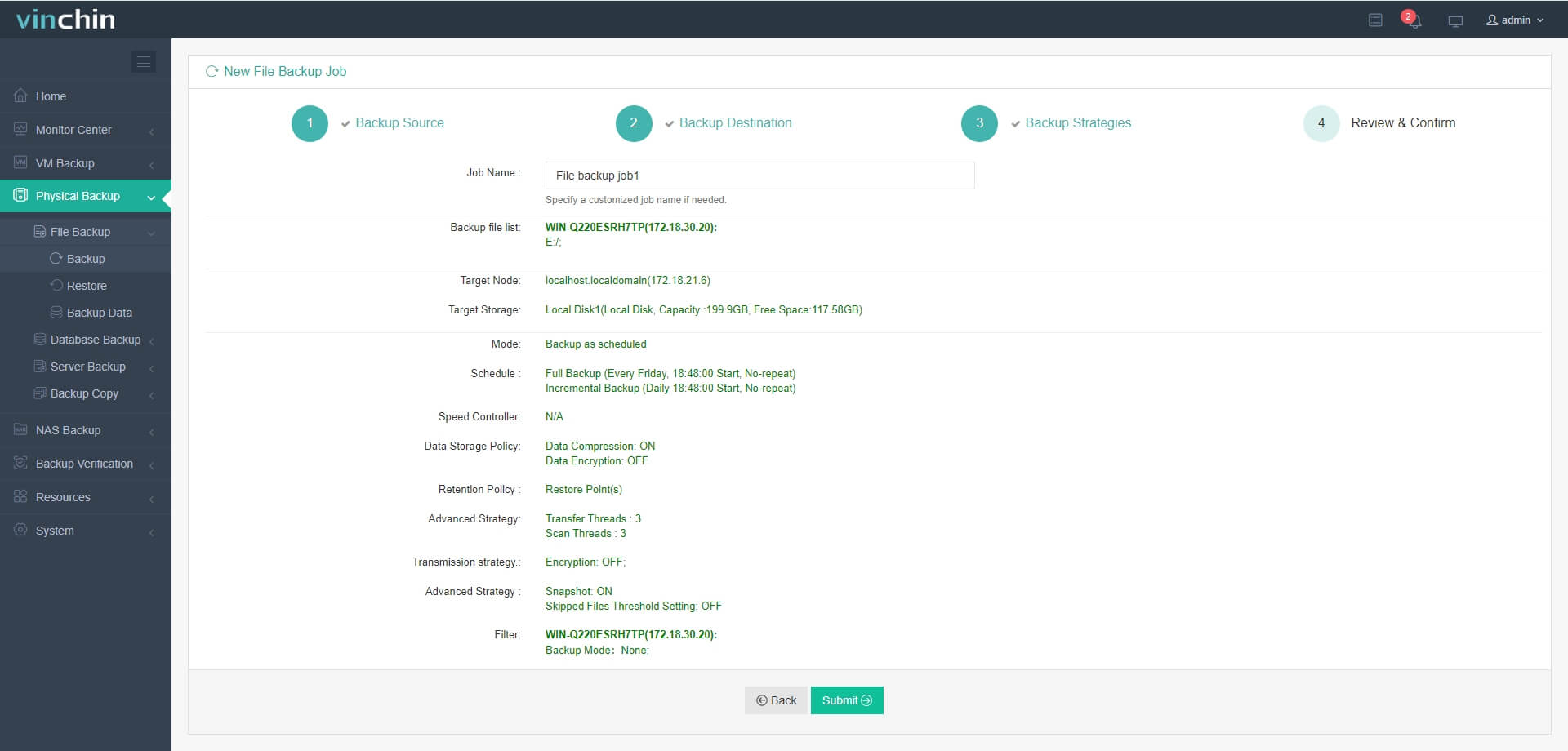
Возможности Vinchin Backup & Recovery можно проверить на своих устройствах и хранилищах в течение 60-дневного бесплатного пробного периода с полным набором функций.
Часто задаваемые вопросы о резервном копировании конечных устройств
1. Как создавать резервные копии устройств, которые часто бывают офлайн?
Выберите решение, которое может временно хранить подготовленные данные локально и возобновлять передачу после подключения устройства к сети. Пока копирование не завершилось, проверьте, какая последняя версия доступна в целевом хранилище.
2. Как защитить резервные копии от удаления программой-вымогателем?
Храните копии в неизменяемом хранилище и включите доступные средства защиты от программ-вымогателей. Проверьте, что политика неизменяемости не позволяет удалить или изменить копии в течение нужного срока.
3. Как вернуть один файл из резервной копии всей системы?
Если решение поддерживает гранулярное восстановление для этого типа копии, выберите точку восстановления, найдите нужный файл и восстановите только его. Разворачивать весь образ системы не потребуется.
Заключение
Резервное копирование конечных устройств снижает риск потери корпоративных данных, помогает быстрее восстановить работу и упрощает подготовку к проверкам. Для отдельных компьютеров можно начать с «Истории файлов» Windows. Для централизованной защиты парка физических устройств оцените подходящие функции Vinchin Backup & Recovery и проверьте восстановление в рамках 60-дневного пробного периода.