С ростом популярности технологий виртуализации Proxmox становится одним из предпочтительных инструментов для управления виртуализированными средами. Импорт файлов XVA в Proxmox является важной задачей при восстановлении ранее созданных резервных копий виртуальных машин в среде Proxmox.
В этой статье вы узнаете, как импортировать файл XVA в Proxmox для восстановления виртуальной машины в среде Proxmox.
Какие типы хранилищ поддерживает XVA?
Файлы XVA, экспортированные из XenServer, содержат полный образ виртуальной машины, включая данные дисков, параметры конфигурации и дополнительные метаданные. Перед импортом XVA в Proxmox убедитесь, что у вас есть хранилище, поддерживающее импорт файлов XVA в Proxmox.
Ниже приведены несколько распространённых типов хранилищ, совместимых с импортом XVA:
NFS Storage: NFS — распространённая сетевая файловая система, которую можно подключить к узлам Proxmox VE. Она поддерживает импорт файлов XVA в Proxmox.
iSCSI Storage: iSCSI — сетевой протокол хранения данных, который также можно подключить к узлам Proxmox VE для импорта файлов XVA.
GlusterFS Storage: GlusterFS — распределённая файловая система, которую можно добавить в качестве хранилища Proxmox VE. Она поддерживает импорт файлов XVA в Proxmox, а также обеспечивает высокую доступность и отказоустойчивость.
Ceph Storage: Ceph — распределённая система хранения данных, которую можно подключить к Proxmox VE. Она поддерживает импорт файлов XVA и отличается высокой масштабируемостью и надёжностью.
Как импортировать XVA в Proxmox?
Шаг 1. Загрузите файл XVA с помощью SCP
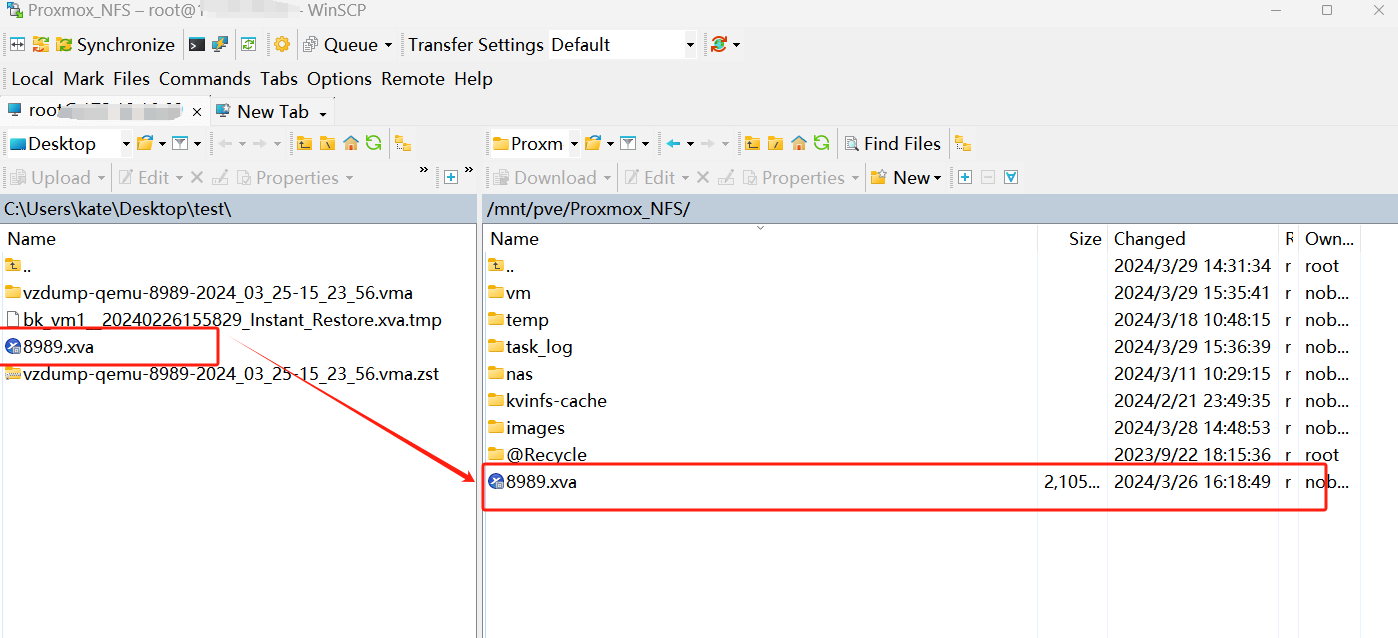
Сначала подключитесь к Proxmox через WinSCP, а затем перетащите файл XVA в расположение хранилища на узле Proxmox, например в хранилище NFS Proxmox.
Шаг 2. Проверьте передачу файла в точку монтирования целевого хранилища
Используйте команду ls, чтобы убедиться, что файл был успешно передан в точку монтирования целевого хранилища.
Предположим, что файл XVA был передан в точку монтирования NFS-хранилища Proxmox:
ls /mnt/pve/Proxmox_NFS

Вы увидите, что файл был успешно передан в NFS-хранилище.
Шаг 3. Импортируйте виртуальную машину
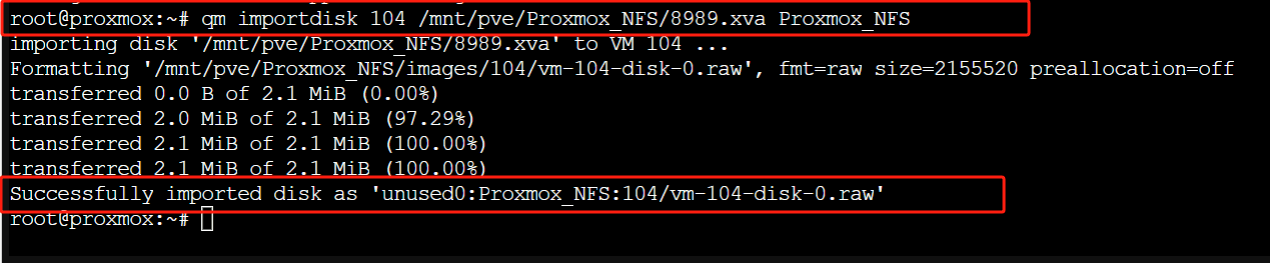
Используйте следующую команду, чтобы импортировать файл XVA в виртуальную машину в Proxmox:
qm importdisk <vmid> <source> <storage>
Например:
qm importdisk 104 /mnt/pve/Proxmox_NFS/8989.xva Proxmox_NFS
Шаг 4. Запустите виртуальную машину
Запустите импортированную виртуальную машину с помощью следующей команды. Если виртуальная машина успешно запустилась, это означает, что файл XVA был успешно добавлен в Proxmox.
qm start <vmid>
Например:
qm start 104

Как легко выполнить миграцию виртуальной машины Xen в Proxmox?
После успешного добавления XVA в Proxmox и восстановления виртуальных машин необходимо обеспечить их дальнейшее резервное копирование для защиты виртуальных машин и данных.
Помимо встроенных возможностей резервного копирования Proxmox, можно использовать профессиональное решение для резервного копирования, например Vinchin Backup & Recovery.
Vinchin Backup & Recovery — это программное обеспечение для резервного копирования виртуализированных сред, совместимое с Proxmox и предоставляющее комплексные возможности защиты виртуальных машин. Решение поддерживает резервное копирование виртуальных машин VMware, Proxmox, Hyper-V, XenServer, XCP-ng, oVirt, RHV и других платформ.
При миграции виртуальной машины Xen в Proxmox процесс можно значительно упростить. Пользователю достаточно выбрать резервную копию виртуальной машины и восстановить её на новом хосте, что делает миграцию более удобной.
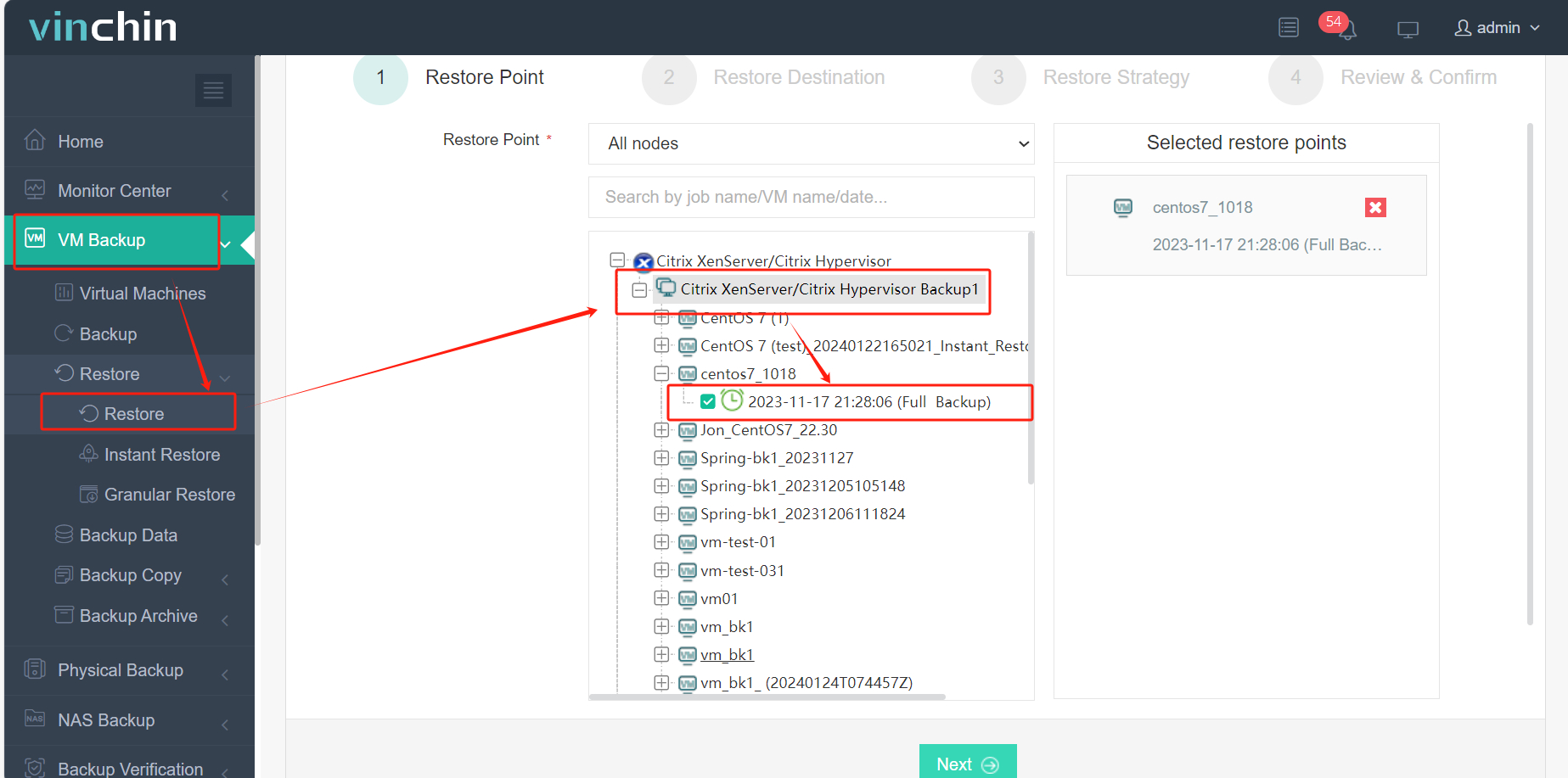
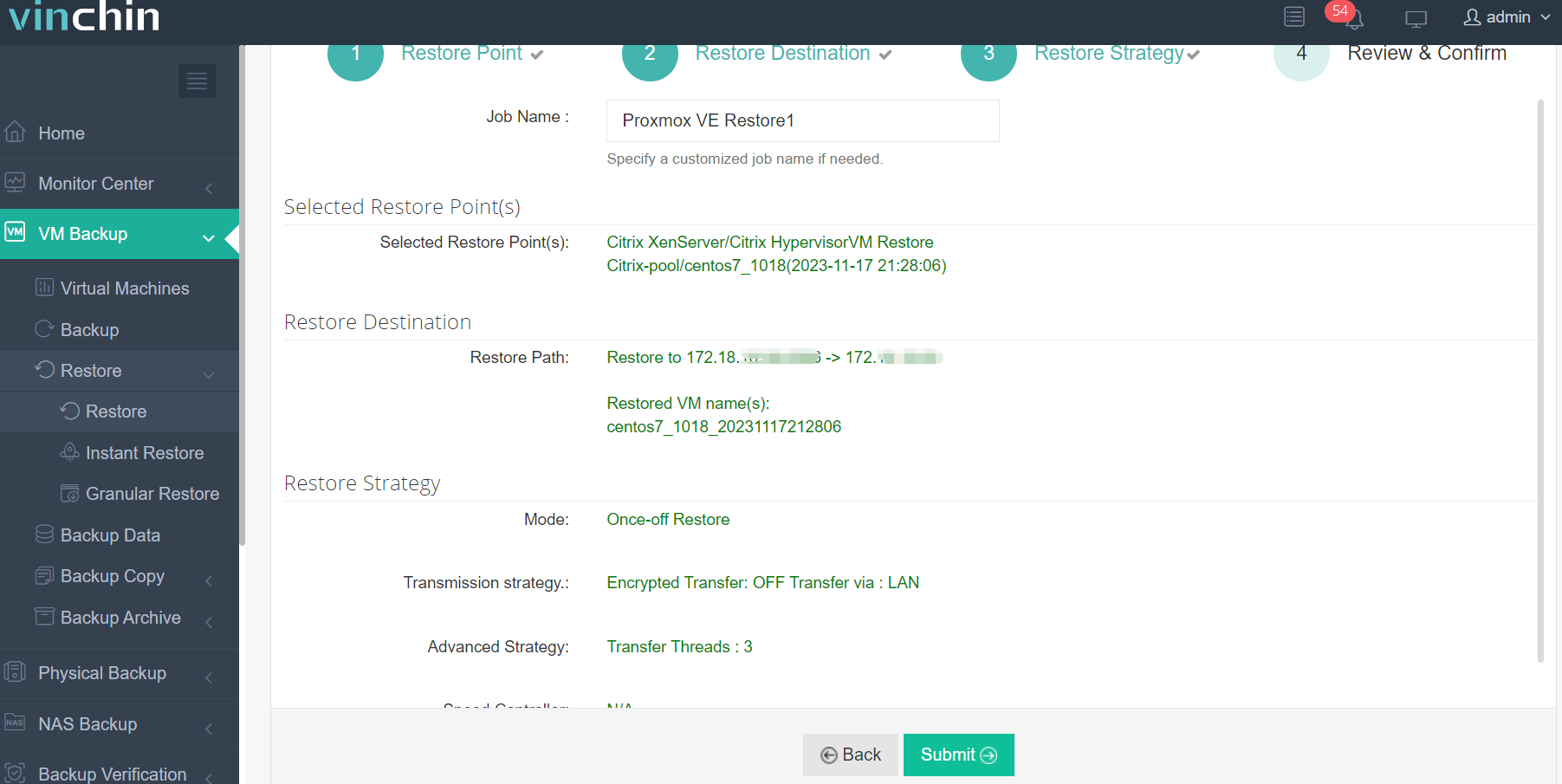
1.Выберите резервную копию виртуальной машины XenServer.
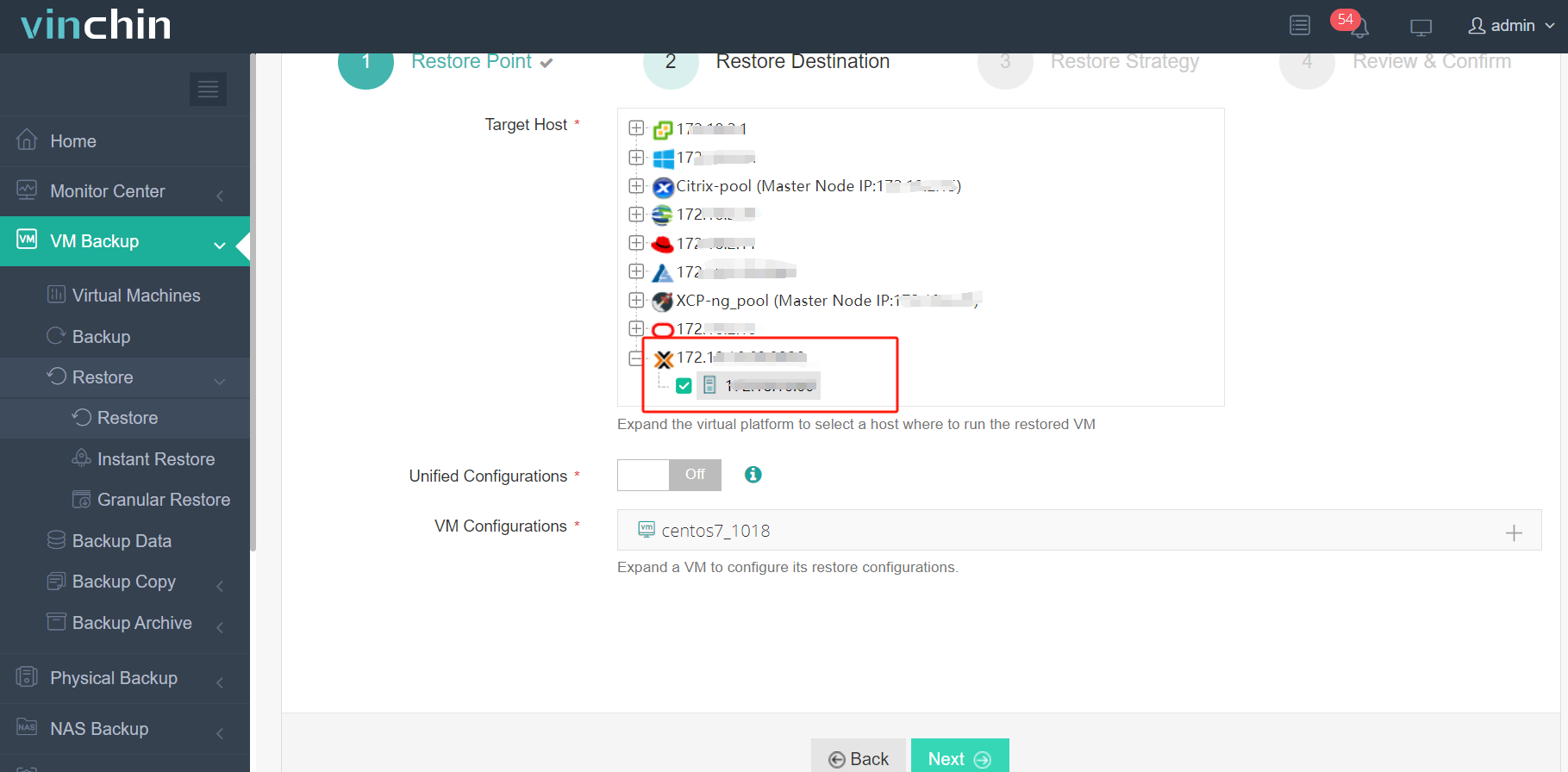
2. В качестве целевого хоста выберите хост Proxmox.
3.Выберите Once-off Restore.
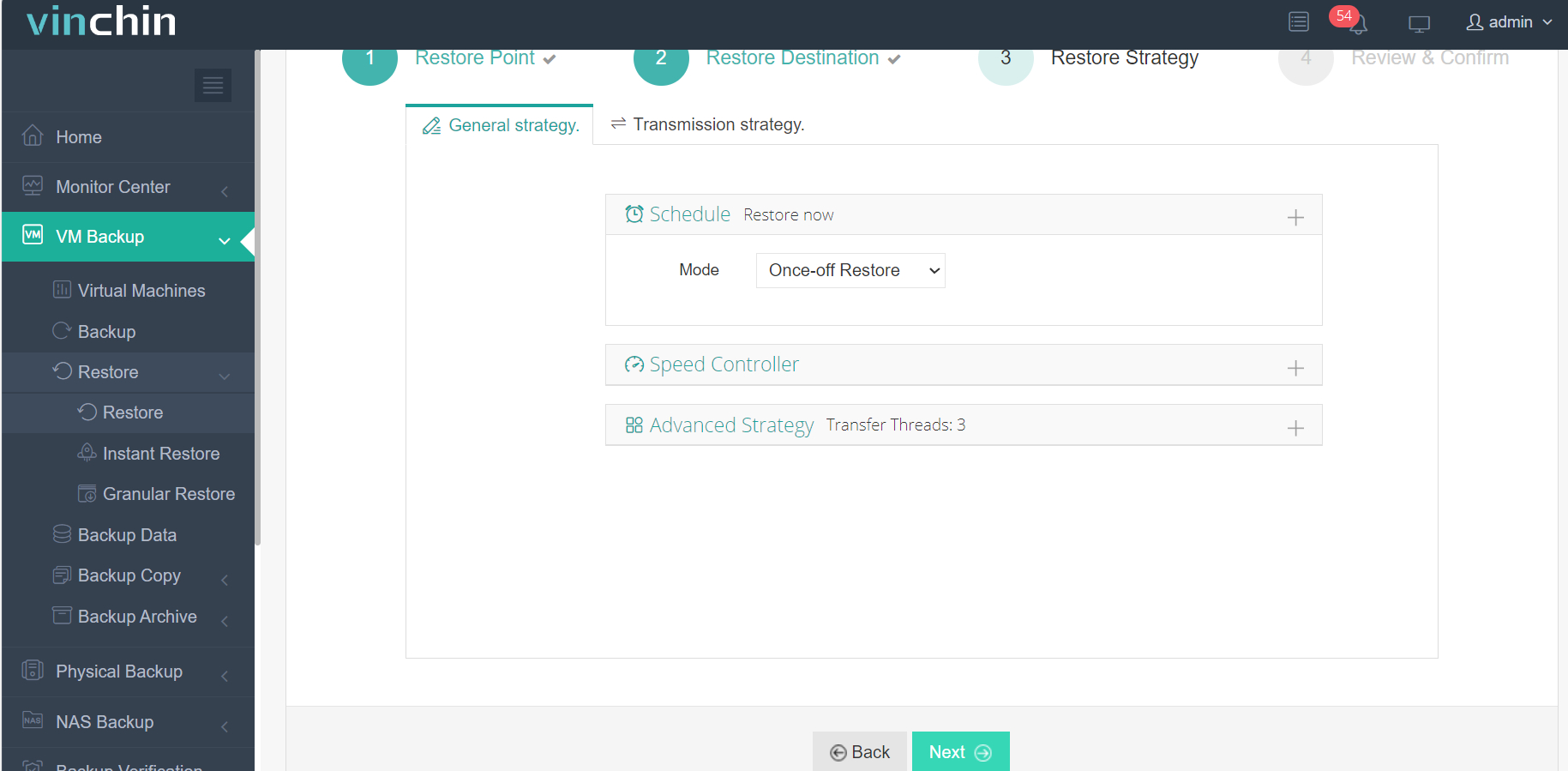
4. Отправьте задание на выполнение.
Vinchin предлагает возможности миграции V2V для бесперебойной миграции между платформами виртуализации. Бесплатный пробный период длится до 60 дней, что позволяет пользователям в полной мере оценить все функции продукта. Для получения дополнительной информации, пожалуйста, свяжитесь с Vinchin напрямую или одним из наших местных партнёров.
Часто задаваемые вопросы по импорту XVA в Proxmox
Вопрос 1: Можно ли преобразовать файл XVA в другой формат перед импортом в Proxmox?
Ответ : Да, вы можете использовать инструменты для преобразования файлов XVA в другие форматы, например, qcow2, а затем импортировать их в Proxmox, при необходимости.
Вопрос 2: Можно ли одновременно импортировать несколько файлов XVA в Proxmox?
Ответ : Да, вы можете импортировать несколько файлов XVA одновременно, запустив несколько экземпляров команды qm import disk или создав сценарий импорта для последовательной обработки нескольких файлов.
Заключение
В заключение следует отметить, что возможность Proxmox импортировать файлы XVA имеет ключевое значение для бесперебойного восстановления виртуальных машин в его среде. Следуя простому процессу загрузки, подтверждения и импорта файла XVA, пользователи могут эффективно воссоздавать экземпляры виртуальных машин, обеспечивая их бесперебойную работу и целостность данных.