Proxmox — это мощная платформа виртуализации с открытым исходным кодом, позволяющая пользователям управлять и развертывать виртуальные машины и контейнеры. Перенос Proxmox на новый сервер позволяет использовать более производительное оборудование, расширять вычислительные ресурсы, распределять рабочие нагрузки для достижения оптимальной производительности, обеспечивать быстрое восстановление сервисов в случае отказа сервера, а также упрощает обновление и обслуживание системы без прерывания работающих сервисов.
Почему необходимо перенести Proxmox на новый сервер?
Перенос Proxmox на новый сервер может потребоваться по нескольким причинам, в том числе:
Апгрейд или замена оборудования: Если ваше текущее серверное оборудование устарело, возникают проблемы с его работой или вы переходите на более мощное оборудование, перенос Proxmox на новый сервер позволит воспользоваться повышенной производительностью, надёжностью и новыми функциями.
Расширение мощности: Если на вашем текущем сервере заканчиваются такие ресурсы, как процессорное время, оперативная память или место для хранения данных, переход на новый сервер с более высокими характеристиками обеспечивает лучшую масштабируемость и управление ресурсами.
Аварийное восстановление: В случае аппаратного сбоя или других катастрофических событий наличие резервного сервера позволяет быстро восстановить работоспособность и свести простои к минимуму. Перенос Proxmox на новый сервер может быть частью стратегии восстановления после сбоев.
Консолидация или оптимизация: Если у вас работает несколько серверов Proxmox, возможно, стоит объединить их на одном более мощном сервере для оптимизации использования ресурсов, упрощения управления и снижения эксплуатационных затрат.
Метод 1: Резервное копирование и восстановление через веб-интерфейс Proxmox
1. Создайте резервные копии виртуальных машин:
Создайте резервную копию каждой виртуальной машины, которую вы хотите перенести на исходный сервер Proxmox. Это можно сделать через веб-интерфейс Proxmox или командную строку.
2. Перенос резервных копий:
Подключитесь к вашему старому серверу Proxmox. Используйте команду scp для копирования резервных файлов со старого сервера на новый. Например, если ваши резервные файлы находятся в /var/lib/vz/dump/, вы можете скопировать их по тому же пути на новом сервере с помощью следующей команды:
scp /var/lib/vz/dump/* root@new-server:/var/lib/vz/dump/
где new-server — это IP-адрес или имя узла нового сервера Proxmox.
3. Восстановите резервную копию:
На новом сервере Proxmox вы можете использовать команду «qmrestore», чтобы восстановить эти резервные копии, например:
qmrestore /var/lib/vz/dump/vzdump-qemu-101.vma 101
Метод 2: Использование кластера Proxmox для миграции
1. Создайте кластер Proxmox
Войдите в веб-интерфейс вашего старого сервера Proxmox, чтобы создать кластер Proxmox.
Выберите узел старого сервера, нажмите на вкладку Кластер tab > Создать кластер и следуйте инструкциям, чтобы ввести имя кластера и другую информацию.
2. Добавление новых серверов в кластер
Войдите в веб-интерфейс вашего нового сервера Proxmox.
Выберите новый узел сервера, нажмите на вкладку Кластер > нажмите кнопку Присоединиться к кластеру и следуйте инструкциям для ввода IP-адреса старого сервера и пароля пользователя root.
3. Онлайн-миграция виртуальных машин
Войдите в веб-интерфейс вашего старого сервера Proxmox.
Выберите виртуальную машину, которую хотите перенести, и нажмите кнопку Перенести. В появившемся диалоговом окне переноса выберите новый узел сервера и нажмите кнопку Перенести.
Метод 3: Миграция с использованием Proxmox Backup Server
1. Установите и настройте Proxmox Backup Server в вашей сети. Вам необходимо настроить репозиторий для хранения резервных копий ваших виртуальных машин.
2. На вашем исходном сервере Proxmox настройте Proxmox Backup Server в качестве резервного хранилища. Это можно сделать в веб-интерфейсе Proxmox, нажав Datacenter > Storage > Add и выбрав Proxmox Backup Server.
3. Создайте резервную копию виртуальной машины, которую вы хотите перенести. Для этого нажмите кнопку Создать резервную копию сейчас на вкладке «Резервное копирование» виртуальной машины.
4. На новом сервере Proxmox также настройте Proxmox Backup Server в качестве резервного хранилища таким же способом, как описано на шаге 2.
5. На новом сервере вы можете увидеть резервную копию, созданную на шаге 3. Нажмите Восстановить и выберите свою резервную копию для создания новой виртуальной машины.
Метод 4: Миграция Proxmox на новый сервер с помощью Vinchin Backup & Recovery
Vinchin Backup & Recovery — это профессиональное решение для резервного копирования и аварийного восстановления виртуальных машин, позволяющее легко создавать резервные копии и переносить виртуальные машины Proxmox. Это надёжное решение для защиты среды Proxmox VE, предоставляющее расширенные функции резервного копирования, включая автоматическое резервное копирование ВМ, резервное копирование без агентов, резервное копирование по локальной сети и без использования локальной сети (LAN/LAN-Free), копирование в удалённое расположение, мгновенное восстановление, эффективное сокращение объёма данных, архивирование в облаке и др. Решение строго соответствует «золотой» архитектуре резервного копирования 3-2-1 и обеспечивает всестороннюю защиту безопасности и целостности ваших данных в среде Proxmox VE, выходящую за рамки простой репликации.
Кроме того, шифрование данных и защита от вымогательского ПО обеспечивают двойную защиту резервных копий ваших виртуальных машин Proxmox VE. Вы также можете просто перенести данные с хоста Proxmox на другую виртуальную платформу и наоборот.
Перед миграцией виртуальной машины Proxmox необходимо добавить как исходный, так и целевой хосты на сервер резервного копирования Vinchin и создать резервную копию виртуальной машины для выполнения последующих шагов.
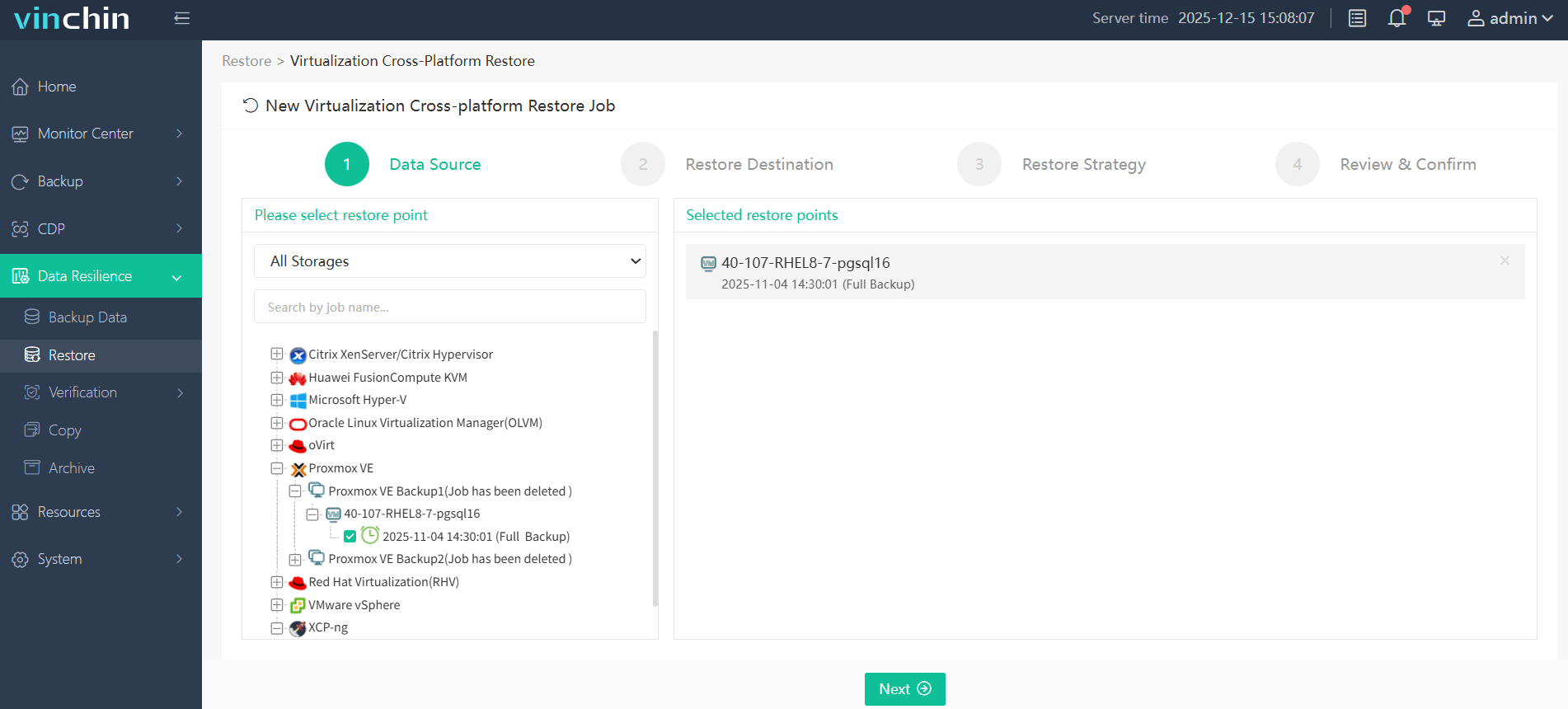
1. Выберите виртуальную машину, которую хотите перенести
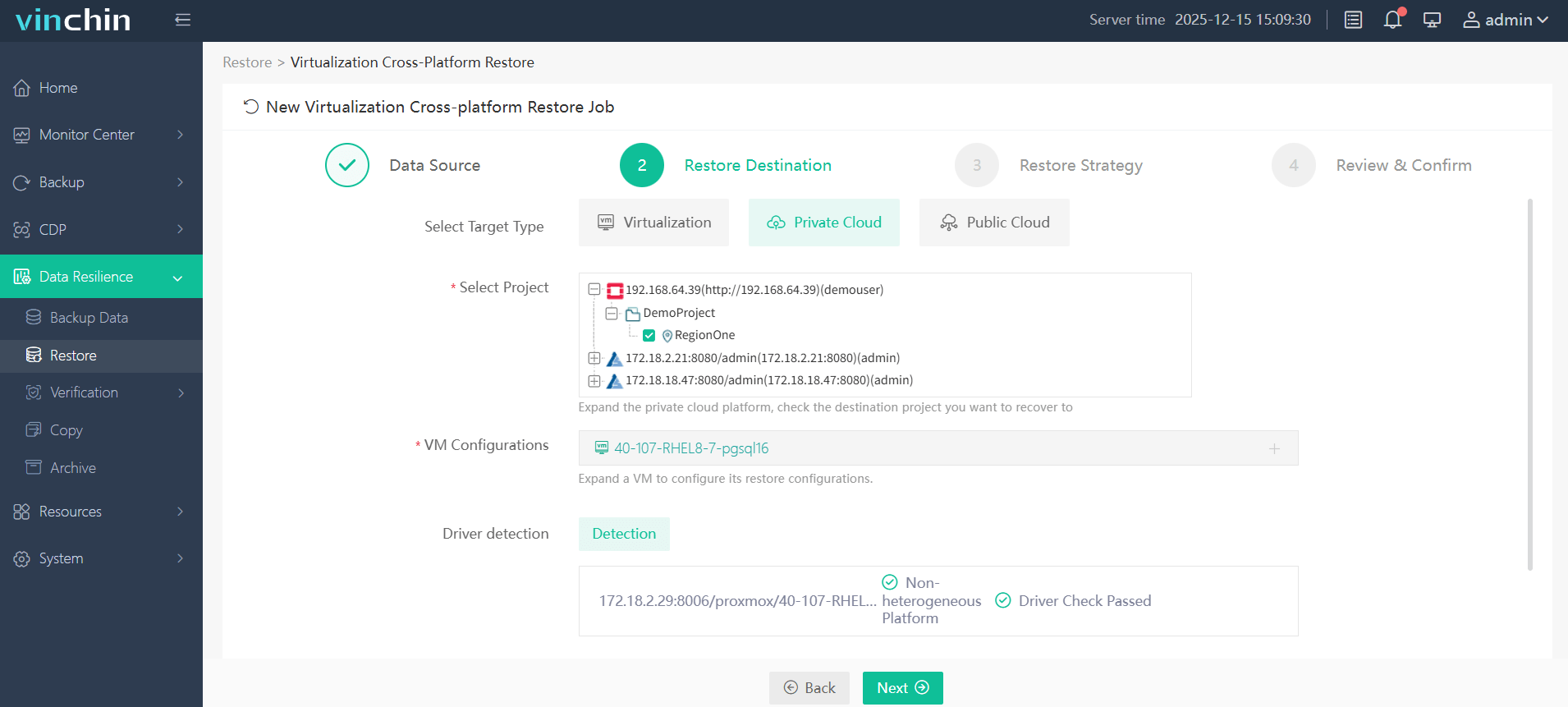
2. Выберите целевой хост
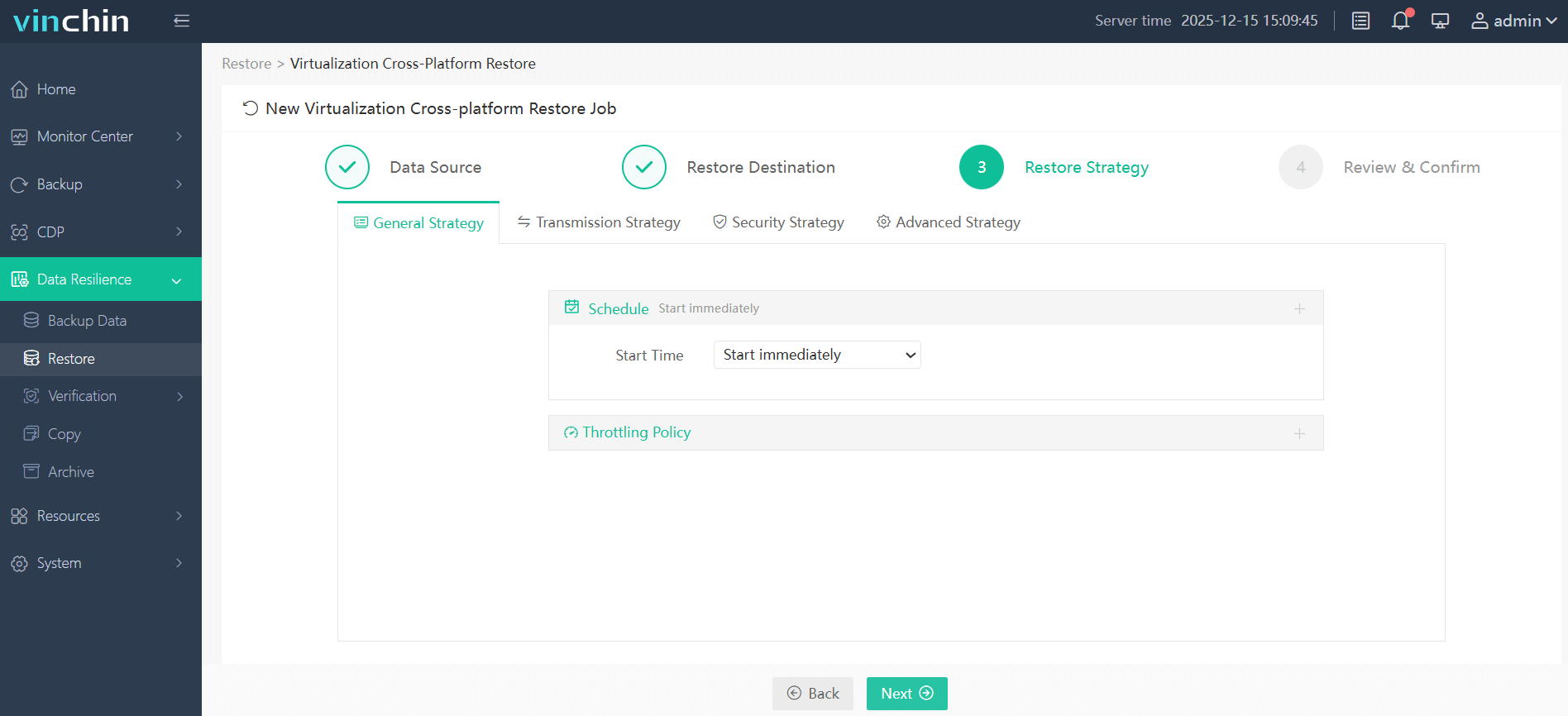
3. Выберите стратегию восстановления
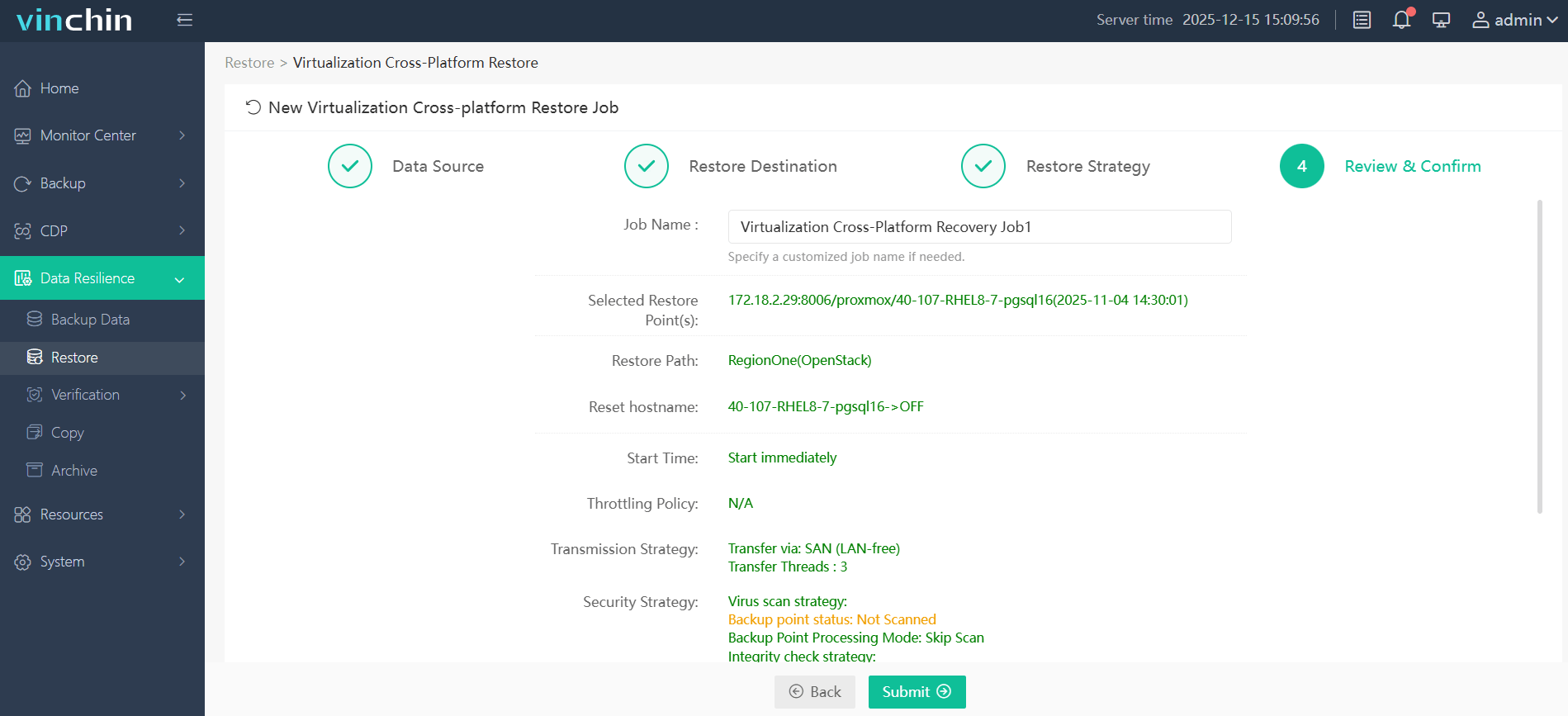
4. Отправить задание
Vinchin Backup & Recovery прост в использовании при миграции данных виртуальных машин и уже выбран тысячами пользователей для резервного копирования и миграции ВМ. Вы можете бесплатно опробовать эту удобную систему в течение 60 дней с полным набором функций. Просто нажмите на кнопку, чтобы загрузить установочный пакет.
Часто задаваемые вопросы о переносе Proxmox на новый сервер:
В1: Как оптимизировать миграцию виртуальных машин Proxmox?
О1: Некоторые способы оптимизации миграции включают: обеспечение достаточной пропускной способности сети; использование высокопроизводительного решения для миграции, например Vinchin Backup & Recovery; минимизацию нагрузки на виртуальные машины во время миграции; а также обеспечение того, чтобы исходные и целевые хосты имели достаточные ресурсы для выполнения миграции.
В2: Можно ли перенести виртуальную машину Proxmox на другую платформу виртуализации?
О: Да, с помощью Vinchin Backup & Recovery вы можете легко перенести свою виртуальную машину Proxmox на более чем 10 платформ виртуализации, включая Hyper-V, oVirt, XenServer, VMware, XCP-ng и др.
Заключение
Перенос Proxmox на новый сервер повышает производительность оборудования, расширяет ёмкость, обеспечивает возможность аварийного восстановления и оптимизирует использование ресурсов. Методы переноса включают резервное копирование и восстановление через веб-интерфейс Proxmox, создание кластера Proxmox или использование Proxmox Backup Server. Выбор метода зависит от ваших потребностей и доступных ресурсов. Не забудьте выполнить резервное копирование данных с помощью Vinchin Backup & Recovery перед переносом, чтобы предотвратить их потерю.