Резервное копирование ваших виртуальных машин Proxmox — это как создание безопасного аварийного выхода для вашего цифрового мира. Такой резервный канал не только обеспечивает аварийный доступ к вашим виртуальным машинам при сбое системы или случайной потере данных, но и выступает в роли машины времени, позволяющей поддерживать бесперебойную работу вашего бизнеса во время обновления. Он также позволяет легко вернуться к стабильному состоянию в случае возникновения проблем в ходе обновления. Резервное копирование ваших виртуальных машин Proxmox обеспечивает надёжную защиту вашей цифровой экосистемы, позволяя сохранять спокойствие и уверенность даже перед лицом цифровых бурь.
Преимущества резервного копирования виртуальных машин Proxmox
Резервное копирование виртуальных машин Proxmox имеет четыре основных преимущества:
Защита данных: Резервное копирование виртуальных машин Proxmox напоминает установку надёжного замка безопасности на ваш цифровой сейф. Убедитесь, что вы сможете быстро восстановить свою ВМ в случае отказа оборудования, операционной ошибки или злонамеренной атаки. Защитите важные данные и состояние системы.
аварийное восстановление: Резервные копии имеют решающее значение для аварийного восстановления. Если сервер Proxmox перестанет функционировать из-за катастрофического сбоя — например, поломки сервера или отключения электропитания в дата-центре, — резервные копии станут вашим цифровым инструментом аварийного реагирования, позволяя быстро развернуть виртуальные машины в новой среде и обеспечивая как можно более быстрое возобновление нормальной работы вашего бизнеса.
Тестирование и разработка: Резервные копии — это как создание защищённого цифрового песочницы для тестировщиков и разработчиков. Создавая новые экземпляры виртуальных машин на основе ваших резервных копий, вы можете сколько угодно тестировать новые приложения, изменения конфигурации или обновления системы, не беспокоясь о влиянии на рабочую среду. А если что-то непреднамеренно пойдёт не так, восстановление резервной копии позволит легко вернуть всё в исходное состояние. Эксперименты и инновации становятся свободными и безопасными.
Миграция и масштабирование: Резервное копирование — это не только средство защиты данных, но и гибкий инструмент перемещения виртуальных машин Proxmox. Благодаря резервным копиям и быстрому восстановлению на новом оборудовании вы можете легко переносить виртуальные машины на различные аппаратные платформы без прерывания работы сервисов, что обеспечивает удобное расширение и обновление системы.
Как создать резервную копию виртуальной машины Proxmox?
Обеспечение безопасности вашей виртуальной машины Proxmox имеет первостепенное значение для защиты ваших данных и целостности системы.
Чтобы создать резервную копию виртуальной машины Proxmox, выполните следующие шаги:
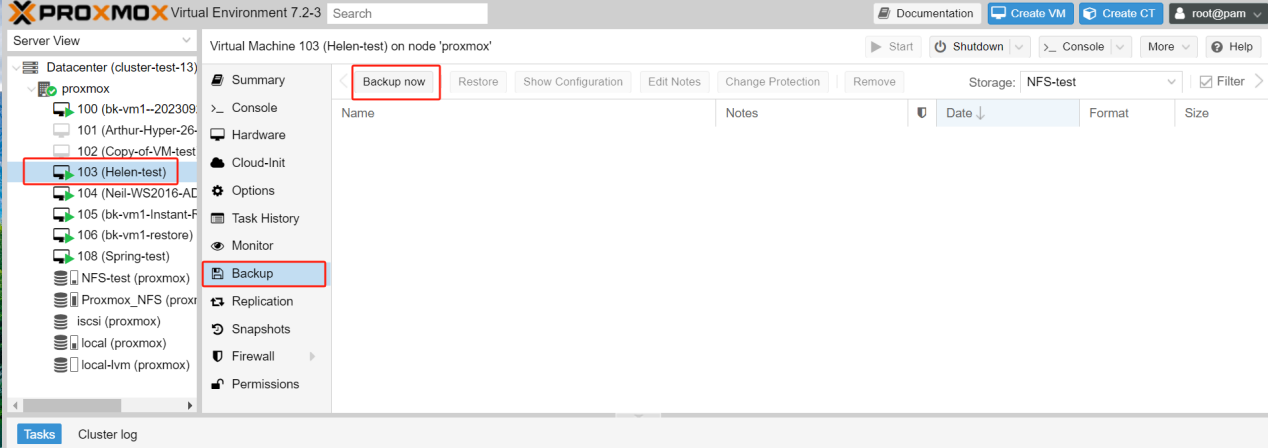
1. В веб-интерфейсе управления Proxmox нажмите на виртуальную машину
2. Выберите Резервное копирование > нажмите Создать резервную копию сейчас
3. Укажите параметры Хранилище, Сжатие и Режим > нажмите Резервное копирование
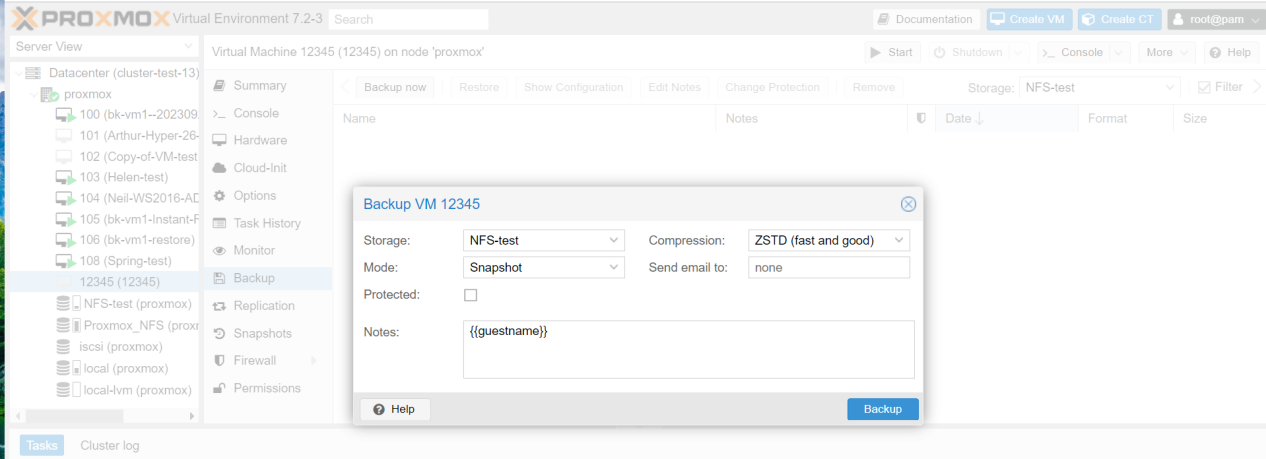
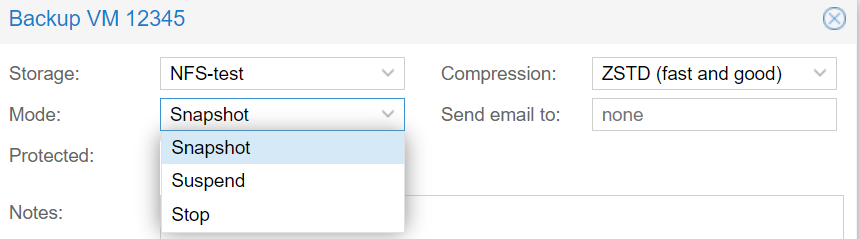
В Proxmox для резервного копирования виртуальных машин существует три обычных режима: приостановка, снимок и остановка
Приостановка: В этом режиме виртуальная машина будет приостановлена и заморожена. Процесс резервного копирования виртуальных машин Proxmox зафиксирует текущее состояние виртуальной машины и сохранит его на диск. Этот режим резервного копирования подходит для случаев, когда вы не хотите прерывать работу виртуальной машины. После завершения резервного копирования виртуальная машина продолжит работу, возобновив приостановленное состояние.
Снимок: Этот режим создаёт снимок виртуальной машины — полную копию ВМ на момент начала резервного копирования. Во время процесса резервного копирования ВМ в Proxmox виртуальная машина может продолжать нормально функционировать, а для создания резервной копии используется снимок. Режим резервного копирования со снимком подходит для ситуаций, когда требуется частое создание резервных копий и допустимо минимальное прерывание работы запущенной виртуальной машины.
Остановка: В этом режиме виртуальная машина будет полностью остановлена, а резервное копирование выполнится, когда виртуальная машина находится в выключенном состоянии. Этот режим резервного копирования подходит для ситуаций, когда требуется полная согласованность виртуальной машины, поскольку во время резервного копирования виртуальная машина не будет выполняться и не будет изменять своё состояние.
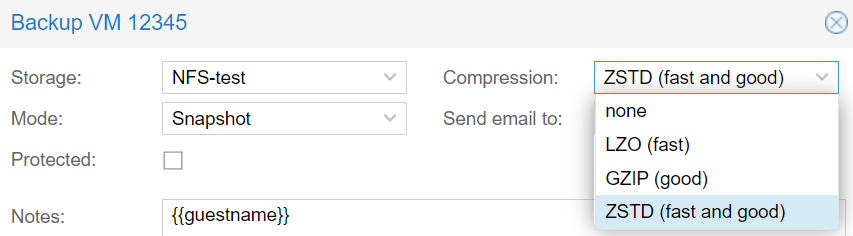
В Proxmox при резервном копировании виртуальных машин доступны три типа сжатия:
Характеристика | Скорость сжатия | Эффективность | Степень сжатия | Сценарии и поддержка |
LZO | Очень быстро | Относительно низкий | Средний | Сценарии, требующие быстрой обработки при относительно небольшой поддержке |
GZIP | Средний | Средний | Средний до высокого | Широкая поддержка типовых сценариев |
ZSTD | Быстро | Хорошо | Средний до высокого | ZSTD подходит для сценариев, требующих высокой скорости и степени сжатия, и поддерживает постепенное повышение параметров для сред, где требуется высокая производительность. |
Или вы также можете использовать команду для резервного копирования виртуальной машины Proxmox
Чтобы выполнить команду Proxmox, выполните следующие шаги:
1. Войдите на страницу Proxmox VE
2. Нажмите хост > выберите Shell
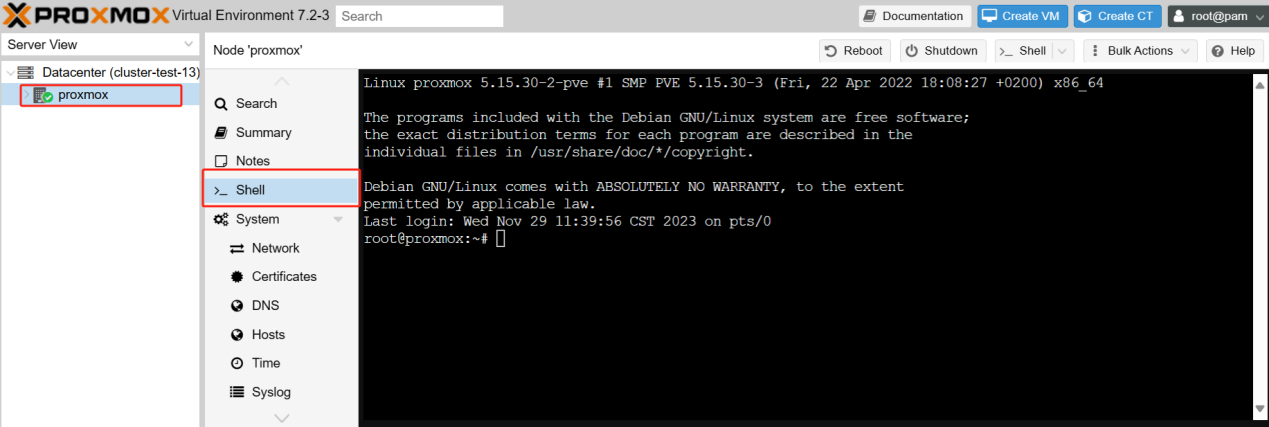
Резервное хранилище обычно должно быть настроено как каталог (dir) или тип NFS (nfs).
3. Итак, если вы хотите добавить магазин, введите следующую команду:
pvesm add dir <storage_id> --path <storage_path> --content <content_type>
pvesm add dir backupdir --path /your/backup/directory --content backup
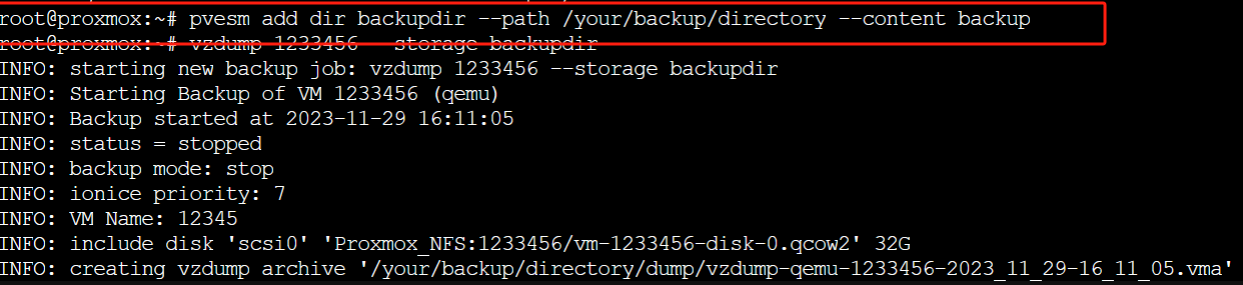

4. Используйте этот новый каталог хранилища для резервных копий
vzdump <vm_id> --storage <storage_name>
vzdump 1233456 --storage backupdir
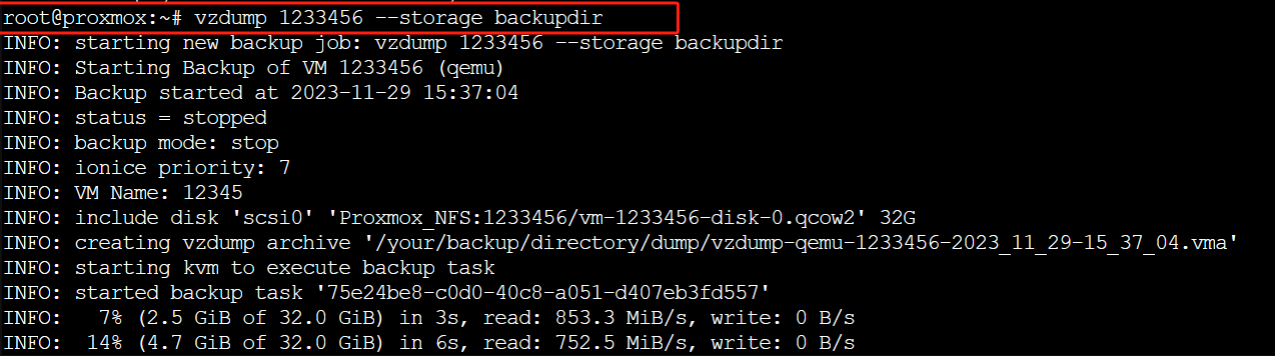

Здесь вы завершили резервное копирование виртуальной машины Proxmox.
Как настроить расписание резервного копирования Proxmox?
Разработка плана резервного копирования Proxmox имеет решающее значение. Правильная настройка расписания резервного копирования Proxmox повышает безопасность вашей системы и данных, а также обеспечивает быстрое и эффективное восстановление при необходимости.
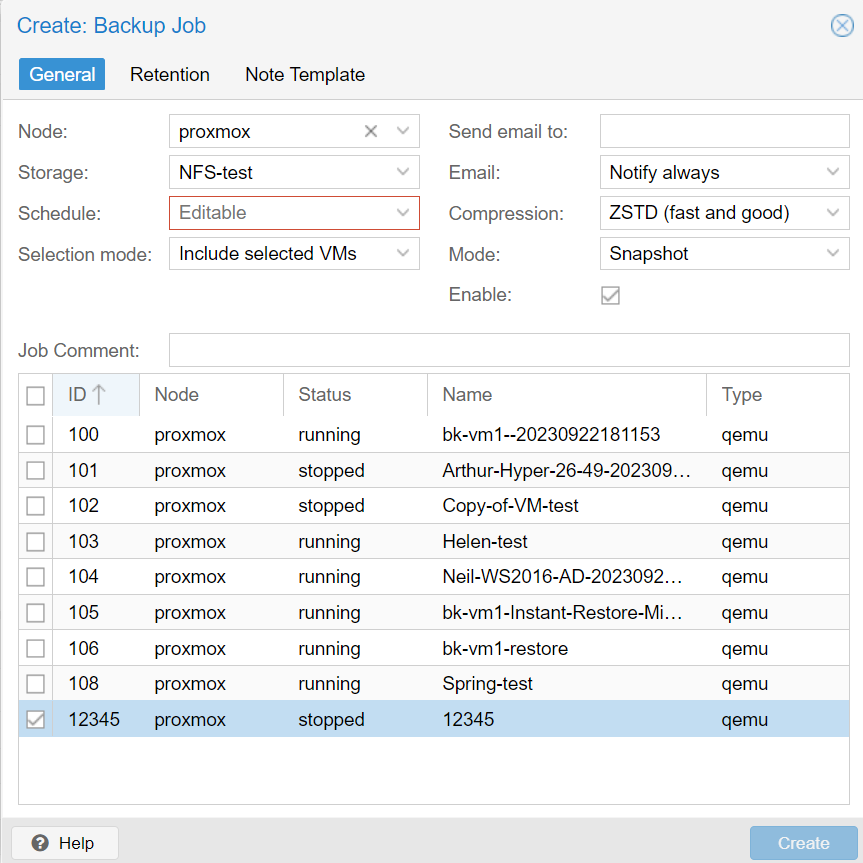
Чтобы настроить расписание резервного копирования Proxmox, выполните следующие шаги:
1. Нажмите ЦОД > выберите Резервное копирование > нажмите Добавить
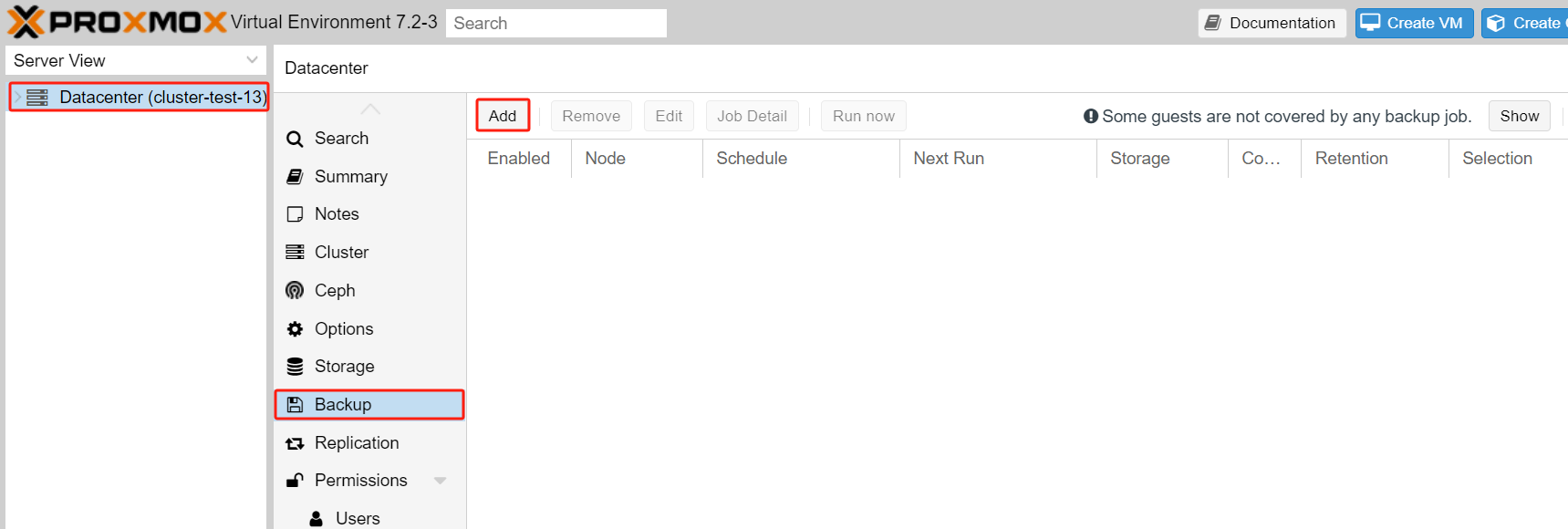
2. Настройте задание резервного копирования > выберите виртуальную машину ниже > нажмите Создать
Как легко создать резервную копию виртуальной машины Proxmox с помощью Vinchin Backup & Recovery?
По сравнению с возможностями резервного копирования, встроенными в Proxmox VE, Vinchin предлагает больше параметров настройки и функций управления. Это позволяет вам более точно контролировать процесс резервного копирования. Его интуитивно понятный веб-интерфейс упрощает выполнение сложных стратегий резервного копирования и задач мониторинга.
Vinchin Backup & Recovery — это решение для резервного копирования, предназначенное для виртуальных машин Proxmox, VMware, Hyper-V, XenServer, XCP-ng, oVirt, RHV и других платформ. Оно обеспечивает комплексные и мощные функции резервного копирования и восстановления ВМ, включая резервное копирование без установки агентов, мгновенное восстановление и миграцию V2V, предназначенные для защиты и управления критически важными данными в среде виртуализации.
Операция Vinchin Backup & Recovery чрезвычайно проста. Чтобы создать резервную копию виртуальной машины Proxmox, выполните следующие шаги:
1. Просто выберите виртуальные машины на хосте

2. Затем выберите место резервного копирования

3. Выберите стратегии

4. Наконец, отправьте задание

Vinchin предлагает бесплатный 60-дневный пробный период, чтобы пользователи могли оценить функциональность в реальных условиях. Для получения дополнительной информации, пожалуйста, свяжитесь с Vinchin напрямую или свяжитесь с нашими местными партнёрами.
Часто задаваемые вопросы о резервном копировании виртуальных машин Proxmox
В1: Можно ли перенести виртуальную машину VMware в Proxmox?
О1: Да, вы можете. И вы можете ознакомиться с этим переносом с VMware на Proxmox.
Заключение
В заключение следует отметить, что резервное копирование виртуальных машин Proxmox имеет важнейшее значение для защиты данных, восстановления после аварий, тестирования и разработки и т. д. Соблюдение правильной процедуры резервного копирования и использование сторонних инструментов, таких как Vinchin Backup & Recovery, повышают безопасность и эффективность процесса резервного копирования.