Proxmox Virtual Environment (Proxmox VE или PVE) — это открытая платформа виртуализации, основанная на Debian. Она обеспечивает высокую производительность и надежность при управлении виртуальными машинами и контейнерами. Благодаря интуитивно понятному веб-интерфейсу Proxmox упрощает управление вашей виртуализованной инфраструктурой и повышает эффективность ИТ-операций. Поддерживается управление кластерами и функция высокой доступности (HA). Что касается хранилища, Proxmox поддерживает не только распространённые варианты, такие как LVM, NFS и iSCSI, но также предоставляет поддержку решений для кластерного хранения данных, например GlusterFS и Ceph.
Что такое высокая доступность Proxmox?
HA Proxmox означает высокая доступность в среде виртуализации Proxmox. Это система, обеспечивающая непрерывную работу ваших виртуальных машин (ВМ) и контейнеров даже при сбое одного из серверов. При включении функции высокой доступности для ВМ или контейнера Proxmox отслеживает их состояние на всех узлах кластера. Если узел, на котором размещена ВМ, выходит из строя, система автоматически перезапускает рабочую нагрузку на другом исправном узле.
Этот процесс проходит быстро — зачастую менее чем за две минуты — и не требует ручного вмешательства. Основные компоненты, лежащие в его основе:
Менеджер HA: Отслеживает защищённые виртуальные машины и контейнеры и управляет переключением на резерв с использованием модели CRM (менеджера кластерных ресурсов).
Corosync: Управляет взаимодействием между узлами кластера для поддержания их синхронизации.
Изолирование: обеспечивает изоляцию сбойных узлов, чтобы они не могли повредить общие данные.
Благодаря совместной работе этих компонентов Proxmox HA обеспечивает автоматическое восстановление после аппаратных сбоев без сложных скриптов или сторонних инструментов.
Требования
Proxmox VE предоставляет встроенные возможности высокой доступности (HA), однако для включения HA необходимо выполнить следующие предварительные условия:
Работоспособный кластер, состоящий как минимум из трёх узлов (для обеспечения механизма голосования и предотвращения ситуаций «раздвоенного мозга»).
Использование общего хранилища.
Резервированное серверное оборудование, такое как двойные источники питания, память ECC, RAID и т. д.
Использование надежного серверного оборудования от известных брендов.
Сторожевой таймер: аппаратный сторожевой таймер, если доступен; в качестве альтернативы можно использовать программный сторожевой таймер ядра Linux.
Дополнительные аппаратные устройства ограждения.
Создание кластера из 3 узлов
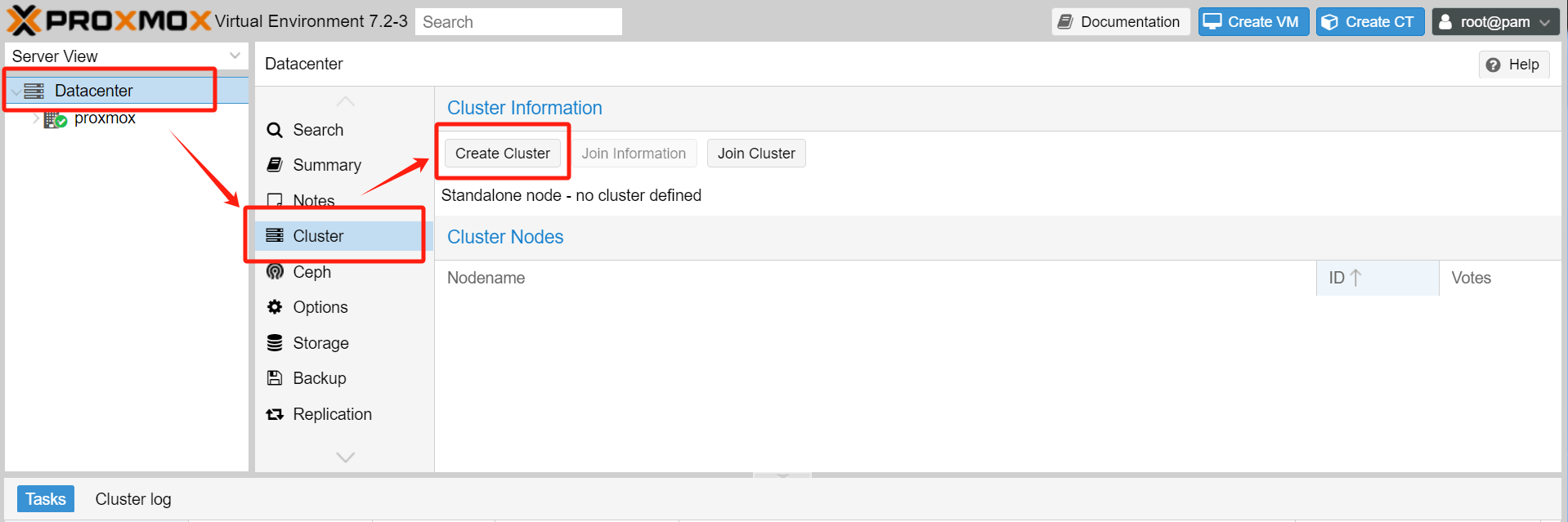
1. Войдите в Proxmox VE и перейдите в раздел Центр данных > Кластер > Создать кластер.
2. Укажите имя и выберите сеть, затем нажмите Создать.
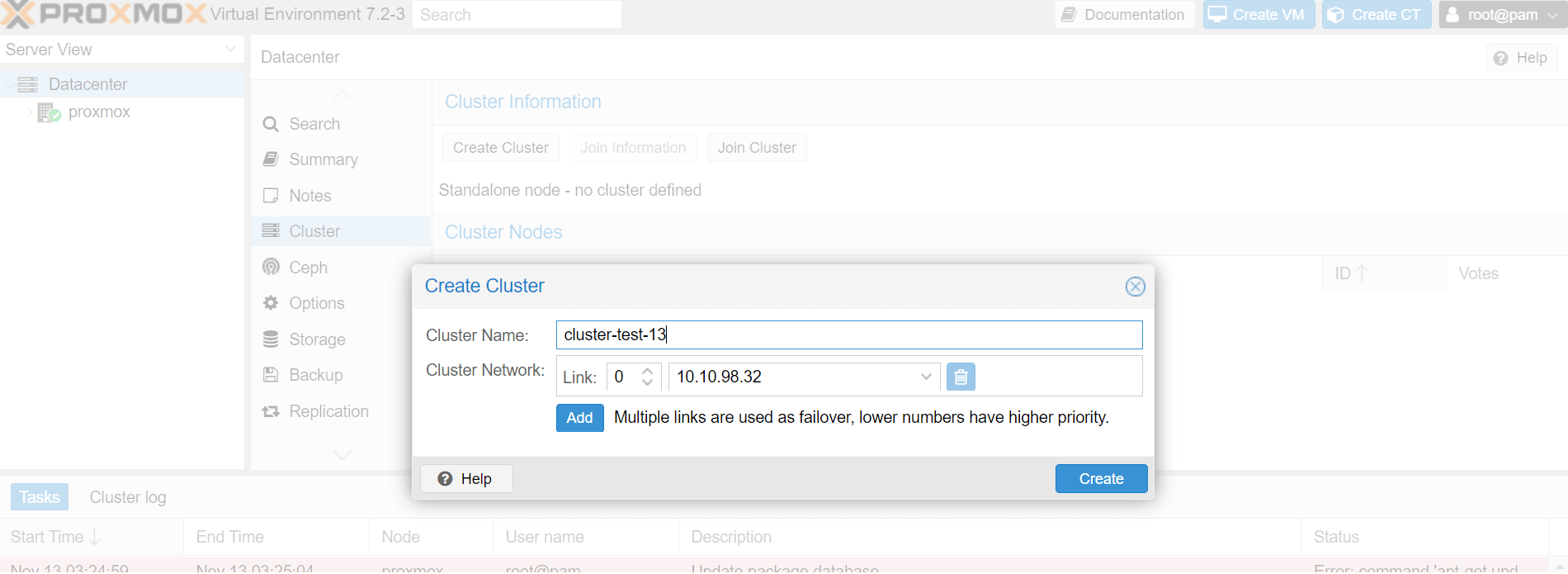
Имя кластера: Укажите имя кластера. Обратите внимание, что после создания его изменить нельзя.
Сетевой кластер: Укажите сеть для кластера, по умолчанию — IP-адрес, разрешённый из имени хоста.
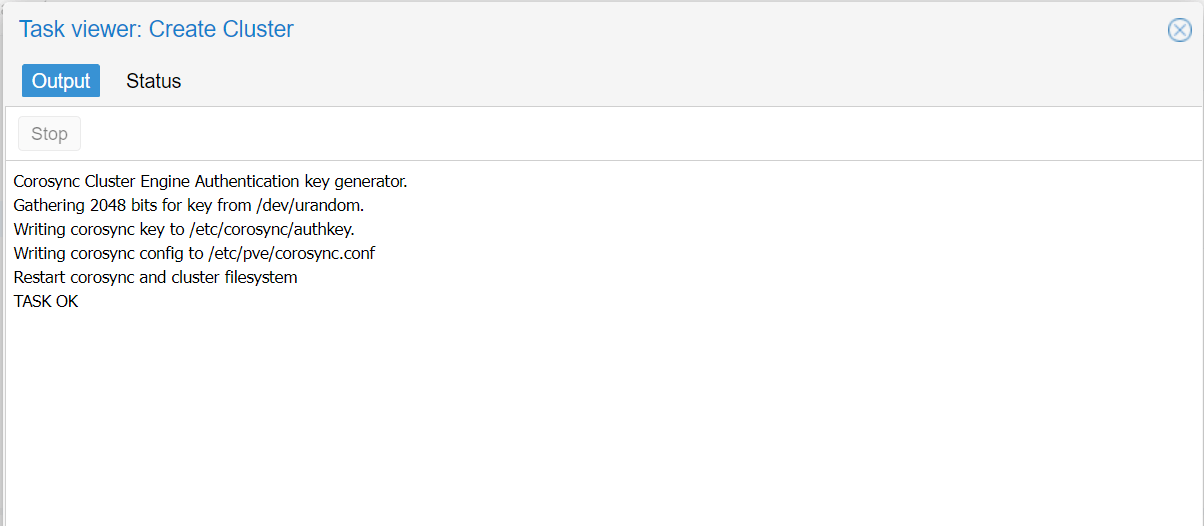
3. Дождитесь завершения задачи «Создать кластер» — вы увидите, что первый кластер создан. Проверьте, что в разделе Узлы кластера теперь отображается первый узел с именем «proxmox».

4. После создания кластера вы можете добавить в него другие узлы. Перейдите в раздел ЦОД > Кластер > Информация о присоединении.
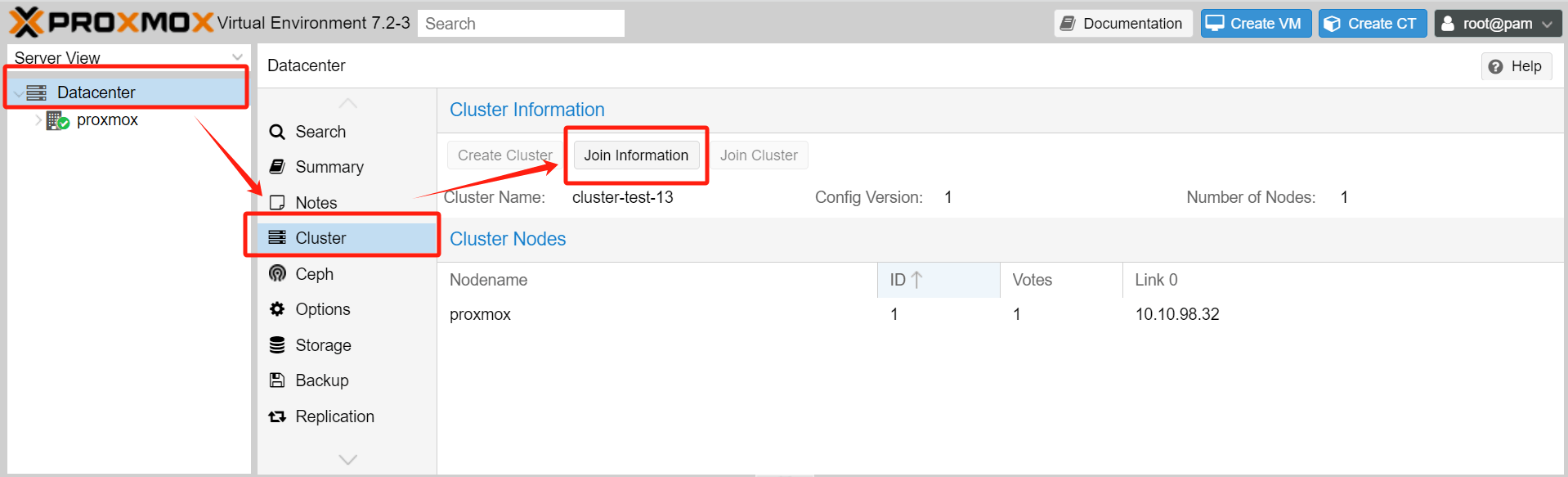
5. Нажмите на“Копировать информацию”, чтобы скопировать данные для дальнейшего использования при добавлении дополнительных узлов в кластер.

6. Чтобы продолжить настройку второго узла, перейдите в раздел ЦОД > Кластер > Присоединиться к кластеру. Затем вставьте ранее скопированную информацию в соответствующее поле.
Информация: Вставьте ранее скопированную информацию.
Адрес однорангового узла: IP-адрес другого узла в кластере будет заполнен автоматически.
Пароль: Введите корневой пароль узла, который уже присоединился к кластеру.
Отпечаток пальца: Заполняется автоматически.
Кластерная сеть: Значение по умолчанию — это IP-адрес, разрешённый из имени хоста и представляющий кластерную сеть.
Обратите внимание, что присоединение к кластеру включает обновление информации о центре сертификации (CA) и перезапуск службы pve-cluster, что может временно сделать страницу неотзывчивой. Не беспокойтесь — просто подождите немного, затем обновите браузер и выполните вход повторно.
Чтобы просмотреть информацию о кластере, перейдите в раздел Узлы кластера. Вы увидите, что уже указаны два узла.
Если вы хотите добавить в кластер дополнительные узлы, повторите описанные выше шаги.
Настройка высокой доступности
1. В разделе ЦОД перейдите в HA > Группы > Создать, чтобы создать группу высокой доступности (HA).
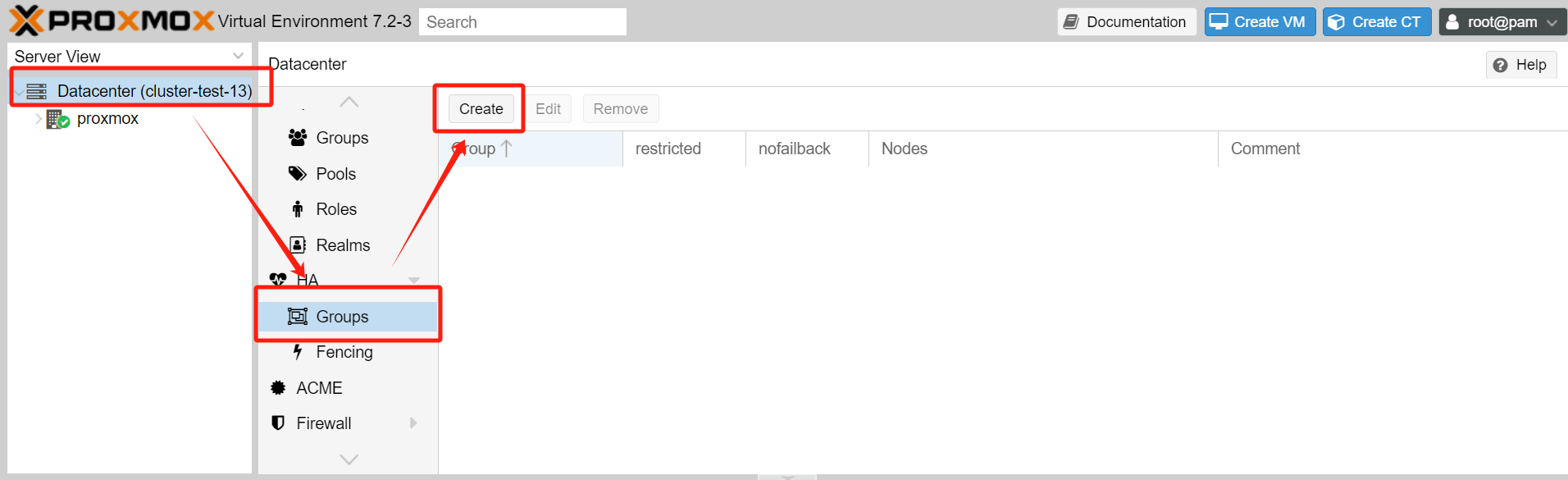
2. Войдите в интерфейс конфигурации группы HA:
ID: Присвойте имя группе HA.
Ограничено: Ограничьте ресурсы так, чтобы они запускались только на узлах, входящих в эту группу высокой доступности.
Безотказный возврат: Если узел, на котором в настоящее время выполняются ресурсы, выходит из строя, высокая доступность (HA) переместит эти ресурсы на другие работоспособные узлы. Укажите, следует ли перемещать ресурсы обратно на исходный узел после его восстановления. Обычно рекомендуется включить эту опцию, чтобы избежать чрезмерных перемещений ресурсов, которые могут вызвать повышенную нагрузку на сетевую пропускную способность и ввод-вывод диска.
Комментарий: Добавьте любые дополнительные замечания или информацию.
Список узлов: Укажите, какие узлы PVE должны быть включены в эту группу высокой доступности. Для каждого узла можно назначить уровень приоритета. Более высокий уровень приоритета означает предпочтение запуска ресурсов на этом узле. При определении приоритета учитывайте производительностные характеристики каждого узла.
3. После завершения настройки вы можете просмотреть созданные группы высокой доступности в списке.
Добавление ресурсов в конфигурацию HA
1. Перейдите в раздел ЦОД > HA > Ресурсы > Добавить и выберите тип ресурса (ВМ/КТ).
2. Введите интерфейс добавления ресурса:
ВМ: Выберите нужный ресурс ЦТ или ВМ из раскрывающегося списка.
Макс. количество перезапусков: Укажите максимальное количество попыток перезапуска в случае сбоя запуска ресурса.
Макс. перемещения: Укажите максимальное количество перемещений к следующему узлу после достижения предела «Макс. перезапусков».
Группа: Выберите группу HA, в которой должен выполняться ресурс, из выпадающего списка.
Состояние запроса: Выберите нужное состояние выполнения ресурса, которое может быть одним из следующих:
Запущено: HA гарантирует, что ресурс остаётся в состоянии «запущен».
Остановлено: HA гарантирует, что ресурс останется в состоянии остановки.
Игнорируется: HA игнорирует этот ресурс и не выполняет с ним никаких действий.
Отключено: HA гарантирует, что ресурс остаётся в остановленном состоянии и не предпринимает попыток миграции на другие узлы.
Комментарий: Дополнительные замечания или примечания к ресурсу.
3. После добавления ресурса вы заметите изменение статуса HA, что означает, что ресурс был добавлен.
Проверка функции высокой доступности (HA)
Для проверки работы функции высокой доступности (HA) можно имитировать сбой узла. Остановите узел, на котором выполняется виртуальная машина, и вы заметите, как механизм сторожевого таймера запускает перезагрузку. Через короткое время вы увидите, что виртуальная машина переместилась на другой узел и выполняется на нём.
Упростите защиту Proxmox VE
Хотя функция высокой доступности Proxmox обеспечивает автоматический переход виртуальных машин на другие узлы, для двойной защиты лучше выбрать профессиональное решение для резервного копирования и аварийного восстановления Proxmox.
Vinchin Backup & Recovery — это надёжное решение для защиты среды Proxmox VE, обеспечивающее расширенные функции резервного копирования, включая автоматическое резервное копирование виртуальных машин, резервное копирование без установки агентов, резервное копирование по локальной сети и без использования локальной сети, удалённое копирование, эффективное сокращение объёма данных, архивирование в облаке и т. д., строго соответствующее золотой архитектуре резервного копирования 3-2-1 для всесторонней защиты безопасности и целостности ваших данных.
Для восстановления Vinchin Backup & Recovery предоставляет мгновенное восстановление виртуальных машин, что позволяет сократить время восстановления (RTO) до 15 секунд за счёт прямого запуска виртуальной машины из её резервной копии. Также вы можете выбрать пофайловое детализированное восстановление для извлечения конкретных файлов из резервной копии виртуальной машины Proxmox VE.
Кроме того, шифрование данных и защита от программ-вымогателей обеспечивают двойную защиту резервных копий ваших виртуальных машин Proxmox VE. Вы также можете легко перенести данные с хоста Proxmox на другую виртуальную платформу и наоборот.
Просто выполните эти 4 шага для резервного копирования ваших виртуальных машин Proxmox:
1. Выберите объект резервного копирования.

2. Выберите место резервного копирования.

3. Настройте стратегии резервного копирования.

4. Проверьте и отправьте задание.

Vinchin Backup & Recovery выбрали тысячи компаний, и вы также можете начать использовать эту мощную систему с 60-дневной пробной версией со всеми функциями! Кроме того, свяжитесь с нами и сообщите нам ваши потребности — после этого вы получите решение, адаптированное под вашу ИТ-инфраструктуру.
Часто задаваемые вопросы о высокой доступности Proxmox
В1: Что произойдёт, если в моём кластере будет утеряно кворум?
О1:Кластер прекращает вносить изменения до восстановления кворума; новые ресурсы не запускаются, пока большинство голосов не вернётся в режим онлайн.
В2: Можно ли использовать разные модели процессоров в кластере?
О2:Да, но установите параметр типа ЦП для каждой виртуальной машины в её аппаратных настройках, чтобы живая миграция выполнялась без сбоев, несмотря на незначительные различия между процессорами.
В 3: Как обрабатывать резервирование ресурсов во время переключения на резерв?
О3:Оставляйте на каждом хосте незадействованный резерв мощности, пропорциональный ожидаемым сдвигам нагрузки в наихудшем случае; при необходимости используйте ограниченные группы/приоритеты.
Заключение
Высокая доступность — ключевая функция Proxmox VE. Она обеспечивает автоматический переход виртуальных машин и контейнеров на другие узлы кластера при аппаратном сбое. Это крайне важно для поддержания времени работы системы и гарантии постоянной доступности критически важных служб.
Вы можете выбрать Vinchin Backup & Recovery для простого резервного копирования и восстановления ваших виртуальных машин Proxmox VE. Не упустите возможность бесплатного пробного периода!