Ищете надежное решение для резервного копирования виртуальных машин? Попробуйте Vinchin Backup & Recovery!↘ Скачать бесплатную пробную версию Перенос виртуальных машин в другой центр обработки данных не поддерживается в Hyper-V. Центр обработки данных — это логическое понятие в Hyper-V, предназначенное для организации и управления ресурсами виртуализации. Виртуальные машины Hyper-V нельзя переносить между центрами обработки данных.
Если вам необходимо перенести виртуальные машины Hyper-V из одного центра обработки данных в другой, обычно требуется использовать другие инструменты или методы, например функцию экспорта и импорта виртуальных машин или стороннее программное обеспечение для управления виртуализацией.
Вот два метода перемещения виртуальных машин из одного центра обработки данных в другой:
Как экспортировать и импортировать виртуальную машину с помощью диспетчера Hyper-V?
С помощью возможностей экспорта и импорта диспетчера Hyper-V виртуальные машины можно беспрепятственно перемещать из одного центра обработки данных в другой. Ниже приведён пошаговый процесс, позволяющий эффективно выполнить миграцию.
Шаг 1: Экспорт виртуальной машины
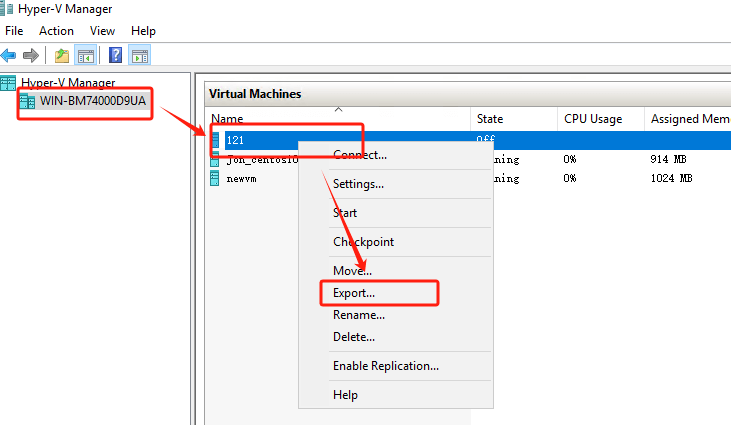
На узле Hyper-V в исходном центре обработки данных выполните следующие действия через диспетчер Hyper-V для экспорта виртуальных машин, которые требуется перенести. На этом шаге создаётся копия виртуальной машины для импорта в целевой центр обработки данных.
Выберите хост в центре обработки данных 1 > щелкните правой кнопкой мыши на виртуальной машине > выберите Export Virtual Machine > укажите Location(remember this path here) > нажмите Export
Шаг 2: Импорт виртуальной машины
Если вы ранее экспортировали виртуальную машину, не забудьте удалить её перед повторным импортом на ту же машину, чтобы избежать дублирования виртуальных машин (с одинаковым UUID). Теперь выполним операцию импорта.
Выберите хост в центре обработки данных 2 > Import Virtual Machine > найдите Locate Folder > выберите виртуальную машину для импорта > выберите Import Type > нажмите Finish
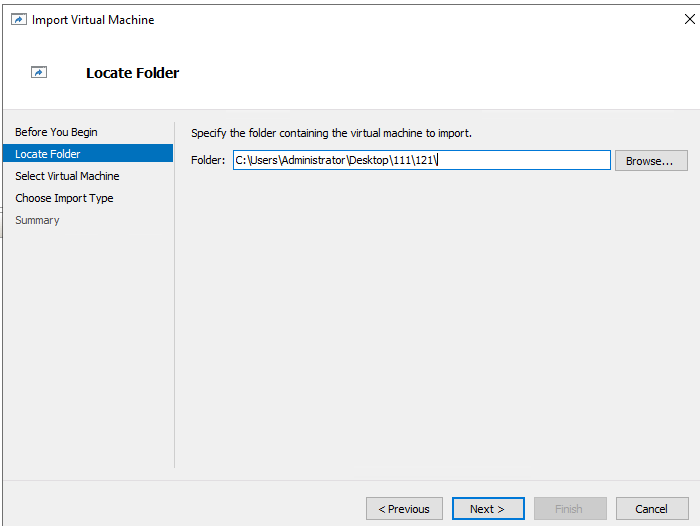
Здесь вы можете убедиться, что миграция виртуальной машины Hyper-V из одного центра обработки данных в другой завершена успешно!

Как экспортировать и импортировать виртуальные машины Hyper-V с помощью сценариев PowerShell?
Используя командную строку PowerShell, пользователи могут выполнять точные инструкции для бесперебойного экспорта и импорта виртуальных машин Hyper-V.
Шаг 1: Подключение к серверу Hyper-V
Введите PowerShell в строку поиска на панели задач Windows > Нажмите Enter > Введите следующую команду для подключения к Hyper-V.
Enter-PSSession -ComputerName YourHyperVHostName -Credential Get-Credential
Enter-PSSession -ComputerName 172.xxxx -Credential Get-Credential
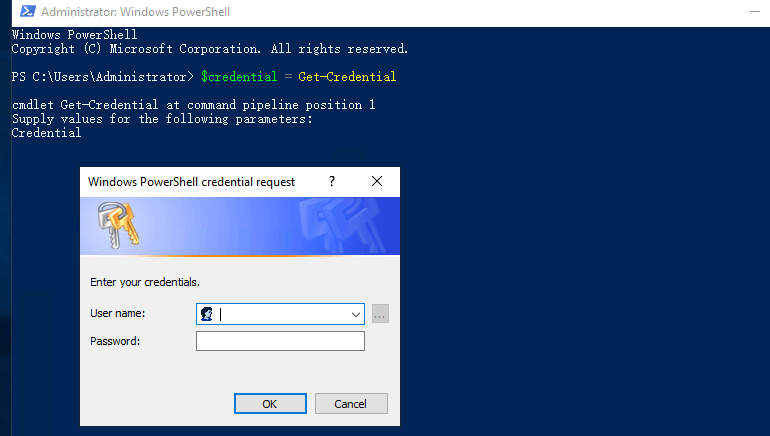
Введите соответствующее username и password в всплывающем окне, чтобы подключиться к серверу Hyper-V.
Шаг 2: Список доступных виртуальных машин
Это покажет все виртуальные машины, запущенные на хосте Hyper-V.
Get-VM

Шаг 3: Экспорт ВМ, подлежащих миграции
Export-VM -Name YourVirtualMachineName -Path "C:ExportPath"
Export-VM -Name 121 -Path "C:UsersAdministratorDesktop444"
Шаг 4: Отключение сеанса с исходным хостом Hyper-V
Remove-PSSession $sourceSession
Шаг 5: Подключение к целевому хосту Hyper-V
Аналогично шагу один. Введите следующую команду:
Enter-PSSession -ComputerName YourHyperVHostName -Credential Get-Credential
Enter-PSSession -ComputerName 172.xxxxx -Credential Get-Credential
Шаг 6: Импорт виртуальных машин
Import-VM -Name YourVirtualMachineName -Path "C:ImportPath"
Import-VM -Path "C:UsersAdministratorDesktop444121Virtual Machines869672Bxxxxxxx.vmcx"
При импорте виртуальной машины убедитесь, что параметр ImportPath указывает на файл с расширением .vmcx и что этот файл находится по пути экспортированной виртуальной машины. Указанный путь должен представлять собой корректное имя файла в формате GUID; в противном случае PowerShell не распознает путь и не сможет импортировать виртуальную машину. Убедитесь, что указанный путь верен и содержит правильное имя файла с расширением .vmcx.
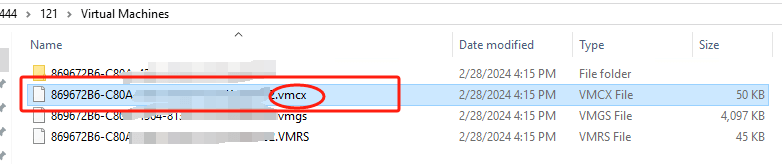
Виртуальная машина успешно импортирована, её имя — «121», статус импортированной виртуальной машины нормальный (работает корректно)

Как перенести виртуальную машину Hyper-V в Vinchin Backup & Recovery?
Хотя можно использовать функции импорта и экспорта виртуальных машин Hyper-V, этот процесс может быть довольно трудоемким и требует значительных временных и физических затрат. Однако резервное копирование и восстановление виртуальных машин можно упростить с помощью стороннего программного обеспечения для управления виртуализацией — Vinchin Backup & Recovery, мощного решения для резервного копирования и восстановления, разработанного специально для виртуальных сред.
Vinchin Backup & Recovery — это решение для резервного копирования, предназначенное для VMware, Hyper-V, XenServer, XCP-ng, oVirt, RHV, Proxmox и других виртуальных машин. При использовании Vinchin Backup & Recovery для миграции виртуальных машин вы можете выбрать восстановление ВМ непосредственно из резервных копий в целевой центр обработки данных, что позволяет сэкономить время и усилия. Кроме того, Vinchin поддерживает не только миграцию на одной платформе, но и миграция V2V, предоставляя вам более широкий выбор вариантов миграции.
Перенос виртуальной машины Hyper-V в Vinchin Backup & Recovery очень прост и требует всего нескольких несложных шагов.
Резервное копирование виртуальной машины Hyper-V
1. Просто выберите виртуальные машины на хосте

2. Затем выберите место резервного копирования

3. Выберите стратегии

4. Наконец, отправьте задание

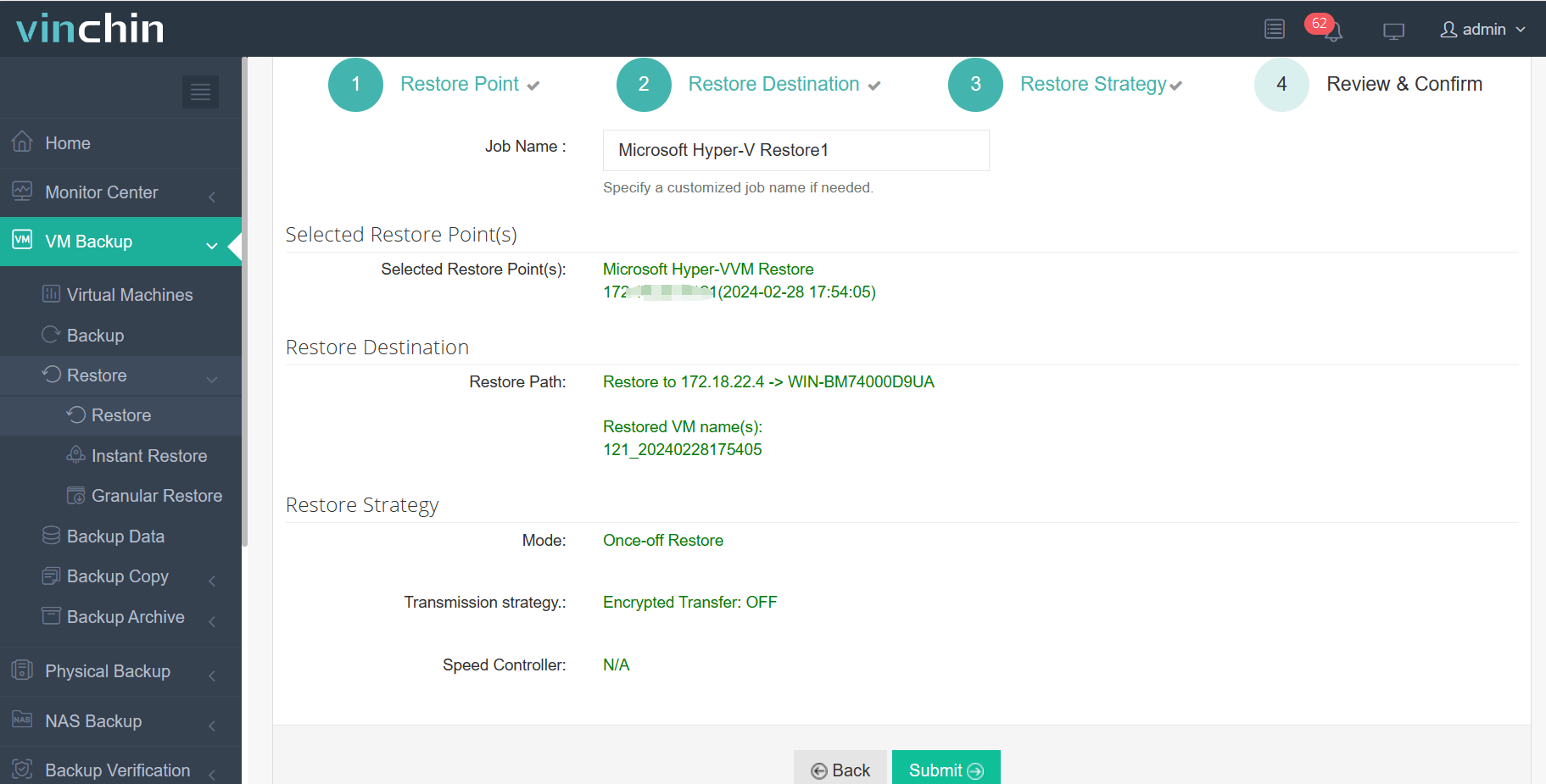
Восстановить виртуальную машину Hyper-V
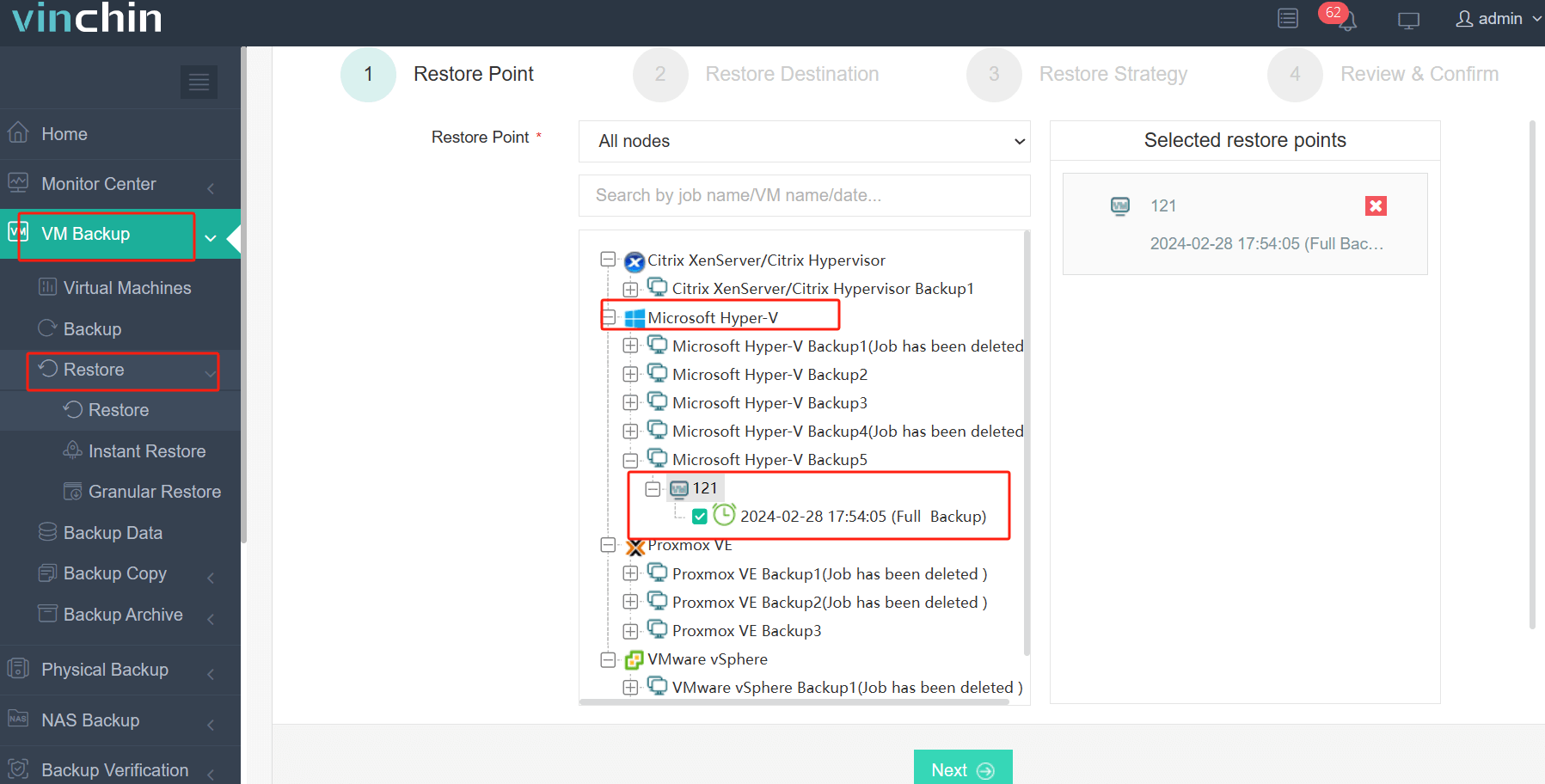
1. Выберите виртуальную машину, которую хотите восстановить
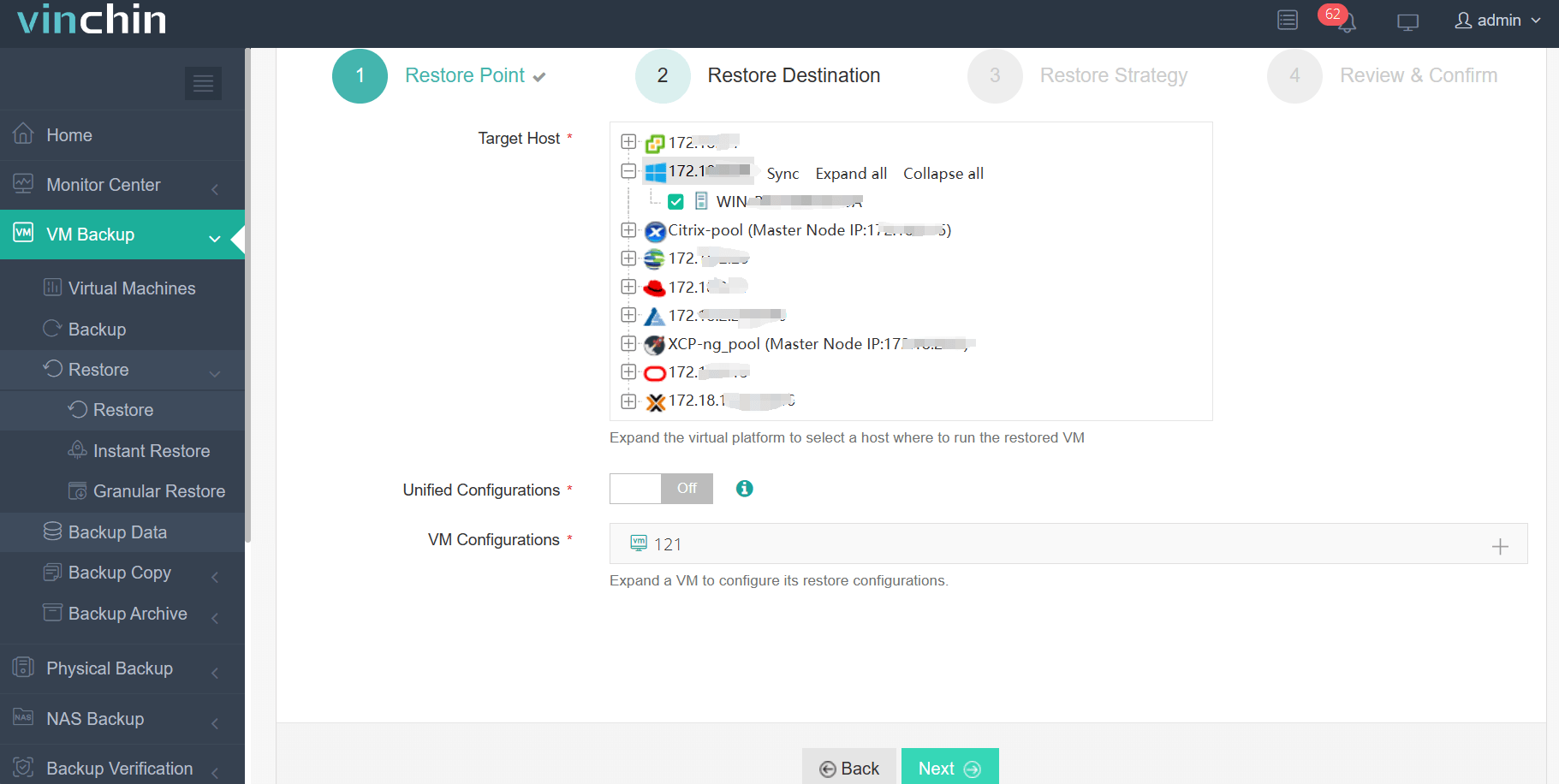
2. Выберите узел Hyper-V, на котором будет запущена восстановленная виртуальная машина
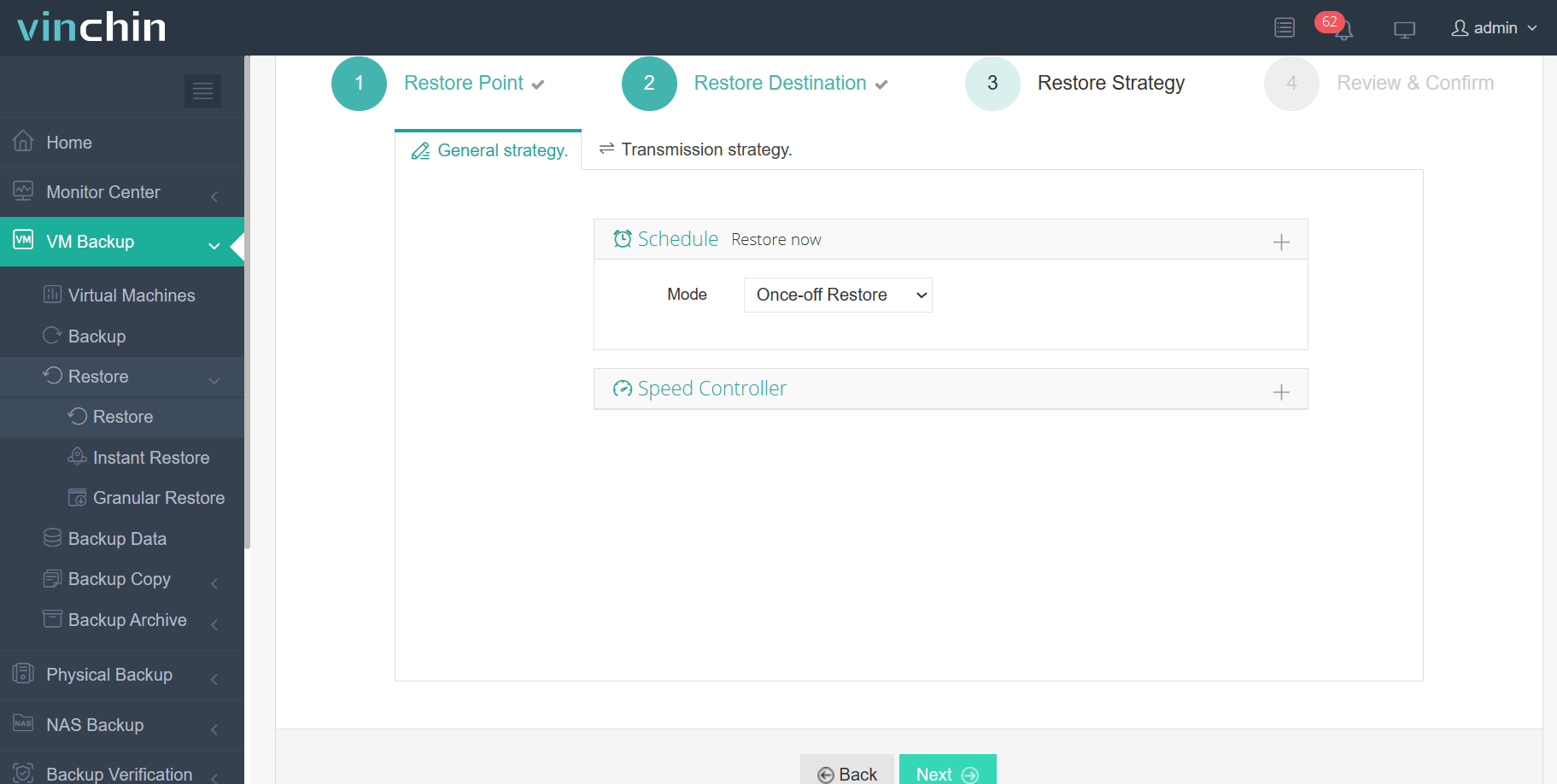
3. Выберите стратегию восстановления
4. Проверьте и отправьте задание
Чтобы лично оценить функциональность, Vinchin предлагает бесплатную 60-дневную пробную версию. Дополнительную информацию вы можете получить, связавшись с компанией Vinchin напрямую по ссылке контакты Vinchin или обратившись к нашим местным партнёрам по ссылке местные партнёры.
Часто задаваемые вопросы о миграции виртуальных машин Hyper-V
Вопрос1: В моей виртуальной машине Hyper-V много данных. Повлияет ли это на скорость миграции?
Ответ: Да, большие объемы данных могут повлиять на скорость миграции. Вы можете использовать такие методы, как сжатие и оптимизированный перенос данных, чтобы свести к минимуму время миграции.
Вопрос 2: Можно ли переносить виртуальные машины из Hyper-V в Proxmox?
Ответ: Да, вы можете мигрировать виртуальные машины из Hyper-V в Proxmox. Один из способов — вручную преобразовать файлы виртуальных жёстких дисков виртуальных машин Hyper-V (обычно в формате VHD или VHDX) в формат, поддерживаемый Proxmox (например, qcow2), а затем скопировать файлы виртуальных жёстких дисков и конфигурационные файлы на хост Proxmox и импортировать виртуальную машину. Другой, более удобный способ — использовать Vinchin Backup & Recovery для миграции с Hyper-V на Proxmox. Это исключает необходимость ручного преобразования и копирования, делая процесс миграции более удобным и эффективным.
Заключение
В заключение следует отметить, что прямая миграция виртуальных машин из одного центра обработки данных в другой в Hyper-V не поддерживается. Однако этого можно достичь путём экспорта и импорта виртуальных машин с помощью диспетчера Hyper-V или скриптов PowerShell. Альтернативным решением является использование сторонних программных решений, таких как Vinchin Backup & Recovery, которые упрощают этот процесс и обеспечивают эффективное резервное копирование, восстановление и миграцию виртуальных машин на различных платформах.