Безопасность данных имеет важное значение. По сравнению с физической средой виртуальную среду можно защитить с помощью снимков. Создание снимка ВМ проще, чем резервное копирование ВМ, но работает ли оно так же, как резервное копирование ВМ?
Снимок удобен в использовании, но знание его недостатков может предотвратить потерю данных в будущем.
Что такое снимок VMware?
Технология снимков широко применяется в виртуальной среде. Вы можете создать снимок виртуальной машины в определённый момент времени и использовать этот снимок для восстановления виртуальной машины в случае возникновения каких-либо проблем.
Это действительно работает как «снимок» в фотографии. Для создания снимка требуется всего несколько секунд — гораздо меньше, чем для резервного копирования виртуальной машины. Снимок фиксирует состояние оперативной памяти и приложений виртуальной машины. При восстановзжлении виртуальной машины из снимка всё будет восстановлено в соответствии с этим снимком, как восстановление сцены по фотографии.
В VMware существуют два типа снимков: снимок памяти и приглушенный снимок.
Снимок памяти используется для сохранения полного состояния виртуальной машины. Его часто применяют для фиксации состояния ВМ перед обновлением системы или установкой обновлений приложений. Если обновление завершится неудачно или новое приложение будет работать не так, как ожидалось, снимок памяти позволит вернуться к точке восстановления, в которой система функционировала корректно.
При резервном копировании виртуальной машины часто используется приостановленный снимок. Для приостановки файловой системы на виртуальной машине необходимо установить VMware Tools. Это гарантирует, что диск снимка будет отражать согласованное состояние файловых систем гостевой операционной системы.
Vinchin Backup & Recovery поддерживает создание приостановленного снимка при резервном копировании виртуальной машины. Вы можете протестировать его в своей ИТ-среде.
Как создать снапшот VMware в vCenter/ESXi?
Способ создания снапшота виртуальной машины в vCenter аналогичен созданию снапшота виртуальной машины в ESXi. Скриншот ниже сделан в vCenter, но те же параметры доступны и в ESXi.
1. В vCenter найдите виртуальную машину, для которой вы хотите создать снимок, и в правой части выберите Снимок
2. Нажмите СДЕЛАТЬ СНИМОК
3. Если вы установите флажок Включить память виртуальной машины, будет создан снимок памяти; если вы установите флажок Приведение файловой системы гостевой ОС в спокойное состояние (требуются инструменты VMware), будет создан тихий снимок.
4. Нажмите СОЗДАТЬ, чтобы создать снимок
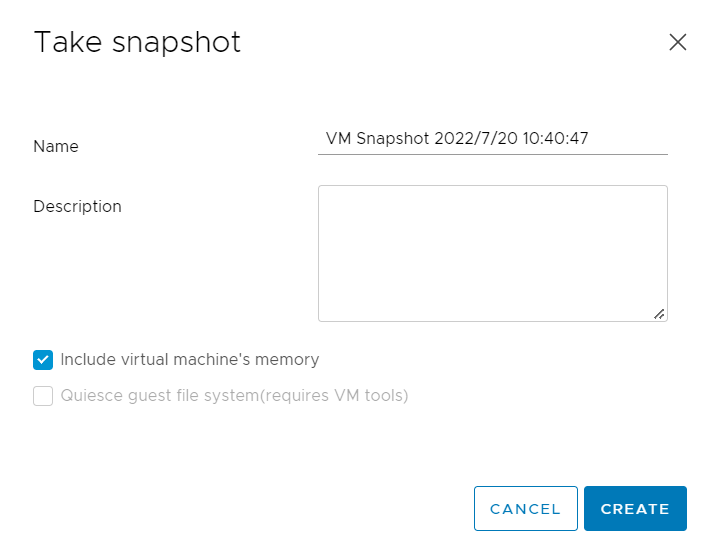
Когда необходимо восстановить виртуальную машину из снимка, просто нажмите ВЕРНУТЬСЯ.
Информация о снимках VMware, которую вам следует знать
Создание снимка простое, но для его правильного использования необходимо знать о нём больше.
Сколько времени требуется для создания снапшота в VMware? Это зависит от объёма данных. Обычно процесс завершается всего за несколько секунд.
Влияет ли снимок VMware на производительность? Да, он вызывает определённые проблемы с производительностью, однако его преимущества перевешивают недостатки. Не забудьте удалить старые снимки.
Как долго следует хранить снимки VMware? Компания VMware рекомендует не использовать один и тот же снимок более 72 часов, поскольку размер файла снимка со временем увеличивается и занимает всё больше места в хранилище данных. Именно поэтому удаление снимков следует выполнять вручную. Если снимок виртуальной машины удалён неправильно, в vSphere может появиться сообщение об ошибке: требуется консолидация дисков виртуальной машины.
Сколько снимков можно создать для виртуальной машины? Максимальное количество — 32, однако рекомендуется использовать только 2–3 снимка, чтобы минимизировать влияние на производительность виртуальной машины.
Попробуйте создать снимок виртуальной машины, когда она не занята. Если к виртуальной машине выполняется большой объём операций ввода-вывода, вы можете не суметь создать снимок.
И, наконец, не используйте снимки как резервную копию. Снимки удобны для краткосрочной защиты данных, однако ИТ-среда остаётся уязвимой без полноценной системы резервного копирования. Файл снимка представляет собой лишь журнал изменений исходного виртуального диска. Если с виртуальной машиной произойдёт серьёзная авария, снимки не позволят восстановить её работоспособность. Создание резервной копии занимает больше времени, однако это оправдано ради безопасности данных.
Создавайте надёжные резервные копии с помощью Vinchin Backup & Recovery
Резервное копирование имеет решающее значение для обеспечения безопасности данных. Vinchin Backup & Recovery предоставляет профессиональную защиту вашей среды vSphere. Компания Vinchin является официальным партнёром VMware и помогла тысячам компаний создать системы резервного копирования.
Развертывание решения Vinchin для резервного копирования и восстановления простое и быстрое. Достаточно установить пакет в виртуальной среде, после чего можно добавлять хосты и создавать резервные копии любых виртуальных машин через удобную веб-консоль без использования агентов. Среди множества полезных функций — бесконечное инкрементное резервное копирование, проверка данных резервных копий, резервное копирование без использования локальной сети (LAN-free), сжатие данных и др.
В интуитивно понятной веб-консоли резервное копирование виртуальной машины выполняется всего за 4 шага.
Шаг 1. Выберите виртуальную машину VMware 
Шаг 2. Выберите хранилище резервных копий 
Шаг 3. Выберите стратегии резервного копирования 
Шаг 4. Отправить задание
Вы можете воспользоваться бесплатным пробным периодом продолжительностью 60 дней со всеми функциями, чтобы развернуть это превосходное программное обеспечение для резервного копирования в вашей виртуальной среде. Просто нажмите на кнопку, чтобы загрузить его. Кроме того, доступно множество других замечательных функций.
Используете другие платформы виртуализации? Ваша виртуальная среда может работать с более высокой производительностью при использовании технологии Vinchin Миграции между платформами. Поддерживается до 15+ различных популярных платформ, включая Citrix XenServer, Red Hat Virtualization, Oracle Linux KVM и др. Виртуальные машины можно легко переносить без использования дополнительных конвертеров.
Время — это деньги. Чем быстрее виртуальная машина восстанавливается после простоя, тем меньше ущерба наносится непрерывности бизнес-процессов. Технология мгновенного восстановления Vinchin Instant Recovery позволяет восстановить виртуальную машину любого размера из её резервной копии, значительно сократив время простоя.
Часто задаваемые вопросы о снимках VMware
В1: Можно ли переместить снимок VMware в другое хранилище данных?
Нет, снимок нельзя переместить напрямую; перед переносом виртуальной машины на другой хранилище данных необходимо объединить или удалить снимки.
В2: Что произойдёт, если я выключу виртуальную машину во время создания снимка?
Если вы выключите виртуальную машину во время создания снимка, процесс может завершиться неудачно и оставить виртуальную машину в несогласованном состоянии.
В3: Как проверить, есть ли у моей виртуальной машины активные снимки в vCenter?
Выберите виртуальную машину > Нажмите Снимки > Просмотрите список в разделе Управление снимками
Результат
В общем случае существуют два типа снимков VMware: снимок памяти и приглушенный снимок. Снимок памяти обычно используется для сохранения состояния оперативной памяти и текущего состояния виртуальной машины, а приглушенный снимок часто применяется совместно с другими программами резервного копирования для более качественного создания резервных копий виртуальных машин.
Важно понимать, что снапшот нельзя использовать в качестве резервной копии, поскольку он не позволяет восстановить виртуальную машину после серьёзной аварии и работает только в краткосрочной перспективе.
Vinchin Backup & Recovery — официальный партнёр VMware. Вы можете легко развернуть это программное обеспечение и создать систему резервного копирования. Не упустите возможность бесплатного пробного периода.