O máquina virtual permite que as empresas tenham uma melhor experiência na implantação em nuvem. A VMware é a principal fornecedora de soluções de virtualização, e muitas empresas escolhem seus produtos, como o vSphere, para seus sistemas empresariais.
Os produtos da VMware são muito maduros e essa é a razão importante pela qual as empresas os apreciam. Os modelos predefinidos e a interface amigável permitem que os usuários comecem rapidamente.
Pode ter muitos servidores físicos e máquinas virtuais no centro de dados. Quando for realizar a manutenção ou abandonar determinado servidor, o que deve fazer em relação às máquinas virtuais nele existentes? É necessário desligar as máquinas virtuais para transferir os dados para outro host ESXi?
Para garantir a continuidade dos negócios, você pode precisar do VMware vMotion.
O que é o VMware vMotion?
O vMotion é um tipo de migração de máquina virtual entre servidores enquanto a máquina virtual está em execução, assim você não precisa desligar a máquina virtual nem suspender o sistema de negócios. Você pode considerá-lo uma migração em tempo real, o que significa que não há tempo de inatividade ou interrupção para os usuários do sistema operacional durante a migração da carga de trabalho.
O conceito é semelhante ao VMware Storage vMotion, mas o Storage vMotion não alterará o host da máquina virtual.
Para que serve o VMware vMotion?
Agora que você conhece o conceito de vMotion, quando você precisará dele?
vMotion é muito útil. Quando você encontrar uma falha em um determinado servidor ou ele relatar um alerta, você poderá usar o vMotion para migrar as máquinas virtuais de um servidor para outro sem desligar as máquinas virtuais.
Se os recursos de hardware em um determinado host estiverem seriamente consumidos e houver outro host que esteja relativamente ocioso, o vMotion poderá ajudá-lo a migrar máquinas virtuais do host ocupado para outro host sem interromper o sistema de negócios.
O servidor pode funcionar continuamente por muito tempo, mas o hardware ainda precisa de manutenção. Com o vMotion, não haverá tempo de inatividade e a conexão com a internet também não será perdida.
O recurso avançado DRS (Dynamic Resource Scheduler) pode ser executado com vMotion para realizar o balanceamento automático de carga.
Se o VMware vMotion falhar, a máquina virtual simplesmente será revertida para o host de origem.
Nota: o vMotion ordinário não suporta a migração de máquinas virtuais entre vCenters. Se desejar migrar uma máquina virtual de um vCenter para outro, consulte vMotion entre vCenters.
Requisitos e limitações ao utilizar o VMware vMotion
O vMotion traz muita conveniência para a empresa, mas você pode usá-lo na sua infraestrutura virtual? Certifique-se de preparar essas coisas primeiro:
1. O recurso vMotion é licenciado.
2. As famílias de endereços IP das redes de origem e destino devem coincidir.
3. Utilize adaptadores de rede 10 GbE para a rede vMotion.
4. A VM só pode ser migrada para o host com contadores de desempenho da CPU compatíveis.
Existem ainda outras exigências e limitações para utilizar o VMware vMotion, você pode encontrar mais informações no site da VMware.
Você também pode tentar migrar VM sem vMotion.
Como utilizar o VMware vMotion no vCenter para realizar uma migração em tempo real?
Depois de saber o que é o VMware vMotion e se ele pode ser realizado na sua infraestrutura virtual, agora você pode tentar executá-lo.
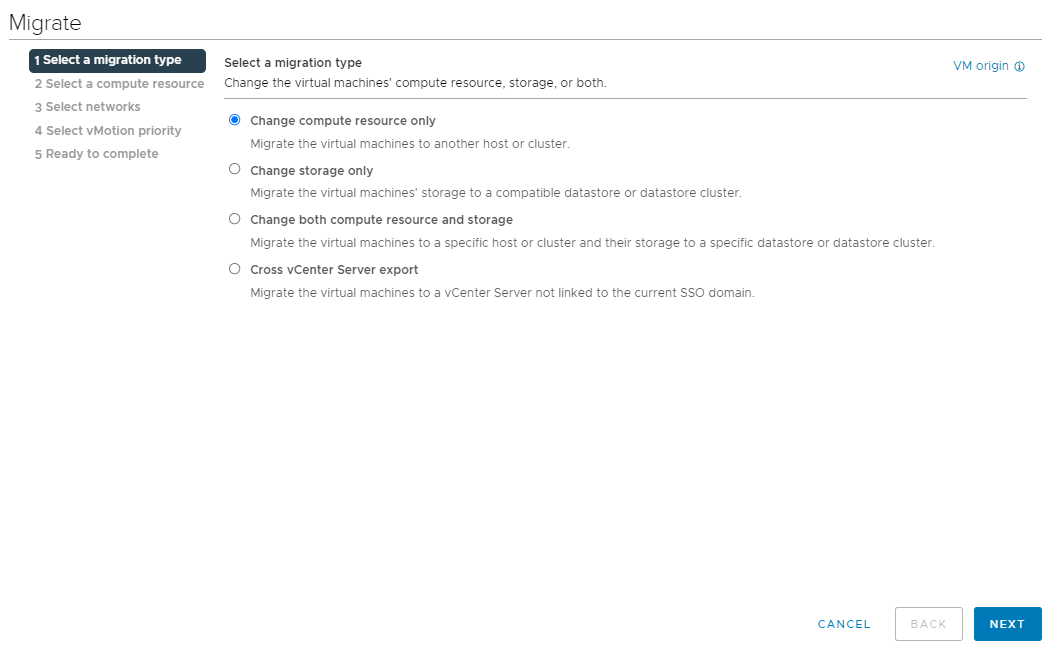
Passo 1. Abra o cliente VMware vSphere > clique com o botão direito na máquina virtual que deseja migrar > selecione Change computer resource only
Passo 2. Você poderá ver todos os servidores disponíveis e o status de consumo de CPU de cada um. Selecione o servidor para o qual deseja migrar a máquina virtual e clique em Next
Passo 3. Selecione a rede se você criou um switch distribuído vSphere e um grupo de portas. Caso contrário, clique em Next para pular esta etapa
Passo 4. Revise o seu trabalho de migração e clique em Finish. A máquina virtual será migrada em breve.
Se o vMotion falhou, você pode corrigir o problema com este guia: Corrigir a incapacidade de migrar máquina virtual para outro host ESXi
Como manter seus dados de máquina virtual seguros e migrar VM de forma mais fácil?
Um bom plano de distribuição de recursos pode fazer com que suas máquinas virtuais e hosts sempre tenham um desempenho excelente. Além disso, um bom plano de recuperação de desastres fará com que seus dados e negócios estejam seguros. O VMware vMotion é poderoso, mas funciona apenas no ambiente VMware. Para migração V2V como mover uma máquina virtual do VMware para o Hyper-V, você precisa de uma solução mais profissional.
Vinchin Backup & Recovery é uma excelente solução de backup para máquinas virtuais, fácil de implantar na infraestrutura virtual e com desempenho excepcional para o backup de máquinas virtuais. Ele também suporta a migração de máquinas virtuais entre plataformas virtuais.
Backup sem agente: O Vinchin Backup & Recovery oferece suporte a backup sem agente em 11 plataformas virtuais para ajudá-lo a reduzir o trabalho e os custos relacionados, incluindo VMware.
Migração entre Plataformas: Você pode migrar máquinas virtuais não apenas entre hosts que executam a mesma plataforma virtual atualmente, mas também de uma plataforma virtual para outra. Por exemplo, seu backup do VMware pode ser usado no Hyper-V para realocar a carga de trabalho.
Recuperação Instantânea: Para garantir a continuidade do seu negócio, o Vinchin Backup & Recovery recupera sua máquina virtual (VM) com falha em 15 segundos após a interrupção, restaurando a VM para o host original ou outro.
Console Web Unificada: Uma console centralizada é suficiente para você gerenciar e fazer backup das máquinas virtuais em todas as plataformas.
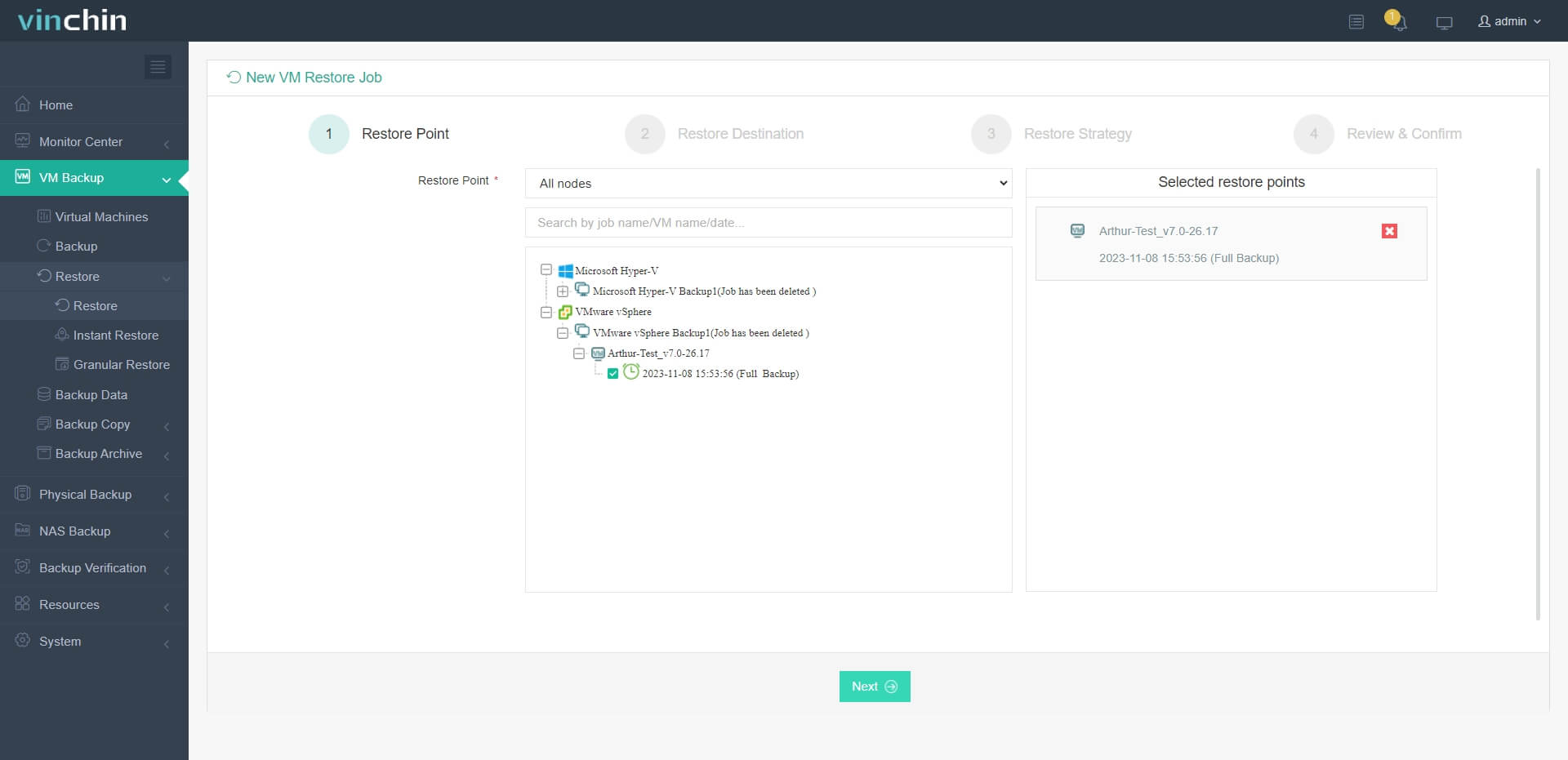
Por exemplo, se desejar migrar uma máquina virtual do VMware para o Hyper-V:
1. Basta selecionar o backup da máquina virtual VMware de destino
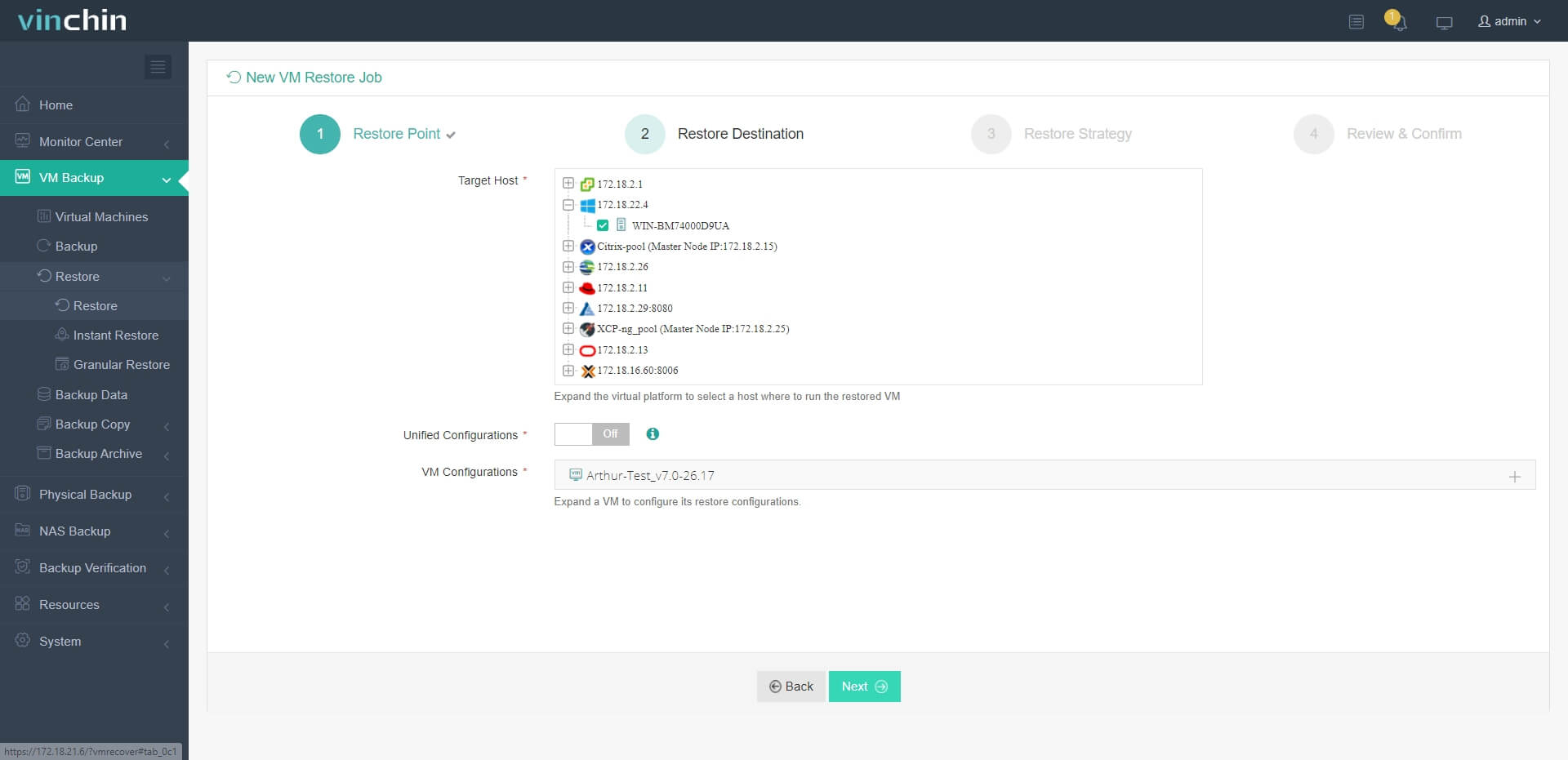
2. Selecione um host Hyper-V como host de destino
3. Basta configurar as estratégias de restauração ou pular diretamente esta etapa
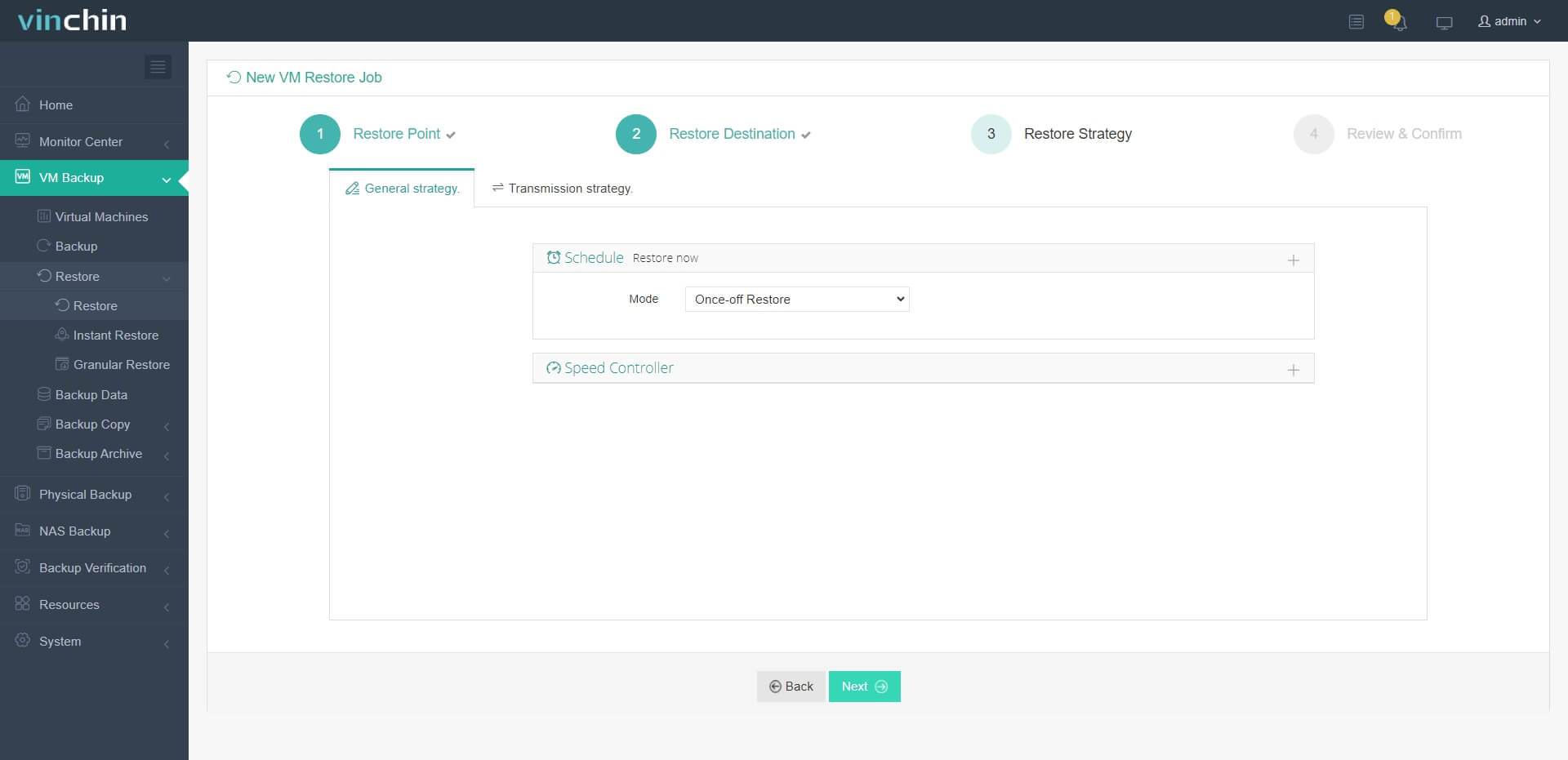
4. Basta enviar o trabalho e a máquina virtual do VMware será rapidamente restaurada no host Hyper-V
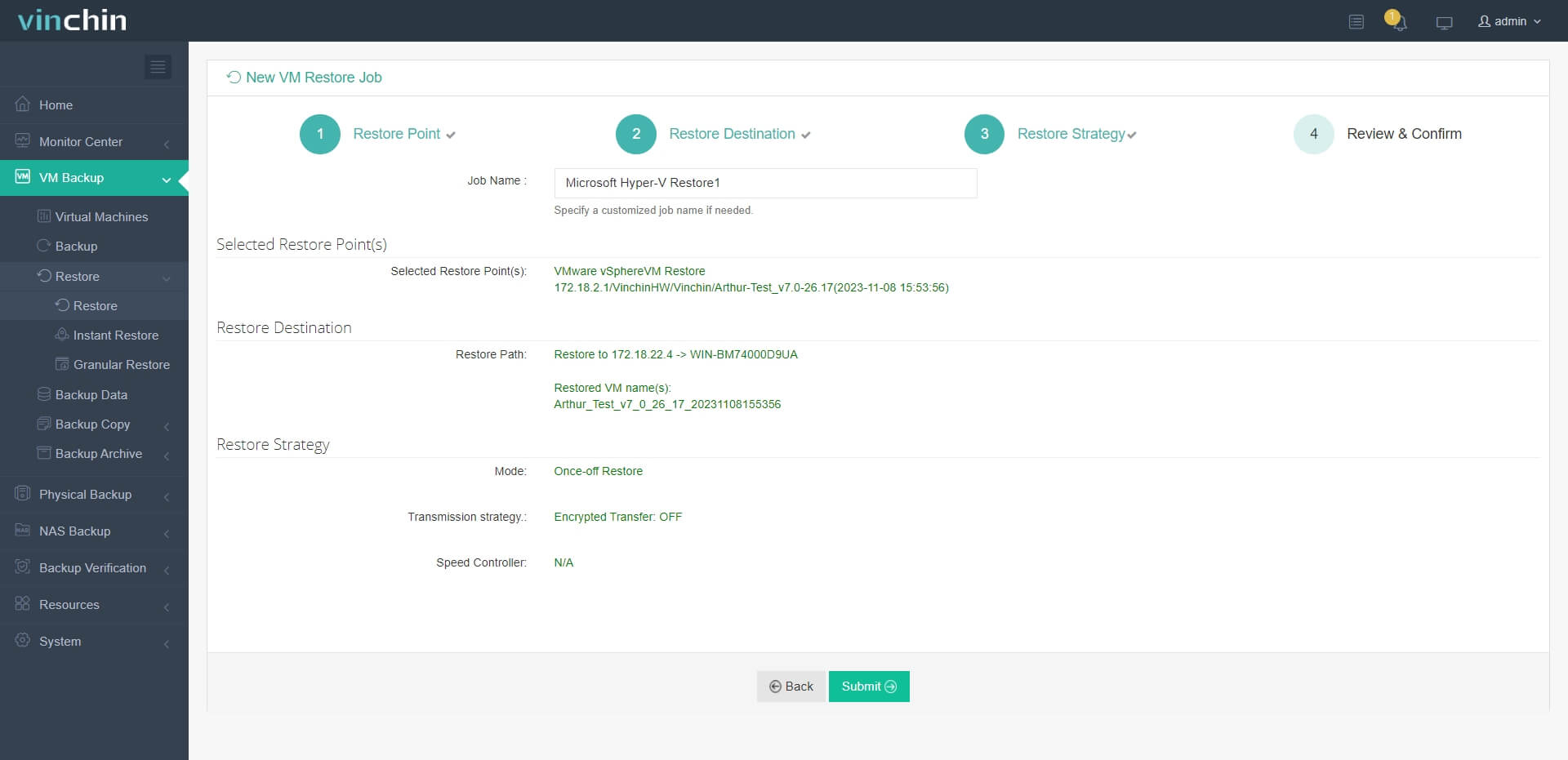
Vinchin Backup & Recovery foi selecionado por milhares de empresas e você também pode iniciar aqui um teste gratuito de 60 dias com todas as funcionalidades. Além disso, entre em contato conosco, deixe suas exigências e então receberá sua solução personalizada. Estabelecemos parcerias com empresas respeitáveis ao redor do mundo, portanto, se desejar realizar negócios locais, você pode selecionar um parceiro local aqui.
Perguntas Frequentes sobre o VMware vMotion
P1: Como verificar se meus hosts dão suporte ao vMotion?
Verifique que o vMotion está licenciado e execute a verificação de compatibilidade antes da migração no vCenter
P2: Meu vMotion travou devido a incompatibilidade de rede — como posso corrigir isso?
Certifique-se de que as famílias de IPs das redes de gerenciamento de origem e destino correspondam em ambos os hosts
P3: Como cancelo um vMotion em andamento?
Clique com o botão direito no máquina virtual > selecione CANCEL MIGRATION no painel de Tarefas Recentes
Conclusão
O VMware vMotion ajudaria você a migrar uma máquina virtual de um host para outro enquanto ela estiver em execução. Você pode usar este recurso para realizar uma migração ao vivo e mover a máquina virtual de um servidor ocupado para um servidor vazio ou executar manutenção no servidor sem tempo de inatividade.
VMware vMotion ajudaria você a melhorar a utilização do pool de recursos e Vinchin Backup & Recovery manteria seus dados de máquina virtual seguros. Para iniciar uma nova experiência de backup, basta experimentá-lo agora.