Plataformas em nuvem como o Microsoft Azure e soluções de virtualização como o Ambiente Virtual Proxmox (Proxmox VE) tornaram-se ferramentas essenciais para equipes modernas de TI. Muitas organizações usam ambas para equilibrar custos, controle, escalabilidade ou necessidades de conformidade. Mas e se você precisar mover máquinas virtuais entre essas duas plataformas? Este guia explica como migrar VMs do Proxmox para o Azure — e vice-versa — com etapas práticas para todos os níveis de habilidade.
O que são Azure e Proxmox?
Azure é a plataforma de nuvem pública da Microsoft. Ela oferece poder computacional escalável, opções de armazenamento, recursos de rede, bancos de dados gerenciados e alcance global para executar cargas de trabalho Windows ou Linux.
O Proxmox VE é uma plataforma de virtualização de código aberto que combina máquinas virtuais baseadas em KVM com contêineres LXC sob uma única interface de gerenciamento baseada na web. É popular entre empresas que buscam flexibilidade sem custos elevados de licenciamento.
Ambas as plataformas são poderosas, mas servem a propósitos diferentes: o Azure se destaca em cargas de trabalho na nuvem com acesso mundial; o Proxmox brilha em implantações locais ou em nuvem privada onde você deseja controle total sobre a infraestrutura.
Por Que Conectar o Azure ao Proxmox?
Por que você gostaria de conectar esses dois ambientes? Muitas empresas operam configurações híbridas — algumas cargas de trabalho permanecem locais por motivos de segurança ou desempenho, enquanto outras migram para a nuvem para obter escalabilidade ou recuperação de desastres. Às vezes, você precisa de migrações temporárias para testes; outras vezes, deseja mudanças permanentes devido à redução de custos ou exigências regulatórias.
Ao conectar o Azure ao Proxmox, você ganha flexibilidade: migre máquinas virtuais conforme as necessidades do negócio mudam, sem ficar preso a um único ambiente. Você pode testar novos softwares na nuvem antes de implantá-los localmente — ou restaurar rapidamente os serviços no local se houver um problema na nuvem.
Método 1: Migração de VMs do Proxmox para o Azure usando qemu-img e AzCopy
Mover uma máquina virtual do Proxmox para o Azure envolve várias etapas principais: preparar a VM para funcionar bem na nuvem; converter sua imagem de disco para um formato compatível com o Azure; fazer o upload da imagem; e depois criar uma nova máquina virtual no ambiente de destino.
✅ Etapa 1. Preparando a VM Proxmox para migração
Antes de iniciar qualquer processo de migração, desligue sempre sua VM de origem por meio do sistema operacional dela — não apenas pelo hipervisor — para evitar corrupção de dados.
Para VMs Linux, verifique se seu kernel suporta drivers Hyper-V (a maioria das distribuições modernas suporta). Instale o Azure Linux Agent (waagent) se possível — ele ajuda a gerenciar rede e diagnósticos após a migração:
sudo apt-get update
sudo apt-get install walinuxagent
Certifique-se de que a rede esteja configurada para DHCP, a menos que você planeje atribuições estáticas posteriormente.
Para VMs com Windows, desinstale todas as ferramentas convidadas específicas do KVM/Proxmox, caso estejam presentes (como o Agente Convidado do QEMU). Instale o Agente de VM do Azure antes da migração, se possível—ele permite redefinições de senha e diagnósticos no Azure:
Defina os adaptadores de rede para o modo DHCP para que eles adquiram endereços automaticamente após a migração.
Verifique o seu método de inicialização: para a maioria das migrações que utilizam discos carregados (VHD), O Azure espera inicialização por BIOS (Geração 1) em vez de UEFI (Geração 2). Se a sua máquina virtual utilizar firmware UEFI/OVMF no Proxmox, considere alterá-la novamente para BIOS antes da exportação ou consulte a documentação da Microsoft sobre suporte à Geração 2 através de discos geridos.
✅ Etapa 2. Converter a imagem do disco
O Proxmox armazena discos de VM como arquivos QCOW2 ou RAW por padrão—mas o Azure exige VHDs de tamanho fixo (“blobs de página”). Use qemu-img no seu servidor Proxmox:
qemu-img convert -f qcow2 -O vpc -o subformat=fixed /path/to/source.qcow2 /path/to/target.vhd
Se o seu disco já for RAW:
qemu-img convert -f raw -O vpc -o subformat=fixed /path/to/source.raw /path/to/target.vhd
Adicione -p ao final de qualquer um dos comandos acima se desejar a saída de progresso durante a conversão—uma boa ideia com discos grandes!
Importante: Apenas VHDs de tamanho fixo funcionam—os dinâmicos falharão no carregamento! Verifique também se o tamanho do seu disco atende aos requisitos mínimos: pelo menos 30 GB para discos de sistema operacional Linux; pelo menos 127 GB para discos de sistema operacional Windows.
Após a conclusão da conversão, verifique a integridade do arquivo usando somas de verificação:
sha256sum /caminho/para/alvo.vhd
✅ Passo 3. Carregando a Imagem do Disco para o Armazenamento Azure
Próxima etapa: carregar este arquivo .vhd em uma conta de Armazenamento Blob do Azure como um blob de página.
No Azure Portal, crie uma nova Conta de Armazenamento, se necessário.
Crie um contêiner dentro dessa conta.
Pode usar a ferramenta CLI do AzCopy ou fazer upload diretamente pelo navegador, mas o AzCopy é mais rápido e confiável:
azcopy copy '/caminho/para/target.vhd' 'https://<storageaccount>.blob.core.windows.net/<container>/target.vhd<SAS-token>' --blob-type PageBlob --overwrite=true
Substitua <storageaccount>, <container>, SAS-token conforme apropriado (gere o token SAS no portal).
O AzCopy comprime dados durante a transferência por padrão, quando possível — útil em conexões lentas!
✅ Etapa 4. Criando Disco Gerenciado e Nova VM no Azure
Após a conclusão do upload:
1. No Azure Portal, vá para Contas de Armazenamento > [sua conta] > Contêineres > [seu contêiner].
2. Encontre o seu .vhd carregado.
3. Clique nele; selecione Criar disco gerenciado.
4. Preencha os campos obrigatórios (o grupo de recursos/localização deve corresponder à VM pretendida).
5. Após a conclusão da criação: vá para Discos, selecione o novo disco gerenciado.
6. Clique em Criar VM a partir deste disco.
7. Configure as configurações de CPU, memória e rede de acordo com as especificações originais.
8. Conclua o assistente; aguarde até que a implantação termine.
Método 2: Migração de VMs do Azure para o Proxmox usando exportação de VHD e qemu-img
A migração de uma VM existente da nuvem da Microsoft para hardware local segue princípios semelhantes, mas em ordem inversa — você exporta a imagem do disco e depois a importa para o Proxmox VE como uma nova máquina.
✅ Passo 1. Preparando a VM Azure de origem
O primeiro passo é sempre desligar corretamente a partir do sistema operacional convidado, não apenas interromper a instância pelo portal, para garantir um estado consistente!
Para VMs do Windows, considere generalizar a imagem usando a ferramenta Sysprep antes de desligar:
1. Abra o Prompt de Comando como administrador dentro do convidado Windows,
2. Execute sysprep.exe,
3. Escolha "Entrar na Experiência do Sistema Fora da Caixa",
4. Marque a caixa "Generalizar",
5. Selecione "Desligar".
Isso remove identificadores únicos para que imagens clonadas não entrem em conflito posteriormente em vários hosts—mas não é estritamente necessário, a menos que esteja criando modelos ou clones subsequentes.
Para VMs Linux, desprovisione os dados do agente executando:
sudo waagent -deprovision+user
Em seguida, desligue o sistema completamente (sudo shutdown now).
✅ Etapa 2. Exportando e Baixando a Imagem do Disco do Azure
No Azure Portal:
1. Acesse a máquina virtual de destino,
2. Em “Configurações”, clique em “Discos”,
3. Selecione o disco do sistema operacional,
4. Na barra de menu superior, escolha "Exportar",
5. Gerar URL de download válida normalmente por apenas uma hora!
6. Copie o link imediatamente;
7a) Faça o download diretamente na estação de trabalho/servidor usando navegador/cURL/wget;
7b) Ou faça o download diretamente no servidor de destino usando a linha de comando:
wget "<exported-url>" -O /tmp/source.vhd
Arquivos grandes podem levar horas, dependendo da largura de banda—use sessões screen/tmux para que os downloads não sejam interrompidos por conexões perdidas!
Após a conclusão do download, verifique se a soma de verificação corresponde ao valor original mostrado no painel de propriedades do portal, se disponível (sha256sum /tmp/source.vhd).
✅ Passo 3. Convertendo o Disco para Uso com Proxmox VE
Agora converta o arquivo .vhd baixado para o formato QCOW2, preferido pela maioria dos ambientes KVM modernos:
qemu-img convert -f vpc -O qcow2 /tmp/source.vhd /var/lib/vz/images/<vmid>/vm-${vmid}-disk-0.qcow2Ou use RAW em vez de QCOW2, dependendo do tipo/configuração do backend de armazenamento:
qemu-img convert -f vpc -O raw /tmp/source.vhd /var/lib/vz/images/{}/vm-${vmid}-disk-0.rawDefina as permissões corretas posteriormente:
chmod +rw /var/lib/vz/images/<vmid>/vm-${vmid}-disk-0.qcow2Se estiver transferindo pela rede em vez de armazenamento local, anexe o arquivo convertido usando SCP, Rsync etc., por exemplo:
scp user@host:/tmp/source.qcow2 root@proxmox:/var/lib/vz/images/<vmid>/
✅ Etapa 4. Importar para uma máquina virtual Proxmox nova ou existente
No interface web (Datacenter > Node > Create VM) crie um shell vazio compatível com as especificações originais (CPU/memória/tamanho do disco). Quando solicitado sobre o disco rígido, escolha a opção "Do not create disk now".
Depois de criado, anexe a unidade importada manualmente:
1) Acesse a entrada da VM recém-criada (guia Hardware)
2) Clique em "Adicionar > Disco Existente"
3) Navegue/selecione /var/lib/vz/images/<vmid>/...qcow2
4) Definir tipo de barramento = Dispositivo de Bloco VirtIO ("virtio")
5) Salvar alterações
Ligue a máquina! Para obter os melhores resultados, instale os drivers VirtIO mais recentes no sistema operacional convidado após a primeira inicialização, especialmente importante para convidados Windows:
Anexe a ISO através do dispositivo CD-ROM e execute o setup.exe dentro do sistema convidado após fazer login normalmente pela sessão console/VNC fornecida pela interface da web GUI (botão "Console").
Teste todos os serviços/aplicativos críticos completamente antes de declarar sucesso!
Como Migrar Máquinas Virtuais Proxmox Com Vinchin?
Vinchin Backup & Recovery oferece uma maneira fácil e confiável de migrar máquinas virtuais do Proxmox VE para outras plataformas, como VMware, ou outro nó Proxmox, por meio de suas funcionalidades de backup sem agente e migração entre plataformas.
Diferentemente dos métodos tradicionais de migração manual que envolvem conversão de imagens de disco e reconfiguração complexa, a Vinchin simplifica o processo em duas etapas principais: backup e restauração. Você pode fazer backup da sua VM Proxmox em diversos destinos de armazenamento, incluindo o Azure Blob Storage, e depois restaurá-la diretamente em uma plataforma diferente—tudo por meio de uma interface web intuitiva.
Cópia de segurança da VM Proxmox
✅ Etapa 1: Faça um backup da VM Proxmox

✅ Etapa 2: Restaurar para a Plataforma de Destino (por exemplo, Azure ou VMware)

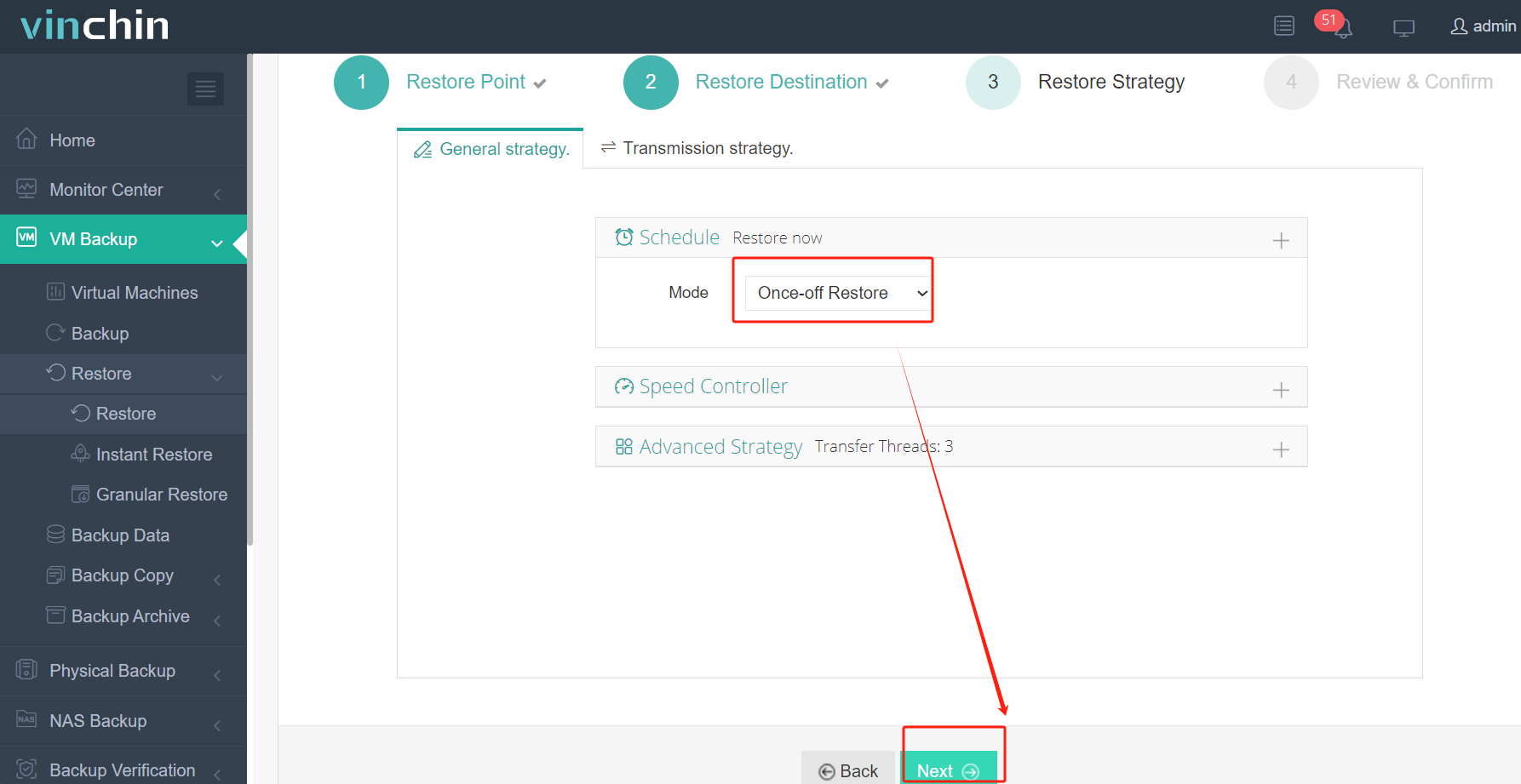
✅ Passo 3: Configurar estratégias de backup;

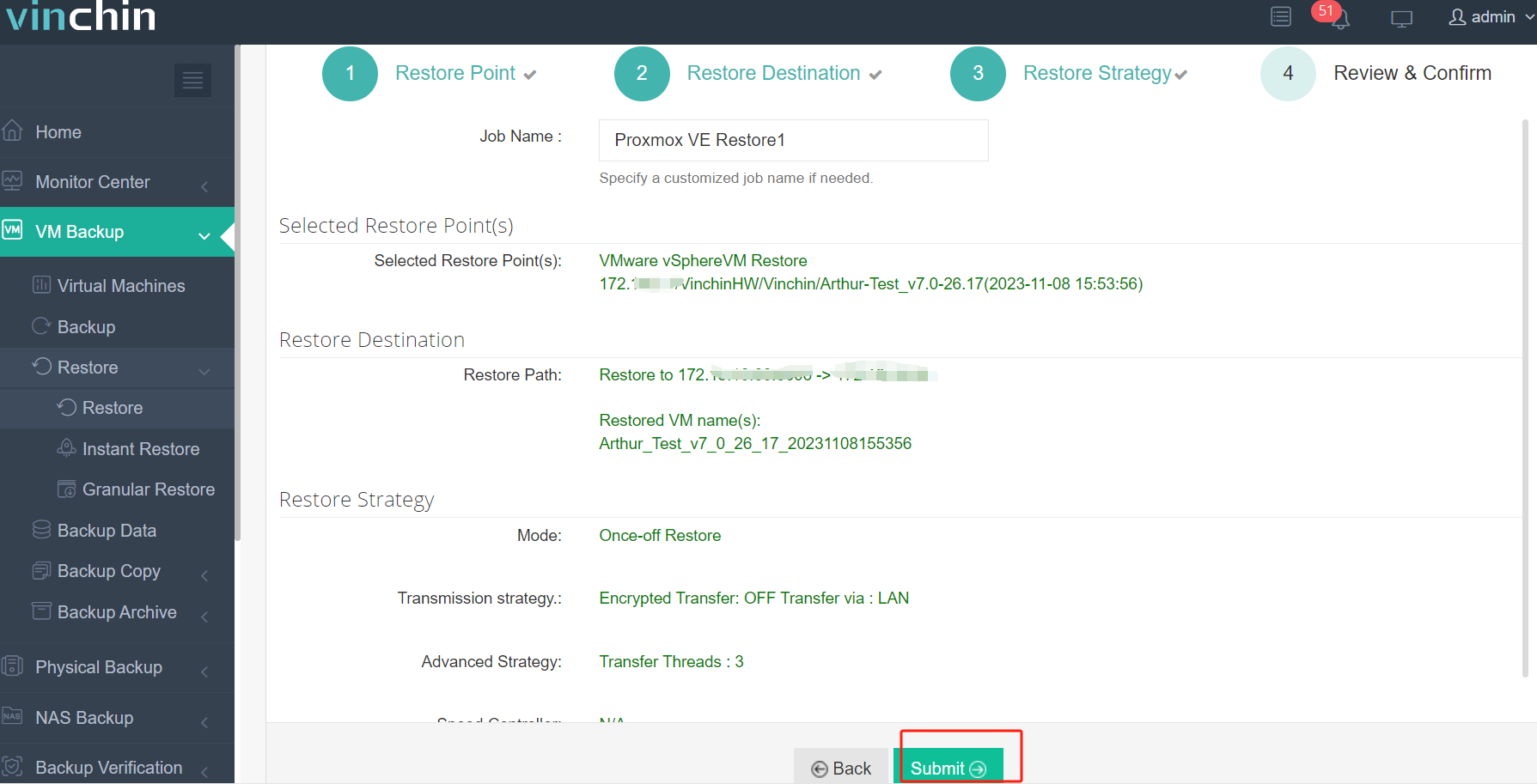
✅ Passo 4: Envie o trabalho.

Restaurar VM Proxmox
✅ Etapa 1. Selecionar Ponto de Restauração
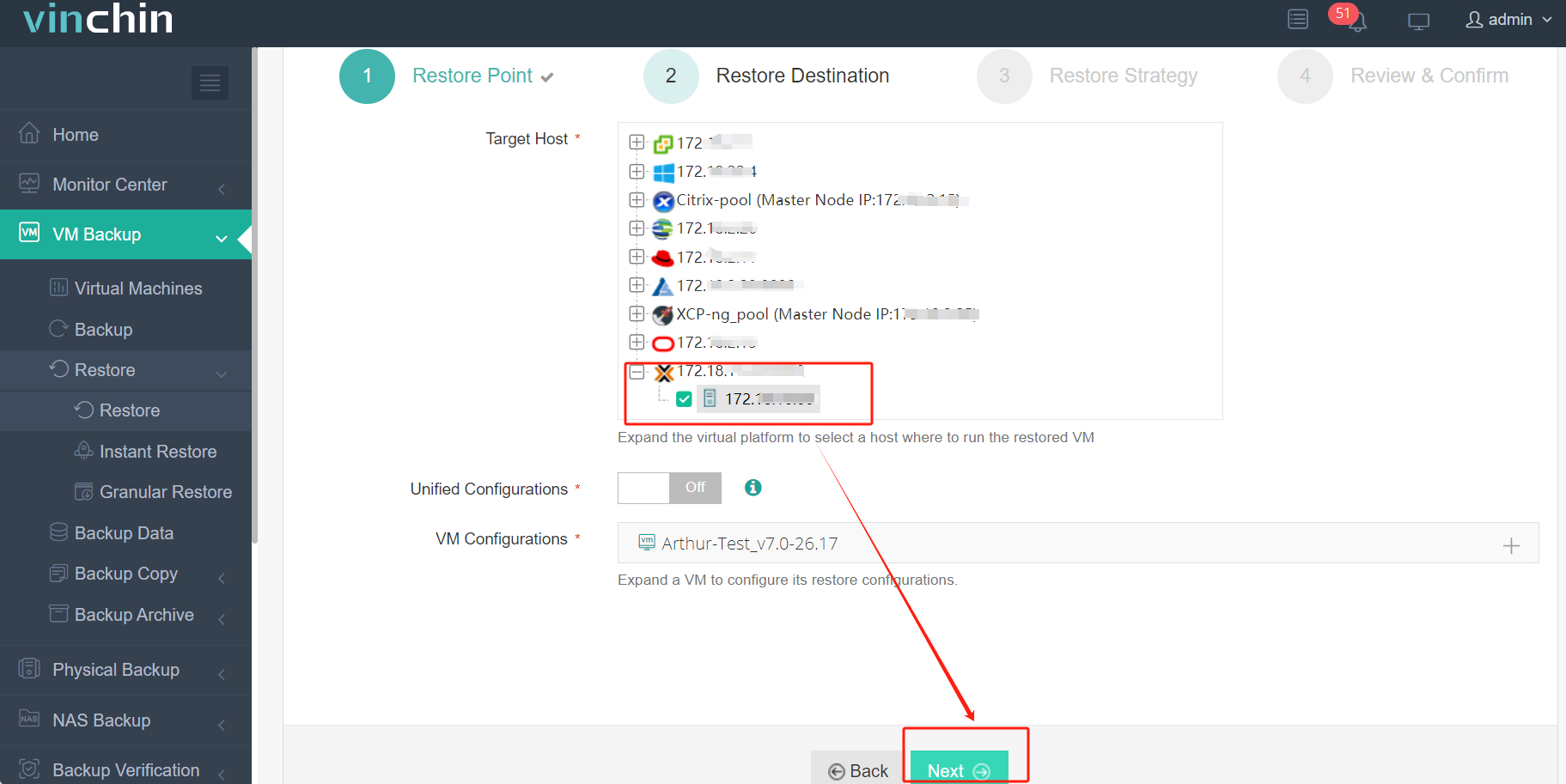
✅ Etapa 2. Selecionar Destino de Restauração
✅ Etapa 3. Selecionar Estratégias de Restauração
✅ Etapa 4. Rever e enviar o trabalho
Com milhares de clientes satisfeitos em todo o mundo e avaliações consistentemente altas do produto quanto à confiabilidade e facilidade de uso, o Vinchin Backup & Recovery oferece uma avaliação gratuita totalmente funcional válida por 60 dias. Baixe o instalador hoje para implantação rápida e experimente na prática o backup e a migração contínua entre plataformas!
Migração entre Azure e Proxmox – Perguntas Frequentes
P1: Posso executar virtualização aninhada instalando o Proxmox VE dentro de uma máquina virtual do Azure?
A1: Sim, em tipos de instâncias suportadas, mas essa configuração não é recomendada para produção devido às garantias limitadas de desempenho/estabilidade da Microsoft.
P2: Como faço para fazer backup de toda a minha frota de VMs locais/em instalações diretamente na conta de Armazenamento de Blobs existente da minha organização?
A2: Configure trabalhos de backup dentro do seu hipervisor/conjunto de ferramentas de exportação e depois use o utilitário AzCopy CLI apontando para as credenciais do contêiner/SAS apropriados.
P3: A minha máquina virtual importada inicia, mas não tem conectividade de rede — existe uma correção simples?
A3: Remova o arquivo de regras de rede persistente /etc/udev/rules.d/70-persistent-net.rules e reinicie o sistema — a interface deve ser detectada novamente.
Conclusão
Migrar máquinas virtuais entre o Microsoft Azure e o Proxmox oferece às equipes de TI uma flexibilidade sem igual em ambientes híbridos—desde escalonamento rápido em nuvens públicas até controle granular no local. Vinchin facilita as migrações entre plataformas, minimizando riscos e maximizando a disponibilidade. Experimente a versão gratuita hoje mesmo e veja como pode ser fácil gerenciar um ambiente híbrido!