Szukasz łatwego rozwiązania do migracji maszyn wirtualnych? Wypróbuj Vinchin Backup & Recovery!↘ Bezpłatną Wersję Próbną
Zarządzanie środowiskiem wirtualnym różni się od zarządzania środowiskiem fizycznym. Elastyczność to jedna z zalet środowiska wirtualnego, dlatego maszyna gościa jest często przenoszona pomiędzy różne serwery w celu osiągnięcia lepszej wydajności.
Konwersja maszyny wirtualnej jest często potrzebna, gdy importujesz maszynę wirtualną na inny platformę. Powszechne formaty szablonów maszyn wirtualnych to OVF i OVA. Sprawdź w tym poście, jak uzyskać plik OVA lub OVF z maszyny wirtualnej VMware.
Dlaczego konwertować VMDK do OVA?
Istnieje wiele rozwiązań wirtualizacyjnych na całym świecie, takich jak VMware vSphere, Hyper-V, XenServer, Red Hat Virtualization itp. W swoich rozwiązaniach wykorzystują różne hypervisory, a więc struktury te różnią się od siebie.
Gdy przenosisz maszynę wirtualną do jednorodnego środowiska wirtualnego, czasami możesz bezpośrednio użyć wirtualnego dysku maszyny wirtualnej na innej platformie, ale w większości przypadków maszyna wirtualna nie będzie działać na innej platformie bez konwersji.
Zazwyczaj platforma docelowa nie może bezpośrednio rozpoznać metadanych i wirtualnego dysku z platformy źródłowej. Użytkownicy muszą przekształcić informacje maszyny wirtualnej w pliki czytelne, aby umożliwić platformie docelowej ich konwersję lub bezpośrednie zaakceptowanie.
Migracja danych w środowisku fizycznym może być wykonana przez klonowanie dysku twardego. Czy jest to możliwe w środowisku wirtualnym?
Maszyna wirtualna posiada wirtualny dysk twardy, który działa w taki sam sposób jak fizyczny dysk twardy. Wirtualny dysk VMware to plik w datastore o formacie VMDK. Możesz łatwo skopiować VMDK do innego datastore i używać go na innej maszynie wirtualnej, o ile w środowisku VMware.
Czasami plik VMDK może być bezpośrednio rozpoznawany przez platformę docelową, taką jak XenServer. Możesz użyć XenCenter do zaimportowania pliku VMDK i utworzenia maszyny wirtualnej. Czasami platforma docelowa wymaga innych formatów plików źródłowych, takich jak OVA.
Wymaga to wyeksportowania całej maszyny wirtualnej z VMware, w tym informacji meta i dysków wirtualnych. VMware umożliwia wyeksportowanie maszyny wirtualnej VMware vSphere do dwóch rodzajów szablonów: OVF i OVA. OVF to folder zawierający wszystkie pliki, a OVA wygląda jak spakowany plik.
Przed wersją vSphere 6.5 umożliwiono eksport szablonów OVF i OVA, ale obecnie jedyną opcją jest szablon OVF. Jeśli potrzebujesz szablonu OVF, możesz pobrać go z vCenter.
Jeśli teraz potrzebujesz szablonu OVA, jak możesz go uzyskać? W poniższych sekcjach dowiemy się 2 sposobów eksportu szablonu OVA bez użycia vSphere vCenter.
Jak przekonwertować dysk VMDK do formatu OVA przy użyciu narzędzia OVF?
Szczególnie bezpośrednia konwersja dysku wirtualnego VMDK do pakietu OVA jest trudna. Zaleca się wygenerowanie szablonu OVA bezpośrednio z oryginalnej maszyny wirtualnej lub utworzenie maszyny wirtualnej z plikiem VMDK, a następnie wyeksportowanie pakietu OVA. W tym procesie nie stracisz danych znajdujących się na dysku wirtualnym.
Narzędzie OVF to narzędzie wiersza poleceń do importowania i eksportowania maszyn wirtualnych VMware. Możesz je pobrać ze strony VMware. Maszyna wirtualna musi być wyłączona przed rozpoczęciem eksportu.
1. Zainstaluj narzędzie OVF i uzyskaj dostęp do jego katalogu
2. Pobierz katalog maszyny wirtualnej, którą chcesz wyeksportować
3. Otwórz wiersz polecenia
4. Użyj polecenia CD, aby otworzyć narzędzie OVF
5. Wpisz polecenie poniżej, aby wyeksportować pakiet OVA
ovftool -o
--powerOffSource
  --acceptAllEulas
  --machineOutput
  --X:logLevel=verbose
  --X:logFile=log.log
  --noSSLVerify
"vi://username:password@vcenter/datecenter /vm/vmName" /root/vmName.ova
Jak utworzyć szablon OVA VMware przy użyciu PowerCLI?
VMware PowerCLI to narzędzie wiersza poleceń i skryptowe oparte na Windows PowerShell. Można go również użyć do eksportowania vApp. Należy również wyłączyć maszynę wirtualną przed jej exportem.
1. Pobierz i zainstaluj VMware PowerCLI od firmy VMware
2. Otwórz PowerCLI i wpisz poniższe polecenie, aby wyeksportować OVA
$myVApp = Get-VApp -Name "MyVApp1"
Export-VApp -vApp $myVApp -Destination "C:vappsmyVapp" -Format Ova
Jak łatwo wykonać kopię zapasową i migrację maszyny wirtualnej VMware za pomocą Vinchin Backup & Recovery?
Po uzyskaniu pliku OVA możesz użyć go na innej platformie, takiej jak Xen Orchestra. A co, jeśli chcesz mieć więcej opcji lokalizacji do wyboru dla swoich własnych lub klientów maszyn wirtualnych? Możesz wypróbować Vinchin Backup & Recovery.
Vinchin Backup & Recovery to profesjonalne i niezawodne rozwiązanie do tworzenia kopii zapasowych oraz zarządzania katastrofami i odzyskiwania danych, które obsługuje tworzenie kopii zapasowych bez agenta dla 15+ głównych rozwiązań wirtualizacyjnych, w tym VMware vSphere 8/7/6/5/4, Hyper-V, Proxmox, Citrix XenServer, Red Hat Virtualization, Oracle Linux KVM itp. Intuicyjna konsola internetowa pozwala łatwo wykonywać kopie zapasowe i migrować maszyny wirtualne. Przyjrzyjmy się przykładowi migracji z VMware do Proxmox:
Aby utworzyć kopię zapasową maszyny wirtualnej VMware:
1. Wybierz żądaną maszynę wirtualną

2. Wybierz miejsce zapisu kopii zapasowej

3. Wybierz strategie kopii zapasowych, takie jak harmonogram, kopie przyrostowe, kompresję danych itp.

4. Potwierdź zlecenie

Aby przeprowadzić migrację do Proxmox:
1. Po prostu wybierz kopię zapasową maszyny wirtualnej
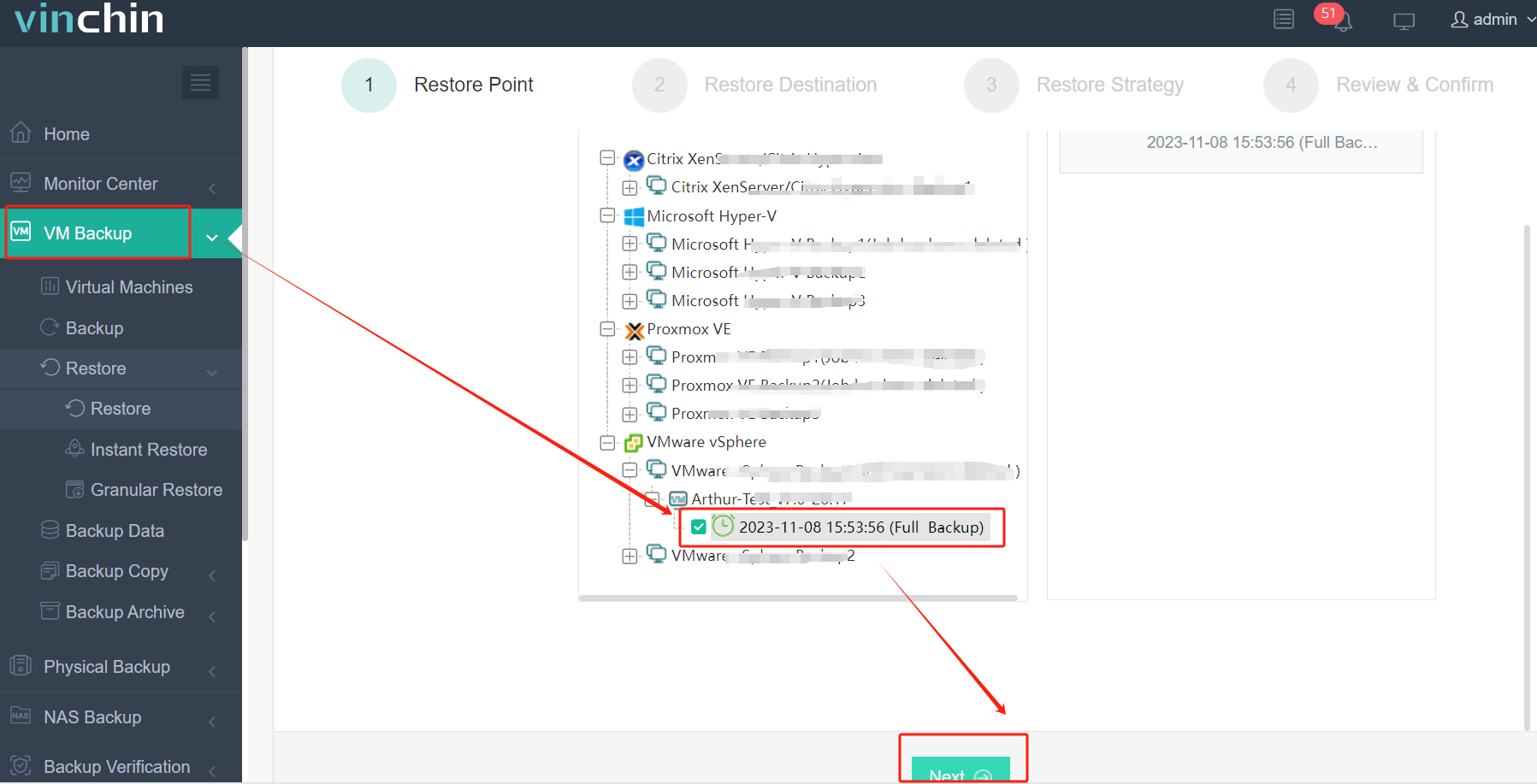
2. Wybierz miejsce docelowe przywracania (inny host)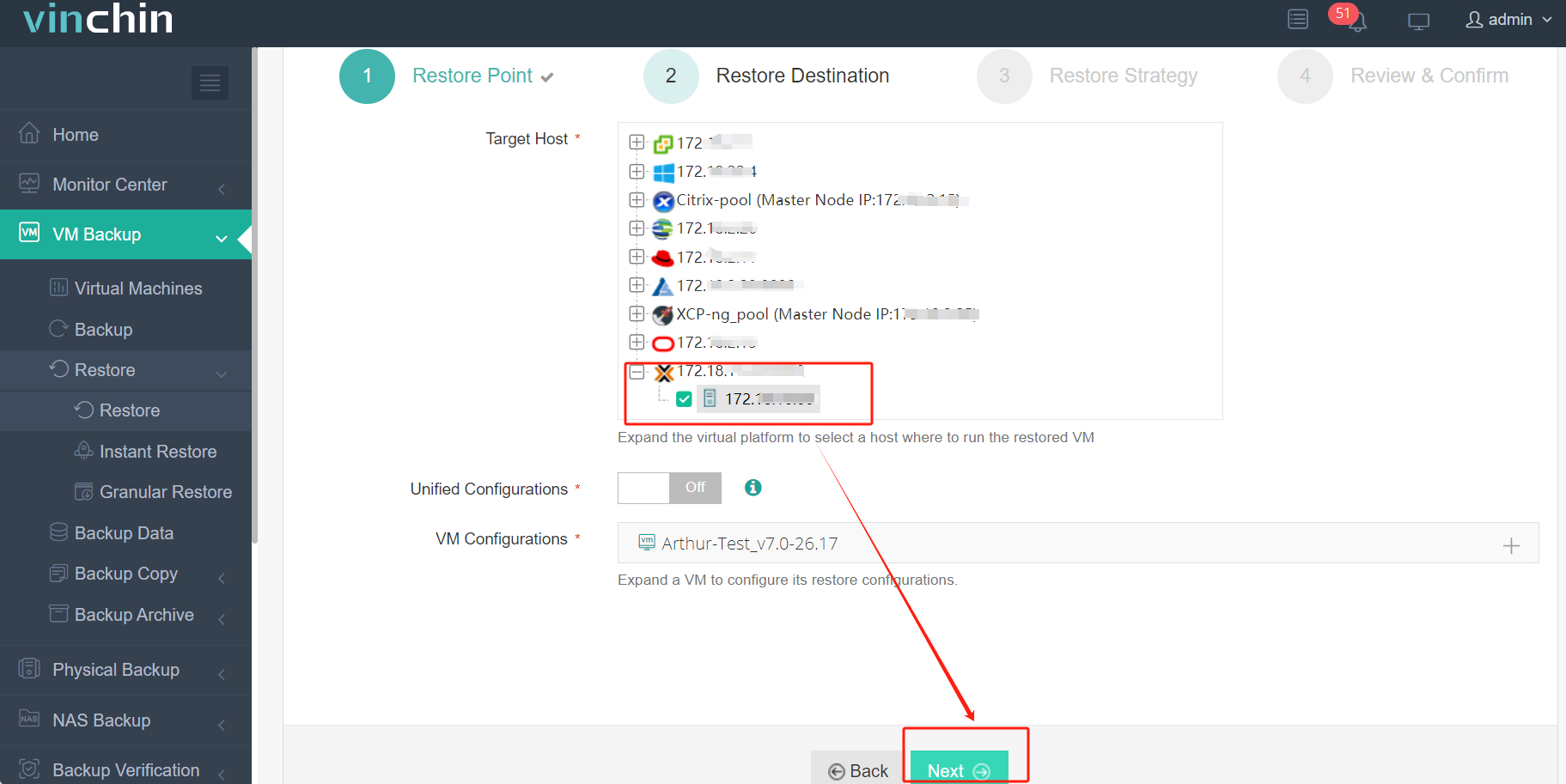
3. Wybierz strategie
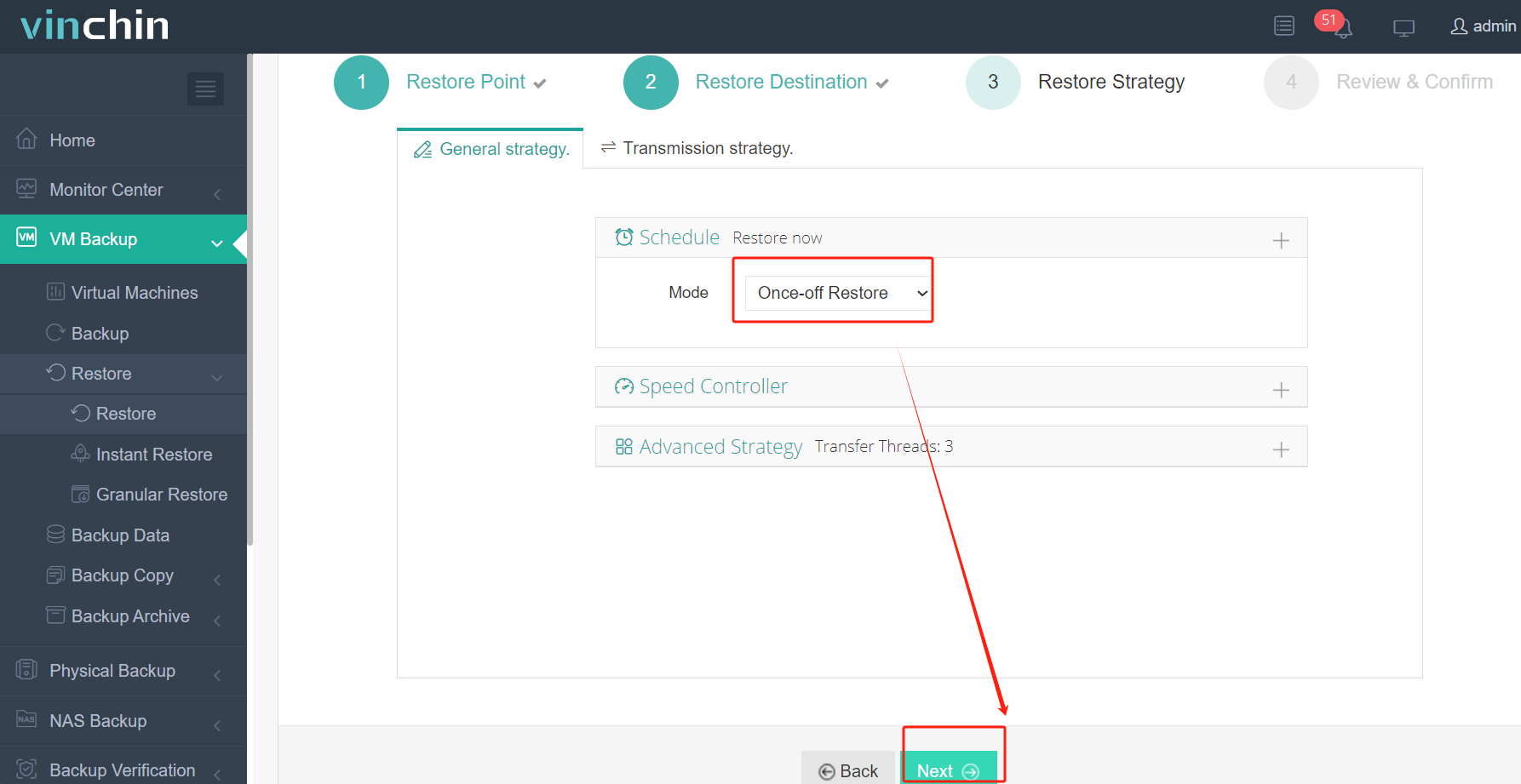
4. Potwierdź zlecenie
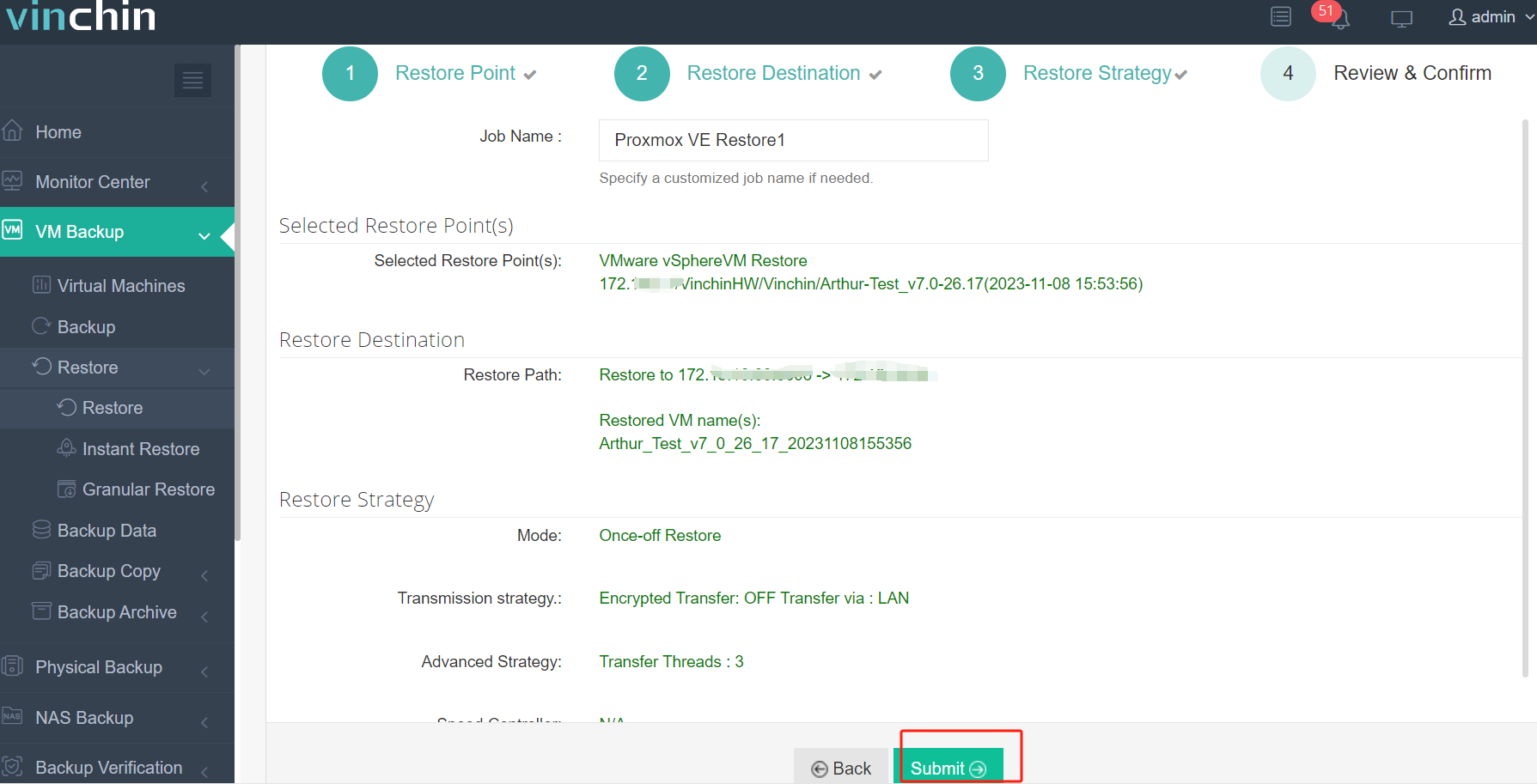
Rozwiązanie Vinchin Backup & Recovery pomoże również skrócić RTO (Recovery Time Objective) dzięki technologii Instant Recovery, umożliwiając odzyskanie nieczynnej maszyny wirtualnej o dowolnym rozmiarze w ciągu 15 sekund.
Vinchin Backup & Recovery została wybrana przez tysiące firm, a Ty możesz wdrożyć ten zaawansowany system w swoim środowisku wirtualnym dzięki 60-dniowej wersji próbnej z pełnymi funkcjami, aby sprawdzić, jak wygodna jest migracja między platformami.
Często zadawane pytania dotyczące konwersji VMDK do OVF
1. Czy można do jednego pliku OVA dodać wiele plików VMDK?
Tak, jeśli pliki VMDK są częścią tej samej maszyny wirtualnej, mogą one wszystkie zostać zawarte w jednym pliku OVA.
2. Jak sprawdzić integralność wynikowego pliku OVA?
Możesz sprawdzić integralność pliku OVA za pomocą sum kontrolnych (np. SHA256), aby upewnić się, że odpowiada on oryginalnym plikom źródłowym.
3. Czy można pobrać szablon OVF bezpośrednio z VMware?
Tak, możesz bezpośrednio wyeksportować szablon OVF maszyny wirtualnej VMware w vCenter.
Podsumowanie
Czasami sam plik vmdk nie wystarczy, aby przeprowadzić migrację maszyny wirtualnej VMware z jednej platformy na drugą, dlatego konieczne jest przekonwertowanie pliku VMDK i informacji metadanych na plik OVA. Obecnie vSphere obsługuje wyłącznie eksport OVF, jednak nadal można wykorzystać OVF Tool i PowerCLI do wygenerowania pliku OVA.
Rozwiązanie Vinchin Backup & Recovery pomoże Ci przeprowadzić migrację maszyn wirtualnych na wiele platform wirtualizacyjnych. Wdrożenie w środowisku wirtualnym zajmuje zaledwie kilka minut. Nie przegap darmowej wersji próbnej.








