Migrowanie maszyn wirtualnych to powszechnie wykonywane zadanie w środowiskach wirtualizacji komputerów. Proxmox to platforma wirtualizacyjna oparta na technologii open source, która oferuje zaawansowane funkcje zarządzania maszynami wirtualnymi i klastrami, umożliwiając użytkownikom łatwe zarządzanie i wdrażanie środowisk wirtualizowanych.
W przeciwieństwie do tego, XCP-ng to platforma open source oparta na technologii wirtualizacji Xen, która skupia się na dostarczaniu wydajnych, niezawodnych i bezpiecznych rozwiązań wirtualizacyjnych dla różnych obciążeń i scenariuszy aplikacyjnych. W tym przewodniku szczegółowo opisano, jak przenosić maszyny wirtualne z Proxmox do XCP-ng, pomagając w realizacji płynnej migracji i osiągnięciu bezproblemowego przejścia na nową platformę.
Jak przenieść maszynę wirtualną z Proxmox do XCP-ng?
Przed rozpoczęciem migracji konieczne jest zatrzymanie przenoszonej maszyny wirtualnej i utworzenie pliku kopii zapasowej na Proxmox. Następnie pobierz i rozpakuj plik kopii zapasowej, a potem skonwertuj obraz dysku do formatu OVF (Open Virtualization Format) w celu zaimportowania na platformę docelową. Na końcu zaimportuj przekonwertowany plik maszyny wirtualnej do XCP-ng przy użyciu narzędzia XenCenter.
Krok 1. Zatrzymaj maszynę wirtualną
Zatrzymaj maszynę wirtualną, którą chcesz przenieść w środowisku Proxmox. Kliknij prawym przyciskiem myszy maszynę wirtualną > Zatrzymaj > Tak

Krok 2. Utwórz kopię zapasową w Proxmox
W programie Proxmox kliknij SSH > wpisz poniższe polecenie, aby utworzyć plik kopii zapasowej
vzdump vmuuid --compress zstd
vzdump 8989 --compress zstd

Po wykonaniu tego polecenia plik kopii zapasowej zostanie automatycznie zapisany w domyślnym katalogu kopii zapasowych Proxmox, zwykle w katalogu /var/lib/vz/dump/.
Krok 3. Pobierz i rozpakuj kopię zapasową Proxmox VE
1. Połącz się z Proxmox w programie WinSCP, znajdź plik kopii zapasowej i przeciągnij go do pliku testowego na lewym pulpicie.
2. Rozpakuj plik kopii zapasowej na pulpicie.

Krok 4. Konwersja obrazu dysku do formatu OVF
Ponieważ system XCP-ng nie obsługuje obrazów dysków maszyn wirtualnych w formacie VMA, należy je przekonwertować do formatu OVF, aby zagwarantować skuteczne przeprowadzenie migracji. OVF to wieloplatformowy format plików opisowych maszyn wirtualnych, który może być importowany i eksportowany pomiędzy różnymi platformami wirtualizacji. Do konwersji obrazu dysku można wykorzystać VirtualBoxa.
W programie VirtualBox wybierz opcję Importuj Wirtualną Maszynę, następnie wybierz pliki do konwersji i zdefiniuj ustawienia, aby zakończyć import. Po procesie konwersji uzyskasz plik maszyny wirtualnej zapisany w formacie OVF, który później zostanie zaimportowany do XenCenter.

Krok 5. Import maszyny wirtualnej do XenCenter
1. W programie XenCenter połącz się z XCP-ng, Dodaj nowy serwer > wprowadź adres IP, nazwę użytkownika, hasło hosta

2. Kliknij Plik > Importuj

3. Wybierz plik OVF, który został właśnie pomyślnie przekonwertowany > skonfiguruj ustawienia zaimportowanej maszyny wirtualnej, w tym Lokalizacja, Magazyn, Sieć > Zakończ

Oto dowód na to, że migracja z Proxmox do XCP-ng zakończyła się pomyślnie.

Jak przenieść maszynę wirtualną z Proxmox do XCP-ng przy użyciu Vinchin?
Vinchin Backup & Recovery to kompleksowe rozwiązanie do ochrony danych przeznaczone dla środowisk wirtualizowanych. Obsługuje różne platformy wirtualizacyjne, w tym Proxmox, XCP-ng, VMware, Hyper-V, XenServer, XCP-ng, oVirt, RHV oraz umożliwia skuteczne wykonywanie kopii zapasowych, replikację, odzyskiwanie i zarządzanie maszynami wirtualnymi.
Winchin Backup & Recovery ułatwia zadania związane z ochroną i migracją danych. Nawet dla początkujących, można szybko rozpocząć operacje tworzenia kopii zapasowych, odzyskiwania danych i zarządzania nimi. Oto jak łatwo przekształcić maszyny wirtualne z Proxmox do XCP-ng:
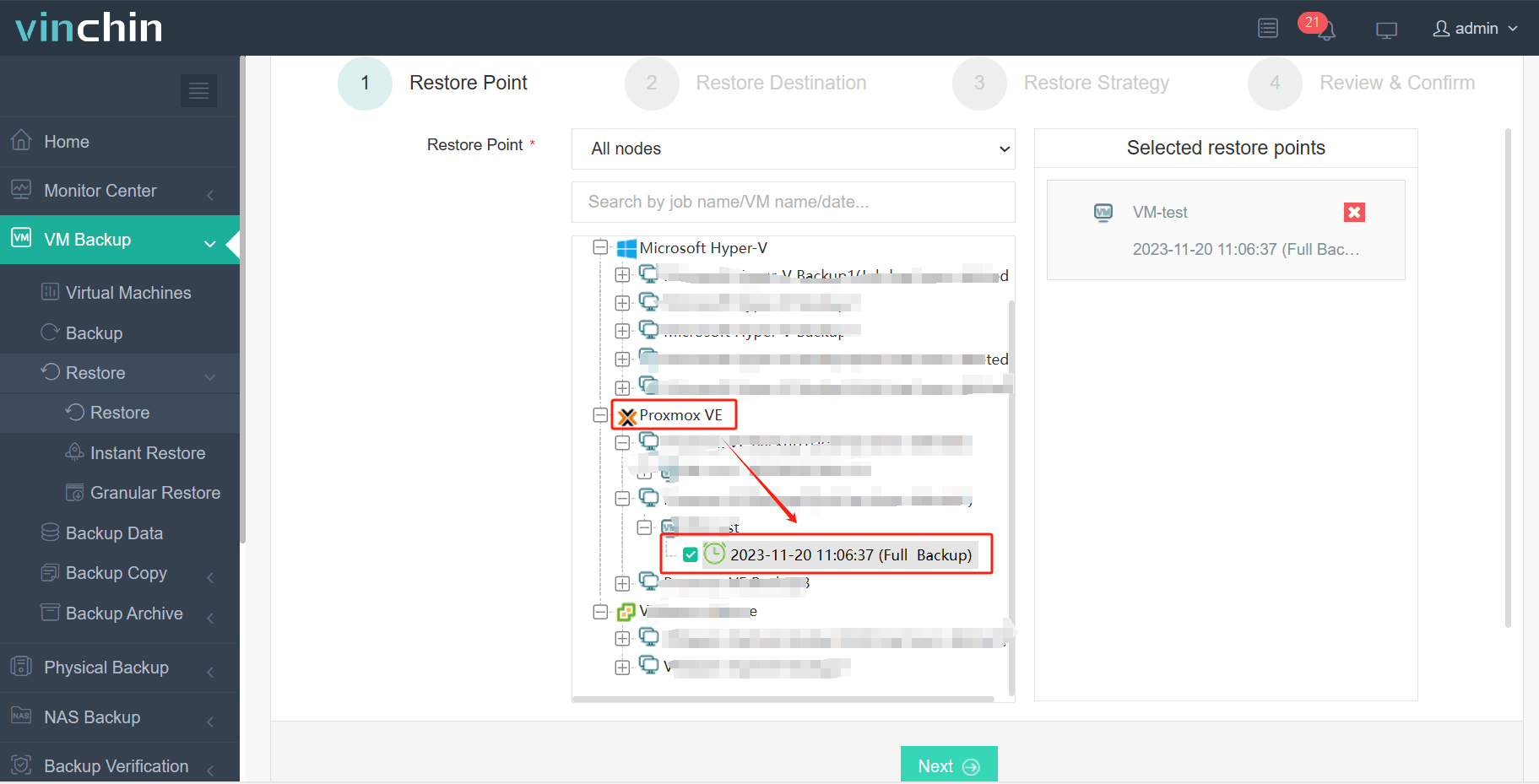
1. Wybierz kopię zapasową maszyny wirtualnej Proxmox
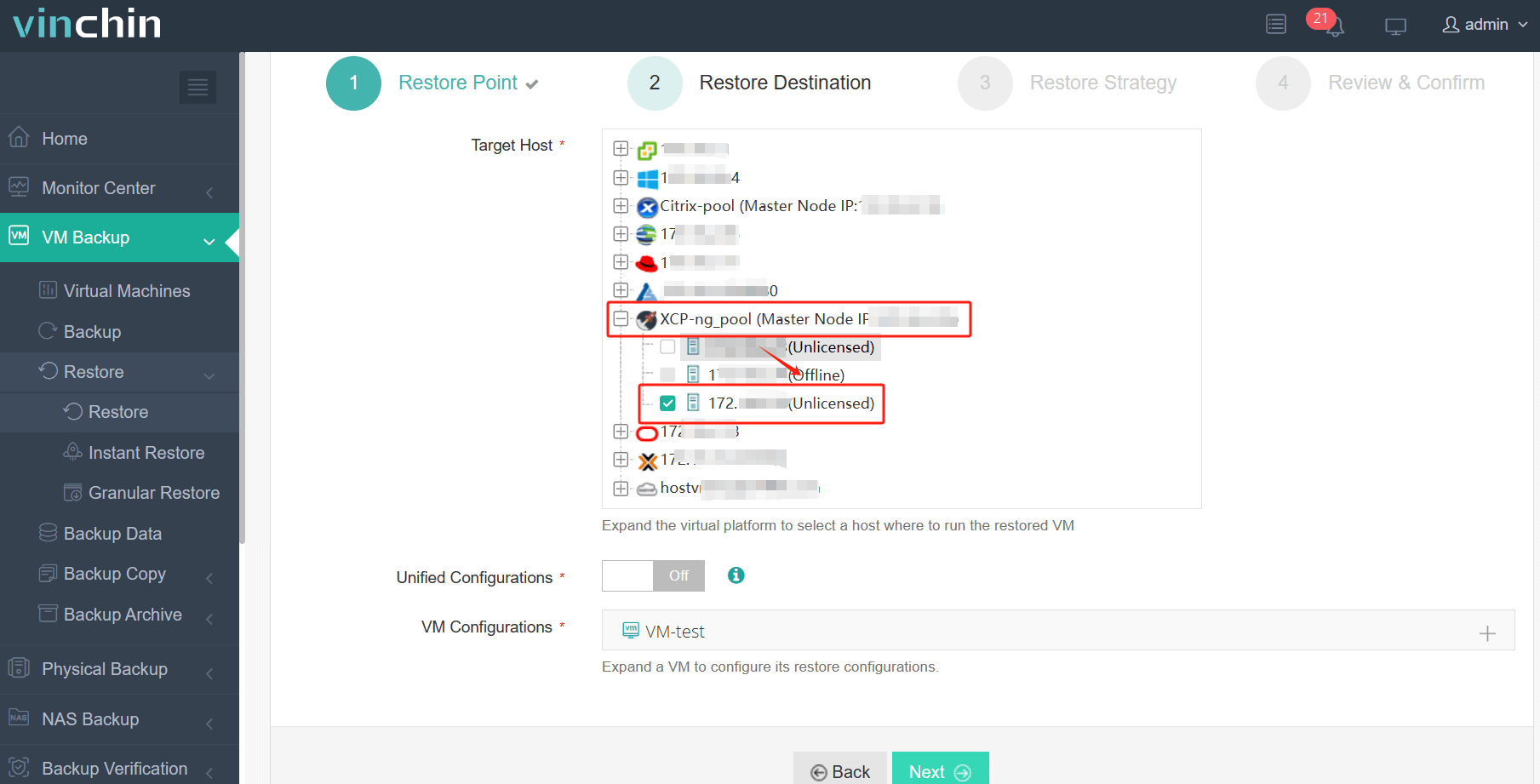
2. Wybierz hosta XCP-ng jako hosta docelowego
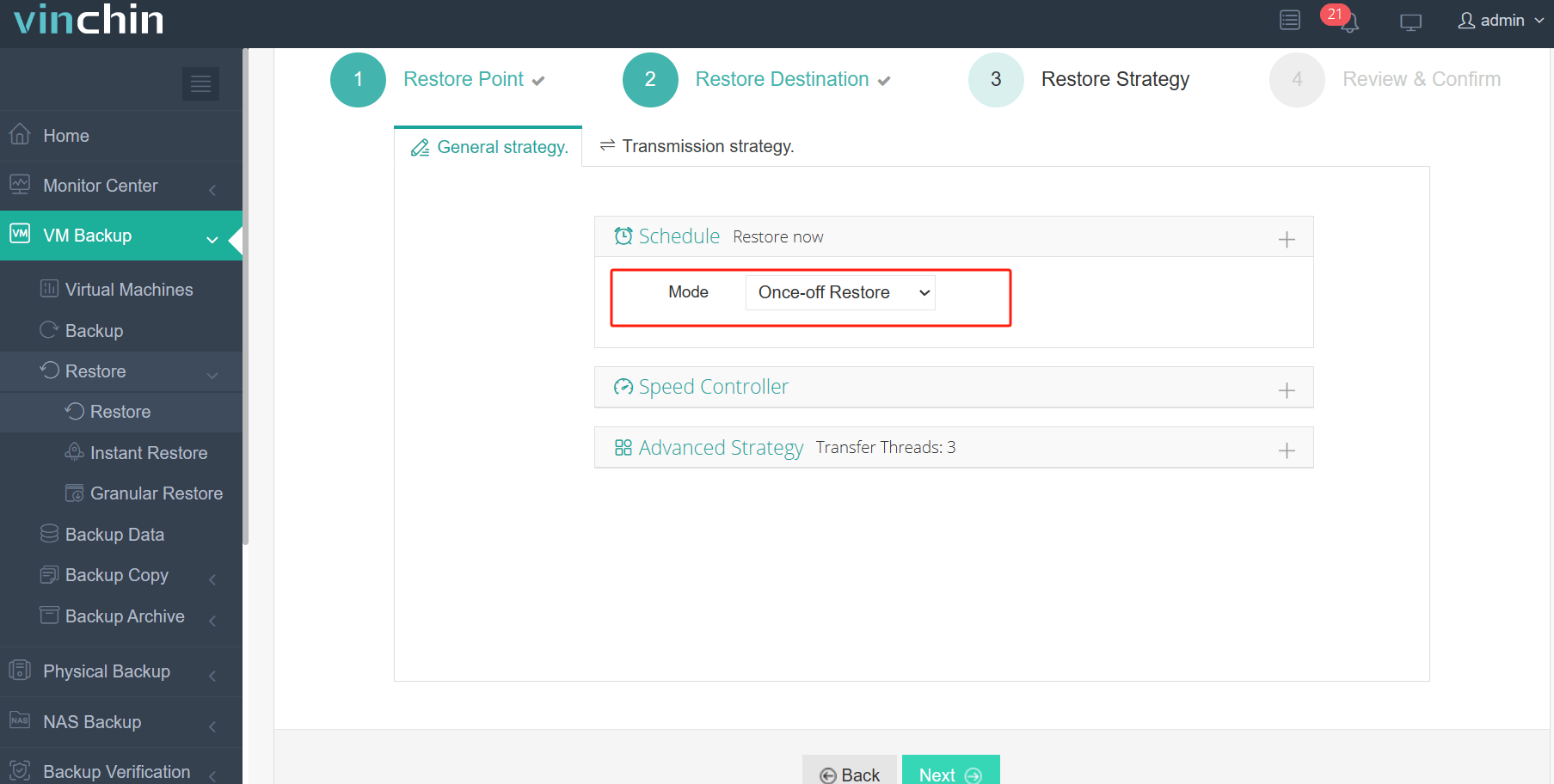
3. Wybierz pojedyncze przywracanie
4. Wyślij ofertę
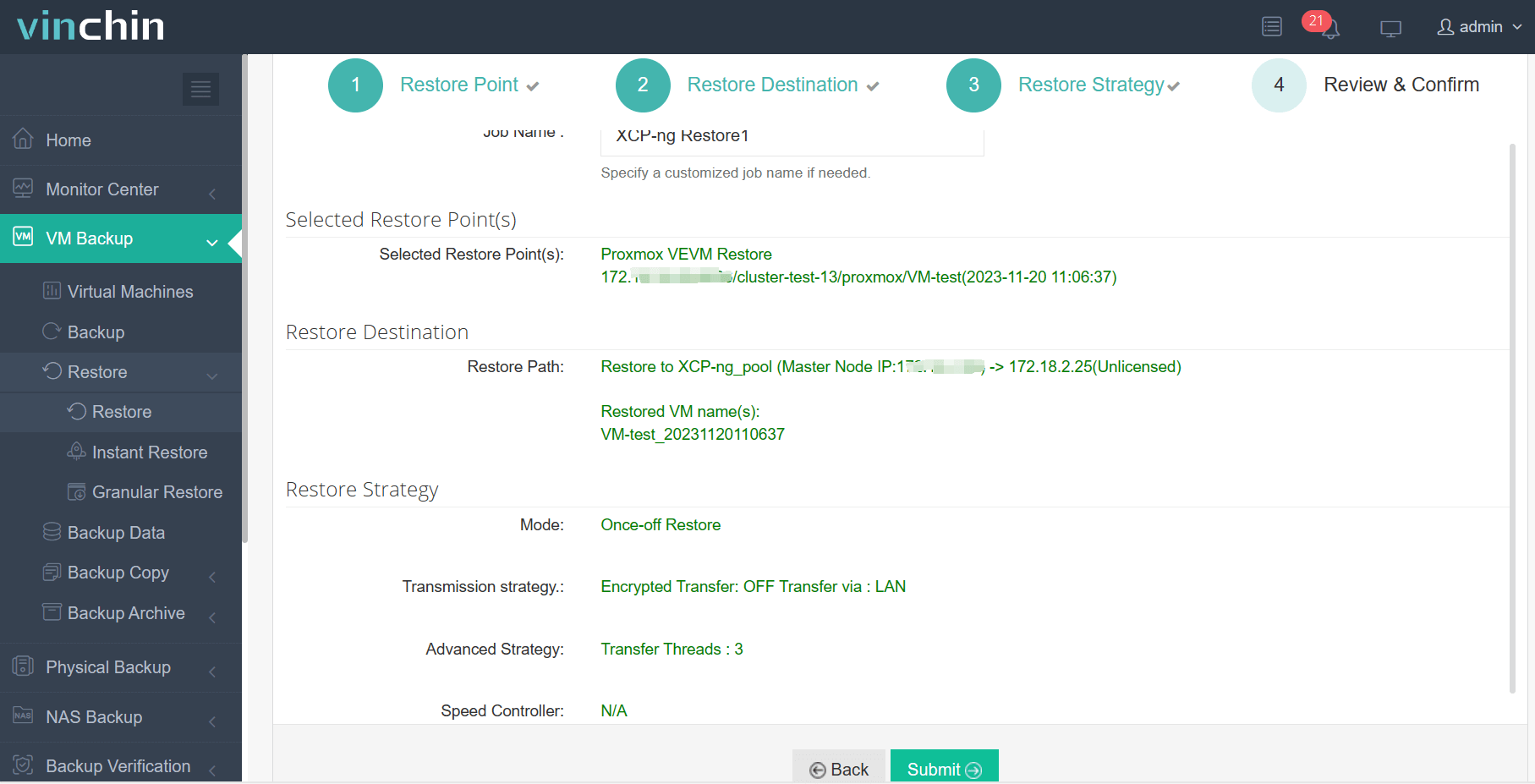
Vinchin zapewnia ochronę w czasie rzeczywistym, tworząc kopie zapasowe danych maszyn wirtualnych w regularnych odstępach czasu, co zmniejsza ryzyko utraty danych. Ponadto umożliwia szybkie odzyskiwanie, aby szybko przywrócić maszyny wirtualne do ich najnowszego stanu.
Niezbudowane firmy polegają na Vinchin Backup & Recovery w zaspokojeniu swoich potrzeb. Ty również możesz przetestować jego możliwości dzięki 60-dniowej wersji próbnej z pełnymi funkcjami! Skontaktuj się z nami lub naszym lokalnym partnerem, aby omówić swoje wymagania. Zapewnimy dopasowane rozwiązanie dla Twojego środowiska IT.
Często zadawane pytania dotyczące migracji z Proxmox do XCP-ng
Q1: Jak radzisz sobie z błędami podczas migracji z Proxmox do XCP-ng?
A1: W trakcie migracji mogą wystąpić błędy, które mogą mieć różne przyczyny. W takim przypadku upewnij się, że masz kopie zapasowe i przygotuj plan odzyskiwania, aby jak najszybciej przywrócić działanie swojej firmy.
Q2: Czy można migrować maszyny wirtualne między platformami VMware a Proxmox?
A2: Tak, możliwe jest migrowanie maszyn wirtualnych z VMware do Proxmox oraz z Proxmox do VMware. Migracja maszyn wirtualnych wymaga zwrócenia uwagi na różnice i ograniczenia między różnymi platformami wirtualizacji oraz użycia odpowiednich narzędzi lub funkcji do zaimportowania lub konwersji plików obrazów maszyn wirtualnych i formatów dysków. Przed przystąpieniem do migracji upewnij się, że wykonałeś kopię zapasową danych i zapoznałeś się z odpowiednią dokumentacją i wytycznymi, aby zagwarantować płynny przebieg procesu migracji.
Podsumowanie
Przenoszenie maszyn wirtualnych z Proxmox do XCP-ng obejmuje zatrzymanie maszyny wirtualnej, utworzenie kopii zapasowej, konwersję obrazu dysku do formatu OVF oraz zaimportowanie go do XCP-ng. Vinchin Backup & Recovery ułatwia ten proces dzięki efektywnym rozwiązaniom do tworzenia kopii zapasowych, replikacji i odzyskiwania danych, zapewniając integralność danych i uproszczoną administrację.