Szukasz niezawodnego rozwiązania do migracji maszyn wirtualnych? Wypróbuj Vinchin Backup & Recovery!↘ Bezpłatną Wersję Próbną
Kernel-based Virtual Machine (KVM) to technologia wirtualizacji typu open source, która jest zintegrowana z jądrem systemu Linux i umożliwia użytkownikom przekształcanie Linuksa w hipernadzorcę, uruchamiającego wiele odseparowanych maszyn wirtualnych. Jeśli jednak potrzebujesz bardziej stabilnej infrastruktury wirtualizacyjnej na poziomie przedsiębiorstwa oraz profesjonalnego wsparcia technicznego w przypadku problemów, możesz rozważyć użycie rozwiązania od firmy VMware, wiodącego i dojrzałego dostawcy rozwiązań wirtualzacyjnych i chmurowych. Wówczas konieczna będzie migracja danych z KVM do VMware. Ten wpis omówi metody migracji danych z KVM do VMware, typowe problemy oraz sposoby ich rozwiązywania.
KVM kontra VMware
KVM:
1. Kod źródłowy otwarty: KVM to technologia wirtualizacji typu open source zintegrowana z jądrem systemu Linux. Oznacza to, że można z niej korzystać za darmo, a jej rozwój wspiera silna społeczność.
2. Elastyczność i personalizacja: Dzięki temu, że jest open source, KVM zapewnia dużą elastyczność w zakresie personalizacji i integracji z innymi narzędziami open source.
3. Opłacalność: Ponieważ KVM jest darmowy, może znacząco obniżyć koszty licencjonowania w porównaniu z rozwiązaniami proprietarnymi takimi jak VMware.
4. Integracja z systemem Linux: Bezproblemowo integruje się z systemami Linux, co czyni ją preferowanym wyborem dla środowisk opartych na Linuxie.
VMware:
1. Funkcje dla przedsiębiorstw: VMware oferuje kompleksowy zestaw funkcji na poziomie przedsiębiorstwa, w tym zaawansowane narzędzia zarządzania, wysoką dostępność, odzyskiwanie po awarii oraz migrację na żywo (vMotion).
2. Elastyczność: Rozwiązania VMware są zaprojektowane tak, aby łatwo można je było skalować w górę i na boki, co czyni je odpowiednimi dla dużych przedsiębiorstw i środowisk chmurowych.
3. Narzędzia zarządzania: Zestaw VMware vSphere obejmuje zaawansowane narzędzia zarządzania, które upraszczają administrowanie środowiskami wirtualnymi, takie jak vCenter do zarządzania centralnego.
W porównaniu do KVM, główne zalety VMware to bogate funkcje na poziomie przedsiębiorstwa, możliwości wirtualizacji graficznych interfejsów użytkownika, dojrzałe narzędzia zarządzania, wszechstronne wsparcie ekosystemu, profesjonalne wsparcie techniczne oraz udowodniona stabilność, co czyni ją szczególnie odpowiednią dla środowisk przedsiębiorstw dążących do wysokiej wydajności, dużej dostępności oraz kompleksowych możliwości zarządzania. Mimo że migracja może wymagać starannego rozważenia ze względu na koszty i wymagania licencyjne, dla organizacji potrzebujących najlepszych rozwiązań wirtualizacyjnych, kompleksowa wartość oferowana przez VMware jest często motorem napędzającym migrację.
Jak zmigrować KVM do VMware?
1. Typowe problemy:
a. dracut=initqueue timeout - uruchamianie skryptów limitu czasu.
b. Nie można wejść w tryb ratunkowy po ponownym uruchomieniu systemu.
c. Po ponownym uruchomieniu system nie został znaleziony.
2. Konwertuj obraz dysku KVM
1) Wyświetl maszyny wirtualne i zanotuj ich identyfikator.
# virsh list --all
 Id    Name                           State
----------------------------------------------------
 180   CentOS7-x86   running
2) Zlokalizuj dysk, który ma zostać przeniesiony, poprzez wejście w tryb edycji pliku konfiguracyjnego maszyny wirtualnej i sprawdź lokalizację pliku, która może być podzielona na dysk systemowy i dysk danych.
# virsh edit  CentOS7-x86
  <devices>
    <emulator>/usr/libexec/qemu-kvm</emulator>
    <disk type='file' device='disk'>
      <driver name='qemu' type='qcow2'/>
      <source file='/export/kvm_images/volume-3cd374e0-bdd0-43d9-b1d3-edc694a05b13.qcow2'/>
      <target dev='vda' bus='virtio'/>
     <address type='pci' domain='0x0000' bus='0x00' slot='0x06' function='0x0'/>
    </disk>
    <disk type='file' device='disk'>
      <driver name='qemu' type='qcow2' cache='none'/>
      <source file='/export/kvm_images/volume-3cd374e0-bdd0-43d9-b1d3-edc694a05b13-1.qcow2'/>
      <target dev='vdb' bus='virtio'/>
      <address type='pci' domain='0x0000' bus='0x00' slot='0x09' function='0x0'/>
    </disk>
  </devices>
3) Skonwertuj format QCOW2 na VMDK z użyciem narzędzia qemu-img. Aby zapobiec podziałowi obrazu na 2GB bloki, musisz dodać opcję compat6. Zaloguj się do interfejsu CLI hosta KVM i wykonaj poniższe polecenia.
# mkdir /export/covert-test
# cd /export/covert-test
# qemu-img convert -f qcow2 /export/kvm_images/volume-3cd374e0-bdd0-43d9-b1d3-edc694a05b13.qcow2   -O vmdk test-91-61-os.vmdk -o  compat6
# qemu-img convert -f qcow2  /export/kvm_images/volume-3cd374e0-bdd0-43d9-b1d3-edc694a05b13-1.qcow2  -O vmdk  test-91-61-data.vmdk -o  compat6
4) Transfer VMDK to the VMware ESXi server (SSH enabled). Log in to ESXi CLI to create the data directory by using command below.
# mkdir /vmfs/volumes/SATA/convert-test
6) Zaloguj się do interfejsu wiersza poleceń hosta KVM, aby przesłać przekonwertowany dysk wirtualny, używając poniższego polecenia.
# scp test-91-61-os.vmdk test-91-61-data.vmdk 10.65.0.90:/vmfs/volumes/SATA/convert-test
7) Zaloguj się do VMware i dokonaj ponownie konwersji dysku, ponieważ przekonwertowany dysk vmdk jest monolityczny i rzadki (monolithic sparse), co uniemożliwia jego bezpośrednie użycie przez maszynę wirtualną ESXi. Ponadto, ponieważ format przekonwertowany może się różnić w zależności od wersji ESXi, możemy dokonać konwersji bez opcji -o; przy konwersji za pomocą qemu-img drugi raz, użyj -d thin -a lsilogic, aby ustawić drugą konwersję.
# cd /vmfs/volumes/SATA/convert-test
# vmkfstools -i test-91-61-os.vmdk  -d thin   test-91-20-os-v1.vmdk
Destination disk format: VMFS thin-provisioned
Cloning disk 'test-91-61-os.vmdk'...
Clone: 100% done.
# vmkfstools -i test-91-61-data.vmdk -d thin  test-91-20-data-v1.vmdk
Destination disk format: VMFS thin-provisioned
Cloning disk 'test-91-61-data.vmdk'...
Clone: 100% done.
# ls /vmfs/volumes/SATA/convert-test
test-91-20-data-v1-flat.vmdk  test-91-20-os-v1-flat.vmdk    test-91-61-data.vmdk
test-91-20-data-v1.vmdk       test-91-20-os-v1.vmdk         test-91-61.vmdk
3. Utwórz maszynę wirtualną VMware
1) Skonfiguruj maszynę wirtualną.
Wybierz test-91-20-os-v1.vmdk jako dysk startowy systemu i test-91-20-data-v1.vmdk jako dysk danych. Ustaw takie samo CPU i magazyn jak w KVM, a obraz ISO nie musi być montowany w tej chwili.
2) Uruchom maszynę wirtualną. Pojawia się jednak komunikat błędu: dracut=initqueue timeout - starting timeout scripts.
Teraz rozwiązujemy problem, wchodząc w tryb ratunkowy.
a) Uruchom skrypty limitu czasu.
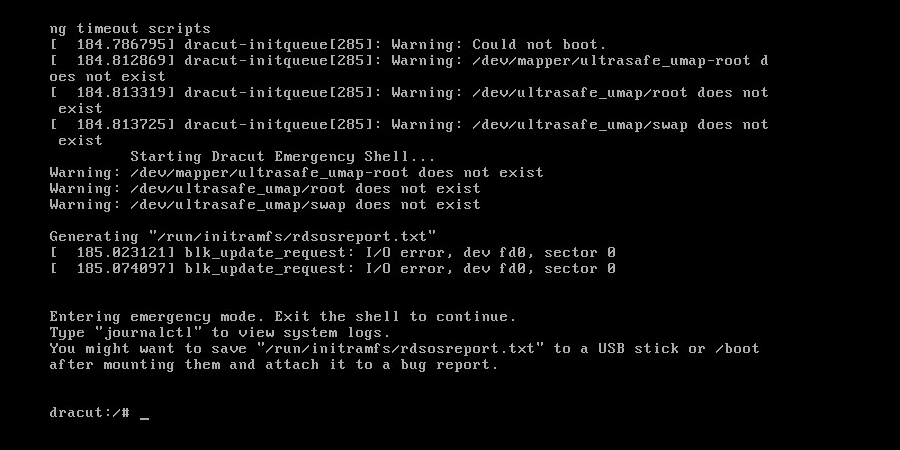
b) Załaduj obraz ISO, a następnie uruchom ponownie.
Jeśli nie możesz wejść w tryb ratunkowy po ponownym uruchomieniu systemu, możesz dostosować ustawienia BIOS-u i zmienić pierwsze urządzenie uruchamiania na napęd CD-ROM.
Jeśli ponowne uruchomienie maszyny wirtualnej następuje zbyt szybko, aby wejść do BIOS, możesz zalogować się do interfejsu wiersza poleceń serwera VMware ESXi, znaleźć plik konfiguracyjny maszyny wirtualnej i zmienić jej konfigurację.
# cd /vmfs/volumes/SATA/10.16.91.20-test-91-20
# vi 10.16.91.20-test-91-20.vmx
  bios.forceSetupOnce = "TRUE"
  bios.bootDelay = "10000"
Po tym następnym razem po ponownym uruchomieniu komputera wejdziesz do BIOS-u.
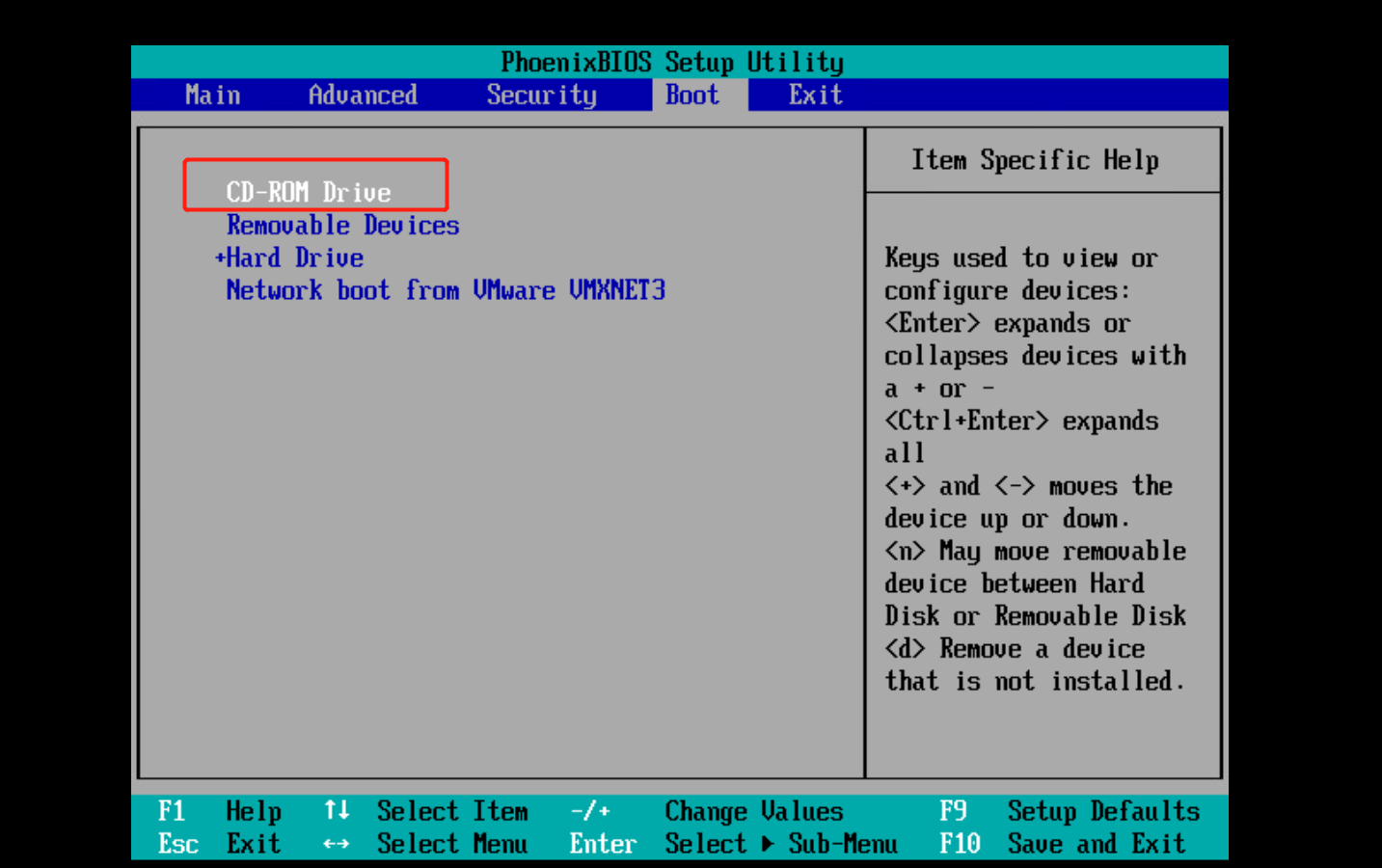
c) Po zmianie pierwszego urządzenia uruchamiania na napęd CD-ROM, uruchom ponownie i wybierz Opcje>Uruchomienie systemu CentOS w trybie ratowniczym, wpisz 1 i naciśnij enter, aby ponownie wygenerować obraz initramfs.
# chroot /mnt/sysimage
# dracut --regenerate-all -f && grub2-mkconfig -o /boot/grub2/grub.cfg
# exit
# reboot
d) Usuń obraz ISO z konsoli zdalnej i ponownie wejdź w ustawienia BIOS, aby ustawić dysk twardy jako pierwsze urządzenie rozruchowe. Jeśli po ponownym uruchomieniu system nie zostanie odnaleziony, konieczne będzie ponowne wejście w ustawienia BIOS i dostosowanie kolejności rozruchu dysków twardych.
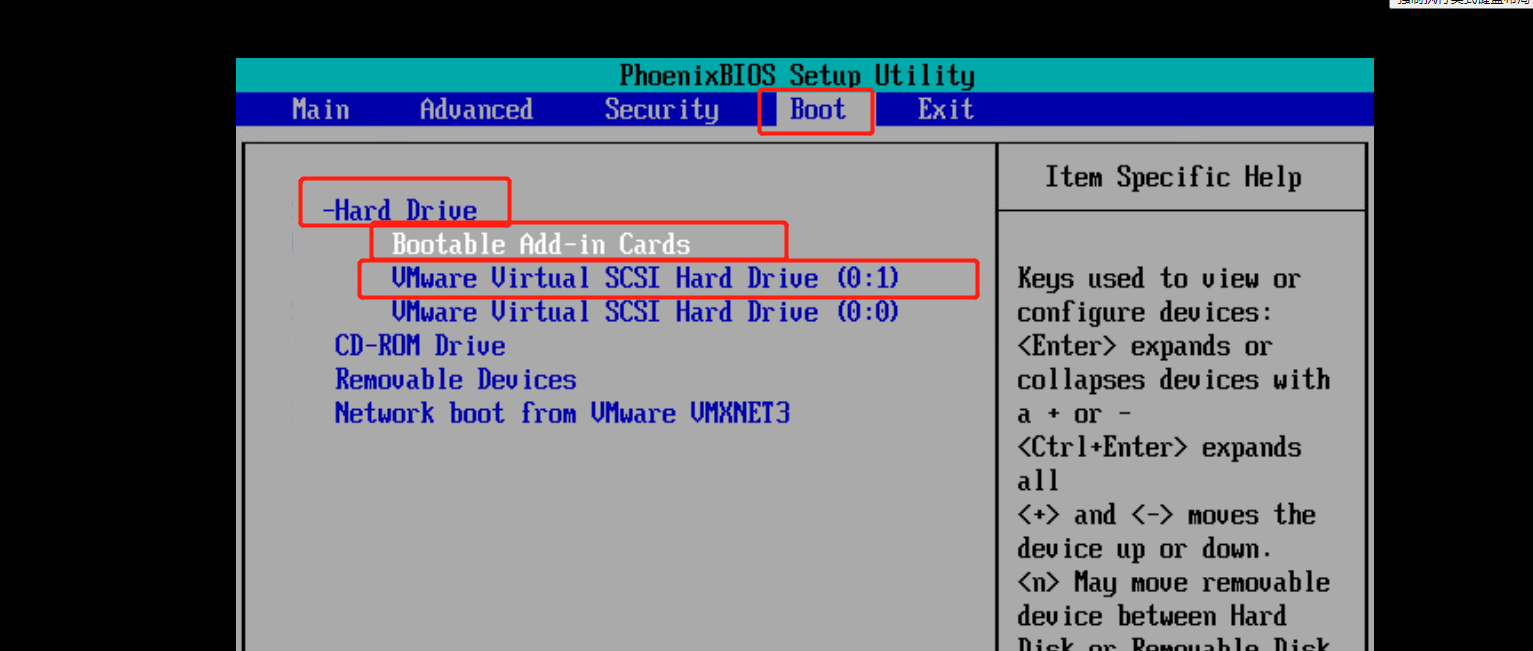
e) Wprowadź hasło root, aby uruchomić maszynę wirtualną. Po wejściu do systemu skonfiguruj sieć i zauważysz, że po ponownym uruchomieniu usługi sieciowej system również się zrestartuje. Wynika to z problemu pliku /etc/fstab. Etykieta dysku danych została zmieniona, zmodyfikuj etykietę dysku na /dev/sdb1, po upewnieniu się, że zamontowanie jest normalne, uruchom ponownie system.

Łatwa migracja maszyn wirtualnych z KVM do VMware
Narzędzia konwersji qemu-img i vmkfstools wspomagają proces migracji V2V, jednak mogą wystąpić nieznane problemy, które utrudniają ten proces i irytują personel IT, takie jak utrata lub uszkodzenie danych. Czy istnieje sposób na rozwiązanie tego problemu?
Vinchin Backup & Recovery pomoże Ci to rozwiązać, nie jest tylko profesjonalnym rozwiązaniem do tworzenia kopii zapasowych dla maszyn wirtualnych, ale także zaawansowanym rozwiązaniem do migracji maszyn wirtualnych, obsługującym VMware vSphere, Hyper-V, Proxmox, XenServer, XCP-ng, oVirt, OLVM, RHV, OpenStack itp.
Wykonuje niezawodne funkcje tworzenia kopii zapasowych i odzyskiwania, w tym szybkie kopie przyrostowe, oparte na obrazach, kopie zapasowe bez agenta, tworzenie kopii zapasowych i odzyskiwanie bez użycia sieci LAN, kopie zapasowe w zewnętrznej lokalizacji, transmisję wielowątkową, natychmiastowe przywracanie, ochronę przed oprogramowaniem wymuszającym okup oraz inne, zapewniając kompleksową ochronę kluczowych danych. Poprzez dodanie obu platform wirtualizacyjnych do systemu tworzenia kopii zapasowych, możesz łatwo wykonywać migrację V2V bez agenta przy użyciu przyjaznej konsoli internetowej.
Przeniesienie maszyn wirtualnych KVM do VMware wymaga tylko 4 kroków:
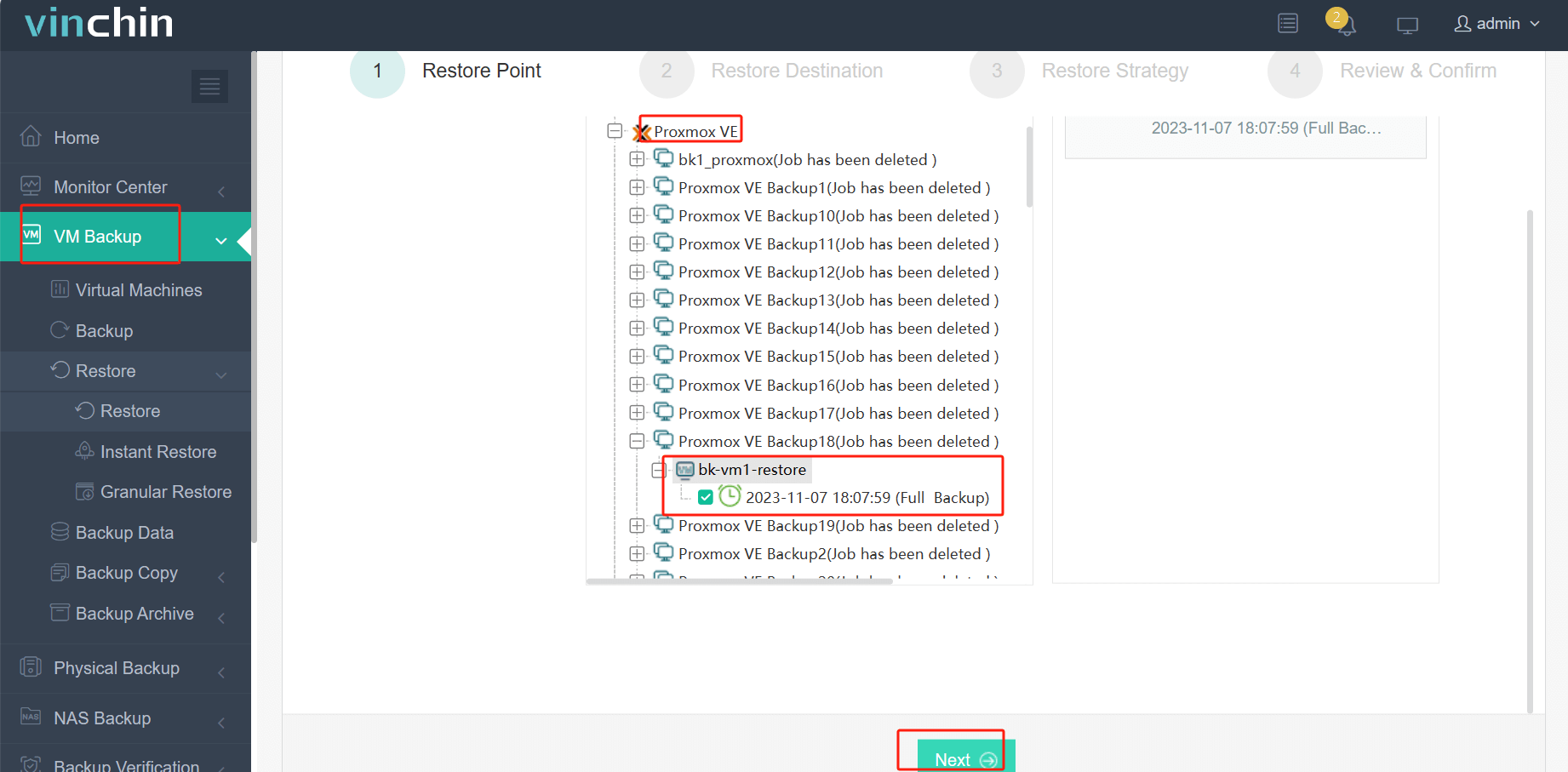
1.Wybierz maszynę wirtualną, którą chcesz przywrócić.
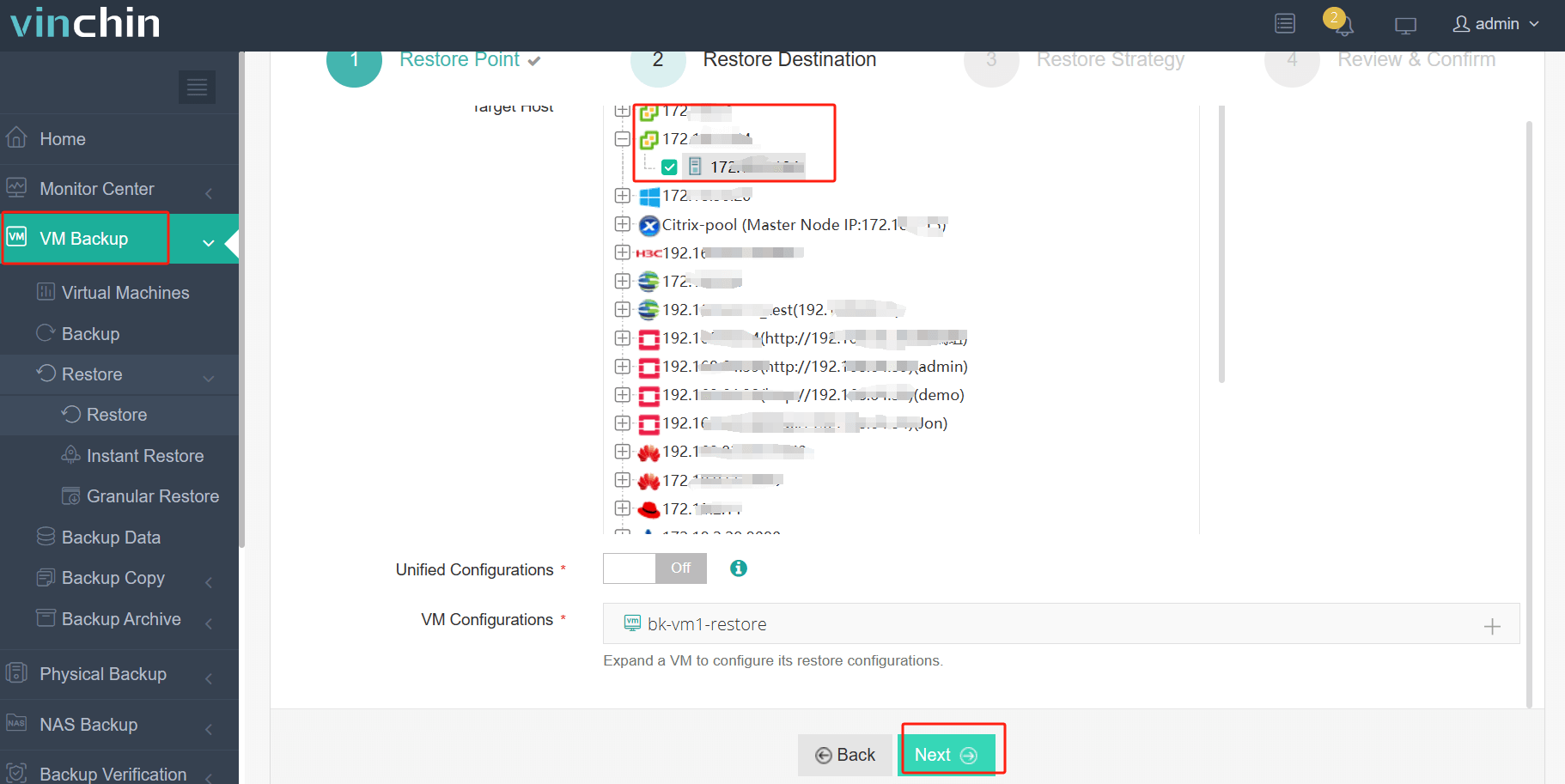
2. Wybierz hosta VMware do uruchomienia przywróconej maszyny wirtualnej.
3. Wybierz strategię przywracania.
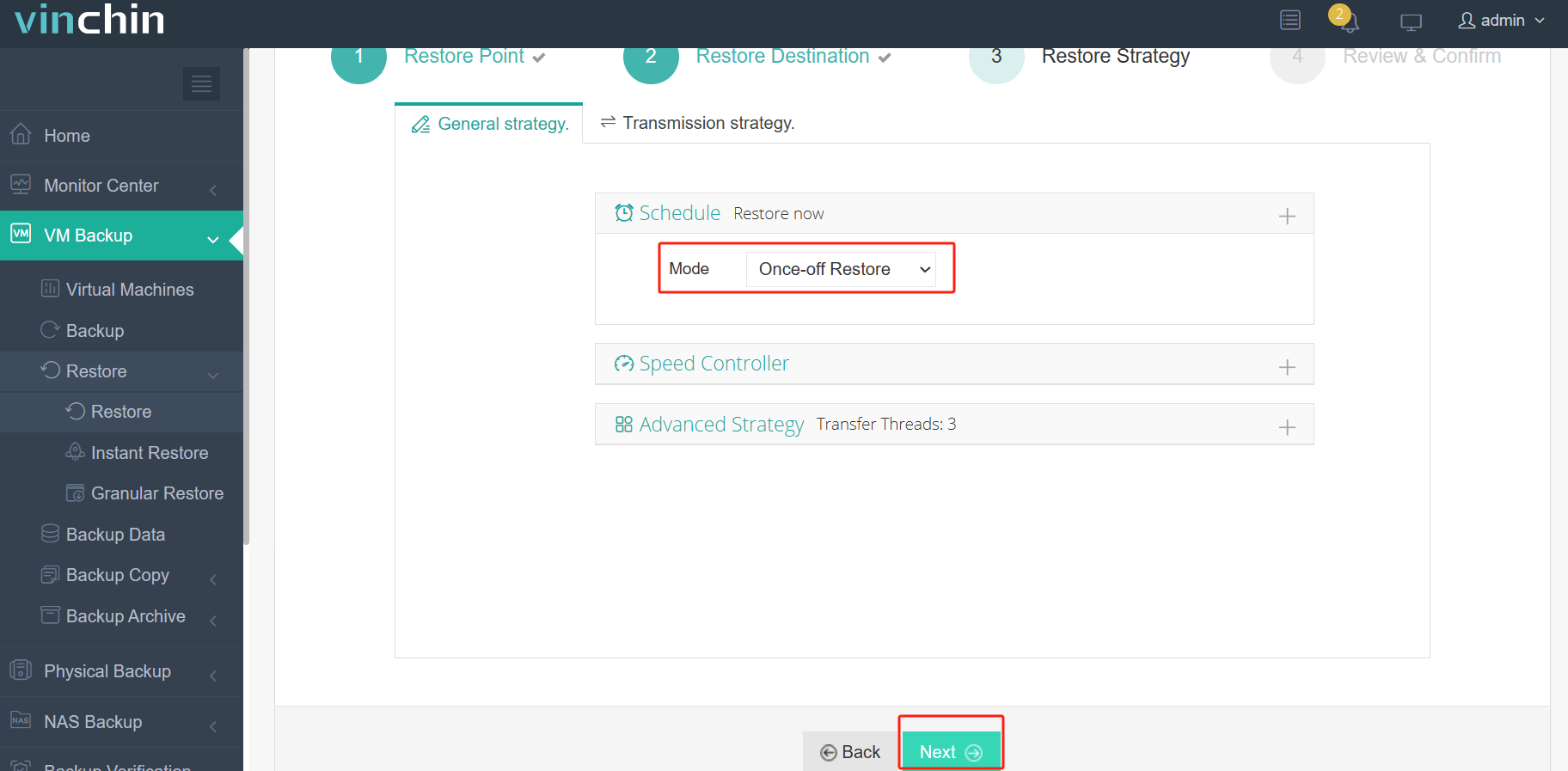
4. Przejrzyj i prześlij zlecenie.
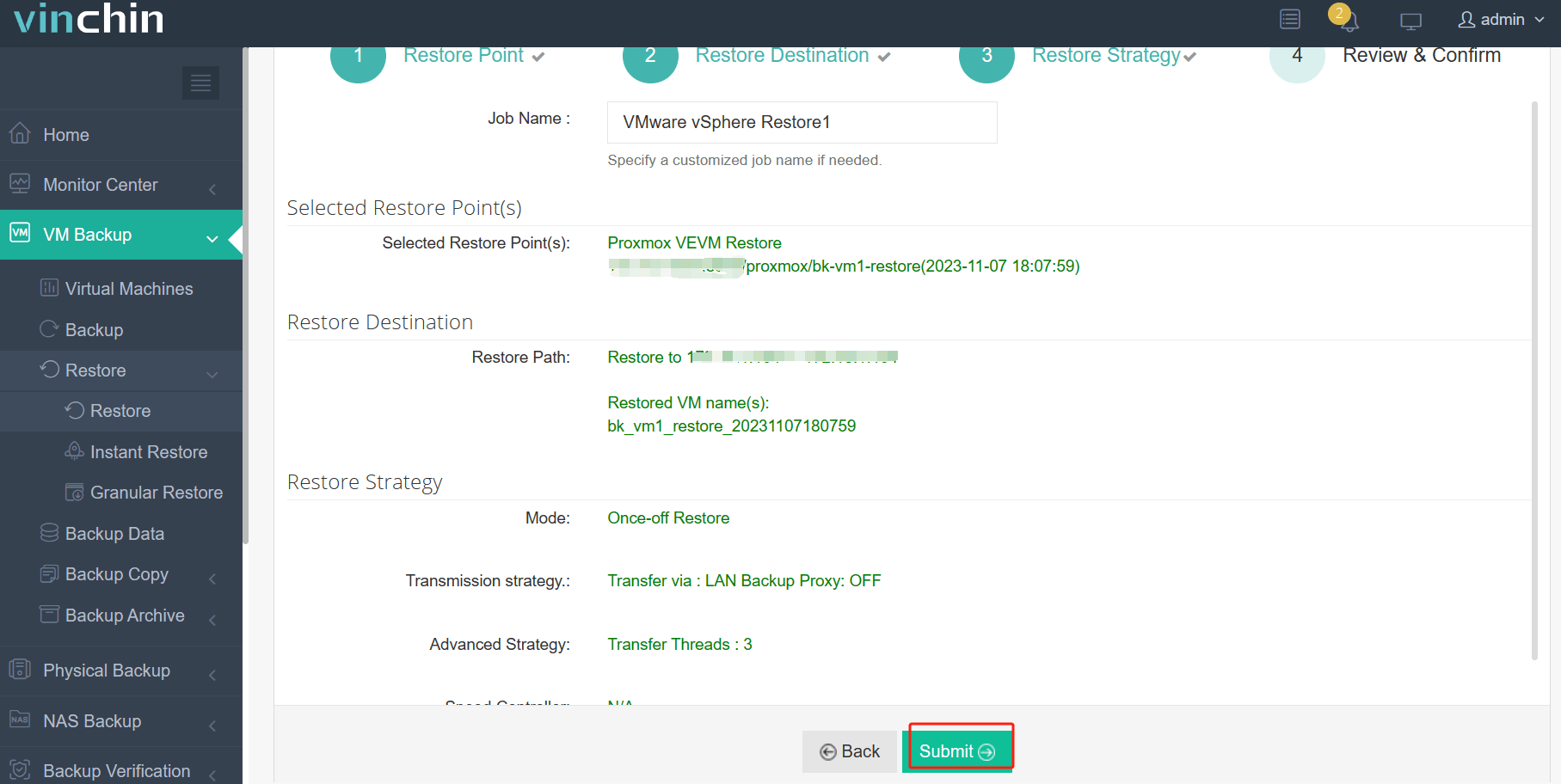
Czy chcesz przetestować rozwiązanie backupowe i sprawdzić, czy działa jak wspomniano powyżej? Możesz wdrożyć 60-dniową, w pełni funkcjonalną wersję próbną programu Vinchin Backup & Recovery lub podzielić się swoimi potrzebami z nami, abyśmy mogli zaproponować dopasowane rozwiązanie.
Najczęściej zadawane pytania dotyczące KVM i VMware
1. Pytanie: Czy rozwiązania KVM i VMware mogą współistnieć w tym samym środowisku?
A: Tak, chociaż są to odrębne platformy wirtualizacyjne, KVM i VMware mogą współistnieć w tej samej sieci lub centrum danych. Nie będą one jednak ze sobą bezpośrednio współdziałać; każda z nich niezależnie będzie zarządzać swoim zestawem maszyn wirtualnych. W razie potrzeby narzędzia integracyjne lub migracyjne mogą ułatwić przenoszenie maszyn wirtualnych pomiędzy tymi platformami.
2. P: Czy mogę uruchomić KVM w VMware?
A: Tak, można uruchomić KVM w maszynie wirtualnej VMware, wykorzystując zagnieżdżoną wirtualizację, pod warunkiem że system hosta i ustawienia VMware wspierają oraz mają włączone funkcje sprzętowej wirtualizacji (VT-x/AMD-V) i zagnieżdżonej wirtualizacji. Mimo że jest to możliwe, to konfiguracja taka może powodować spadek wydajności i zazwyczaj stosowana jest do celów testowych, rozwojowych lub edukacyjnych, a nie w środowiskach produkcyjnych ze względu na złożoność i potencjalny wpływ na wydajność.
Podsumowanie
Migracja danych z KVM do VMware lub innych platform może być ułatwiona przy użyciu różnych narzędzi i linii poleceń, jednak nadal występują problemy, takie jak brak możliwości znalezienia systemu czy niekompatybilny format pliku, które się przedłużają. Tymczasem Vinchin Backup & Recovery rozwiązuje te problemy w jednym rozwiązaniu, ułatwiając tworzenie kopii zapasowych i odzyskiwanie danych wirtualnych dla 10+ platform.