Szukasz łatwego rozwiązania do migracji maszyn wirtualnych? Wypróbuj Vinchin Backup & Recovery!↘ Bezpłatną Wersję Próbną VMDK i VHD/VHDX
Technologia wirtualizacji serwerów jest szeroko stosowana w środowiskach produkcyjnych. Popularne hypervisory to m.in. ESXi, Hyper-V, KVM, Xen. Po zainstalowaniu hypervisor na serwerze fizycznym zasoby sprzętowe mogą zostać w pełni wirtualizowane, a jeden serwer fizyczny może zostać podzielony na wiele maszyn wirtualnych.
Maszyny wirtualne mogą działać niezależnie i technicznie mają niemal ten sam sprzęt co maszyny fizyczne. Maszyny fizyczne zapisują aplikacje i inne dane na fizycznych dyskach twardych, a maszyny wirtualne również posiadają wirtualne dyski twarde do przechowywania danych.
W środowisku VMware wirtualny dysk twardy to plik .vmdk w folderze maszyny wirtualnej, a folder ten znajduje się często w datastore. Możesz ręcznie sprawdzić folder w datastore lub przejrzeć folder w vCenter. Po prostu kliknij prawym przyciskiem myszy maszynę wirtualną w vCenter, wybierz opcję Edytuj ustawienia, a następnie uzyskasz ścieżkę do pliku .vmdk. Istnieje również możliwość bezpośredniego skopiowania pliku VMDK do innego datastore.
Format dysku wirtualnego Hyper-V różni się od formatu dysku wirtualnego VMware. Stary format to .vhd, a najnowszy to .vhdx. Możesz wyeksportować dysk wirtualny Hyper-V w Menedżerze Hyper-V.
W przypadku wdrażania heterogenicznego wirtualnego środowiska lub zmiany rozwiązania wirtualizacyjnego administratorzy IT często potrzebują konwertera V2V, aby wykonać migrację V2V. W poniższej sekcji zostanie przedstawiona metoda migracji VMware do Hyper-V.
Jak przekonwertować VMDK do VHD/VHDX za pomocą qemu-img?
Jeśli chcesz po prostu przekonwertować dysk wirtualny, możesz wypróbować program qemu-img. Zainstaluj tę aplikację na komputerze lokalnym, a następnie przekonwertuj dysk wirtualny przy użyciu linii poleceń.
Konwertuj vmdk na vhd:
qemu-img convert -f vmdk -O vpc virtua_machine.vmdk virtual_machine.vhd
Konwertuj vmdk na vhdx:
qemu-img convert -f vmdk -O vhdx virtua_machine.vmdk virtual_machine.vhdx
Jeśli chcesz pominąć konwersję dysku wirtualnego i bezpośrednio przejść do Hyper-V, masz inne rozwiązanie.
Jak przeprowadzić migrację do programu Hyper-V przy użyciu narzędzia Microsoft Virtual Machine Converter?
Aby użytkownicy mogli szybko rozpocząć korzystanie z maszyny wirtualnej Hyper-V, firma Microsoft wydała Microsoft Virtual Machine Converter, który pomaga użytkownikom łatwo wirtualizować maszynę fizyczną i przenosić maszyny wirtualne z innych platform, takich jak VMware, na hosta Hyper-V. Nie musisz eksportować pliku VMDK, konwertować go do formatu VHD ani importować pliku VDH do maszyny wirtualnej Hyper-V.
Ogólnie rzecz biorąc, proces konwersji w programie Microsoft Virtual Machine Converter polega na wybraniu typu konwersji, wybraniu źródłowej maszyny wirtualnej (VMware VM) oraz wybraniu hosta docelowego (hosta Hyper-V). Cała maszyna wirtualna zostanie przekonwertowana, aby mogła bezpośrednio działać na hoście Hyper-V.
Przed przekształceniem maszyny wirtualnej istnieje jedna ważna rzecz, o której należy pamiętać. Należy odinstalować VMware Tools oraz inne aplikacje Vmware, w przeciwnym wypadku nie będzie można otworzyć maszyny wirtualnej na hoście Hyper-V i pojawią się liczne nieznane błędy.
Możesz pobrać program Microsoft Virtual Machine Converter ze strony Microsoft i zainstalować go na hoście. Następnie postępuj zgodnie z instrukcjami, aby z niego korzystać.
1. Otwórz program Microsoft Virtual Machine Converter, a następnie pojawi się kreator
2. Przeczytaj Przed rozpoczęciem > kliknij Dalej
3. W sekcji Typ maszyny wybierz Konwersja maszyny wirtualnej > kliknij Dalej
4. W sekcji Miejsce docelowe migracji wybierz Migracja do programu Hyper-V > kliknij Dalej
5. Wybierz hosta programu Hyper-V dla maszyny wirtualnej > wpisz adres, nazwę użytkownika i hasło hosta > kliknij przycisk Dalej
6. Wybierz katalog i format wirtualnego dysku twardego > wybierz opcję Stała wielkość lub Rozszerzalny dynamicznie > kliknij Dalej
7. W sekcji Źródło wprowadź dane logowania hosta ESXi maszyny źródłowej (VMware VM) > oczekiwanie na zweryfikowanie danych logowania > kliknij Dalej
8. Wyświetl maszyny wirtualne na hoście ESXi i wybierz jedną do konwersji > kliknij Dalej
9. Wpisz dane logowania maszyny wirtualnej > wybierz końcowy stan maszyny wirtualnej > kliknij Dalej
10. Wybierz folder dla maszyny wirtualnej > kliknij Dalej
11. Przejrzyj Podsumowanie zadania > kliknij Zakończ
Zostanie przedstawiony proces konwersji. Po zakończeniu zadania można otworzyć Menedżera Hyper-V, aby sprawdzić, czy maszyna pojawiła się na hoście.
Jak łatwo zmigrować VMware vSphere do Hyper-V przy użyciu Vinchin Backup & Recovery?
Konwencjonalne metody konwersji maszyn wirtualnych często mogą prowadzić do skomplikowanych problemów z migracją ze względu na kwestie kompatybilności. Wykorzystanie profesjonalnych narzędzi zaprojektowanych specjalnie do zarządzania środowiskami wirtualnymi może być bardziej płynnym rozwiązaniem.Vinchin Backup & Recovery to nie tylko rozwiązanie do tworzenia kopii zapasowych maszyn wirtualnych, ale również zaawansowane rozwiązanie do migracji maszyn wirtualnych, obsługujące VMware vSphere, Hyper-V, Proxmox, XenServer, XCP-ng, oVirt, OLVM, RHV, OpenStack itp. Dodając obie platformy wirtualizacyjne do systemu backup, możesz łatwo wykonać migrację maszyn wirtualnych bez agenta przyjaznym dla użytkownika interfejsem konsoli sieciowej.
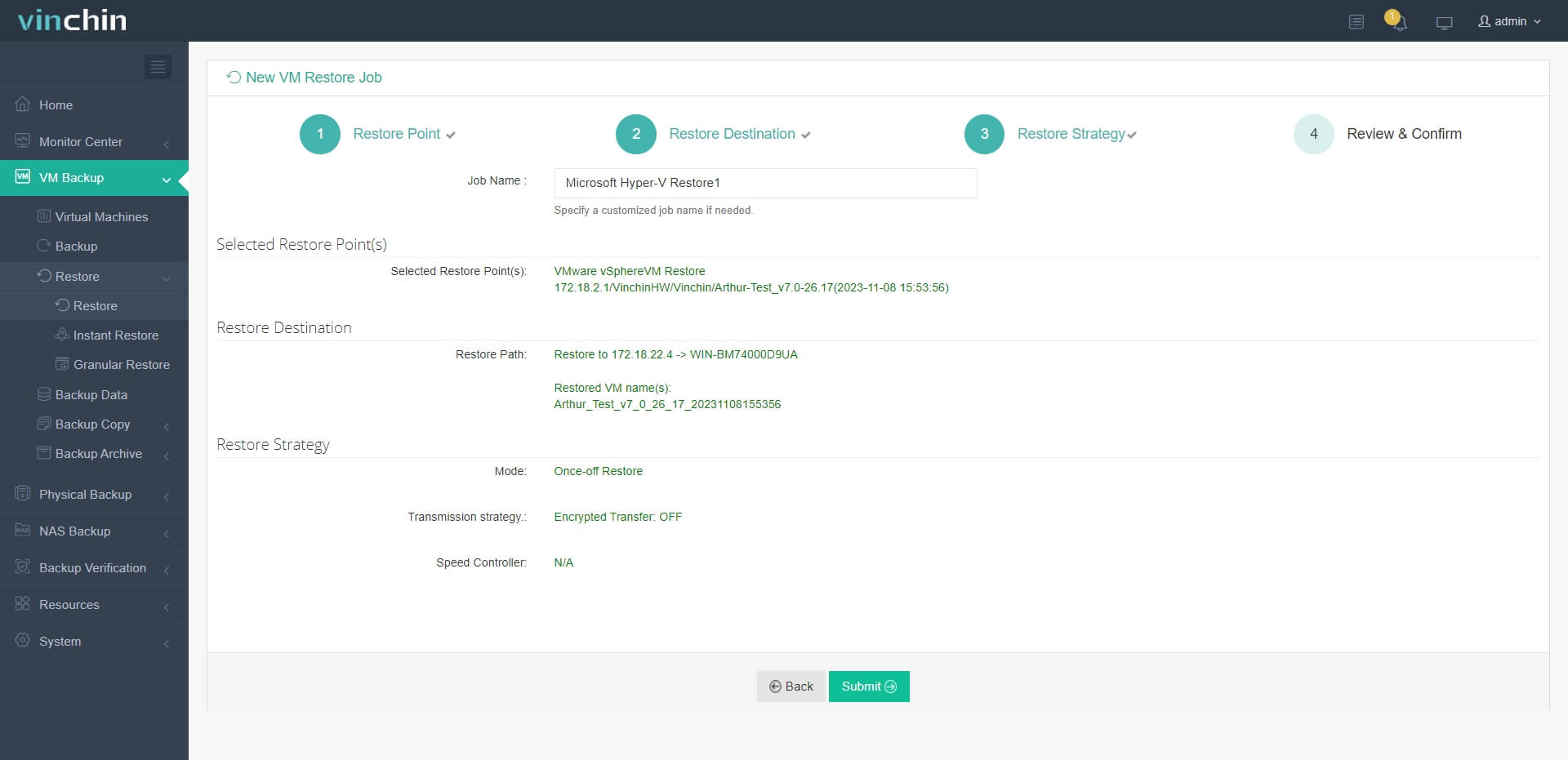
W systemie backupowym znajduje się wbudowany silnik konwersji, wystarczy wybrać maszynę wirtualną, którą chcesz przenieść na inną platformę wirtualizacji.
Na przykład, jeśli chcesz przenieść maszynę wirtualną z VMware do Hyper-V:
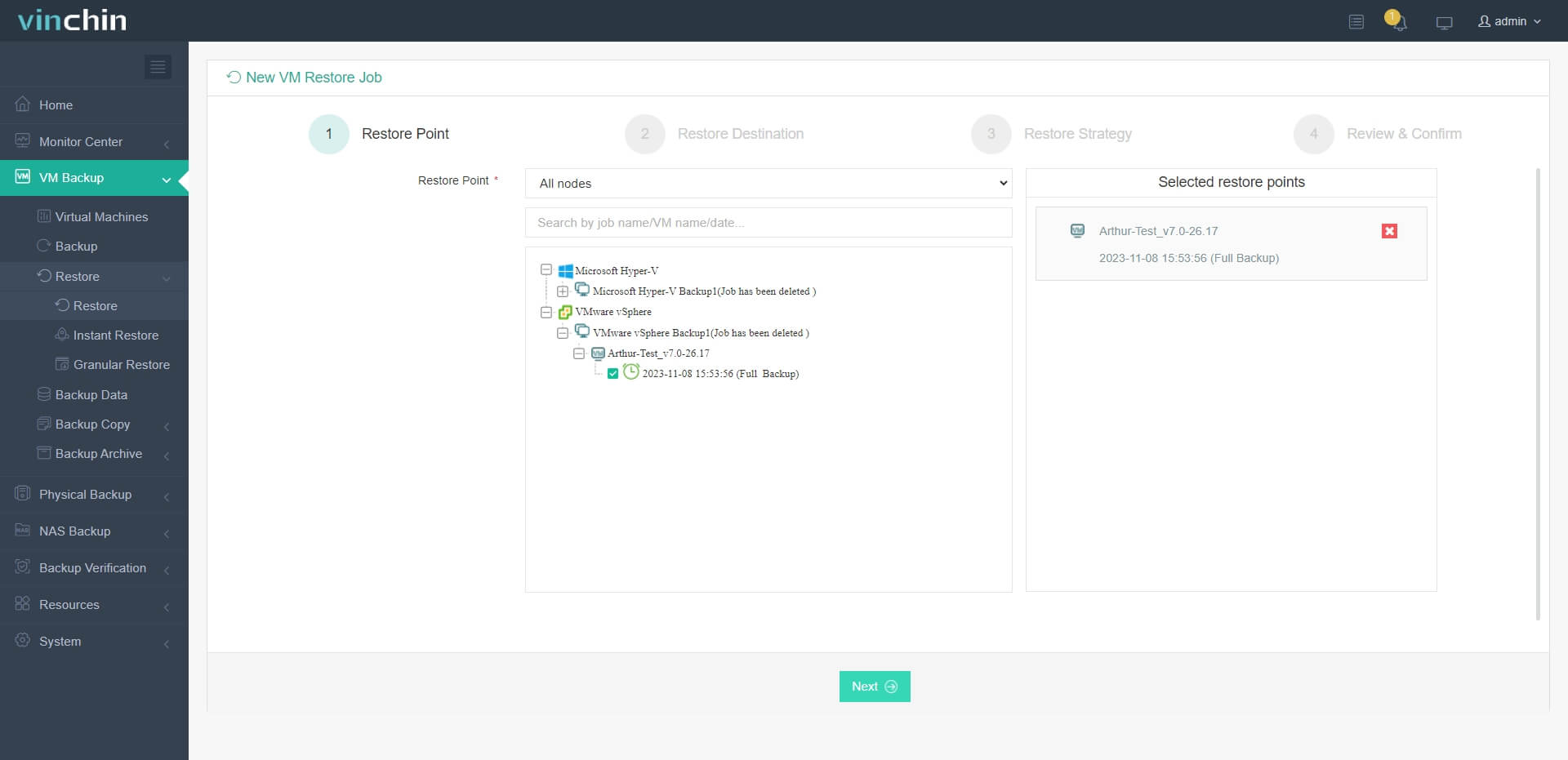
1. Po prostu wybierz kopię zapasową docelowej maszyny wirtualnej VMware
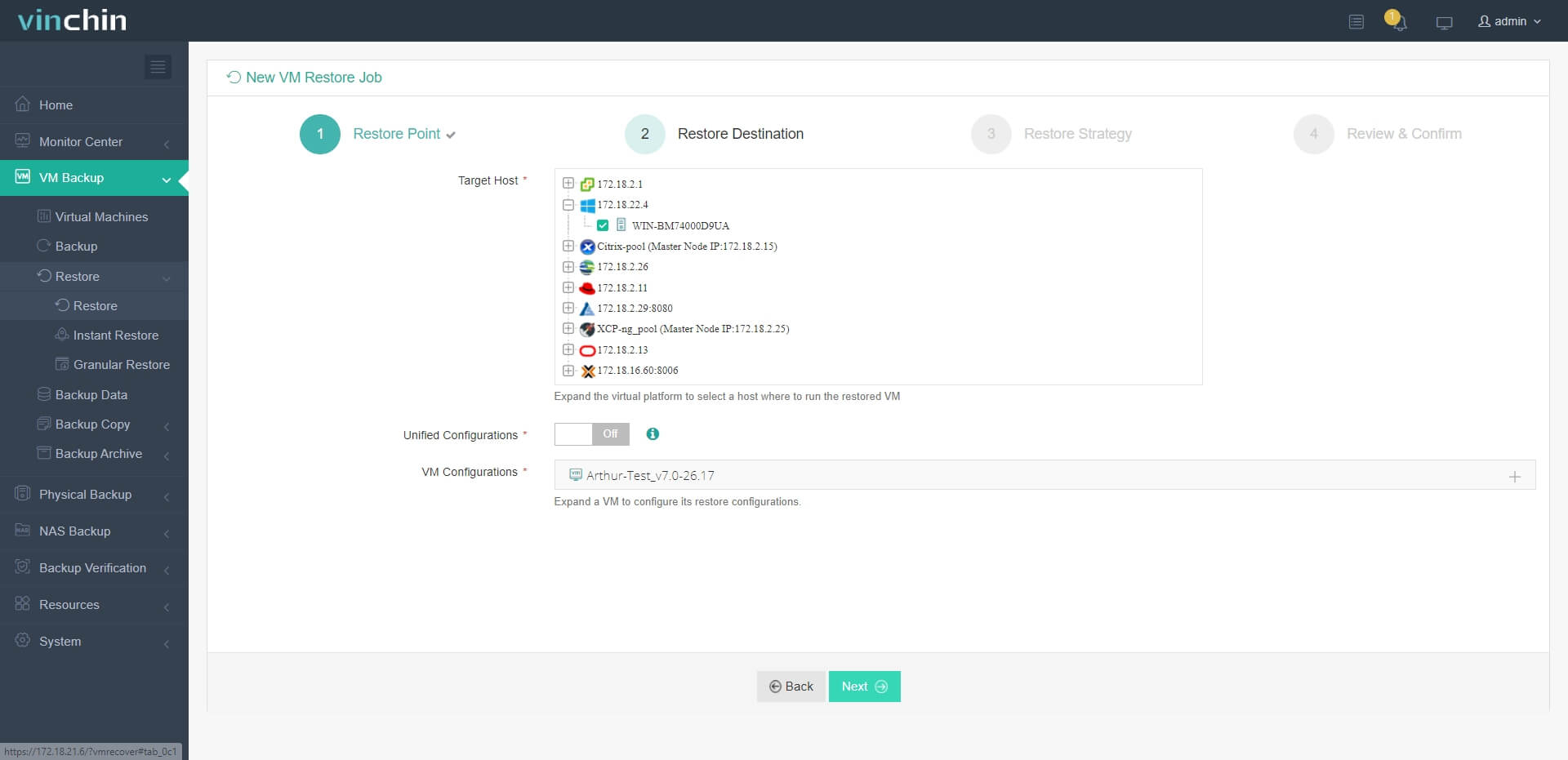
2. Wybierz hosta Hyper-V jako hosta docelowego
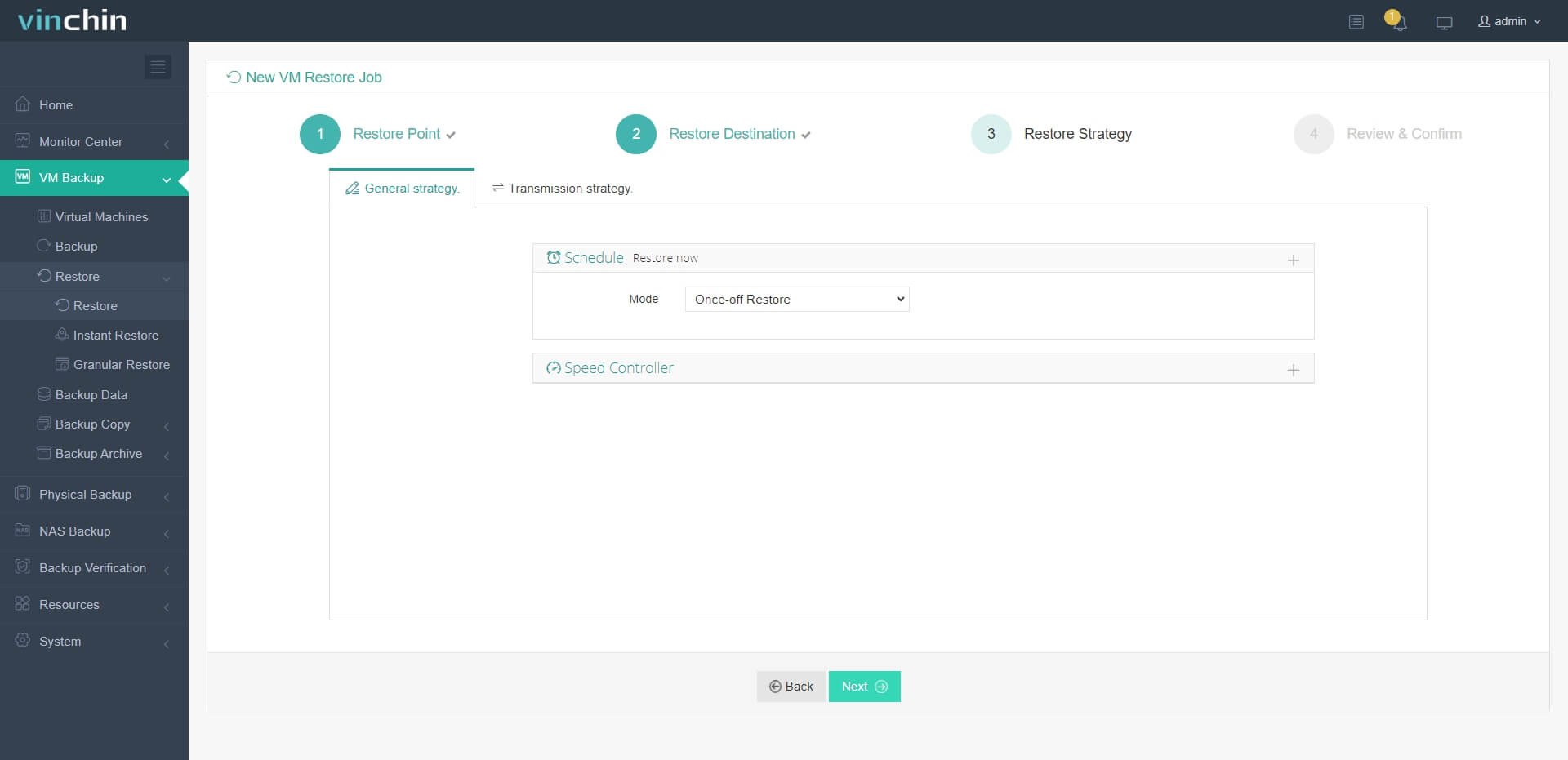
3. Po prostu skonfiguruj strategie przywracania lub pomiń ten krok
4. Wystarczy przesłać zadanie, a maszyna wirtualna VMware zostanie szybko przywrócona na hoście Hyper-V
Firma Vinchin Backup & Recovery została wybrana przez tysiące firm, a Ty możesz tutaj rozpocząć 60-dniowy bezpłatny okres próbny w pełni funkcjonalny. Dodatkowo, skontaktuj się z nami, podaj swoje wymagania, a następnie otrzymasz dostosowane do Ciebie rozwiązanie. Nawiązaliśmy partnerstwa z renomowanymi firmami na całym świecie, więc jeśli chcesz prowadzić działalność lokalnie, możesz wybrać lokalnego partnera tutaj.
Podsumowanie
Istnieje wiele rodzajów rozwiązań wirtualizacyjnych służących do wdrażania środowisk wirtualnych. VMware i Hyper-V to dwa z najpopularniejszych. Gdy zarządzamy heterogenicznym środowiskiem wirtualnym lub zmieniamy rozwiązanie wirtualizacyjne, administratorzy IT muszą znać sposób migracji maszyn wirtualnych między różnymi platformami. W tym wpisie omówiono metodę konwersji plików VMDK do formatów VHD/VHDX w celu migracji danych. Administratorzy IT mogą łatwo przenosić maszyny wirtualne konwertując dyski wirtualne, bez konieczności ekstrahowania i importowania plików dysków wirtualnych.
Aby wygodnie przeprowadzić migrację z VMware do Hyper-V, administratorzy IT mogą wybrać Vinchin Backup & Recovery dla migracji bez agenta. Nie przegap darmowej wersji próbnej.