Szukasz łatwego rozwiązania do migracji maszyn wirtualnych? Wypróbuj Vinchin Backup & Recovery!↘ Bezpłatną Wersję Próbną
Wynalezienie technologii wirtualizacji serwerów znacznie zoptymalizowało wykorzystanie zasobów sprzętowych oraz efektywność pracy środowiska IT. Po kilku latach na rynku pojawiło się wiele rodzajów rozwiązań wirtualizacyjnych.
Aby przenieść maszynę wirtualną lub przenieść dane między różnymi platformami, administratorzy IT często potrzebują konwertera V2V. Chociaż niektóre platformy mogą bezpośrednio akceptować pliki z innej platformy, czasami konwersja maszyny wirtualnej jest jednak konieczna.
W poniższych sekcjach dowiemy się, jak przekonwertować vmdk na qcow2.
Vmdk i qcow2
VMware vSphere to wiodące rozwiązanie wirtualizacyjne na świecie. Po zainstalowaniu hipernadzorcy ESXi na serwerze użytkownicy mogą łatwo tworzyć maszyny wirtualne dla różnych systemów biznesowych.
Chociaż maszyna wirtualna to niewielka część serwera, to nadal jest tak samo kompletna jak maszyna fizyczna wyposażona w procesor, pamięć, kartę sieciową itp. Maszyna fizyczna zapisuje dane aplikacji na dyskach twardych. Gdy zachodzi potrzeba sklonowania lub migracji danych, dane na dysku twardym odgrywają istotną rolę. W przypadku maszyny wirtualnej istnieją wirtualne dyski twarde, które również zawierają aplikacje i dane. Dzięki technologii wirtualizacji serwera, wirtualne dyski twarde są jedynie plikami znajdującymi się na serwerze.
W systemie plików maszyny wirtualnej VMware, format pliku wirtualnego dysku twardego to .vmdk, co oznacza skrót od Virtual Machine Disk. Plik VMDK reprezentuje fizyczny dysk twardy.
Narzędzia do zarządzania maszynami wirtualnymi, takie jak XenCenter, mogą akceptować pliki vmdk bez konwersji wstępnej.
Zazwyczaj plik vmdk. jest często bardzo duży, przekraczający kilka GB. Zostaje zaktualizowany za każdym razem, gdy użytkownik zmodyfikuje dane lub konfigurację serwera. WMDK nie posiada funkcji pozwalającej na uzyskanie danych inkrementalnych, dlatego przy każdej modyfikacji pliku konieczne jest ponowne wykonanie kopii zapasowej całego pliku.
Aby korzystać z zaawansowanych funkcji VMware, pliki vmdk są często przechowywane w magazynie współdzielonym. Możesz skopiować pliki vmdk do innego magazynu danych w celu późniejszego użycia. Aby zlokalizować pliki vmdk maszyny wirtualnej, kliknij prawym przyciskiem myszy maszynę wirtualną w kliencie vSphere > wybierz opcję Edytuj ustawienia > rozwiń pozycję Dysk twardy, aby zobaczyć miejsce ich przechowywania.
Qcow2, skrót od QEMU copy-on-write format 2, jest kontynuatorem pierwszej generacji qcow, która miała dopiero przeciętne osiągi, ale nadal nie mogła się równać z formatem surowym. Po optymalizacji pierwszej generacji qcow, jego wydajność zbliżyła się do formatu surowego. Obecnie qcow2 jest jednym z głównych formatów obrazów.
Aby lepiej wykorzystać dane z VMware, możesz zmienić format wirtualnego dysku twardego, aby lepiej działał w środowisku QEMU/KVM, takim jak Proxmox, oVirt, RHV, OLVM, OpenStack itp.
Jak przekonwertować vmdk do qcow2 za pomocą qemu-img?
Qemu-img to konwerter obrazów, który obsługuje wiele formatów obrazów, w tym vhd, qcow2, raw, vhdx, qcow, vdi, qed, zvh i zvhd2. Konieczne jest dodanie katalogu do zmiennych środowiskowych, podobnie jak w przypadku JDK lub Pythona.
W środowisku Windows:
1. Pobierz pakiet instalacyjny i zainstaluj go
2. Po zainstalowaniu dodaj katalog do zmiennej środowiskowej PATH
3. Zweryfikuj instalację, wpisując polecenie poniżej:
qemu-img --help
Jeśli informacje o wersji qemu-img pojawią się w wynikach, instalacja powiodła się
4. Konwertowanie obrazu poprzez wpisanie poniższego polecenia:
qemu-img convert -p -f vmdk -O qcow2 my_centos7.vmdk my_centos7.qcow2
-p: prezentuje postęp konwersji
-f: format obrazu źródłowego
-O: format obrazu docelowego
W środowisku Linux:
1. Wybierz polecenie do zainstalowania go zgodnie z systemem operacyjnym
Dla Ubuntu/Debian wpisz poniższe polecenie:
apt install qemu-img
Dla CentOS/Red Hat/Oracle wpisz poniższe polecenie:
yum install qemu-img
Dla SUSE/OpenSUSE wpisz polecenie poniżej:
zypper install qemu-img
2. Zweryfikuj instalację, wpisując poniższe polecenie:
qemu-img -v
Jeśli informacje o wersji qemu-img pojawią się w danych wyjściowych, instalacja zakończyła się pomyślnie
3. Konwertowanie obrazu poprzez wpisanie polecenia poniżej:
qemu-img convert -p -f vmdk -O qcow2 ./my_centos7.vmdk ./my_centos7.qcow2
Polecenie qemu-img convert może być również użyte do konwersji qcow2 do vmdk.
Jak bezpośrednio przenieść maszynę wirtualną przy użyciu Vinchin Backup & Recovery?
Jeśli chcesz przenieść maszynę wirtualną za pomocą profesjonalnego rozwiązania, możesz wybrać Vinchin Backup & Recovery, aby przenieść maszynę wirtualną bez konwertowania dysku wirtualnego.
Silnik konwersji maszyn wirtualnych Vinchin obsługuje migrację V2V między platformami wirtualizacyjnymi, takimi jak VMware, Proxmox, Hyper-V, Red Hat Virtualization, oVirt, Oracle Linux KVM, OpenStack itp. (obecnie nie obsługuje natywnego KVM)
Nie musisz instalować agenta na każdej maszynie wirtualnej, lecz możesz skorzystać z funkcji tworzenia kopii zapasowych i przywracania, aby bezpośrednio migrować maszyny wirtualne. Na przykład migracja maszyny wirtualnej VMware do Proxmox w intuicyjnym interfejsie webowym wymaga jedynie 4 kroków.
1. Wybierz maszynę wirtualną VMware
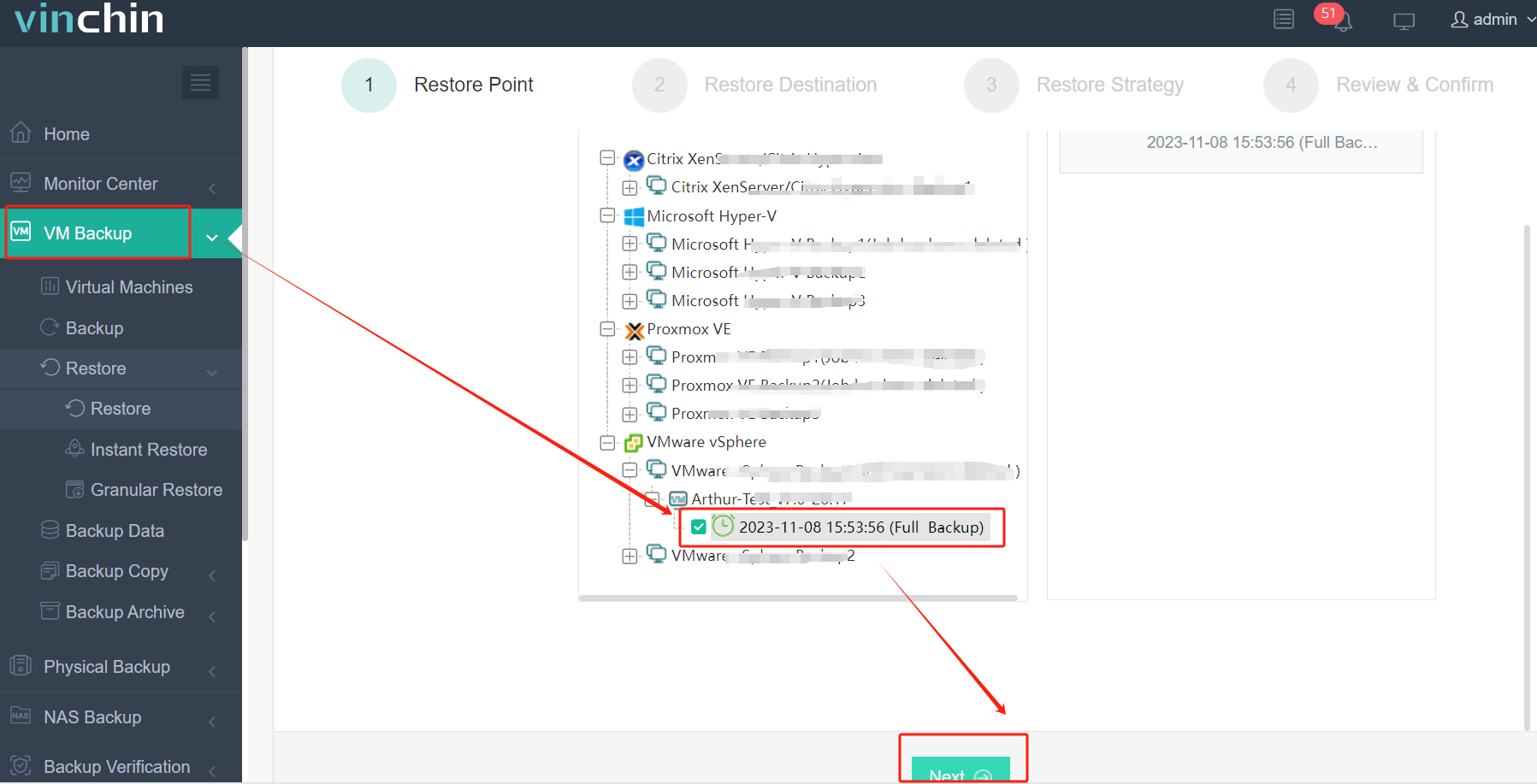
2. Wybierz hosta Proxmox
3. Wybierz strategie przywracania lub pomiń ten krok
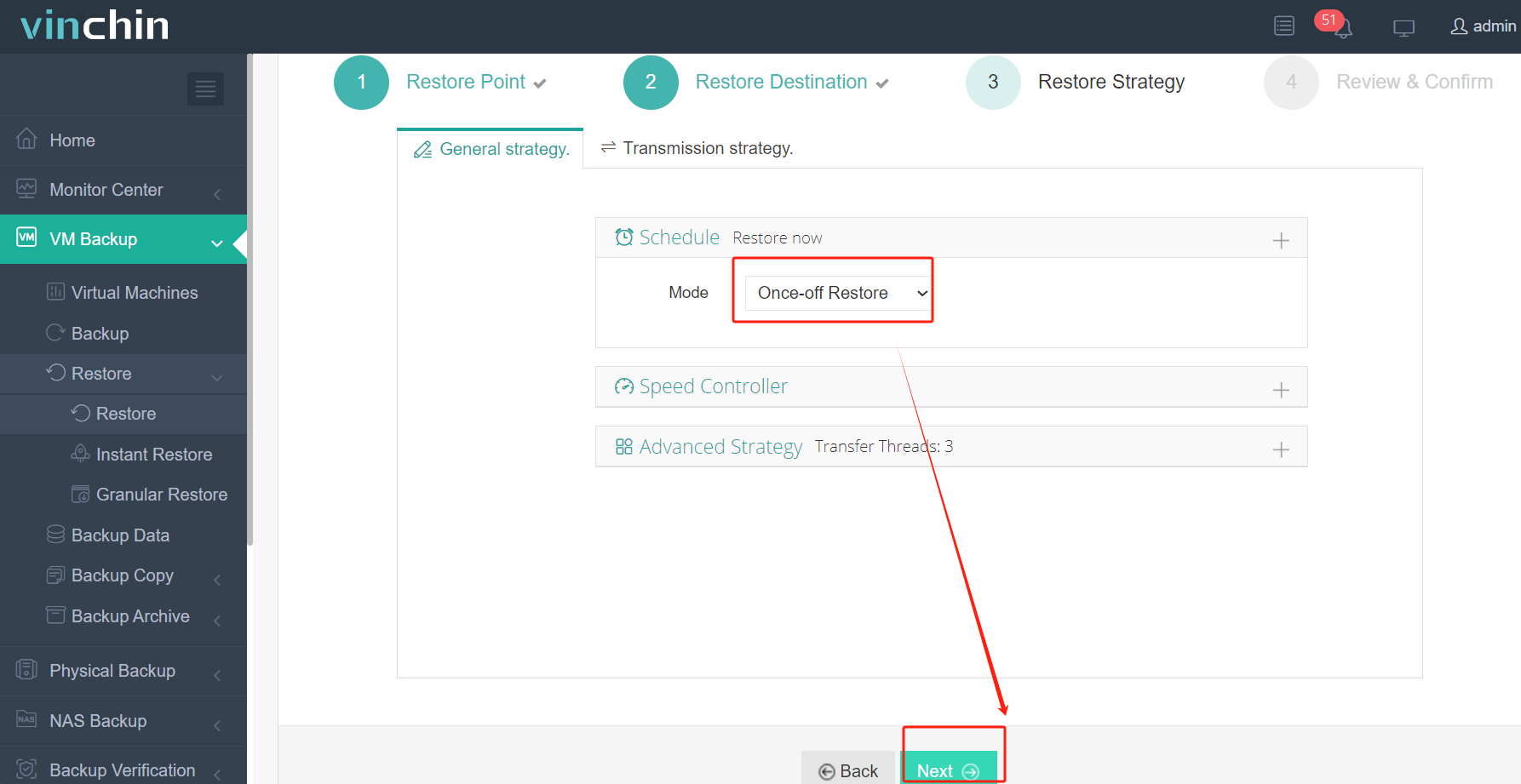
4. Wyślij zadanie
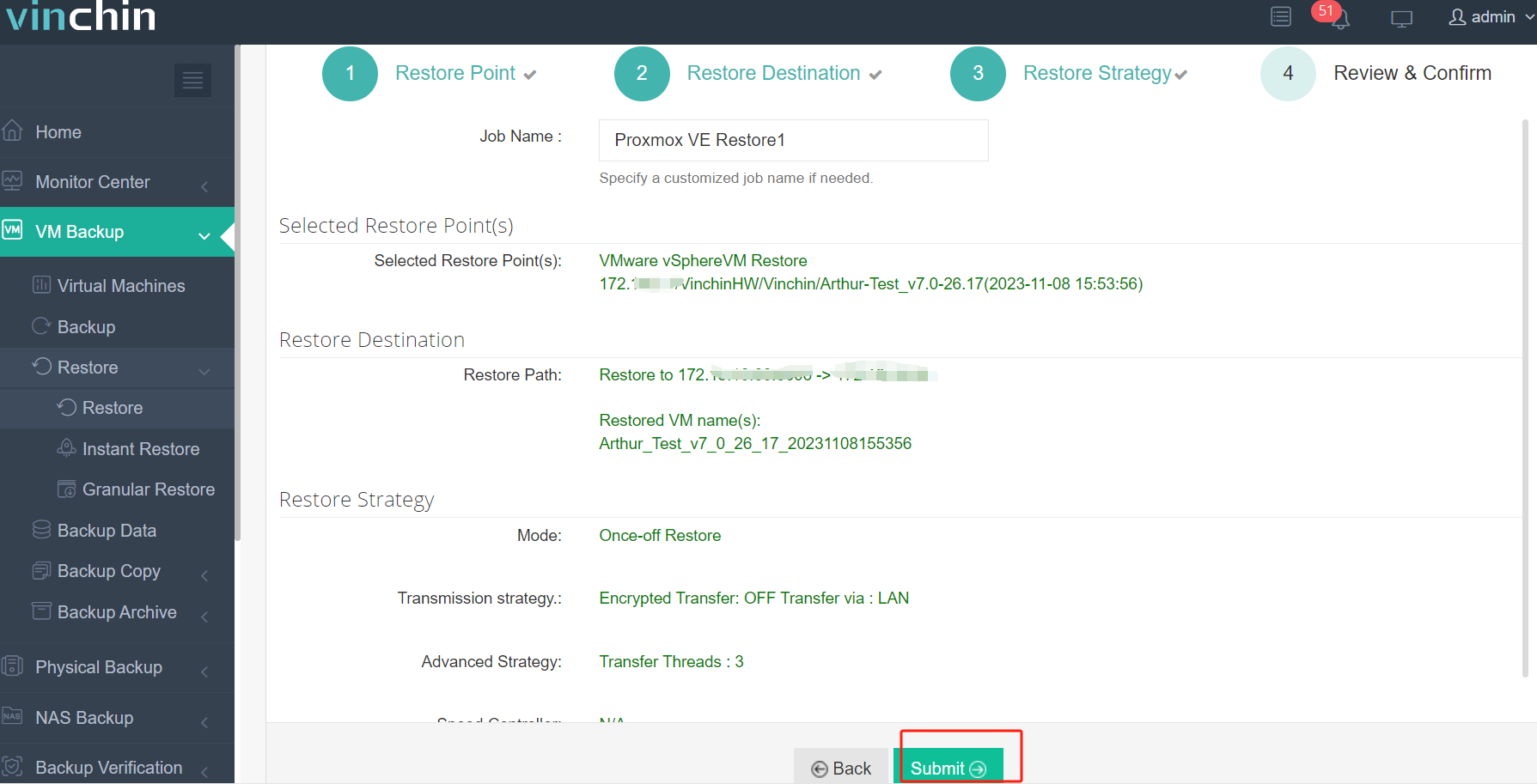
Rozwiązanie Vinchin Backup & Recovery pomogło wielu firmom w przeprowadzeniu migracji maszyn wirtualnych bez utraty danych. Możesz tutaj rozpocząć 60-dniowy, w pełni funkcjonalny okres próbny, aby przekonać się, jak wygodna jest migracja maszyn wirtualnych. W razie potrzeby pomocy, skontaktuj się z nami contact us. Jeśli planujesz prowadzenie lokalnego biznesu, możesz wybrać lokalnego partnera tutaj.
Vmdk do qcow2 Często zadawane pytania
1. Czy można przekonwertować vmdk na qcow2 w różnych systemach operacyjnych?
Tak. QEMU-convert można zainstalować zarówno w systemach Windows, jak i Linux, więc możesz wybrać odpowiedni system do konwersji dysku wirtualnego.
2. Czy rozmiar wirtualnego dysku będzie się zwiększał po konwersji?
Może się okazać, że przekonwertowany wirtualny dysk jest większy niż oryginalny, dlatego można użyć profesjonalnego rozwiązania do migracji maszyn wirtualnych Vinchin Backup & Recovery, aby tego uniknąć.
Podsumowanie
Na całym świecie istnieje wiele platform wirtualizacyjnych. Aby przenieść dane na inną platformę, administratorzy IT często muszą wykonać konwersję źródłowej maszyny wirtualnej. W tym poście przedstawiono metody konwersji vmdk do qcow2 dla administratorów IT.
Vinchin Backup & Recovery to wygodne narzędzie umożliwiające importowanie plików VMDK do KVM bez stosowania skomplikowanych poleceń. Skorzystaj z darmowej wersji próbnej.