Microsoft Exchange Server to krytyczny komponent dla organizacji polegających na komunikacji i współpracy za pomocą poczty e-mail. Zapewnienie jego ciągłego tworzenia kopii zapasowych i odzyskiwania jest kluczowe dla ciągłości działania firmy. Windows Server Backup, wbudowana funkcja systemu Windows Server, oferuje solidne i ekonomiczne rozwiązanie do ochrony danych programu Exchange.
Czym jest Windows Server Backup?
Windows Server Backup to funkcja, która oferuje zestaw kreatorów i innych narzędzi. Począwszy od systemu Windows Server 2008, Windows Server Backup wprowadził nowe technologie tworzenia kopii zapasowych i odzyskiwania danych, zastępując poprzednią funkcję tworzenia kopii zapasowych systemu Windows dostępna we wcześniejszych wersjach systemu operacyjnego Windows. Jest to wbudowana funkcja tworzenia kopii zapasowych i odzyskiwania danych firmy Microsoft, pozwalająca serwerom z zainstalowaną tą funkcją wykonywać podstawowe zadania tworzenia kopii zapasowych i odzyskiwania danych.
Z programem Windows Server Backup można utworzyć kopię zapasową całego serwera (wszystkich woluminów), wybranych woluminów, stanu systemu lub określonych plików lub folderów. Można również tworzyć kopie zapasowe do odzyskiwania awaryjnego. Obsługiwane jest odzyskiwanie woluminów, folderów, plików, niektórych aplikacji oraz stanu systemu. Dodatkowo, w przypadku katastrof, takich jak awaria dysku twardego, można wykonać odzyskiwanie awaryjne. (Aby to zrobić, należy utworzyć kopię zapasową całego serwera lub tylko tych woluminów, które zawierają pliki systemowe oraz Środowisko odzyskiwania systemu Windows, które umożliwi przywrócenie pełnego systemu na stary system lub nowy dysk twardy). Program Windows Server Backup umożliwia tworzenie i zarządzanie kopiami zapasowymi zarówno dla komputerów lokalnych, jak i zdalnych. Kopie zapasowe mogą być również planowane do automatycznego wykonywania.
Windows Server Backup jest przeznaczony dla każdego, kto potrzebuje podstawowego rozwiązania do tworzenia kopii zapasowych — od małych firm po duże przedsiębiorstwa, ale sprawdzi się również w mniejszych organizacjach czy u osób niebędących specjalistami IT. (Uwaga: Windows Server Backup nie gwarantuje zachowania wszystkich migawek Volume Shadow Copy (VSS). W niektórych przypadkach migawki VSS przywracane na nowy wolumin mogą stać się nierozpoznawalne i niedostępne. Aby zapewnić ochronę migawek VSS, zamontuj je i uruchom zadanie tworzenia kopii zapasowej na tych migawkach.)
Aby skonfigurować harmonogram kopii zapasowej, musisz być członkiem grupy Administratorzy. Aby wykonać wszystkie pozostałe zadania tym poleceniem, musisz być członkiem grupy Operatorzy kopii zapasowych lub Administratorzy, albo musisz mieć przypisane odpowiednie uprawnienia.
Jak zainstalować Windows Server Backup?
Instalacja graficzna:
1. Otwórz Menedżera serwera, a następnie wybierz opcję Dodaj role i funkcje.
2. Kliknij Dalej, aby kontynuować.
3. Wybierz instalację opartą na rolach lub opartą na funkcjach.
4. Wybierz Wybierz serwer z puli serwerów.
5. Kliknij Dalej, aby kontynuować.
6. W sekcji Funkcje zaznacz opcję Windows Server Backup i kliknij Dalej, aby kontynuować.
7. Kliknij Instaluj, aby kontynuować.
8. Po zakończeniu instalacji roli kliknij przycisk Zamknij, aby zakończyć instalację.
9. Otwórz Narzędzia administracyjne, aby upewnić się, że Windows Server Backup jest dostępny.
Zainstaluj przez linię poleceń:
1. Sprawdź bieżący stan kopii zapasowych systemu Windows Server:
Get-WindowsFeature Windows-Server-Backup
2. Zainstaluj Windows Server Backup przy użyciu programu PowerShell:
Install-WindowsFeature -Name Windows-Server-Backup
Tworzenie kopii zapasowej serwera Exchange przy użyciu narzędzia Windows Server Backup
1. Otwórz Windows Server Backup z poziomu menu Narzędzia administracyjne.
2. Zaplanuj lub wykonaj jednorazową kopię zapasową:
- Jednorazowa kopia zapasowa:
Kliknij Kopia zapasowa lokalna > Tworzenie kopii zapasowej raz.
- Aby zaplanować kopię zapasową:
Kliknij pozycję Kopia zapasowa lokalna > Tworzenie kopii zapasowej.
3. Na stronie Opcje kopii zapasowej wybierz Inne opcje, a następnie kliknij Dalej.
4. Wybierz konfigurację kopii zapasowej:
Wybierz Niestandardowy i kliknij Dalej.
5.Kliknij Dodaj elementy i wybierz:
- Woluminy zawierające pliki bazy danych Exchange (plik bazy skrzynek pocztowych .edb).
- Woluminy zawierające dzienniki transakcji.
Kliknij przycisk OK.
6. Wyklucz nieistotne wolumeny:
Upewnij się, że woluminy niezwiązane z programem Exchange lub stanem systemu są wyłączone.
7. Ustawienia VSS należy ustawić na „Pełna kopia zapasowa VSS”, aby program Exchange mógł automatycznie przycinać dziennik transakcji po zakończeniu tworzenia kopii zapasowej. Jeśli dziennik transakcji nie może zostać przycinany, będzie szybko rosnąć i może spowodować brak miejsca na dysku.
8. Wybierz miejsce docelowe kopii zapasowej:
- Wybierz dedykowany dysk twardy, wolumin lub udział sieciowy jako lokalizację kopii zapasowej.
- Unikaj używania tego samego dysku, na którym znajdują się pliki programu Exchange lub pliki systemowe.
9. Uruchomienie kopii zapasowej:
- Aby wykonać kopię zapasową jednorazowo, kliknij przycisk Kopia zapasowa.
- Dla zaplanowanej kopii zapasowej ustaw żądaną częstotliwość i godzinę rozpoczęcia.
Druga linia obrony chroniąca serwer Exchange
Vinchin Backup & Recovery.oferta niezawodnej, profesjonalnej ochrony dla Microsoft Exchange, wspiera tworzenie kopii zapasowych na maszynach wirtualnych i serwerach fizycznych lokalnie, poza lokalizacją lub w chmurze takiej jak Amazon S3. Oferuje ciągłe kopie przyrostowe, elastyczne planowanie oraz szczegółowy wybór danych, zapewniając skuteczną i spójną ochronę danych. Vinchin wykorzystuje szyfrowanie RSA podczas transferu danych, szyfrowanie AES 256 oraz kontrolę dostępu opartą na rolach, gwarantując kompleksowe bezpieczeństwo. Szybki transfer danych i konfigurowalne polityki ograniczania przyspieszają działanie, a konsola oparta na przeglądarce upraszcza scentralizowane zarządzanie kopiami zapasowymi dla Exchange Server 2013, 2016, 2019 oraz Exchange Online.
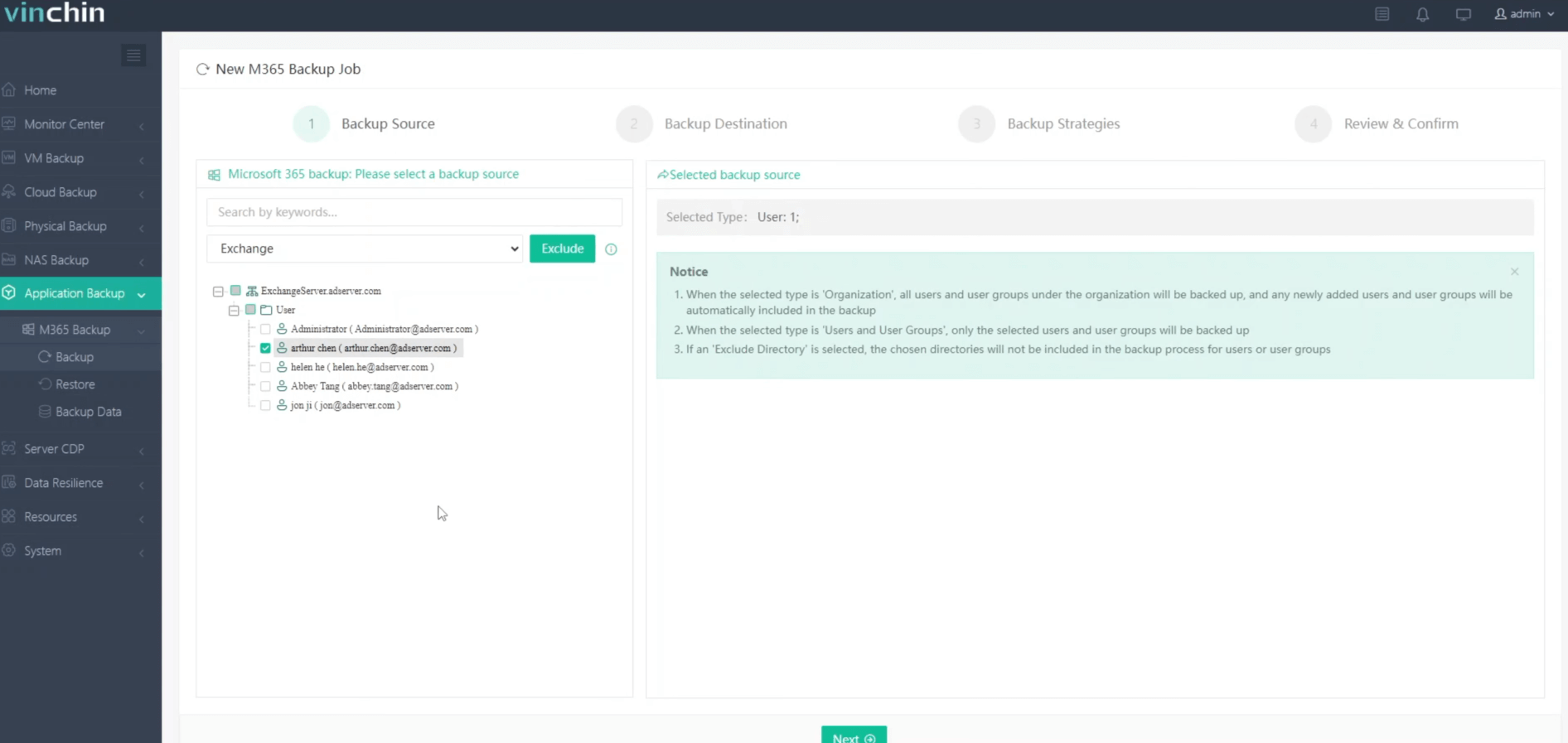
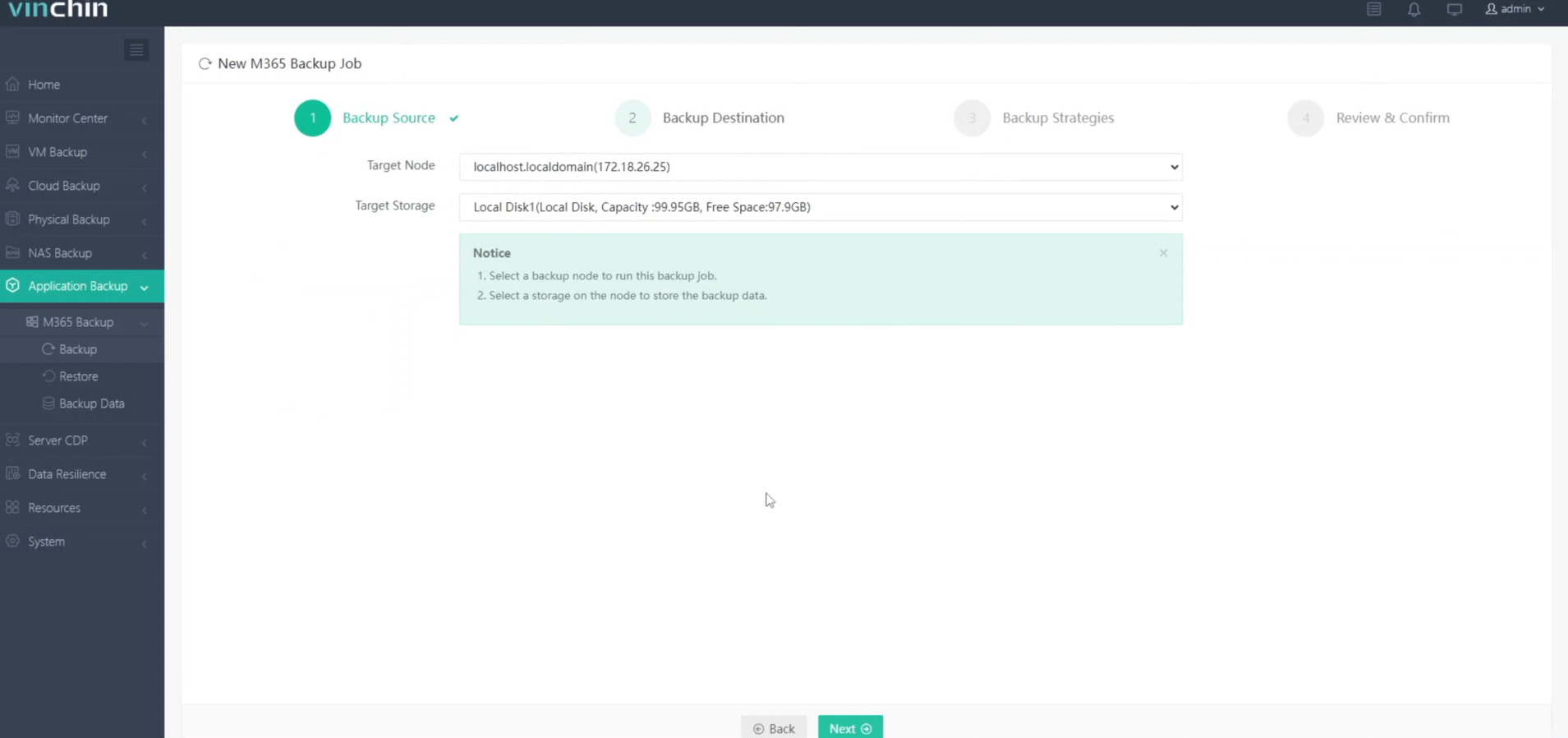
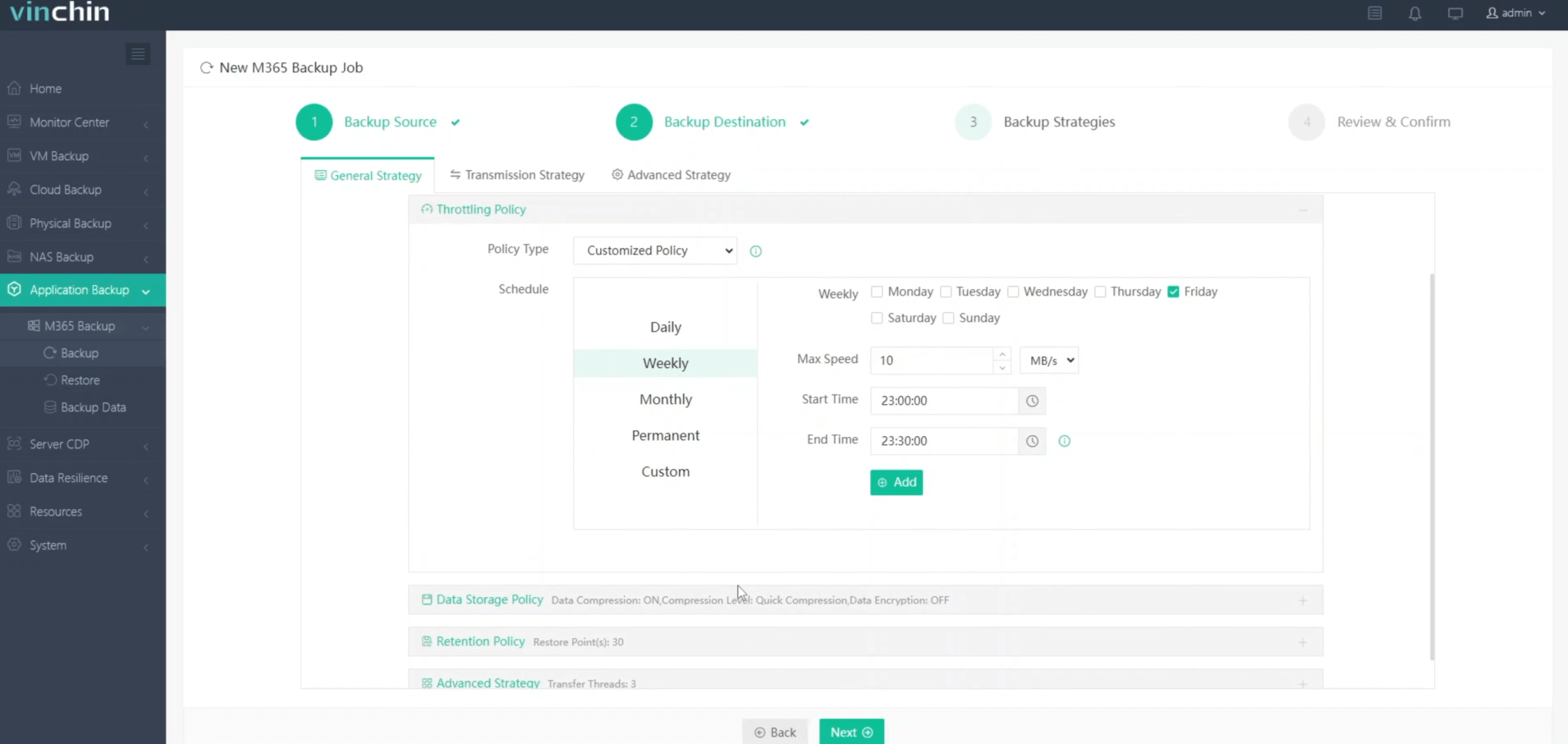
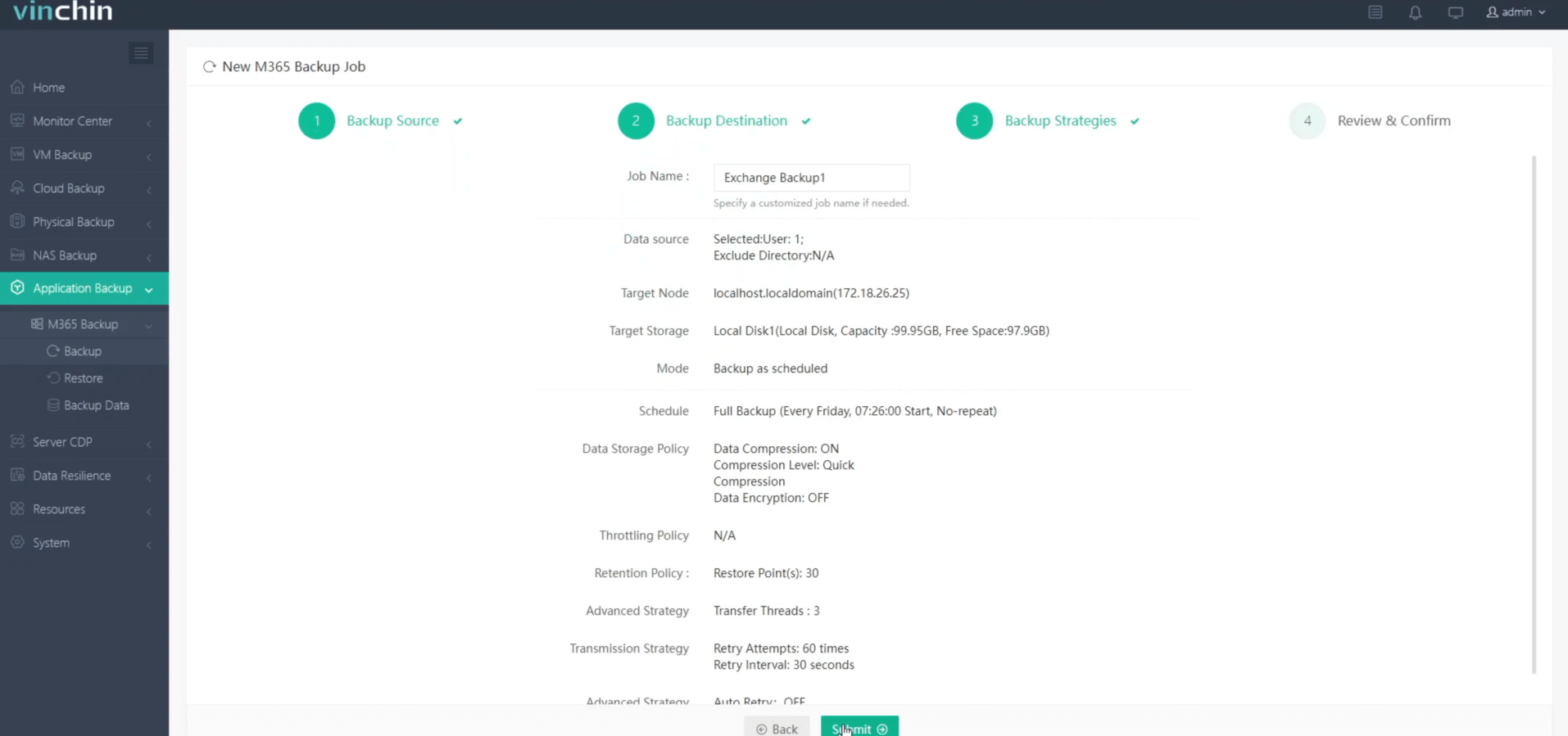
Tworzenie kopii zapasowej serwera Exchange wymaga jedynie 4 kroków:
1. Wybierz obiekt kopii zapasowej.
2. Wybierz miejsce docelowe kopii zapasowej.
3. Skonfiguruj strategie tworzenia kopii zapasowych.
4. Przejrzyj i prześlij zlecenie.
Vinchin Backup & Recovery zapewnia 60-dniowy bezpłatny okres próbny z pełnym dostępem do wszystkich zaawansowanych funkcji tworzenia kopii zapasowych i odzyskiwania danych. Kliknij przycisk poniżej, aby poznać jego zaawansowane możliwości.
Wytyczne dotyczące kopii zapasowych programu Exchange — często zadawane pytania
1. P: Czy Exchange jest częścią systemu Windows Server?
Nie, Microsoft Exchange nie jest częścią systemu Windows Server. Jest to odrębny produkt oprogramowania do obsługi poczty elektronicznej i współpracy, który można zainstalować na serwerze Windows Server.
2. P: Czy należy wykonać kopię zapasową programu Exchange Online?
Tak, powinieneś wykonać kopii zapasowej usługi Exchange Online. Chociaż Microsoft zapewnia wysoką dostępność oraz pewien poziom ochrony danych dla usługi Exchange Online, nie gwarantuje całkowitej ochrony przed przypadkowym usunięciem, uszkodzeniem danych ani zapewnieniem zgodności z wymogami przepisów. Wykonywanie kopii zapasowych pozwala szybko odzyskać dane i spełnić wymagania długoterminowego przechowywania informacji.
Podsumowanie
Windows Server Backup można używać w środowisku maszyny wirtualnej w taki sam sposób jak na serwerach fizycznych, zapewniając usługi tworzenia kopii zapasowych i odzyskiwania danych. Można go również używać z maszyn wirtualnych Windows Azure do tworzenia kopii zapasowych i odzyskiwania systemu w trybie awaryjnym (bare metal), kopii zapasowych i odzyskiwania stanu systemu oraz kopii zapasowych i odzyskiwania plików i folderów.







