W środowiskach cloud computing migracja istniejących obciążeń maszyn wirtualnych do Elastycznej Chmury Obliczeniowej AWS (EC2) to jeden z powszechnych kroków podejmowanych przez przedsiębiorstwa i programistów w celu modernizacji. Pliki maszyn wirtualnych są zazwyczaj przechowywane w formacie OVA (Open Virtualization Appliance), który jest powszechnym formatem ułatwiającym migrację maszyn wirtualnych między platformami. Poprzez import plików OVA do AWS EC2 użytkownicy mogą szybko wdrażać i zarządzać zasobami starszych maszyn wirtualnych na infrastrukturze AWS, uzyskując większą skalowalność, stabilność i bezpieczeństwo.
W tym artykule szczegółowo opisano sposób importowania plików OVA do EC2 i konwertowania ich do formatu AMI (Amazon Machine Image), aby pomóc użytkownikom bezproblemowo migrować wirtualizowane obciążenia z lokalnych lub innych platform do środowiska AWS. Proces ten obejmuje przygotowanie niezbędnych plików konfiguracyjnych w formacie JSON, wykonanie poleceń importu przy użyciu narzędzia AWS CLI (Interfejsu Linii Poleceń), monitorowanie postępu importu oraz potwierdzenie obrazu w konsoli EC2. Dzięki temu użytkownicy mogą łatwiej migrować istniejące maszyny wirtualne do chmury AWS, w pełni wykorzystując bogate funkcje i zasoby oferowane przez AWS.
Jak zaimportować plik OVA do EC2?
Utwórz plik JSON
Utwórz plik JSON opisujący lokalizację pliku OVA i powiązane informacje. Zastąp poniższe symbole zastępcze:
[
    {
        "Description": "Okta Access Gateway",
        "Format": "ova",
        "UserBucket": {
            "S3Bucket": "my-s3-bucket",
            "S3Key": "okta-access-gateway.ova"
        }
    }
]
Opis: opis pliku OVA, np. „Okta Access Gateway”.
Format: format pliku obrazu, w tym przypadku „ova”.
UserBucket: Informacje o ścieżce zawierające nazwę bucketa S3 i nazwę pliku.
S3Bucket: Nazwa magazynu S3, np. „my-s3-bucket”.
S3Key: ścieżka i nazwa pliku OVA w bucketu S3, np. „okta-access-gateway.ova”.
Zapisz to jako plik containers.json .
Uruchom Import
Użyj polecenia aws ec2 import-image, aby rozpocząć import obrazu EC2 w formacie ova. Poniżej znajduje się przykład:
aws ec2 import-image --description "Okta Access Gateway" --license-type "BYOL" --disk-containers "file://~/Downloads/containers.json"
ID zadania rekordu
Po wykonaniu polecenia zanotuj ImportTaskId w wyniku. Na przykład:
{ "ImportTaskId": "import-ami-08800a79da64acae7" }Sprawdź postęp importu
Użyj polecenia aws ec2 describe-import-image-tasks aby sprawdzić postęp importu. Zastąp TASK_ID identyfikatorem zadania, który odnotowałeś:
aws ec2 describe-import-image-tasks --import-task-ids TASK_ID
Monitoruj stan importu
Sprawdzaj stan importu aż do jego zakończenia, zwracając uwagę na identyfikator ImageId w danych wyjściowych, na przykład:
{
    "ImportImageTasks": [
        {
            "Status": "completed",
            "LicenseType": "BYOL",
            "Description": "Okta Access Gateway",
            "ImageId": "ami-0c20c537e7f8dd6a5"
        }
    ]
}
Potwierdź zakończenie importu
W konsoli AWS > wybierz Usługi > EC2
Wybierz Obrazy > AMIs > pole wyszukiwania, aby wprowadzić wcześniej zapisany identyfikator obrazu (na przykład ami-0c20c537e7f8dd6a5).
Znajdź i sprawdź, czy istnieje obraz AMI odpowiadający identyfikatorowi ImageId.
Korzystanie z Vinchin do tworzenia kopii zapasowych maszyn wirtualnych przed migracją
Migracja maszyn wirtualnych do AWS EC2 to ważny krok w kierunku modernizacji, jednak zagwarantowanie ochrony danych i bezproblemowego odzyskiwania w całym procesie migracji jest kluczowe. Vinchin Backup & Recovery to zaawansowane rozwiązanie do tworzenia kopii zapasowych przeznaczone dla środowisk wirtualnych, co czyni je idealnym narzędziem do ochrony danych maszyn wirtualnych przed rozpoczęciem zadań migracyjnych.
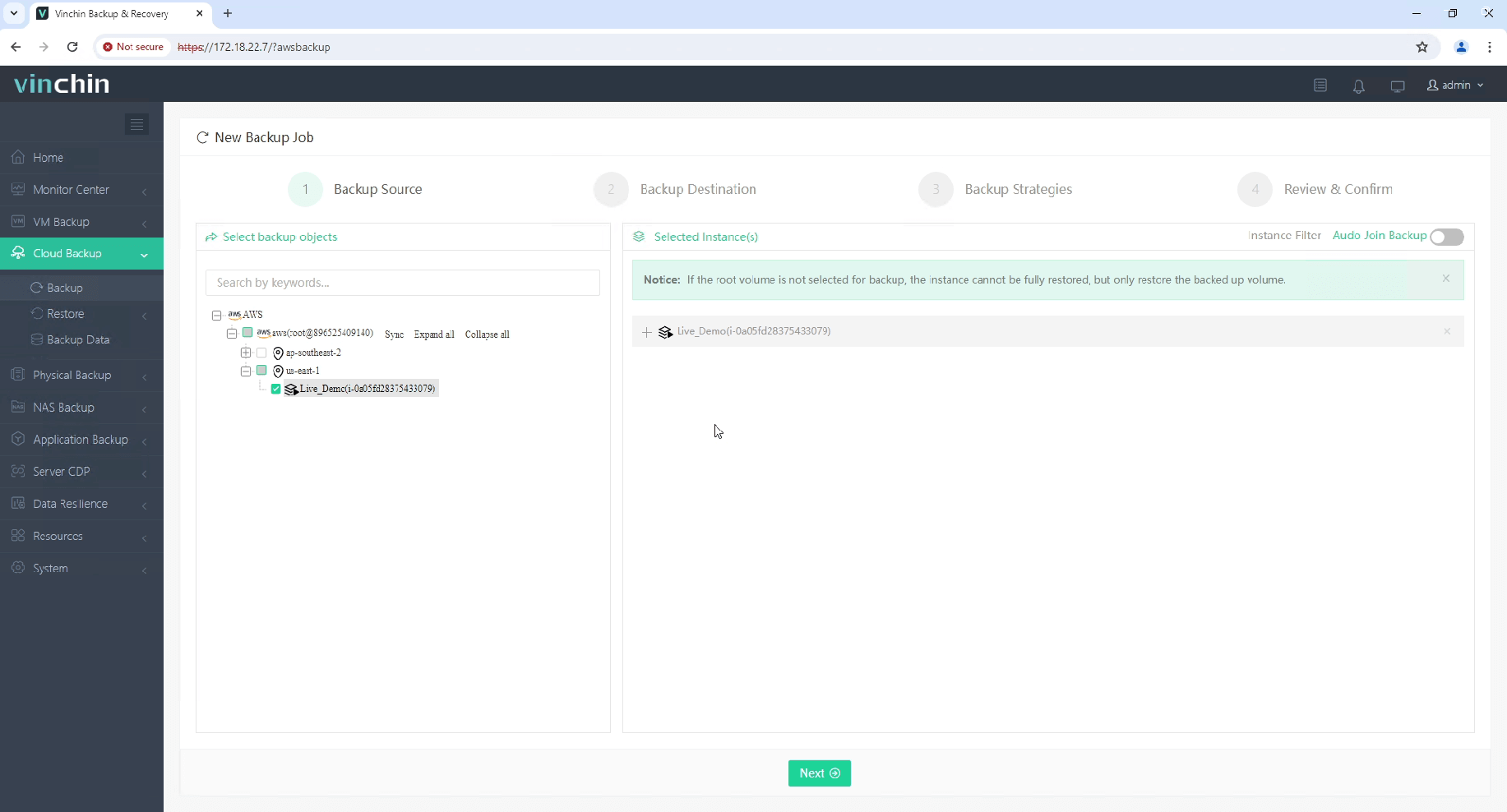
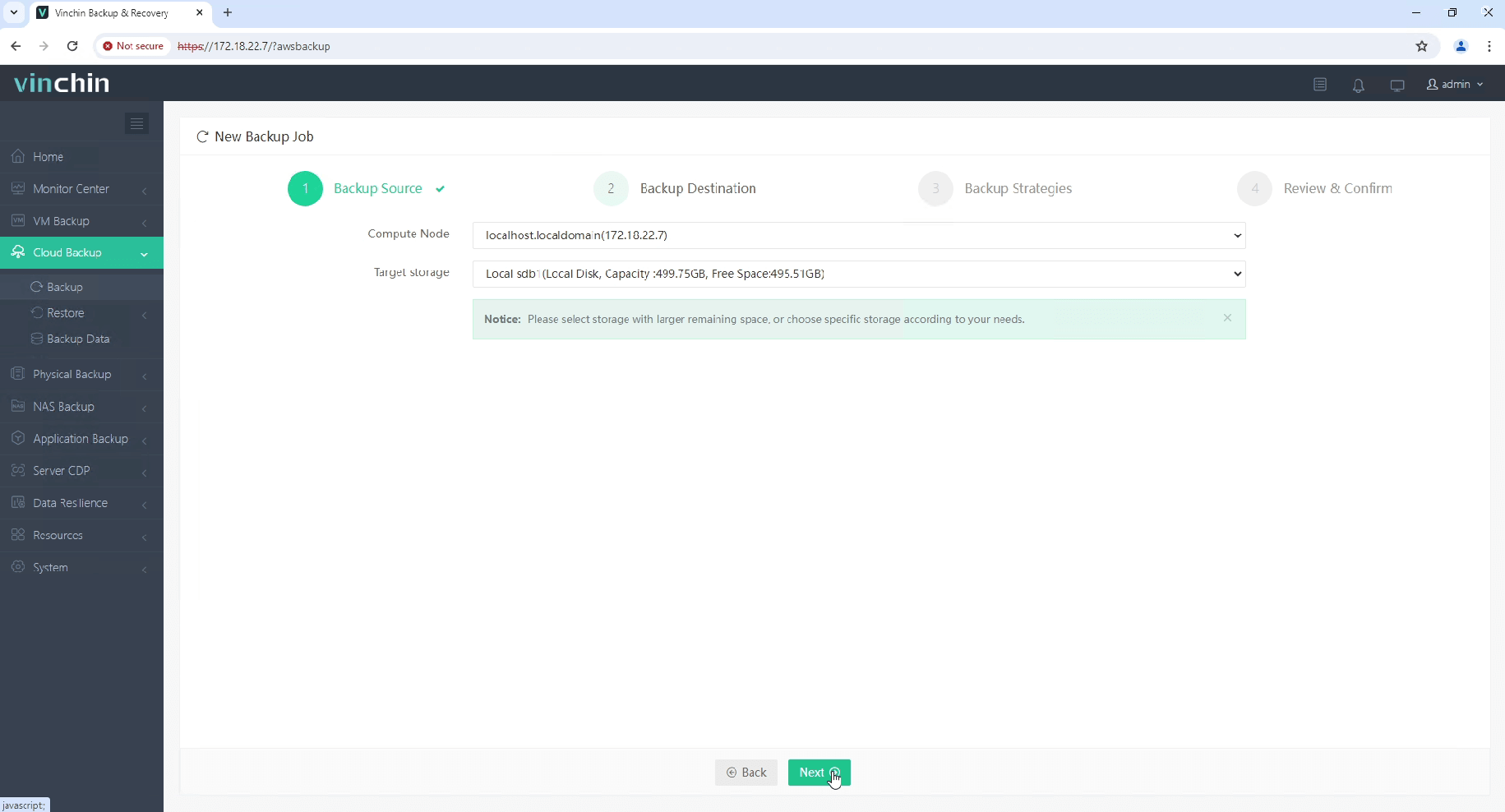
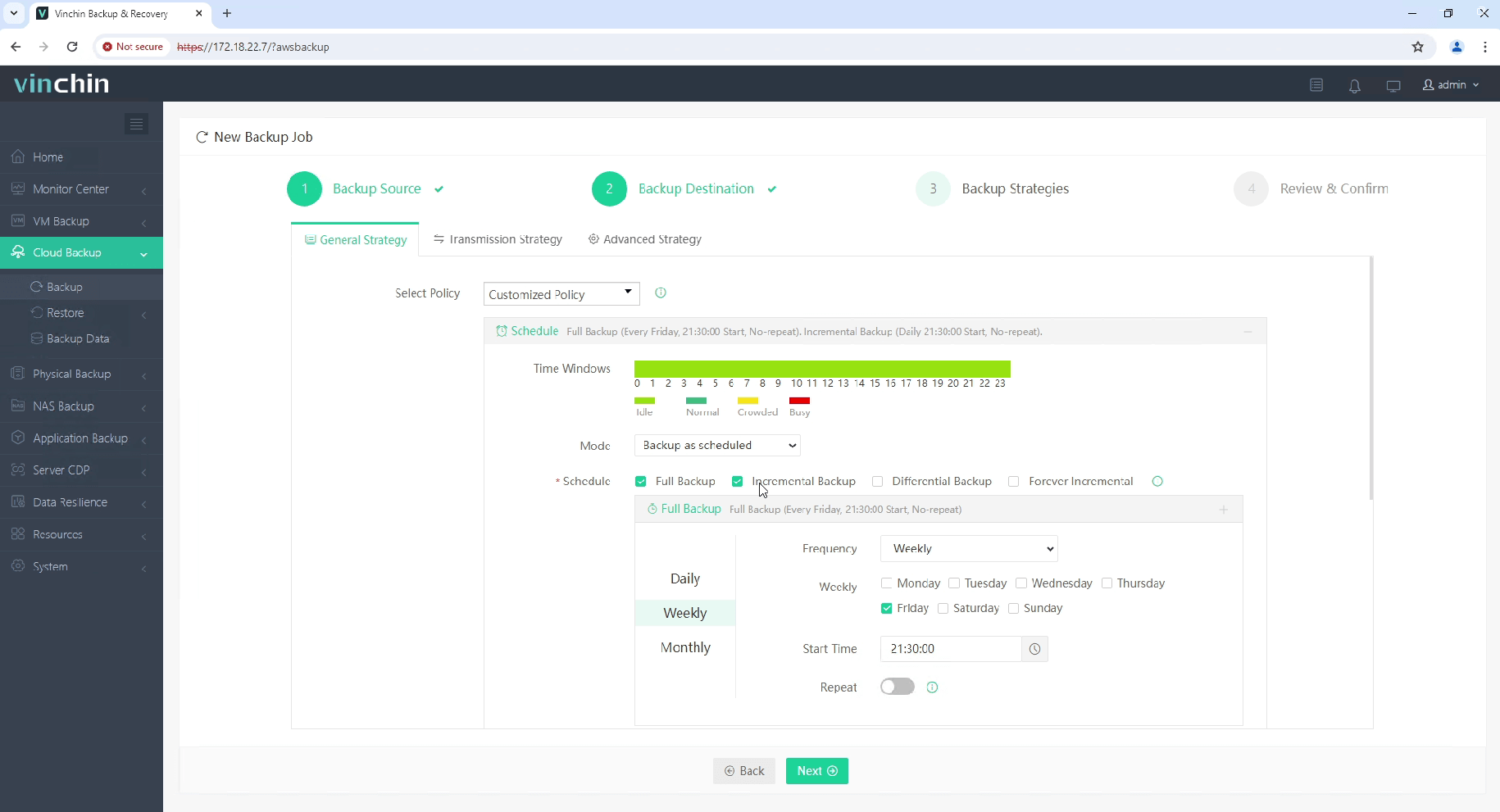
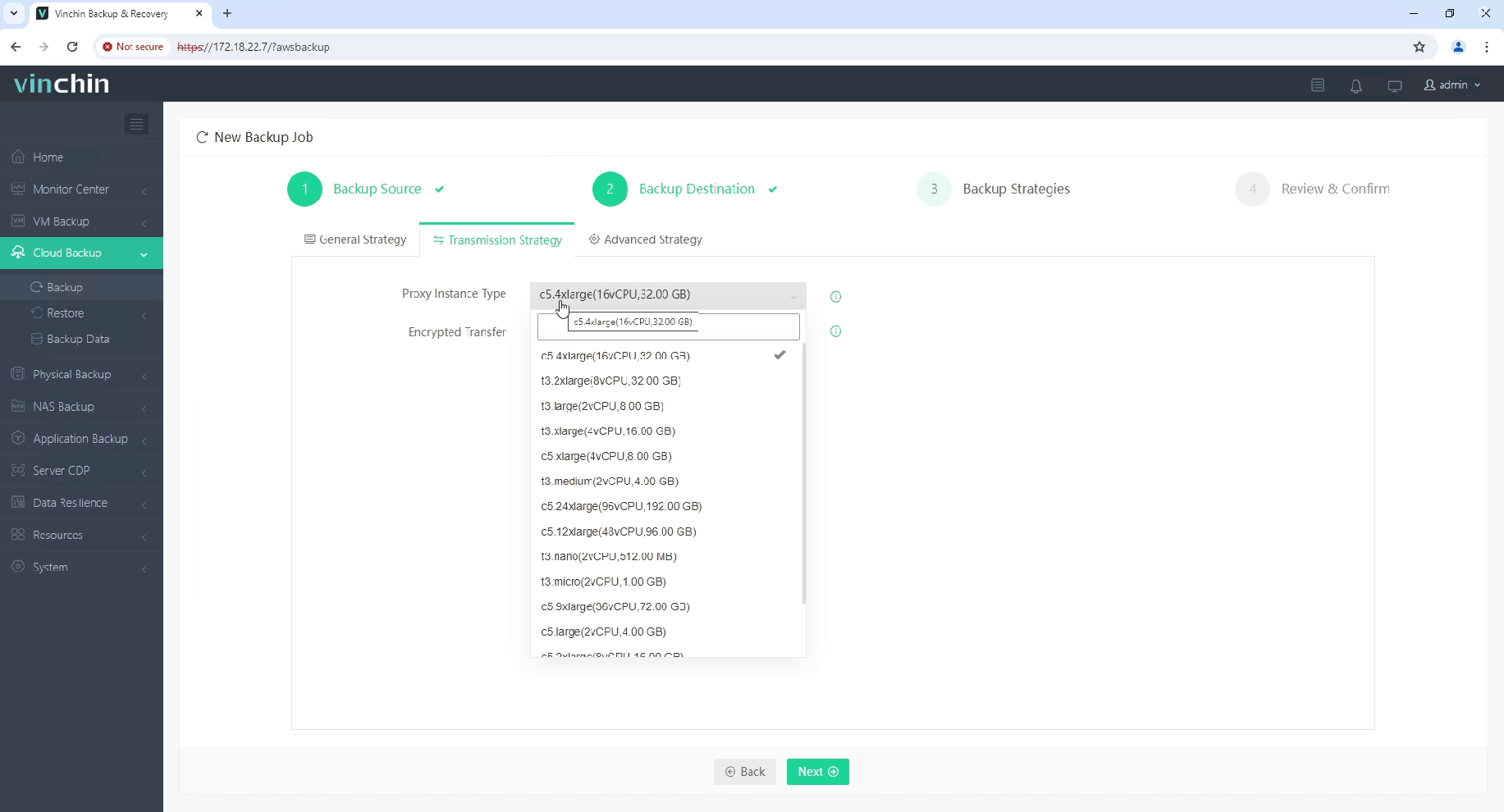
Operacja Vinchin Backup & Recovery jest bardzo prosta, wystarczy kilka prostych kroków.
1. Po prostu wybierz maszyny wirtualne na hoście
2. Następnie wybierz miejsce docelowe kopii zapasowej
3. Wybierz strategie
4. Na końcu prześlij zadanie
Vinchin oferuje 60-dniowy okres próbny za darmo, umożliwiając użytkownikom doświadczenie jego funkcjonalności w warunkach rzeczywistych. Aby uzyskać więcej informacji, prosimy o skontaktowanie się z firmą Vinchin bezpośrednio lub nawiązanie współpracy z jednym z naszych lokalnych partnerów.
AWS EC2 import image OVA przykład FAQ
Q1: Czy mogę zaimportować plik OVA wykorzystujący niestandardowe sprzętu wirtualnego?
A1: AWS obsługuje podzbiór specyfikacji OVF 1.0. Jeśli Twój plik OVA zawiera niestandardowe sprzętu wirtualnego, może on nie być obsługiwany. Należy zapoznać się z dokumentacją AWS dotyczącą obsługiwanych konfiguracji.
Q2: Czy mogę modyfikować zaimportowany obraz AMI?
A2: Tak, możesz zmodyfikować zaimportowany obraz AMI, uruchamiając z niego instancję EC2, wprowadzając zmiany, a następnie tworząc nowy obraz AMI na podstawie zmodyfikowanej instancji.
Podsumowanie
Importowanie plików OVA do AWS EC2 umożliwia płynne migracje maszyn wirtualnych, zapewniając większą skalowalność i stabilność. Niniejszy przewodnik upraszcza ten proces, począwszy od konfiguracji plików JSON, aż po wykorzystanie poleceń AWS CLI, wspomagając modernizację dzięki niezawodnej infrastrukturze chmurowej i wsparciu backupowemu Vinchin.







