SMBとは何ですか?
SMB (Server Message Block) は、コンピューター間でファイル、プリンター、その他のリソースを共有するために使用されるネットワーク通信プロトコルです。これはLANやWAN環境で広く利用されている一般的なファイル共有プロトコルであり、ファイルのアクセスと転送のための簡単なメカニズムを提供します。
SMBを使用してvCenterのバックアップが必要な理由
従来の VMware vCenter Server のバックアップ方法には、複雑なハードウェア構成や高額なストレージコストが伴う場合があります。vCenter SMBバックアップは、ネットワーク共有を通じたシンプルなアプローチにより、バックアップデータを効率的に保存および管理するように設計されています。この方法は既存のネットワークインフラを利用し、バックアップストレージのコストを削減し、データの安全性と信頼性を確保するためのバックアップポリシーの設定およびメンテナンスを容易にします。
SMBを使用してvCenterをバックアップする方法は?
vCenter ServerをSMBプロトコルでバックアップするには、Windowsマシンで高度な共有設定を構成した後、vCenter Serverアプライアンスでバックアップスケジュールを設定します。以下にvCenterのSMBバックアップを実行する手順を示します:
vCenterバックアップSMBの高度な設定
1. フォルダを右クリック > プロパティ を選択
2. 共有(Sharing)タブを選択 > 高度な共有設定 を選択します
3. このフォルダーを共有する を選択 > 権限 をクリック
4. サービス アカウントを選択 > すべての権限チェックボックスをチェック > OK をクリック > 詳細共有ダイアログ ボックス で OK を押します
5. フォルダのプロパティーウィンドウに戻る > セキュリティ を選択 > サービスアカウント > 詳細設定
6. サービス アカウントを追加 > 「完全制御」を割り当てる > OK を選択
vCenter Server アプライアンスでのバックアップ スケジュールの設定
1. vCenter Server 管理インターフェース にログインする > バックアップ オプションを選択する
2. 「設定」をクリック > Windows マシン上のストレージの場所を指定(SMBプロトコルを使用)
3. バックアップ サーバーの資格情報 > スケジュール > 保持するバックアップ数 を入力し、作成 をクリックします。
Vinchinバックアップ&リカバリによるSMB共有保護の強化
vCenterバックアップSMBはバックアップストレージと管理を簡素化する方法を提供するかもしれませんが、SMBプロトコルの使用はストレージ容量に制限される可能性があり、大規模なバックアップデータの場合にはストレージコストが増加する可能性があります。したがって、専用のバックアップソリューションが推奨されます。
Vinchin Backup & Recovery は、さまざまな仮想環境向けにカスタマイズされたバックアップおよび移行ツールであり、最新のVMware vCenter v8.0との互換性があるだけでなく、v7.0、v6.x、v5.xの各バージョンもサポートしています。SMB(CIFS)経由でのバックアップをサポートするにとどまらず、効率的な重複排除技術やデータ圧縮、V2V移行、暗号化措置など、一連のより高度な機能も提供しており、ストレージ容量の使用効率を最適化し、データセキュリティを強化し、迅速な復元を確実に行えるように設計されており、ユーザーにより包括的なデータ保護体験を提供します。
Vinchin Backup & Recoveryの操作は非常に簡単で、ほんの数ステップだけです。
1.ホスト上の仮想マシンを選択します

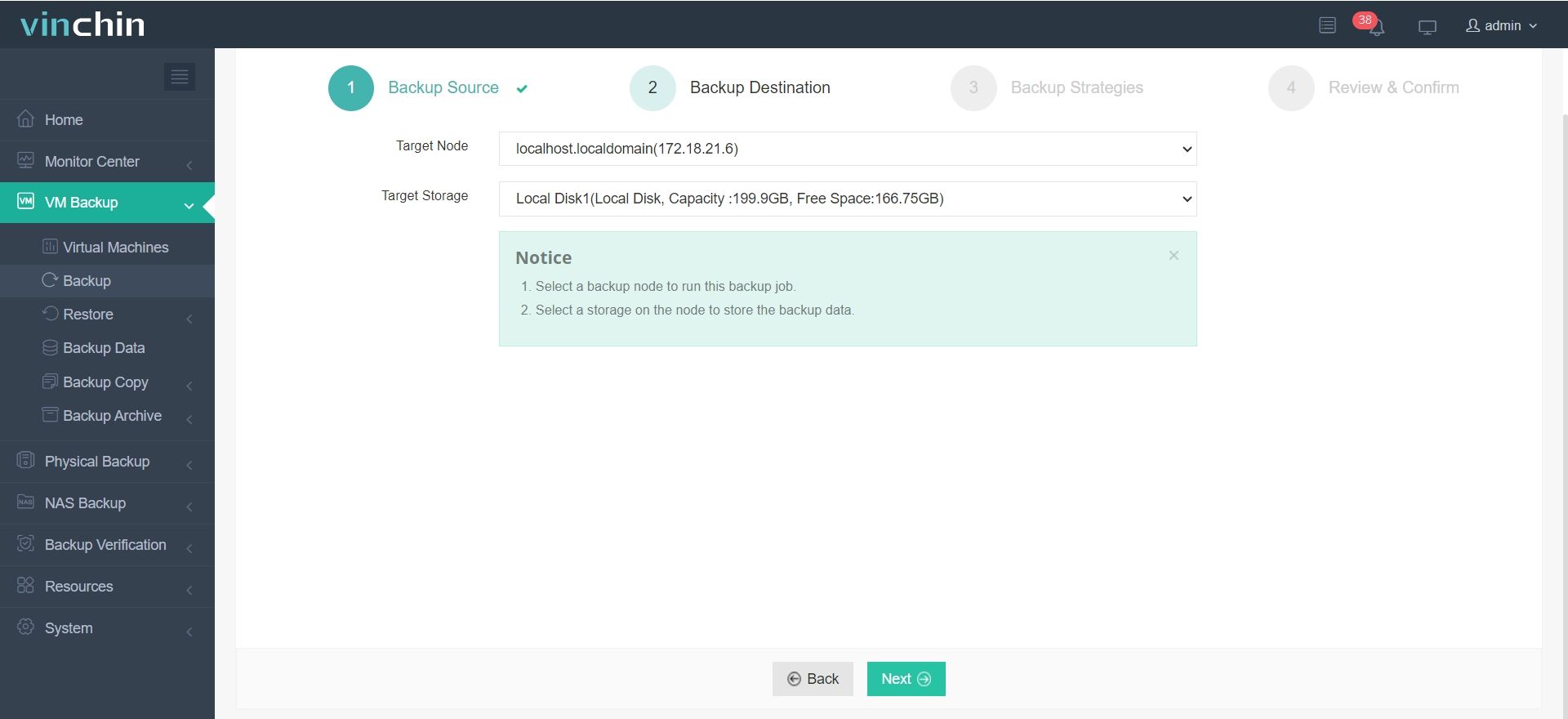
2. その後、バックアップ先を選択します(ここであなたのバックアップを保存するためのSMBプロトコルを選択できます)
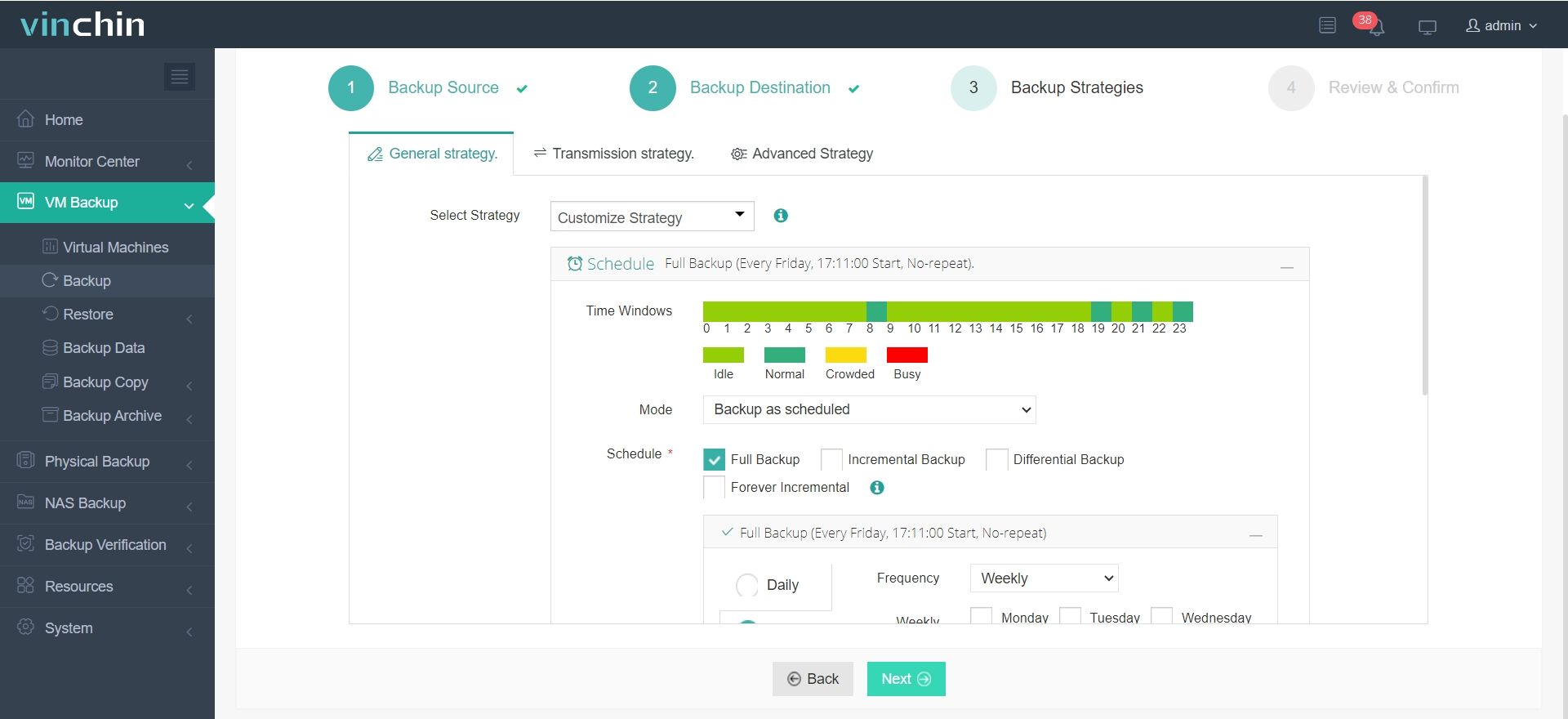
3.戦略の選択
4.最後にジョブを送信する

Vinchinは、基本的なSMBバックアップ機構を超え、より高いパフォーマンスとコスト効果を実現したいと考える組織に最適です。Vinchinは、ユーザーが実際の環境でその機能を体験するための無料60日間のトライアルを提供しています。詳細については、Vinchinに直接お問い合わせいただくか、現地のパートナーにご相談ください。
結論
SMBはコンピュータ間でリソースを共有するための広く使用されているネットワークプロトコルです。vCenter SMBバックアップはストレージを簡素化しますが、制限に直面する可能性があります。Vinchin Backup & Recoveryは包括的なソリューションを提供し、さまざまなVMwareバージョンをサポートし、強力な機能でデータ保護と効率性を向上させます。
vCenter SMB バックアップ FAQ
Q1: vCenterバックアップでSMBを使用する場合、パフォーマンスに関する考慮事項はありますか?
A1: パフォーマンスはネットワーク帯域幅、遅延、およびSMBサーバーの機能に影響される可能性があります。効率的なバックアップ運用を確実にするために、ネットワーク基盤およびSMB構成の最適化を検討してください。
Q2: SMBを使用する場合、vCenterのバックアップを暗号化できますか?
A2: はい、vCenter は SMB シェアへの書き込みに設定されている場合、バックアップの暗号化をサポートしています。バックアップ構成プロセス中に暗号化設定を有効にすることで、転送中および保存中のデータセキュリティを確保できます。