Il disco rigido viene utilizzato per contenere la maggior parte dei dati del computer e anche la macchina virtuale dispone di un disco virtuale per l’archiviazione dei dati. Su diversi hypervisor, i dischi virtuali richiedono spesso soluzioni di gestione diverse.
Ad esempio, se le aziende utilizzano KVM come hypervisor per distribuire un ambiente virtuale, i dischi virtuali vengono solitamente salvati come file nei formati qcow2 o raw e lo strumento di gestione predefinito è il comando virsh. È inoltre disponibile uno strumento grafico di gestione per gli amministratori IT, virt-manager.
I dischi virtuali possono essere creati o estratti da una macchina virtuale esistente. Quando i dati contenuti in un determinato disco virtuale sono necessari a un’altra macchina virtuale, l’amministratore IT può collegarlo a tale macchina virtuale per la migrazione dei dati.
Come collegare un disco virtuale a una macchina virtuale KVM con il comando virsh?
L’utilità del comando virsh è inclusa nel pacchetto client libvirt. Per assicurarti di poter utilizzare correttamente il comando in seguito, devi prima installarlo.
Il primo passo consiste nell’avere un disco virtuale da collegare. È possibile creare un disco virtuale vuoto con qemu-img, uno strumento per la gestione dei dischi virtuali, che può essere utilizzato anche per convertire i dischi virtuali.
Usa il seguente comando per creare un'immagine qcow2 con una dimensione massima di 10 GB:
qemu-img create -f qcow2 virtual_disk_directory.img 10G
Se desideri ottenere il disco virtuale da una macchina virtuale esistente, devi semplicemente individuare la sua directory tramite:
virsh domblklist nome_ospite
Il passo successivo consiste nell’attaccare il disco virtuale.
# virsh attach-disk nebula1 /data/nebula1-add.qcow2 vdb --subdriver qcow2
--subdriver qcow2 significa collegare un disco virtuale qcow2.
L’opzione --config significa aggiungere il disco virtuale a questa macchina in modo permanente; altrimenti, lo troverai scomparso alla prossima accensione di questa macchina virtuale.
Ora puoi verificare se il disco virtuale è stato collegato alla macchina virtuale di destinazione.
Se desideri rimuovere temporaneamente il disco virtuale, puoi anche utilizzare il comando virsh per farlo:
# virsh detach-disk nebula1 vdb
Se non hai più bisogno del disco virtuale e desideri rimuoverlo definitivamente, devi aggiungere –config alla fine di questo comando.
Come collegare un disco virtuale a una macchina virtuale con virt-manager?
Come VMware dispone di vCenter e Hyper-V di Hyper-V Manager, anche KVM offre virt-manager per la gestione delle macchine virtuali. L’interfaccia grafica consente agli utenti di creare, eliminare ed esportare facilmente le macchine virtuali e di monitorarne in tempo reale le prestazioni.
Collegare un disco virtuale a KVM modificando la macchina virtuale in virt-manager è più semplice rispetto all’uso del comando virsh, poiché non è richiesto alcuno strumento aggiuntivo e gli utenti non devono comprendere alcuna opzione o parametro.
1. In virt-manager, selezionare la macchina virtuale a cui si desidera collegare il disco virtuale > fare clic sull’icona della lampadina per modificare la macchina virtuale
2. Fare clic su Aggiungi hardware in fondo alla pagina; verrà quindi visualizzato un elenco dei dispositivi hardware che è possibile aggiungere > selezionare Archiviazione
3. È possibile creare direttamente un nuovo disco virtuale qui oppure selezionare un’archiviazione personalizzata. Fare quindi clic su Termina.
Come proteggere e gestire le macchine virtuali KVM con Vinchin Backup & Recovery?
Per proteggere i dati delle macchine virtuali e ottimizzare il piano di ripristino dopo un disastro, è possibile scegliere la soluzione professionale di backup e ripristino dopo un disastro Vinchin Backup & Recovery.
Vinchin Backup & Recovery può aiutare a proteggere ambienti KVM come Red Hat Virtualization, oVirt, OpenStack, Oracle Linux KVM, ecc. Una console web intuitiva consente di aggiungere facilmente le macchine virtuali al sistema di backup senza installare agenti e di configurare i lavori di backup per diverse macchine virtuali.
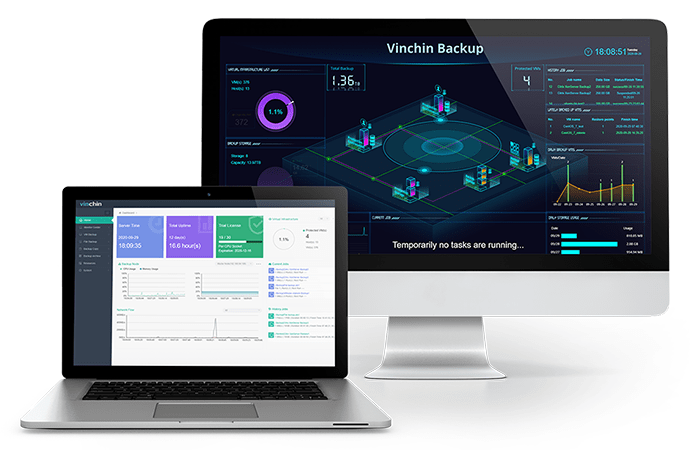
Puoi configurare in modo flessibile il tuo processo di backup con numerose strategie di backup. Se utilizzi soltanto il comando virsh, potresti eseguire il backup solo delle macchine virtuali KVM tramite esportazione e importazione della VM; con Vinchin Backup & Recovery, invece, puoi eseguire automaticamente il backup delle VM configurando una pianificazione, risparmiare spazio di archiviazione e tempo mediante il backup incrementale, proteggere i dati di backup cifrando sia i dati sia la trasmissione, ecc.
La tecnologia Vinchin Instant Recovery ti consentirà di ripristinare rapidamente la macchina virtuale in caso di fermo, partendo dal backup, in soli 15 secondi; il motore di conversione delle macchine virtuali Vinchin ti permetterà invece di spostare facilmente la macchina virtuale su un altro hypervisor, come VMware ESXi e Xen.
Vinchin Backup & Recovery è stato scelto da migliaia di aziende e anche tu puoi iniziare a utilizzare questo potente sistema con una prova gratuita di 60 giorni con tutte le funzionalità. Basta cliccare sul pulsante per scaricare il pacchetto di installazione e impiegare pochi minuti per il suo.
Riassunto
Lo strumento di gestione predefinito per l’ambiente KVM è il comando virsh. È possibile utilizzarlo per collegare o scollegare temporaneamente o permanentemente un disco virtuale. È inoltre possibile utilizzare lo strumento di gestione grafica virt-manager per collegare un disco virtuale passo dopo passo.
Si raccomanda l’utilizzo di Vinchin Backup & Recovery per proteggere il proprio ambiente virtuale. Non perdere la prova gratuita.