VMDK (Virtual Machine Disk) è un formato di file che include tutte le informazioni memorizzate sul disco rigido di una macchina virtuale VMware, come ad esempio VMware ESXi, VMware Workstation e VMware Fusion. Il formato VMDK è costituito da un descrittore del disco virtuale (nome.vmdk) e da un’estensione del disco virtuale (nome-flat.vmdk, che memorizza i file grezzi) per VMware ESXi, mentre per VMware Workstation prevede un file di dati esteso (nome.vmdk, monolitico sparso).
Esistono situazioni in cui si desidera accedere al file VMDK, ma la macchina virtuale non è disponibile e, in tali casi, è necessario conoscere alcuni metodi per aprire i file VMDK. In questo articolo, presenterò 3 metodi per aprire i file VMDK in VMware.
Metodo 1: Aprire un file VMDK con un DVD avviabile anche quando il sistema operativo guest non riesce ad avviarsi
Questa tecnica richiede una macchina virtuale in grado di avviarsi da un disco DVD; quindi è possibile avviare la VM utilizzando l’immagine ISO come se fosse un disco DVD, montare le partizioni dei dischi virtuali e copiare i file su un disco rigido USB collegato alla VM, al computer host o ad altre macchine tramite rete. Questo metodo si applica a VMware ESXi/Workstation/Player (qui viene illustrato ESXi).
1. Scarica l’immagine ISO di installazione di Ubuntu.
2. Eseguire l'accesso a vSphere Client e accedere alle macchine virtuali nella sezione Host e cluster. Fare clic con il tasto destro sulla macchina virtuale e scegliere Modifica impostazioni…
3. Nella sezione Unità CD/DVD, selezionare File ISO del datastore. Quindi andare su Supporto CD/DVD e fare clic su Sfoglia per specificare il file ISO.
4. Avvia la macchina virtuale dal file ISO e seleziona Prova Ubuntu senza installarlo. Successivamente, apri il Terminale. Immetti i seguenti comandi.
Acquisisci il privilegio amministratore:
sudo -i
Trova l’elenco dei dischi rigidi disponibili:
ls -al/dev/sd*
Rendere le directory punti di montaggio per le partizioni:
mkdir/mnt/win-disk1
mkdir/mnt/win-disk2
Monta le partizioni:
mount/dev/sda1/mnt/win-disk1/
mount/dev/sda2/mnt/win-disk2/
Elenca i file delle partizioni montate:
ls -al/mnt/win-disk2/
ls -al/mnt/win-disk1/
5. Collegare il disco rigido USB all’host ESXi tramite pass-through USB e copiare i file VMDK necessari. In alternativa, utilizzare una condivisione SMB (CIFS) e copiare il contenuto del disco virtuale in un’altra destinazione tramite rete.
Metodo 2: Montare un file VMDK su una macchina virtuale VMware ESXi o Workstation
Questo metodo richiede che il file VMDK venga collegato a una macchina virtuale esistente con sistema operativo in esecuzione. I file VMDK possono essere aggiunti come disco virtuale aggiuntivo alla macchina virtuale.
Montare un file VMDK su una VM ESXi
1. Nel vSphere Client, passare a Archiviazione > Browser datastore > selezionare il file VMDK > fare clic su Copia in.
2. Specifica il datastore della posizione, quindi torna indietro.
3. Nella sezione Host e cluster, fare clic con il tasto destro sulla macchina virtuale e scegliere Modifica impostazioni.
4. Fare clic su AGGIUNGI NUOVO DISPOSITIVO nell’angolo in alto a destra del riquadro > scegliere Disco rigido esistente.
5. Selezionare i file VMDK copiati e fare clic su OK.
6. In Esplora file, aprire l'unità montata e copiare il contenuto del file VMDK.
Montare un file VMDK su una macchina virtuale di Workstation
1. Nel vSphere Client, passare a Archiviazione > Datastore > File> Scarica (quindi decomprimere i file nell’archivio ZIP).
2. In VMware Workstation, selezionare la macchina virtuale e fare clic su Modifica impostazioni macchina virtuale.
3. Fare clic su Aggiungi nella procedura guidata > Disco rigido > SCSI > Usa un disco virtuale esistente > individuare il file VMDK scaricato > fare clic su Fine.
4. Avviare la Gestione dischi di Windows, impostare lo stato del disco virtuale su «online», quindi assegnare una lettera di unità a una partizione e visualizzare i file.
Metodo 3: Accedere a un file VMDK senza collegarlo a una macchina virtuale
Montare i file VMDK su Workstation mentre la macchina virtuale è spenta in Windows
1. Eseguire l’accesso a Workstation. Andare su File > Mappa dischi virtuali > Sfoglia.
2. Selezionare la casella di controllo Apri il file in sola lettura (consigliato) per evitare danni non necessari al disco virtuale. L’unità predefinita Z: indica che l’unità viene avviata automaticamente in Esplora file di Windows dopo il mapping. Fare clic su OK.
3. Verificare il disco virtuale delta collegato al primo snapshot nella procedura guidata e fare clic su Disconnetti disco virtuale.
Montare un file VMDK di Workstation su un host Linux mentre la macchina virtuale è spenta
1. In VMware Workstation, vai su File > Monta dischi virtuali > Sfoglia. Seleziona il file VMDK.
2. Nel file system Linux, crea una directory per montare il disco virtuale VMDK.
mkdir/mnt/vmdk/
chown -R userX: groupX/mnt/vmdk/
3. Scegliere la cartella di destinazione e selezionare l’opzione “Monta in sola lettura”.
4. In Esplora risorse Linux, aprire la directory mnt/vmdk e individuare i file sul disco VMDK. Smontare il file immagine VMDK da Linux non appena non è più in uso.
5. Inserisci i comandi per montare il file VMDK su Linux. Quindi fai clic su Scollega disco virtuale.
vmware-mount/media/userX/vms/vmname/vmdiskname.vmdk/mnt/vmdk
Proteggi e migra le macchine virtuali VMware con Vinchin Backup & Recovery
Per evitare che le macchine virtuali non possano essere avviate o che i file VMDK vengano danneggiati a causa di malware, aggiornamenti del sistema o guasti imprevisti, è fondamentale eseguire regolarmente il backup delle VM. Vinchin Backup & Recovery offre una protezione centralizzata per oltre 15 piattaforme di virtualizzazione, tra cui VMware, oVirt, Oracle OLVM e XenServer, nonché per database, server Linux e Windows e sistemi NAS.
Supporta il backup automatizzato di VMware senza agente, con pianificazioni flessibili e avvisi via email; inoltre, strategie intelligenti di backup — quali il backup incrementale, la deduplicazione dei dati, la compressione e il trasporto HotAdd — contribuiscono a ridurre le dimensioni dei backup e a migliorare l’efficienza della trasmissione.
Inoltre, la funzione di migrazione V2V multipiattaforma consente agli amministratori di migrare i carichi di lavoro tra diversi hypervisor mediante semplici operazioni di ripristino, mentre il ripristino istantaneo in 15 secondi permette di ripristinare rapidamente le macchine virtuali VMware non funzionanti direttamente dai repository di backup per garantire la continuità aziendale.
Ecco un esempio del backup di VMware ESXi in Vinchin:
1. Seleziona una fonte di backup
Accedi a Backup VM > Backup nel server di backup Vinchin, quindi seleziona la o le origini di backup dalle VM VMware espanso aggiunte al software.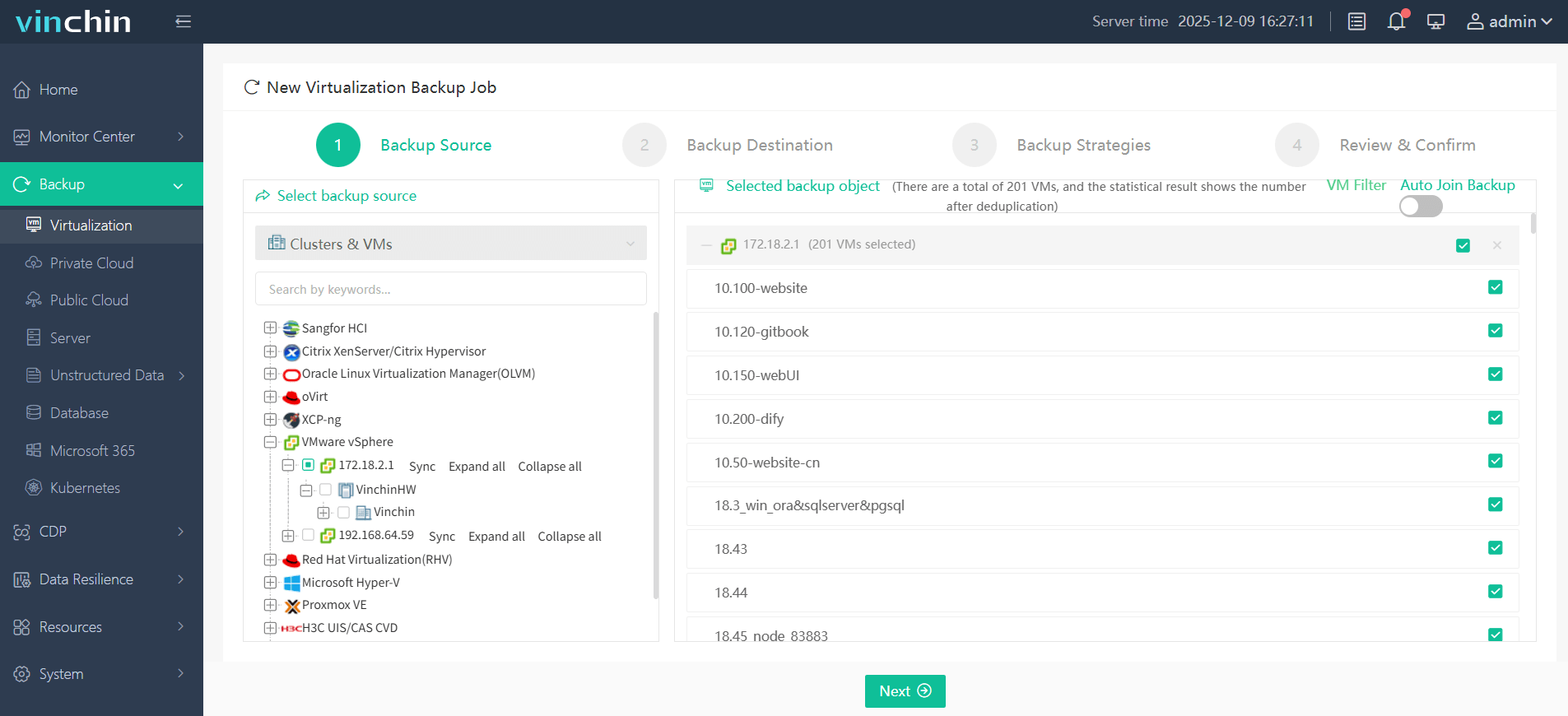
2. Seleziona una destinazione di backup
Specifica la destinazione del backup per la macchina virtuale. Seleziona il nodo di backup e l’archiviazione associata da appositi menu a discesa.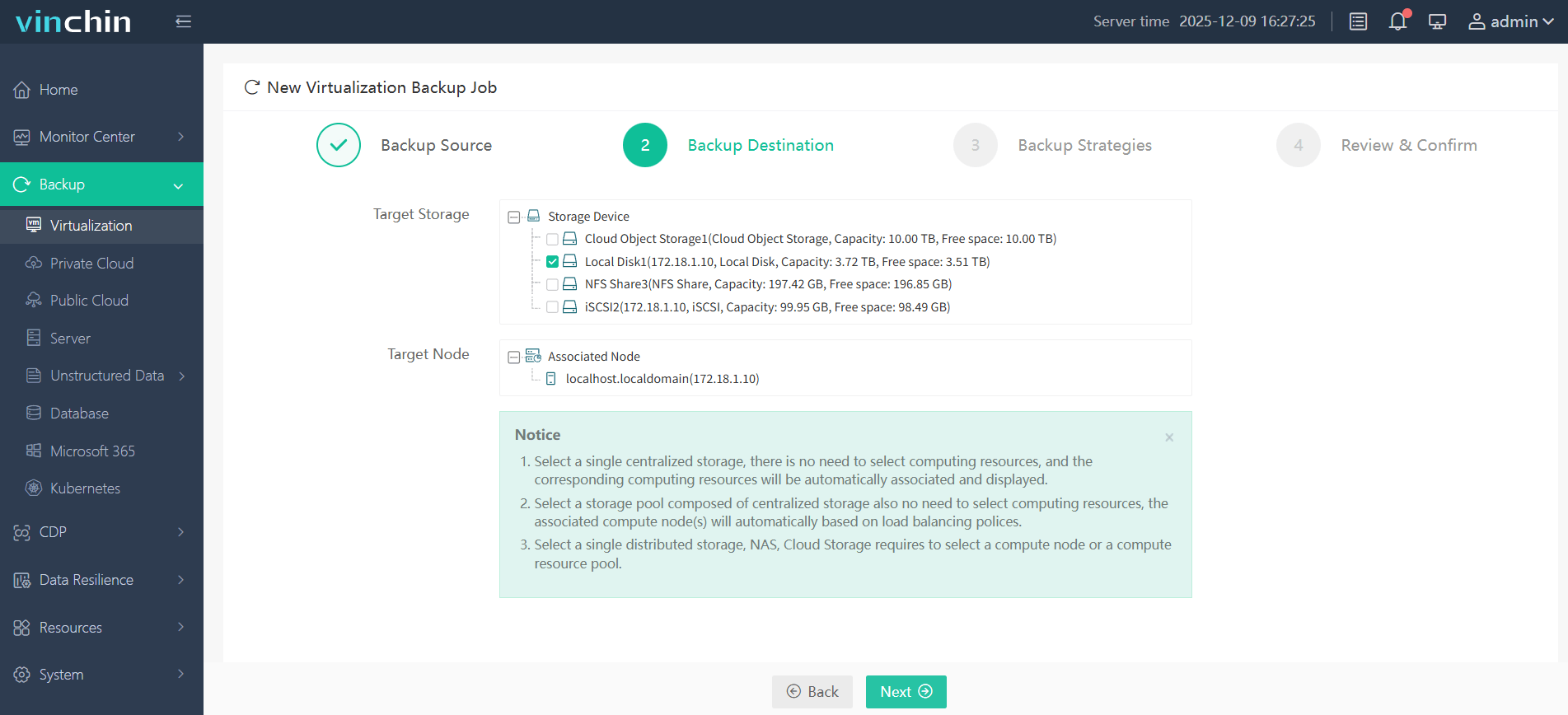
3. Personalizza le strategie di backup
Configura le strategie di backup. Personalizza qui gli orari di backup, le opzioni di riduzione dei dati, la modalità di conservazione (GFS o impostazioni normali), le modalità di trasmissione e molto altro per semplificare senza sforzo il backup di VMware.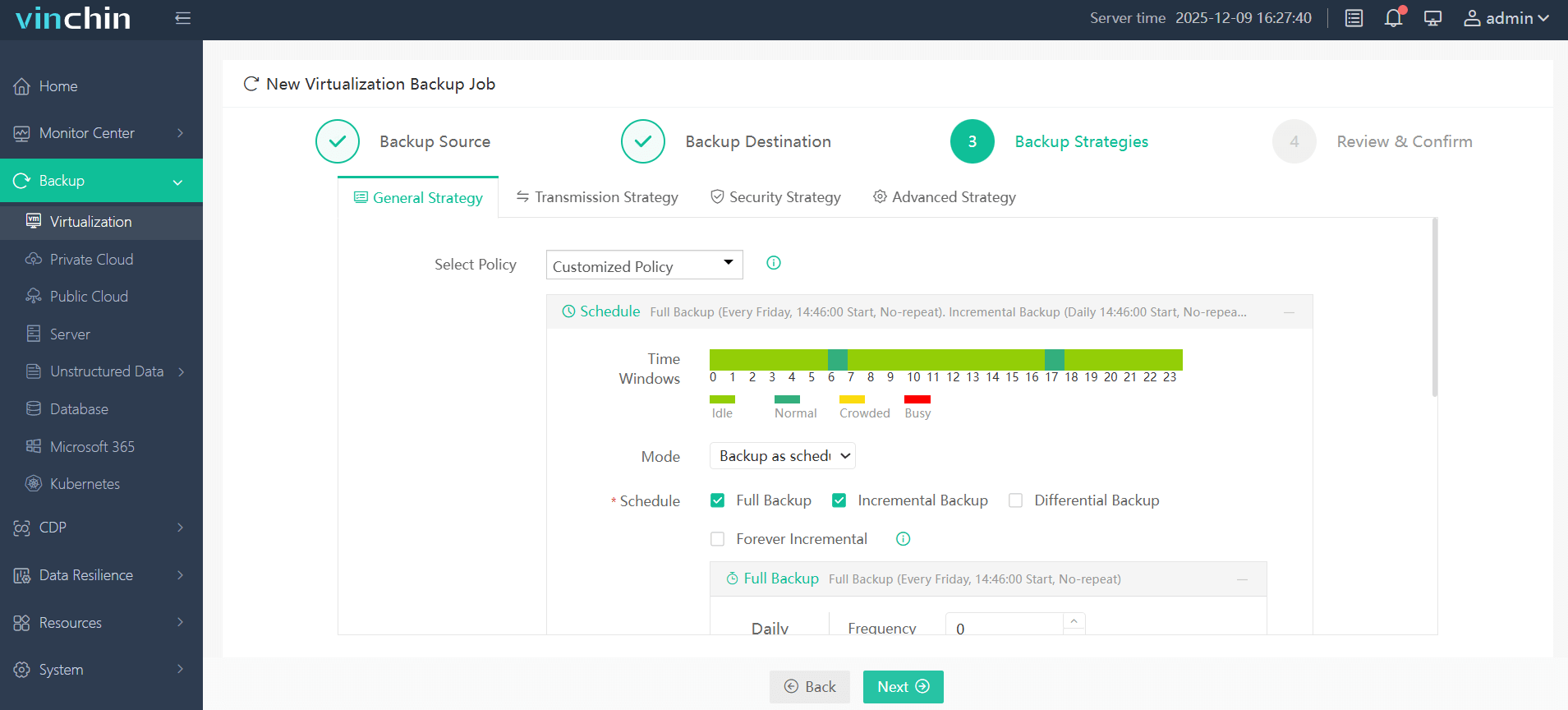
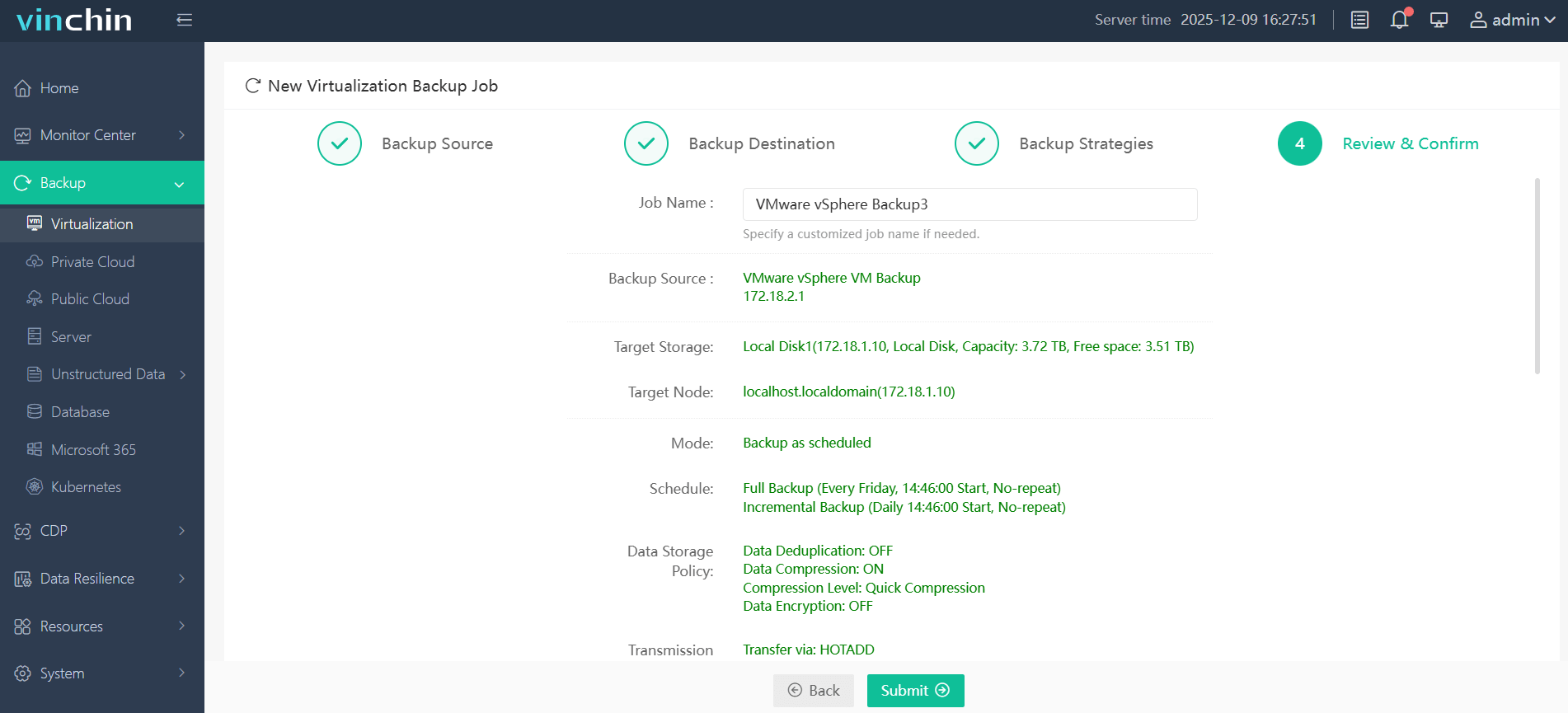
4. Invia il lavoro
Rivedi tutte le configurazioni e fai clic su Invia.
Vinchin Backup & Recovery è ampiamente riconosciuto come una soluzione robusta e affidabile per il backup, il ripristino e la migrazione di macchine virtuali. Offre una prova gratuita di 60 giorni con tutte le funzionalità incluse; clicca sul pulsante Scarica qui sotto per verificare quanto sia veloce, semplice e sicura la sua funzione di backup.
Domande frequenti sull’apertura di file VMDK in VMware
Domanda 1: Cosa devo fare se il file VMDK è danneggiato o la macchina virtuale non riesce ad avviarsi?
Puoi provare ad accedere al file VMDK tramite un DVD live oppure ripristinare la macchina virtuale da un backup. L’utilizzo di un software affidabile per il backup delle macchine virtuali aiuta a ridurre il rischio di perdita definitiva dei dati.
Q2: È sicuro modificare i file all’interno di un VMDK montato?
Sì, ma le modifiche devono essere eseguite con cautela. La modifica di file disco di una macchina virtuale attiva senza le dovute precauzioni può causare incoerenze del file system o danneggiare le applicazioni.
Q3: Perché il mio file VMDK è bloccato?
Un file VMDK può risultare bloccato perché la macchina virtuale è accesa, esiste uno snapshot oppure un altro processo sta utilizzando il disco. Per rimuovere il blocco è generalmente necessario spegnere la macchina virtuale o eliminare con attenzione i file di blocco obsoleti.
Q4: Devo eseguire il backup delle macchine virtuali VMware prima di aprire o montare i file VMDK?
Sì. Creare un backup delle macchine virtuali prima di accedere o modificare i file VMDK aiuta a prevenire la perdita di dati causata da corruzione accidentale, errori operativi o guasti del sistema.
Conclusione
I file VMDK possono essere aperti utilizzando un DVD live o montandoli come disco virtuale aggiuntivo, anche se la macchina virtuale non è disponibile. Tuttavia, ricordare che è sempre necessario eseguire un backup dei dati prima di qualsiasi operazione rischiosa. Vinchin Backup & Recovery ti aiuta a effettuare rapidamente backup delle macchine virtuali senza agenti e in modo intelligente, proteggendo i tuoi dati durante e dopo il processo di backup grazie alle funzionalità anti-malware e al ripristino istantaneo.