VMware ESXi è un ipervisore di tipo 1, ovvero un sistema operativo dedicato alla virtualizzazione che viene eseguito direttamente sul livello hardware dell’host e ha pieno accesso alle risorse; Workstation/Player, invece, è un ipervisore di tipo 2 ed è costituito da applicazioni che interagiscono con il sistema operativo sottostante per accedere all’hardware. Per questo motivo, ESXi offre prestazioni superiori rispetto a Workstation.
Inoltre, ESXi è progettato per cluster di server e, se si dispone di una quantità limitata di RAM per macchine virtuali dense, ma non si desidera preoccuparsi della gestione della RAM e delle funzionalità, è preferibile optare per ESXi.
In questo blog imparerai 3 metodi diversi per spostare le macchine virtuali di Workstation sul server ESXi.
Metodo 1: esportare la macchina virtuale di VMware Workstation in formato OVF/OVA e importarla su ESXi
Esporta la macchina virtuale di VMware Workstation in OVF/OVA
1. Avvia VMware Workstation, seleziona la macchina virtuale di destinazione e vai su VM > Gestisci > Modifica compatibilità hardware…
2. Seleziona la versione di compatibilità hardware dall’elenco a discesa e fai clic su Avanti.
3. Nella procedura guidata Modifica compatibilità hardware, selezionare Crea un nuovo clone di questa macchina virtuale oppure Modifica questa macchina virtuale, quindi fare clic su Avanti.
4. Indica un nuovo nome per la macchina virtuale e seleziona una posizione se hai scelto di creare un nuovo clone. Fai clic su Fine.
5. Seleziona la macchina virtuale di destinazione e fai clic su File > Esporta in OVF…
6. Fare clic su Salva dopo aver specificato la posizione in cui salvare i file esportati.
Importalo in ESXi
1. Avvia il client VMware ESXi, vai su Macchine virtuali > Crea/Registra macchina virtuale.
2. Nella pagina Seleziona il tipo di creazione, scegli Distribuisci una macchina virtuale da un file OVF o OVA e fai clic su Avanti.
3. Nella pagina Seleziona i file OVF e VMDK, inserisci il nuovo nome della macchina virtuale e fai clic sul campo vuoto per specificare il file OVF/OVA esportato. Fai clic su Avanti.
4. Nella pagina Seleziona l’archiviazione, specifica un datastore e fai clic su Avanti.
5. Nella pagina Opzioni di distribuzione, selezionare le corrispondenze di rete, il provisioning dei dischi e se accendere automaticamente la macchina virtuale oppure no. Fare clic su Avanti.
6. Nella pagina Pronto per completare, controlla le impostazioni e clicca su Completa. L’avanzamento è visibile in Attività recenti.
Metodo 2: Caricare le macchine virtuali della workstation su ESXi
1. Avviare VMware Workstation e selezionare File > Connetti al server… Accettare eventuali avvisi relativi a certificati autofirmati visualizzati.
2. Inserisci il nome del server, il nome utente e la password del server ESXi, quindi fai clic su Connetti (è possibile gestire un host ESXi da VMware Workstation).
3. Spegnere la macchina virtuale da caricare, andare su VM > Gestisci > Modifica compatibilità hardware… e scegliere la versione compatibile dell’hardware della macchina virtuale.
4. Accedi a VM > Gestisci > Carica…. Nella finestra a comparsa, seleziona il server ESXi e fai clic su Avanti.
5. Inserisci un Nome per la nuova macchina virtuale e specifica il relativo Datastore. Fai clic su Termina.
Metodo 3: Creare una macchina virtuale ESXi con il file VMDK convertito
1. Selezionare la macchina virtuale di destinazione e fare clic su File > Esporta in OVF… Scegliere di esportare i file separatamente.
2. Carica il file VMDK nello storage ESXi tramite SCP
[root@esxi:/vmfs/volumes/datastore] ls
...
Windows-10-64-Enterprise-disk2.vmdk
...
3. Converti il file VMDK della workstation in ESXi con vmkfstools.
[root...] mv Windows-10-64-Enterprise-disk2.vmdk Windows-10-64-Enterprise-disk2.vmdk.workstation
[root...] vmkfstools -i Windows-10-64-Enterprise-disk2.vmdk.fusion Windows-10-64-Enterprise-disk2.vmdk
Formato del disco di destinazione: VMFS zeroedthick
Clonazione del disco 'Windows-10-64-Enterprise-disk2.vmdk.workstation' in corso...
Clonazione: completata al 100%.
4. Fare clic su Nuova macchina virtuale... nella sezione Azioni.
5. Nella scheda Seleziona un tipo di creazione, selezionare Crea una nuova macchina virtuale. Quindi aggiungere un nome, una risorsa informatica, un’unità di archiviazione, una compatibilità e un sistema operativo guest nella procedura guidata successiva.
6. Nella pagina Personalizza hardware, fai clic su × a destra di nuovo disco rigido per eliminare il disco predefinito assegnato alla macchina virtuale.
7. Fare clic su AGGIUNGI NUOVO DISPOSITIVO > Disco rigido esistente, quindi selezionare il file VMDK convertito. Il file verrà quindi elencato come File disco.
8. Crea e avvia la macchina virtuale. È possibile visualizzare la VM ESXi da Workstation.
Protezione completa per VMware ESXi
Prima di qualsiasi operazione di conversione rischiosa o dopo il completamento del processo, è consigliabile disporre di una soluzione professionale di backup per VMware.Vinchin Backup & Recovery è una soluzione dati senza agente per oltre 10 piattaforme, tra cui VMware, XenServer, oVirt, Red Hat Virtualization, Oracle OLVM, OpenStack, ecc., 6 database, Server Linux e Windows e NAS.
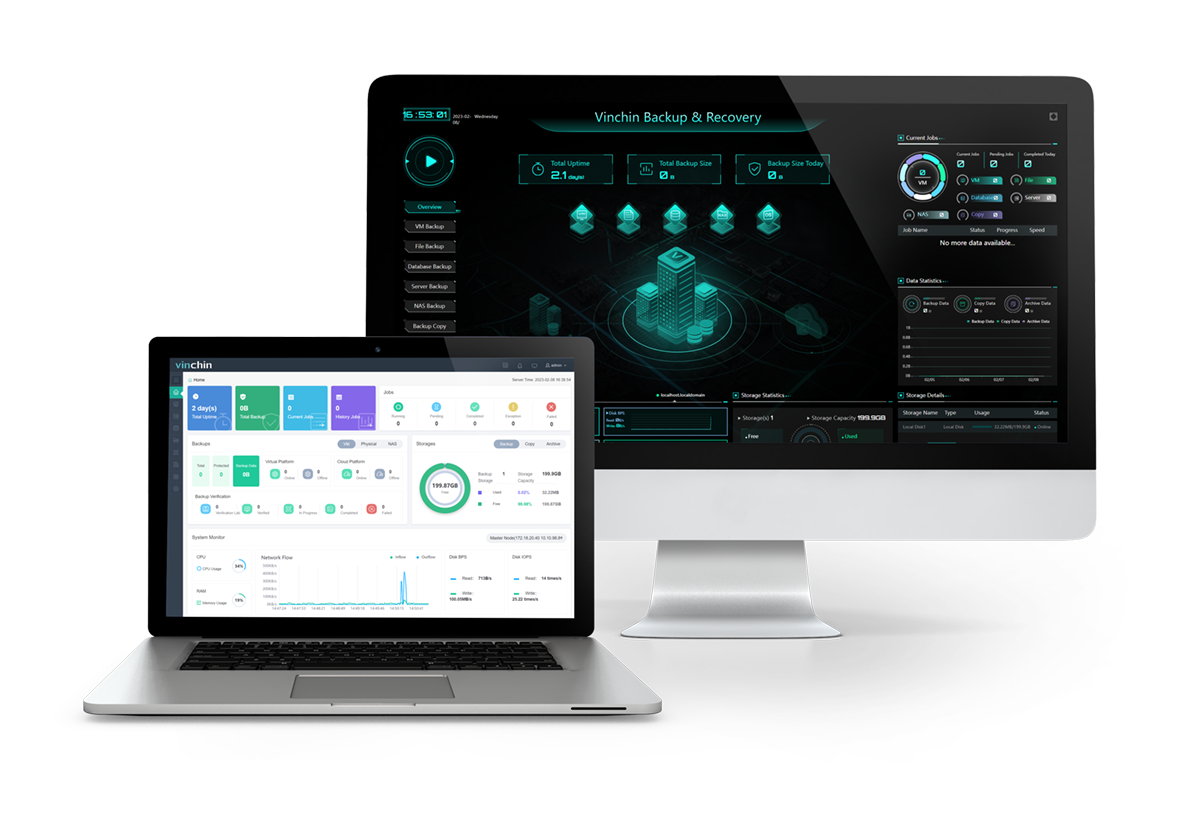
Backup automatico di VMware: Automatizza facilmente il backup con pianificazioni flessibili e avvisi via email.
Strategie intelligenti di backup: Scegli tra diverse opzioni di backup, come il backup incrementale perpetuo abilitato da CBT tramite trasmissione HOTADD e riduzione dei dati.
Migrazione V2V multipiattaforma: Sposta le macchine virtuali ESXi su un altro host (oltre 10 tipi di virtualizzazione) o viceversa senza sforzo e senza strumenti aggiuntivi, in soli 4 passaggi.
Ripristino istantaneo: Recupera una macchina virtuale VMware danneggiata in 15 secondi dal repository di backup o da una copia di backup remota in un’altra posizione.
Protezione anti-malware: Proteggi i backup sul server Vinchin con protezione anti-ransomware per l’archiviazione dei backup, archiviazione nel cloud pubblico, crittografia dei dati e molto altro.
Vinchin Backup & Recovery offre inoltre il ripristino a livello di file, la trasmissione dati crittografata, l’espansione dei nodi di backup e altre funzionalità avanzate per gli utenti. È possibile scaricare la versione di prova gratuita della durata di 60 giorni qui sotto.
Riepilogo
Potresti voler migrare le macchine virtuali di VMware Workstation verso server ESXi per diversi motivi, ad esempio per ridurre al minimo i tempi di inattività o per sfruttare il minor overhead offerto da ESXi. In questo articolo presento tre metodi per trasferire le macchine virtuali di Workstation su ESXi. Scegli il metodo più adatto alle tue esigenze e al tuo ambiente. Se stai cercando una soluzione completa per il backup di ESXi, potresti provare Vinchin Backup & Recovery.