La virtualizzazione ha cambiato il modo in cui i team IT gestiscono server e applicazioni. Al centro di questo cambiamento c’è il client vSphere — uno strumento potente che consente di controllare le macchine virtuali con facilità. Che tu stia distribuendo nuovi servizi o garantisca il corretto funzionamento di carichi di lavoro critici, padroneggiare il client vSphere è essenziale per qualsiasi amministratore operativo.
Cos’è vSphere Client?
vSphere Client è l’interfaccia grafica principale di VMware per la gestione dell’infrastruttura virtuale. Si connette a un server vCenter o direttamente a un host ESXi, consentendoti di gestire installazioni, monitorare le risorse, configurare le impostazioni e amministrare gli oggetti dell’inventario, il tutto da un’unica posizione.
In origine rilasciato come applicazione Windows (“vSphere Client”), si è evoluto in un moderno client web HTML5 accessibile tramite il browser inserendo l’indirizzo del server vCenter o dell’host ESXi seguito da /ui. Questa transizione significa che non è più necessario installare software aggiuntivo sulla propria workstation; basta aprire Chrome o Firefox ed effettuare l’accesso in modo sicuro.
Con l’interfaccia client vSphere VM, è possibile:
Crea nuove macchine virtuali
Alloca risorse CPU/memoria
Monitorare le metriche delle prestazioni
Gestisci l’archiviazione e la rete
Imposta autorizzazioni e ruoli
Questa flessibilità ne fa un centro nevralgico per le operazioni quotidiane in qualsiasi data center basato su VMware.
Che cos’è una macchina virtuale in vSphere?
Una macchina virtuale all’interno di vSphere funziona come un server fisico, ma viene eseguita interamente come software su un host ESXi. Ogni macchina virtuale contiene il proprio sistema operativo (OS), le proprie applicazioni, i propri dischi e la propria allocazione di memoria, ed è indipendente rispetto alle altre macchine virtuali presenti sullo stesso hardware.
Crea macchine virtuali per eseguire diversi carichi di lavoro: server file, database, ambienti di test: le possibilità sono infinite. Con gli strumenti client vSphere per le VM a portata di mano, puoi distribuire rapidamente nuove macchine virtuali in caso di variazioni delle esigenze aziendali oppure aumentare la capacità di quelle esistenti senza dover acquistare ulteriore hardware fisico.
Le macchine virtuali vengono gestite tramite pool di risorse che consentono di allocare cicli della CPU o RAM in base alla priorità o al tipo di carico di lavoro, offrendo un controllo preciso sulle prestazioni e sull’efficienza dei costi.
Come creare macchine virtuali con vSphere Client?
Creare una nuova macchina virtuale è spesso il primo passo da compiere quando si distribuiscono nuovi servizi o si testano aggiornamenti software. Il client vSphere semplifica questo processo offrendo, nel contempo, numerose opzioni di personalizzazione.
Prima di iniziare:
Verificare lo spazio disponibile nell’archivio dati.
Decidi in un secondo momento quale versione del sistema operativo installerai; ciò influisce sulle scelte di compatibilità durante la configurazione.
Ecco come creare una macchina virtuale utilizzando il più recente client vSphere basato su HTML5:
1. Accedi: apri il tuo browser e inserisci https://<your-vcenter-or-esxi>/ui. Inserisci le credenziali, quindi fai clic su ACCEDI.
2. Naviga nell’inventario: fai clic su Ospiti e cluster nel riquadro di sinistra.
3. Procedura guidata per la creazione di una nuova macchina virtuale: fare clic con il tasto destro sul proprio host/cluster di destinazione > selezionare Nuova macchina virtuale nella sezione Azioni.
4. Seleziona il tipo di creazione: scegli Crea una nuova macchina virtuale, quindi fai clic su AVANTI.
5. Nome e posizione: Immettere un nome univoco; selezionare la cartella di destinazione o il datacenter; fare clic su AVANTI.
6. Seleziona la risorsa di calcolo: scegli l’host/cluster ESXi che eseguirà questa macchina virtuale; fai clic su AVANTI.
7. Seleziona l’archiviazione: scegli un datastore con spazio libero sufficiente; fai clic su AVANTI.
8. Seleziona il livello di compatibilità: qui entrano in gioco le sfumature operative! La scelta di versioni hardware più recenti (ad esempio «ESXi 8.x») abilita funzionalità quali i controller NVMe, ma ne limita la migrazione verso host più vecchi che non le supportano (documentazione VMware). Verificare sempre la compatibilità di tutti gli host prima di selezionare versioni più elevate, qualora la migrazione in tempo reale sia importante per il vostro ambiente.
9. Seleziona la famiglia/versione del sistema operativo guest: scegli Windows/Linux/Altro e la versione specifica: questo imposta i valori predefiniti ottimali per driver e dispositivi.
10. Personalizza le impostazioni hardware: Regola numero di CPU, RAM, dimensione del disco e adattatori di rete secondo necessità; aggiungi dispositivi se richiesto.
11. Configura l’unità CD/DVD per l’installazione del sistema operativo: collega l’immagine ISO dal datastore o dalla libreria contenuti se stai installando un sistema operativo in questo momento; seleziona «Connetti all’accensione».
12. Verifica le impostazioni e completa la configurazione: controlla nuovamente tutti i parametri, quindi fai clic su COMPLETA
13. Al termine della creazione:
Apri la console tramite "Avvia console web"
14. Procedere con i passaggi standard di installazione del sistema operativo nella finestra della console guest, esattamente come per la configurazione dell’hardware fisico
15. Al termine dell’installazione del sistema operativo:
Seguire le istruzioni nella finestra dell’installatore del sistema operativo guest
La tua nuova macchina virtuale è pronta!
Gestione delle macchine virtuali tramite vSphere Client
La gestione delle macchine virtuali va oltre l’avvio: include il monitoraggio delle metriche relative allo stato e alle prestazioni, la regolazione dinamica delle risorse in base alle esigenze, l’esecuzione di snapshot prima di modifiche potenzialmente rischiose e la risoluzione rapida dei problemi non appena si verificano.
Attività 1: Operazioni di alimentazione
Per accendere/spegnere/riavviare qualsiasi macchina virtuale:
1) Selezionare la VM desiderata dall’albero dell’inventario
2) Utilizzare le icone della barra degli strumenti (Accensione, ecc.) OPPURE fare clic con il tasto destro del mouse > scegliere l’opzione appropriata sotto "Alimentazione"
Per arresti delicati utilizzare sempre «Arresta il sistema operativo guest», non spegnere forzatamente l’alimentazione, a meno che non sia assolutamente necessario!
Attività 2: Modifica delle risorse e delle impostazioni
Hai bisogno di più core della CPU? Vuoi collegare un altro disco?
1) Fare clic con il tasto destro sul VM di destinazione > selezionare «Modifica impostazioni»
2) Modifica di CPU, memoria, dischi, reti, ecc.; alcune modifiche richiedono prima lo spegnimento della macchina virtuale
3) Fare clic su "OK"
Attività 3: Gestione degli snapshot
Gli snapshot catturano lo stato esatto sia del disco che della memoria in un determinato istante: utili prima di aggiornamenti o modifiche alla configurazione, in modo da poter effettuare facilmente un ripristino nel caso in cui qualcosa vada storto in seguito!
Per scattare uno screenshot:
1) Fare clic con il tasto destro sul VM di destinazione > scegliere «Snapshot → Crea snapshot»
2) Assegnare un nome chiaro + aggiungere una descrizione
3) Fare clic su "OK"
Prassi consigliata importante: evitare di conservare gli snapshot per più di 72 ore, poiché crescono dinamicamente nel tempo e potrebbero riempire inaspettatamente gli storage dati, causando interruzioni del servizio! Effettuare regolarmente una revisione tramite "Gestore snapshot."
Per tornare indietro dopo aver riscontrato problemi:
Fare clic con il tasto destro > Snapshot → Ripristina all’ultima snapshot
Attività 4: Accesso remoto alla console
Per l’interazione diretta con il desktop guest:
1) Seleziona la macchina virtuale desiderata
2) Fare clic su "Avvia console Web"
Questo apre una sessione basata sul browser, adatta alla maggior parte dei compiti; tuttavia, si tenga presente che le configurazioni con pass-through USB o con più monitor richiedono il software autonomo "VMware Remote Console".
Attività 5: Monitoraggio delle metriche delle prestazioni
Rimani sempre un passo avanti rispetto ai colli di bottiglia controllando regolarmente l’utilizzo delle risorse:
1) Seleziona qualsiasi macchina virtuale in esecuzione
2) Vai alle schede superiori → scegli "Monitor"
Visualizza grafici/tabelle in tempo reale che mostrano le statistiche della CPU, della RAM, del disco e della rete a colpo d’occhio!
Attività 6: Gestione dei file e delle posizioni di archiviazione
Talvolta è necessario accedere direttamente ai file sottostanti, ad esempio per caricare ISO, log o script:
1) Passa al riquadro sinistro → seleziona l’host pertinente
2) Nella sezione "Oggetti correlati", individuare la sezione Datastore
3) Avvia il "Browser dell’archivio dati", naviga facilmente tra le cartelle e carica/scarica i file
Attività 7: Clonazione/trasferimento di macchine virtuali
Hai bisogno di una copia identica in un altro luogo? Oppure desideri spostare il carico di lavoro tra host o datastore?
Fare clic con il tasto destro sul VM sorgente → scegliere "Clona in macchina virtuale" oppure "Migra"
Segui attentamente le istruzioni della procedura guidata: assicurati che la destinazione supporti il livello di compatibilità/compatibilità hardware selezionato!
Come eseguire il backup di una macchina virtuale VMware con Vinchin Backup & Recovery
Quando si valutano strategie di backup affidabili per ambienti VMware gestiti tramite il client vSphere, Vinchin Backup & Recovery si distingue come soluzione enterprise che supporta oltre 15 piattaforme di virtualizzazione mainstream—tra cui VMware, Hyper-V, Proxmox, oVirt, OLVM, RHV, XCP-ng, XenServer, OpenStack, ZStack e altre—rendendola estremamente versatile su infrastrutture eterogenee.
Vinchin Backup & Recovery offre funzionalità avanzate progettate per proteggere in modo efficiente i carichi di lavoro VMware, come il supporto per snapshot silenziosi per eseguire backup coerenti durante le operazioni attive; il rilevamento dei blocchi modificati (CBT), che accelera i backup incrementali trasferendo solo i blocchi di dati modificati; funzionalità di ripristino immediato che riducono al minimo i tempi di inattività dopo un guasto; opzioni di ripristino granulari fino ai singoli file all’interno delle macchine virtuali; e tecnologie integrate di deduplicazione/compressione che ottimizzano l’utilizzo dello spazio di archiviazione e riducono complessivamente la durata delle finestre di backup.
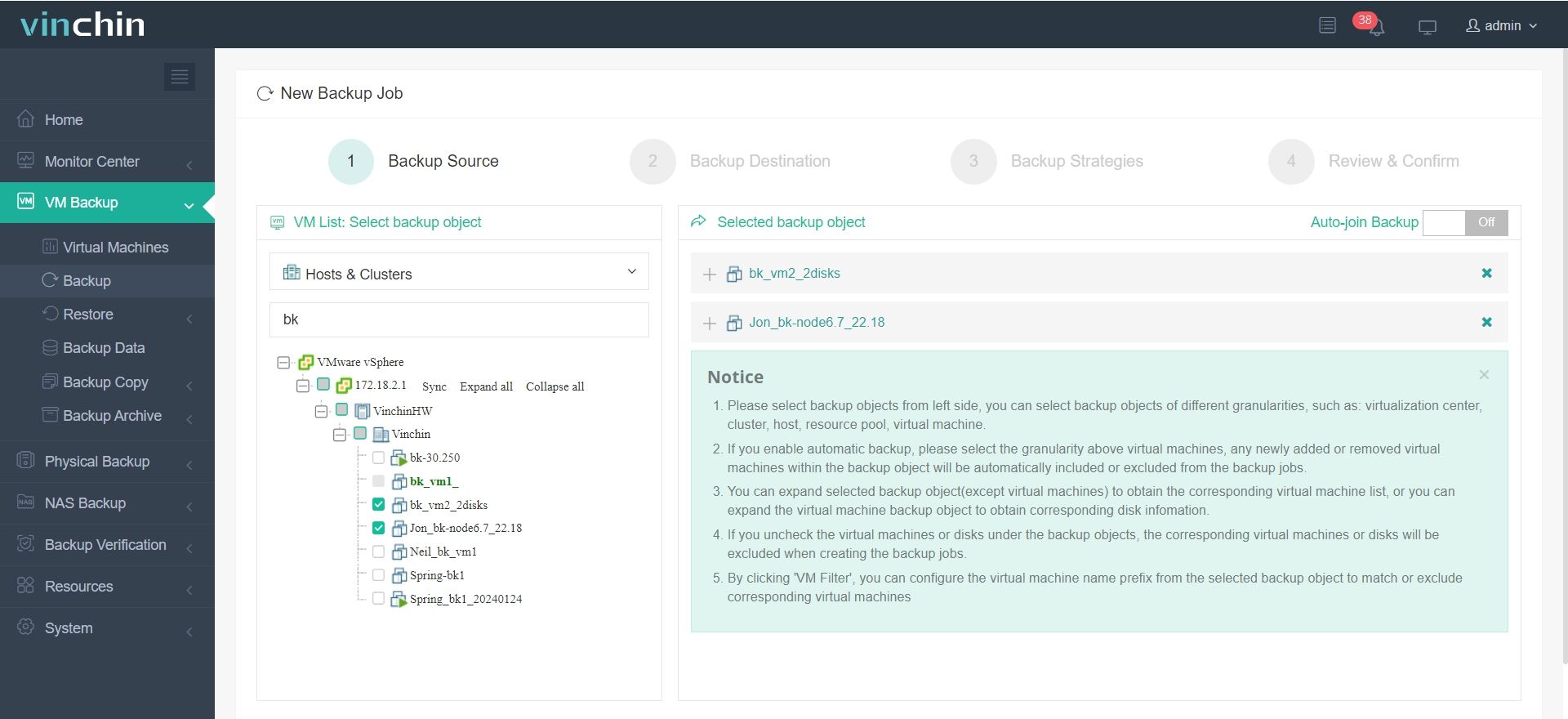
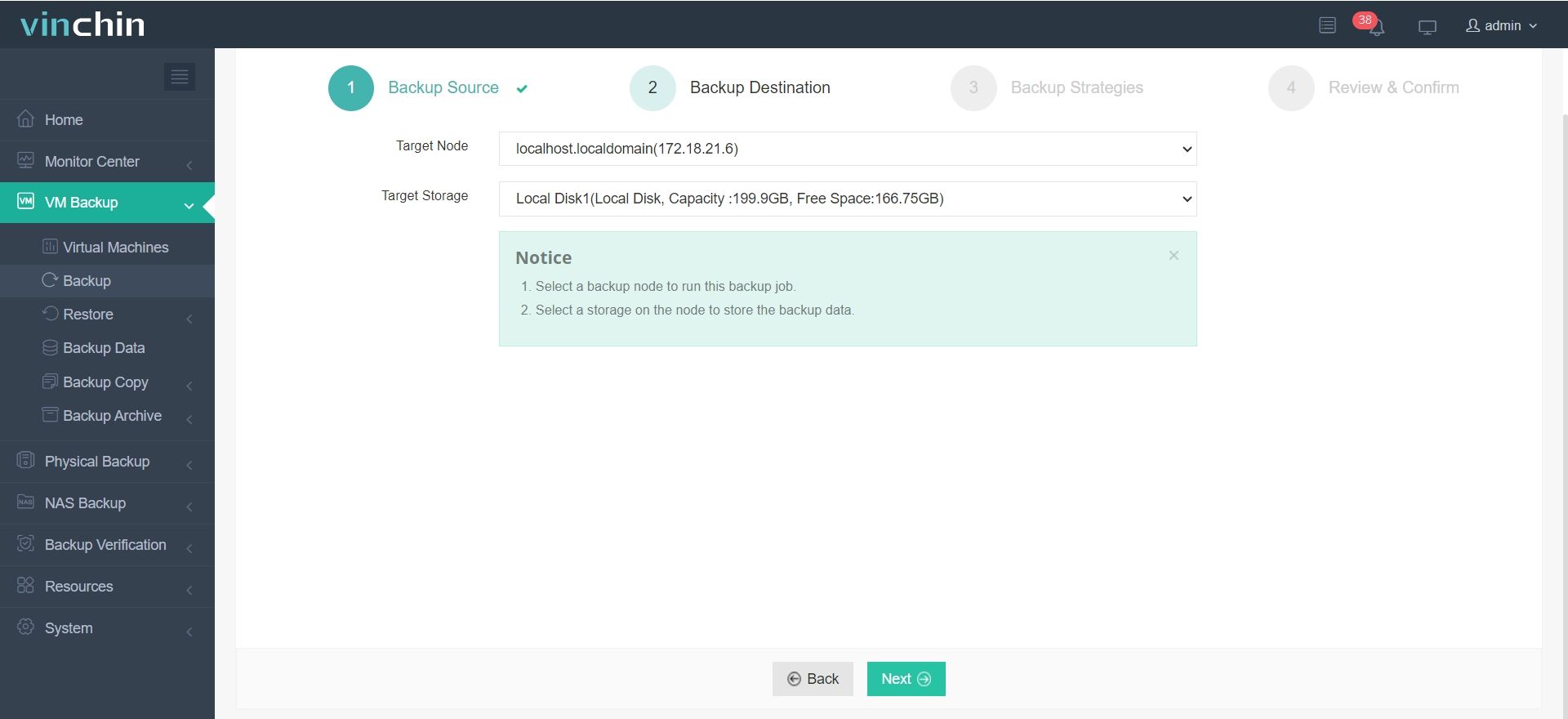
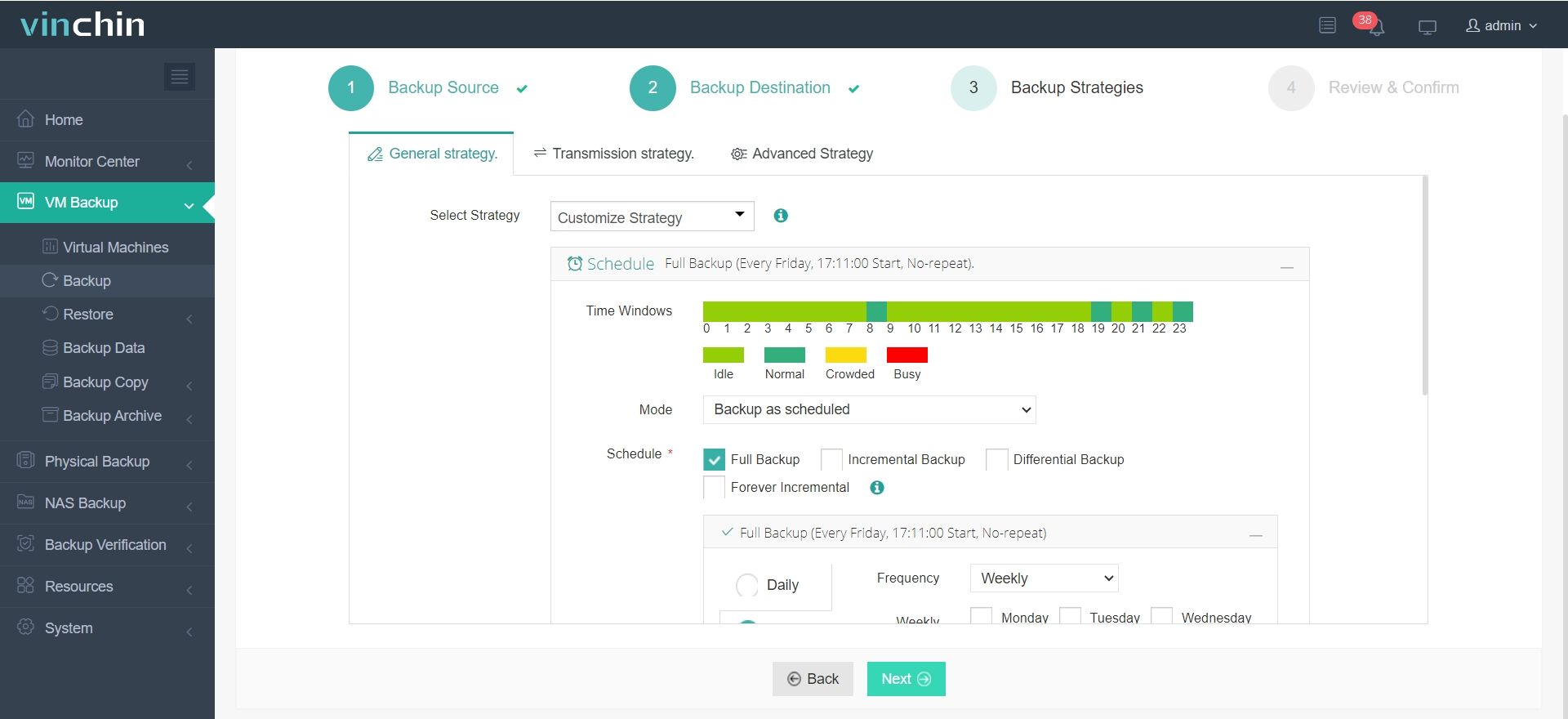
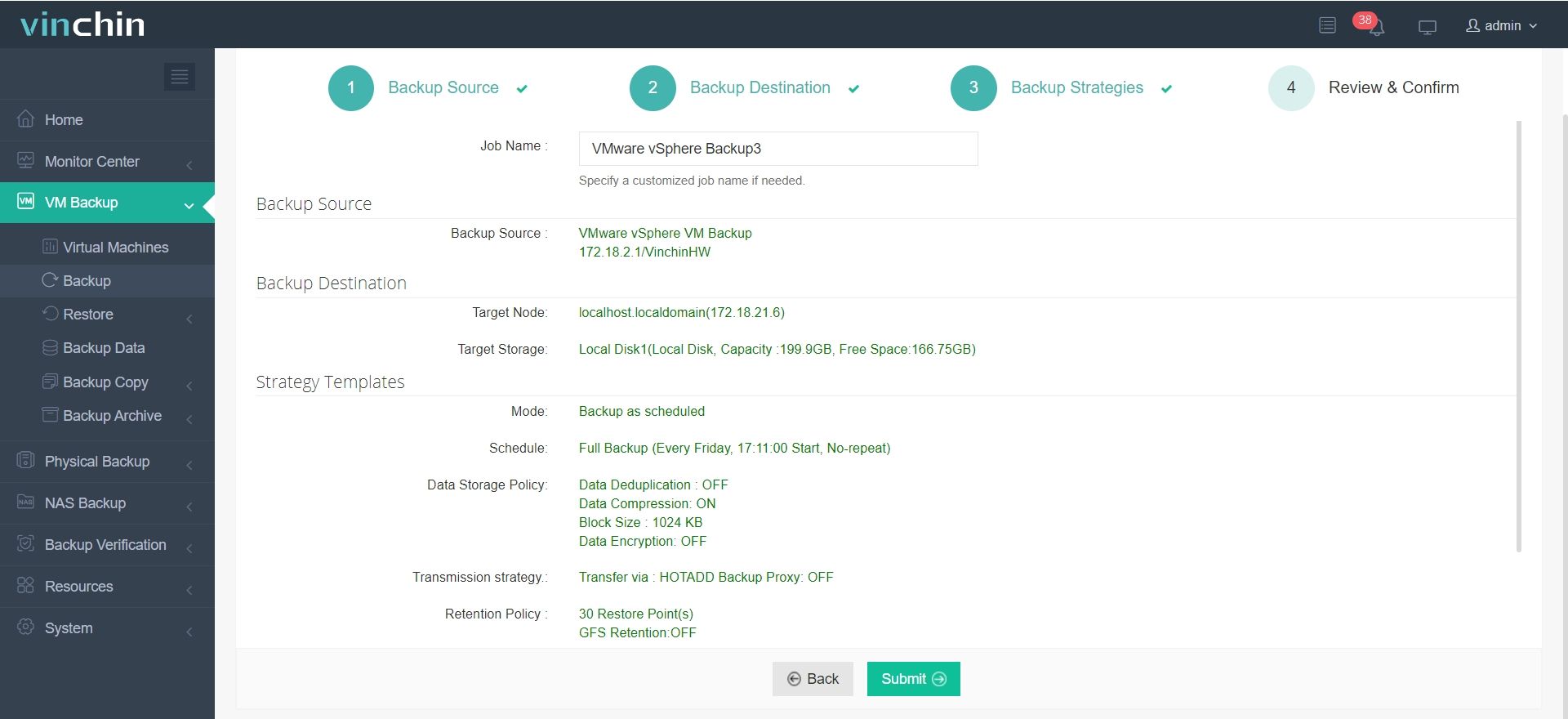
La web console intuitiva di Vinchin Backup & Recovery semplifica la gestione dei backup in quattro semplici passaggi:
1. Seleziona semplicemente le macchine virtuali VMware sull’host
2. Quindi selezionare la destinazione del backup
3. Seleziona le strategie
4. Invia infine il lavoro
Riconosciuto a livello globale dagli utenti aziendali—con elevate valutazioni di soddisfazione del cliente—Vinchin Backup & Recovery offre una prova gratuita completa di 60 giorni, per permettervi di sperimentare in prima persona una protezione completa dei dati prima di impegnarvi ulteriormente.
VMware vSphere Client Domande frequenti
D1: Come recupero l’accesso se il mio browser indica che è richiesto Flash Player?
A1: Utilizzare l’interfaccia HTML5 moderna accedendo direttamente all’indirizzo https://<vcenter-server>/ui e quindi effettuando l’accesso normalmente con browser supportati, come Chrome o Firefox.
Q2: Perché non riesco a migrare la mia macchina virtuale accesa, anche se la compatibilità sembra corretta?
A2: Verificare che la modalità Enhanced vMotion Compatibility (EVC) sia identica su tutti gli host del cluster tramite Cluster→Configura→Scheda VMware EVC: baseline non allineate bloccano le migrazioni anche se i livelli hardware altrove corrispondono!
Q3: Cosa devo fare se la mia macchina virtuale appena creata non compare nell’inventario dopo la configurazione?
A3: Controllare innanzitutto i log delle attività/eventi recenti per individuare eventuali errori verificatisi durante il processo di creazione; in caso di errore silenzioso, esplorare manualmente il datastore, quindi fare clic con il tasto destro sul file .vmx mancante e scegliere l’opzione «Aggiungi all’inventario», se disponibile.
Conclusione
Padroneggiare le competenze relative al client VMware vSphere consente agli amministratori, in ogni fase — dall’implementazione alla gestione quotidiana e alla risoluzione dei problemi — di fornire servizi IT affidabili ed efficienti, anche su larga scala! Per una protezione solida su tutte le principali piattaforme di virtualizzazione, valuta già oggi la collaudata soluzione enterprise di backup Vinchin.