Cerchi una soluzione robusta per il backup delle macchine virtuali? Prova Vinchin Backup & Recovery!↘ Scarica la versione di prova gratuita
Molte aziende stanno adottando metodi di containerizzazione per distribuire e gestire le applicazioni in modo più flessibile. In questi casi, installare Docker su Proxmox diventa fondamentale.
Perché utilizzare Docker su Proxmox?
Docker è una piattaforma leggera per la containerizzazione che impacchetta le applicazioni in contenitori indipendenti e portabili. Ciò consente agli sviluppatori di distribuire ed eseguire facilmente tali contenitori ovunque, migliorando così l’efficienza del deployment e della gestione.
Ci sono diversi vantaggi nell’utilizzo di Proxmox Docker:
1. Condivisione delle risorse e efficienza: Installando Docker su Proxmox, è possibile eseguire contemporaneamente più contenitori Docker sullo stesso server, massimizzando la condivisione delle risorse e l’efficienza nell’utilizzo.
2. Flessibilità e distribuzione rapida: I container Docker sono leggeri, si avviano rapidamente e consumano risorse minime. L’utilizzo di Docker su Proxmox consente di distribuire e avviare le applicazioni più velocemente.
3. Isolamento e sicurezza: Docker fornisce ambienti di esecuzione isolati, separando le applicazioni dalle loro dipendenze e dagli ambienti di esecuzione. Ciò impedisce interferenze o effetti negativi tra applicazioni diverse.
Di seguito sono illustrati i 2 migliori modi per eseguire Docker su Proxmox.
Docker su Proxmox: LXC rispetto a VM
Prima della distribuzione, è importante comprendere le differenze tra i due metodi.
|
Funzione
|
Docker in LXC
|
Docker nella macchina virtuale
|
|
Prestazioni
|
Eccellente
|
Molto bene
|
|
Utilizzo delle risorse
|
Basso
|
Superiore
|
|
Isolamento
|
Moderato
|
Fortissimo
|
|
Sicurezza
|
Inferiore
|
Migliore
|
|
Velocità di avvio
|
Velocissimo
|
Più lento
|
|
Compatibilità
|
Alcune limitazioni
|
Compatibilità completa
|
|
Facilità del backup
|
Facile
|
Facile
|
|
Consigliato per
|
Homelab e app leggere
|
Carichi di lavoro produttivi
|
Come installare Proxmox Docker con LXC?
Metodo 1: utilizzare LXC (contenitori Linux) in Proxmox per eseguire Docker.
LXC fornisce una tecnologia di virtualizzazione leggera che consente di creare e gestire contenitori su un host Linux. Docker, invece, è una popolare piattaforma di containerizzazione che permette agli sviluppatori di impacchettare applicazioni e le loro dipendenze per un rapido deployment in qualsiasi ambiente. Con questo metodo, creerai un contenitore LXC e installerai/configurerai Proxmox Docker al suo interno per eseguire le tue applicazioni.
Passo 1. Scarica il modello del sistema operativo
In Proxmox VE, seleziona Archiviazione > Modelli CT > Modelli > scegli il sistema operativo in base alle tue esigenze e scaricalo
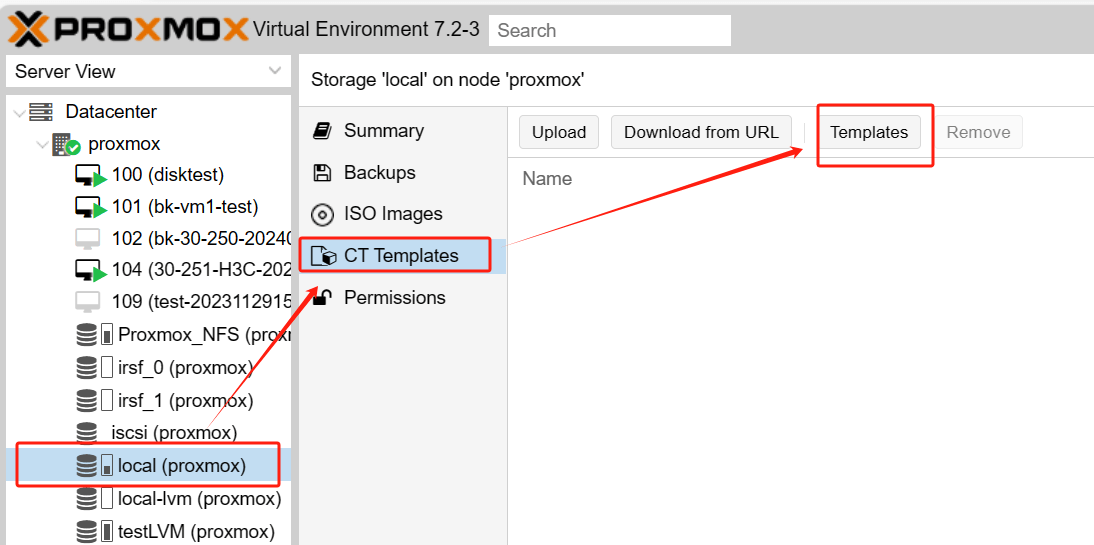
L’immagine qui sotto è stata scaricata

Passo 2. Crea il contenitore
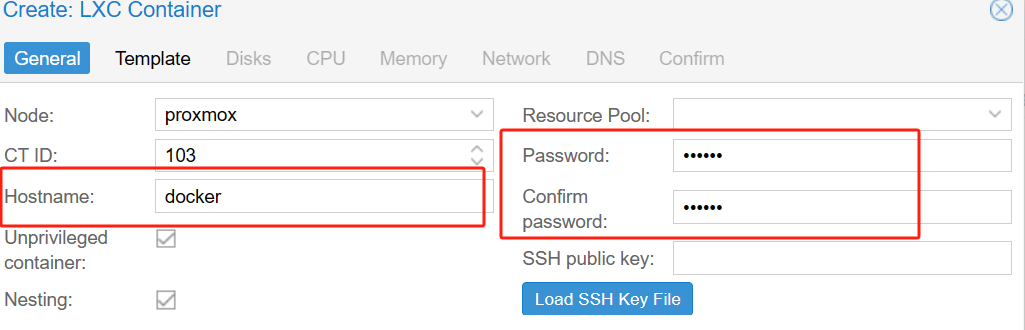
1. Fai clic su Crea CT > inserisci il nome host > la password (per l’accesso all’account utente root) > seleziona il template che hai appena scaricato in precedenza > configura la dimensione del disco > la CPU > la memoria
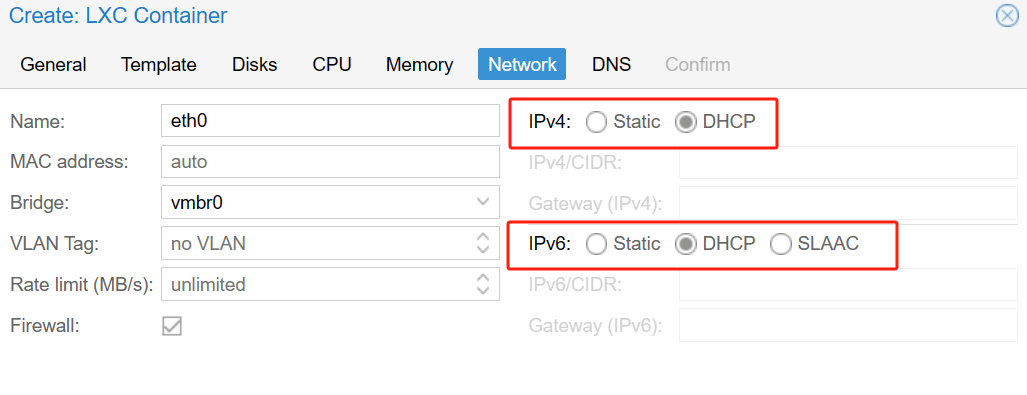
2. Nota!! Nella rete, modificare IPv4 e IPv6 per utilizzare DHCP
3. Se non hai bisogno di un determinato server DNS, puoi saltare la configurazione DNS > clicca su Fine per completare la configurazione.
Passo 3. Avviare il contenitore
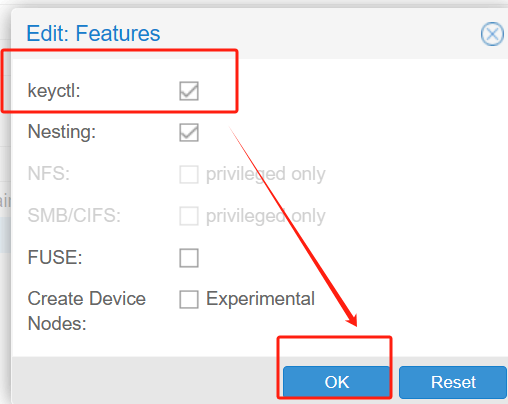
1. Selezionare il contenitore LXC > Opzioni > Funzionalità > Modifica
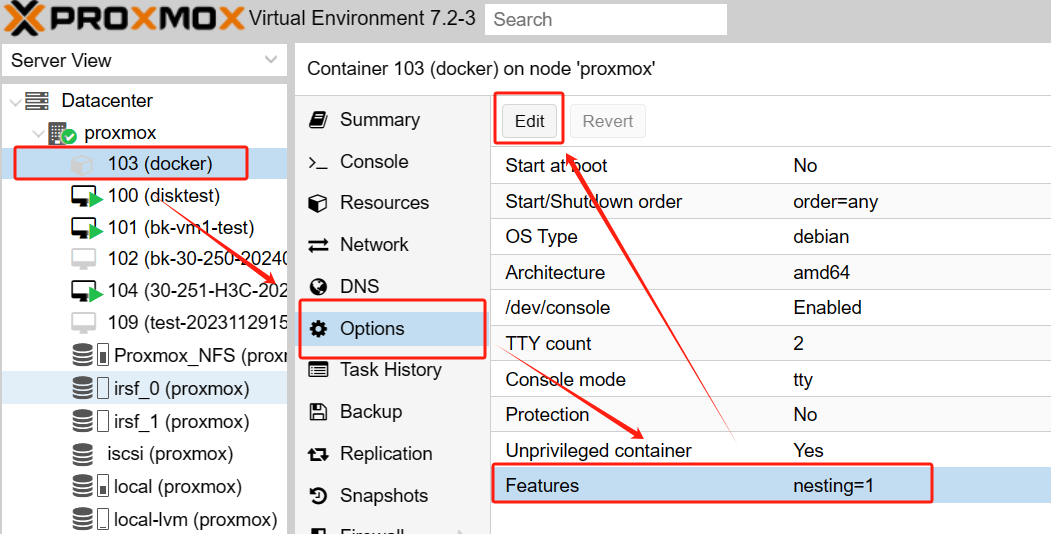
2. Nella pagina a comparsa, abilitare keyctl > premere OK
Passo 4. Aggiornare il sistema e installare Docker
1. Avviare il contenitore e connettersi alla console
Fare clic con il tasto destro sul contenitore > scegliere Avvia > fare clic su Console per il contenitore
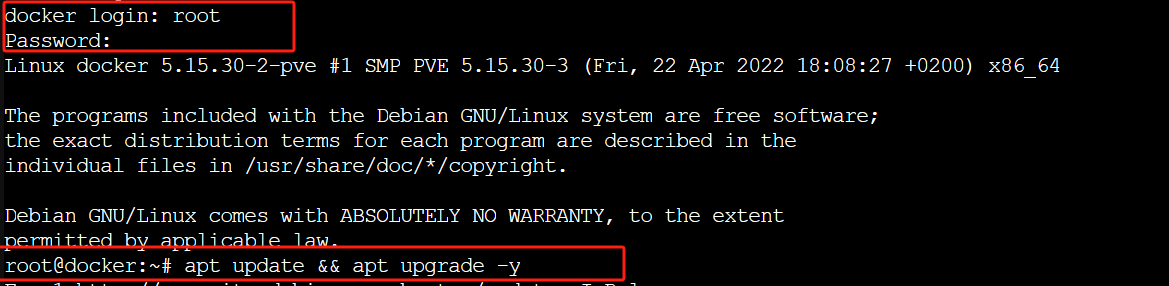
All’accesso Docker: inserisci lo username che hai impostato (root) > inserisci la password per accedere
2. digitare il seguente comando per aggiornare il sistema
apt update && apt upgrade -y
3. Installa curl
apt install curl -y
4. Installa Docker
curl -sSL https://get.docker.com/ | sh
Dopo aver eseguito questi passaggi, il contenitore è configurato e puoi iniziare a utilizzare Docker.
Come eseguire Docker su Proxmox utilizzando macchine virtuali?
Metodo 2: installazione di Docker su una macchina virtuale Proxmox.
Innanzitutto, scarica l’immagine ISO del sistema operativo desiderato, quindi crea una macchina virtuale. Installa il sistema operativo selezionato al suo interno ed esegui i comandi necessari per installare Docker. Questo metodo differisce dall’uso dei contenitori LXC in quanto utilizza macchine virtuali per offrire un ambiente più isolato.
Passo 1. Scarica l’immagine ISO del sistema operativo
Innanzitutto, scarica l’immagine ISO del sistema operativo che desideri installare.
Passo 2. Creare una macchina virtuale
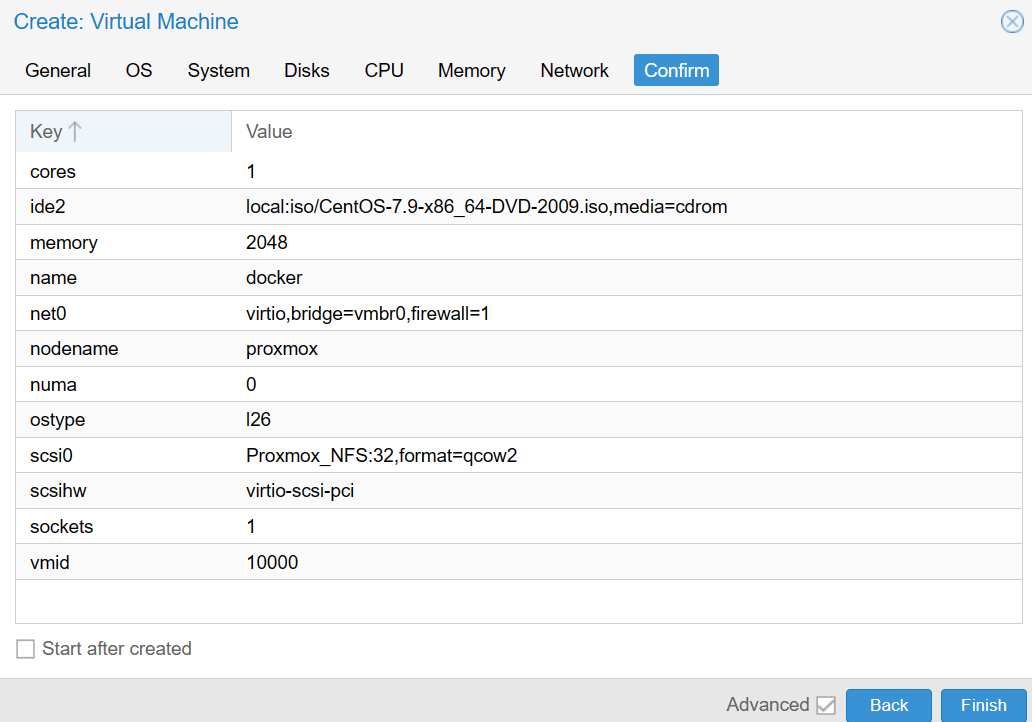
In Proxmox VE, selezionare Crea VM > inserire il nome > scegliere lo spazio di archiviazione > selezionare l’immagine ISO scaricata in precedenza > configurare Sistema, Dischi, CPU, Memoria, Rete della macchina virtuale > fare clic su Concludi
Passo 3. Installazione del sistema operativo
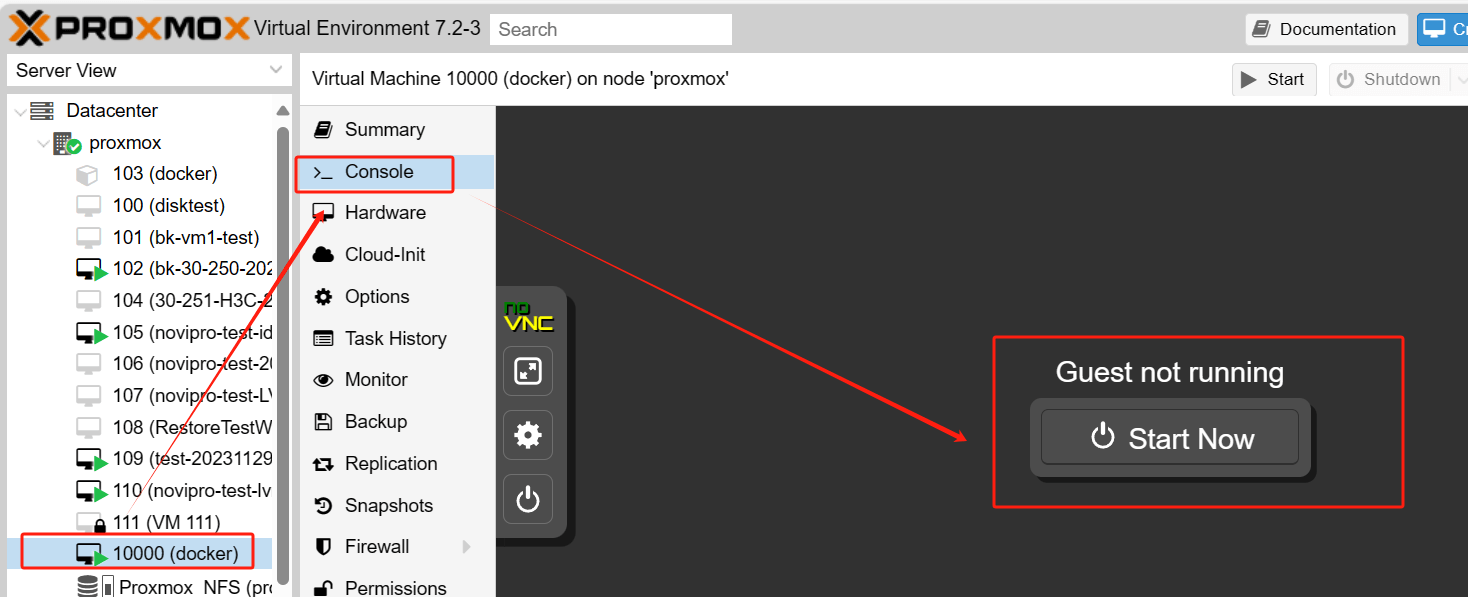
Fare clic su VM > Console > Avvia ora per avviare la macchina virtuale > seguire le istruzioni per installare il sistema operativo selezionato.
Passo 4. Installare Docker
Eseguire il seguente comando per installare Docker:
curl -sSL https://get.docker.com/ | sh
Come è possibile proteggere le proprie macchine virtuali Proxmox con Vinchin Backup & Recovery?
Dopo aver installato correttamente Docker per le macchine virtuali Proxmox, i backup diventano essenziali per garantire che il sistema e i dati siano adeguatamente protetti e ripristinabili in qualsiasi circostanza. Nell’ambiente Proxmox, le macchine virtuali costituiscono uno dei componenti fondamentali per l’hosting di diversi carichi di lavoro. Si raccomanda l’utilizzo di una soluzione di backup di terze parti, come Vinchin Backup & Recovery, per eseguire backup completi e ripristini delle macchine virtuali.
Vinchin Backup & Recovery è una soluzione di backup progettata specificamente per Proxmox, VMware, Hyper-V, XenServer, XCP-ng, oVirt, RHV e altri ambienti di macchine virtuali. Utilizza un’innovativa tecnologia di backup senza agenti. Senza dover installare alcun programma agente all’interno della macchina virtuale, è possibile eseguire il backup diretto dell’intera VM, migliorando così efficienza e prestazioni del processo di backup.
Vinchin supporta inoltre il ripristino immediato per ripristinare rapidamente le macchine virtuali e ridurre i tempi di inattività aziendali causati da guasti o disastri. È inoltre in grado di eseguire la migrazione V2V, consentendo agli utenti di migrare in modo flessibile le macchine virtuali tra diverse piattaforme di virtualizzazione, migliorando l’utilizzo delle risorse e la flessibilità.
L’operazione di Vinchin Backup & Recovery è molto semplice, richiede solo alcuni semplici passaggi.
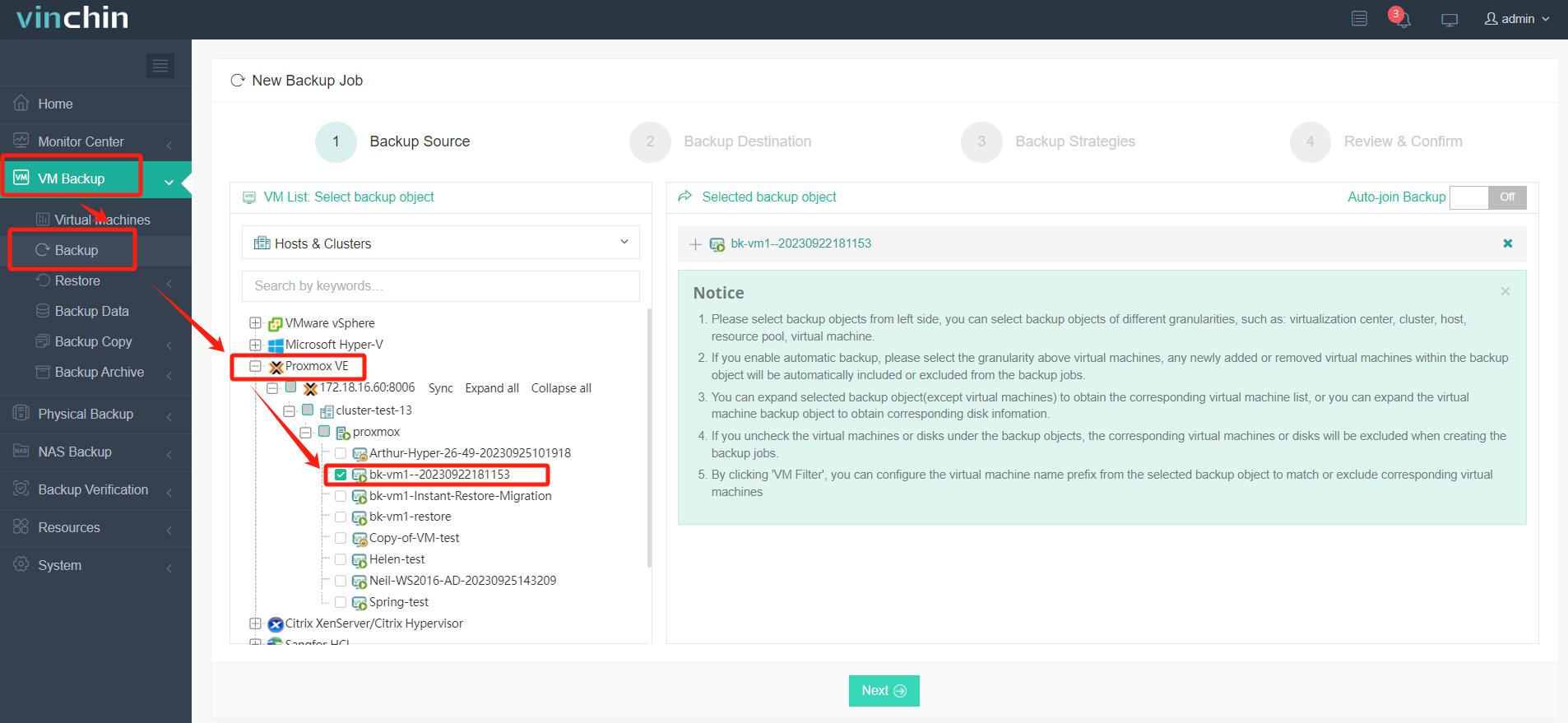
1. Sotto Backup VM > Backup, seleziona semplicemente le VM che devi backuppare sull’host
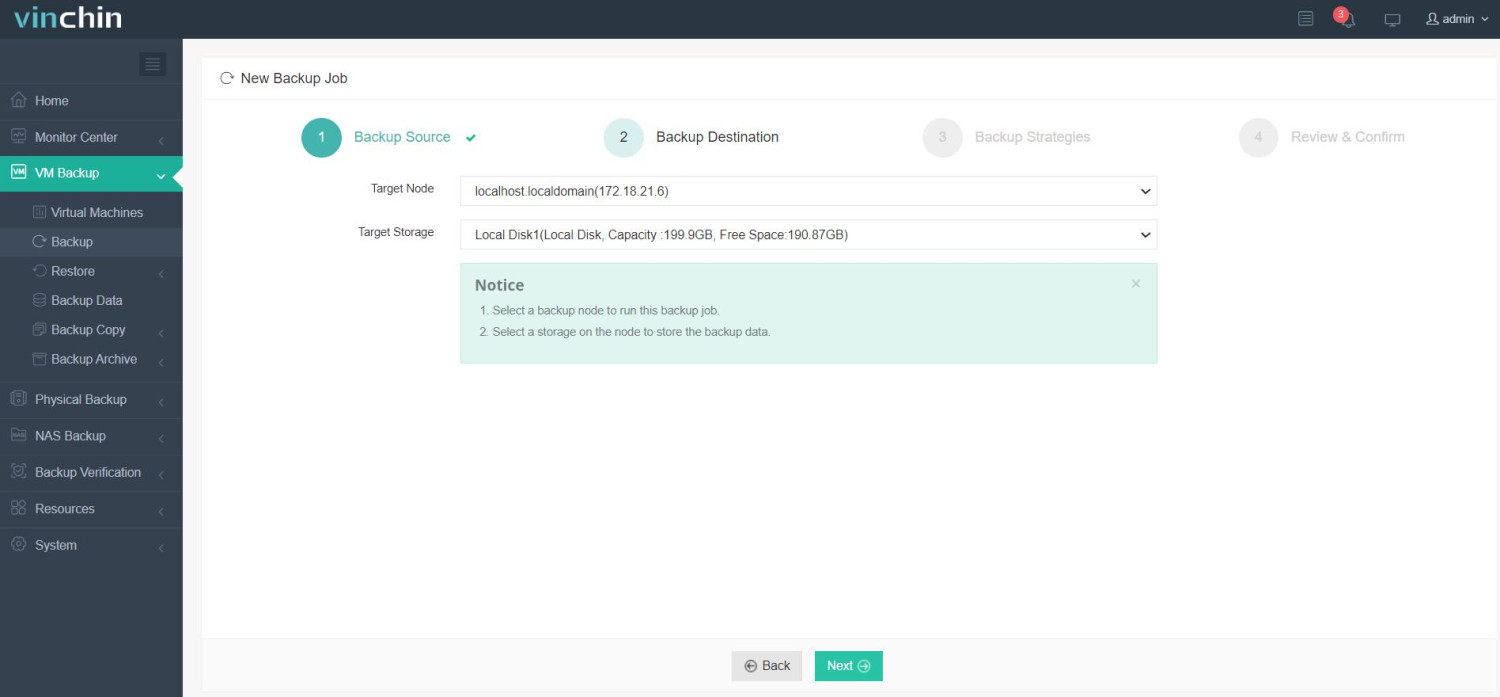
2. Quindi selezionare la destinazione del backup, scegliere il nodo di destinazione e l’archivio di destinazione
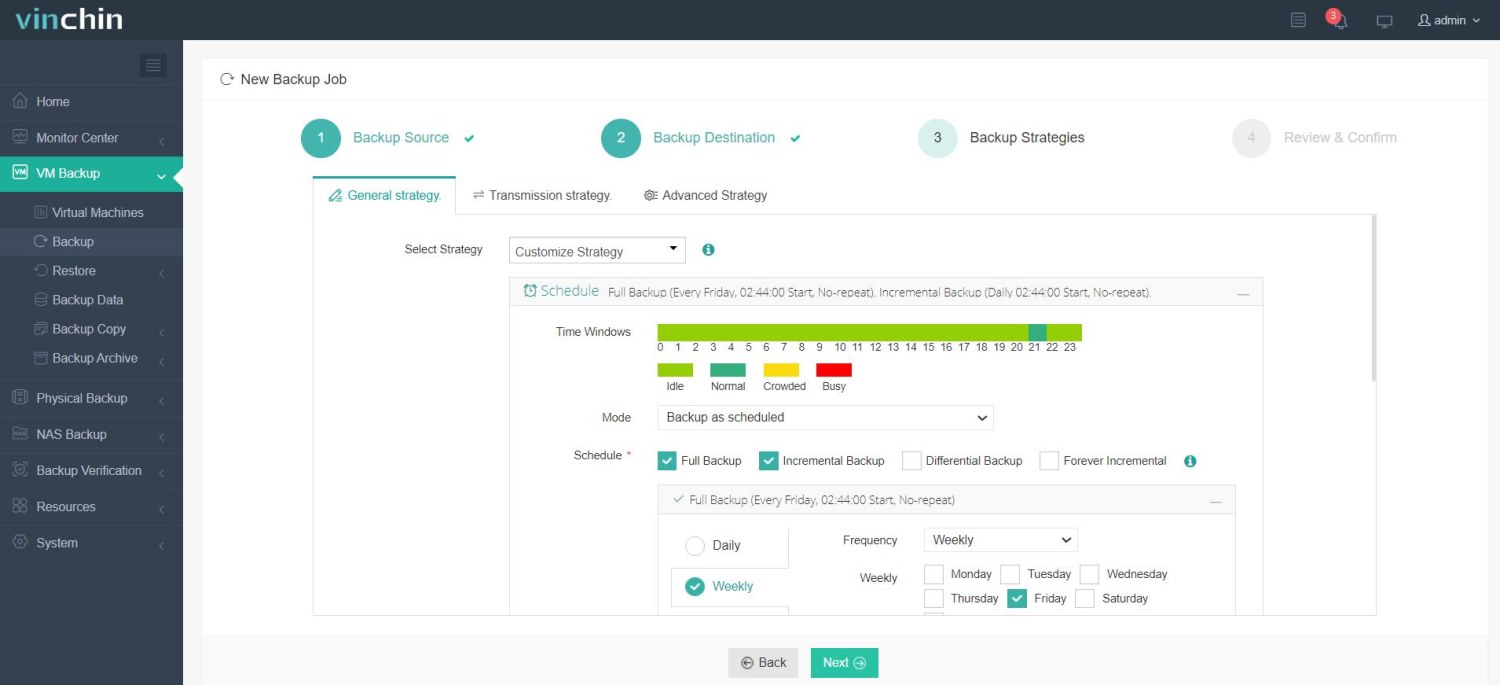
3. Seleziona le strategie, come le finestre temporali, la modalità e il programma
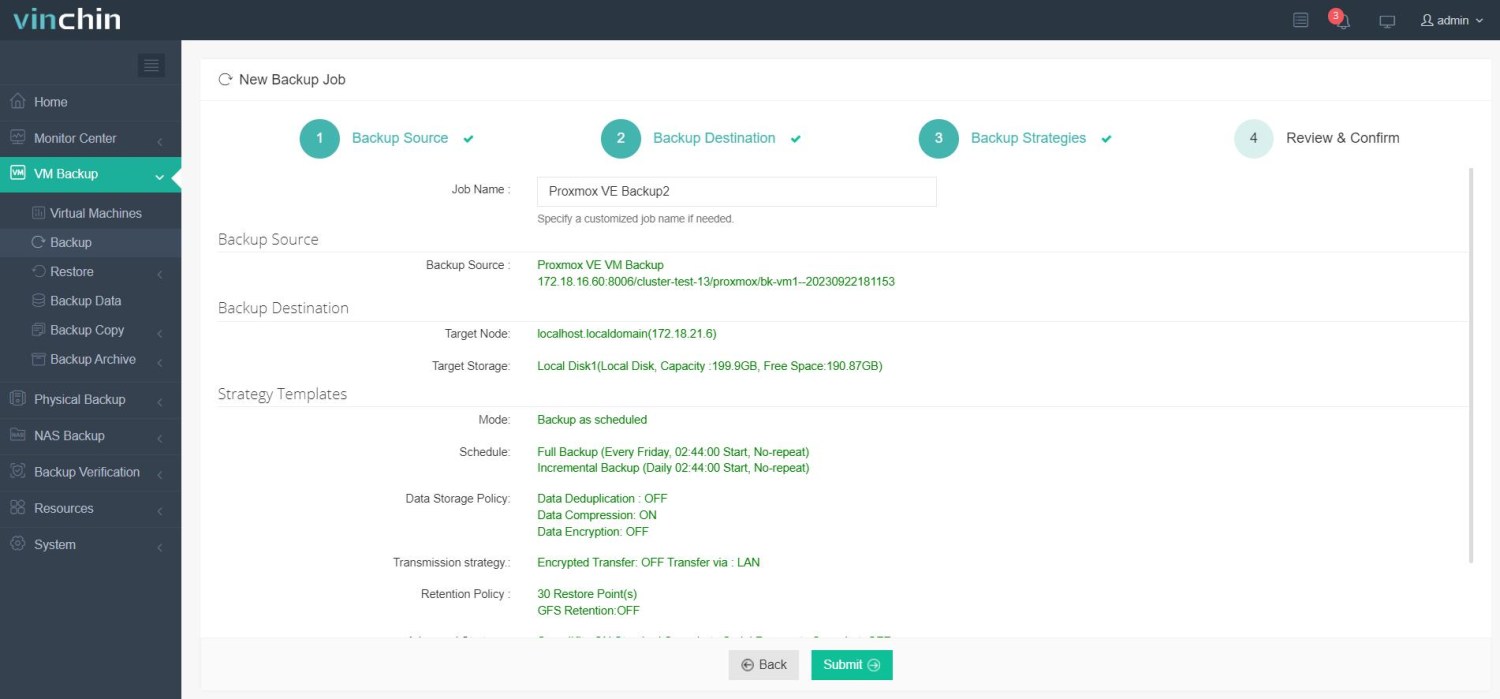
4. Invia infine il lavoro e monitora il processo
Ovviamente, Vinchin offre una prova gratuita di 60 giorni per consentire agli utenti di sperimentare appieno le sue funzionalità in un ambiente reale. Se hai bisogno di ulteriori informazioni, ti preghiamo di contattare direttamente Vinchin o di metterti in contatto con i partner locali. Il nostro team sarà lieto di supportarti e rispondere a qualsiasi domanda tu possa avere.
Domande frequenti su Docker per Proxmox
D1: Come posso proteggere i container Docker su Proxmox?
A1: Le migliori pratiche per proteggere i container Docker su Proxmox includono aggiornamenti regolari del software, l’utilizzo delle funzionalità integrate di sicurezza di Docker (ad esempio, isolamento dei container e segmentazione della rete) e l’implementazione di strumenti di controllo degli accessi e di monitoraggio.
Q2: Come monitoro e gestisco i container Docker in esecuzione su Proxmox?
A2: I contenitori Docker in esecuzione su Proxmox possono essere monitorati e gestiti utilizzando una varietà di strumenti di monitoraggio e piattaforme di gestione, come Portainer, che consentono di monitorare in tempo reale le metriche delle prestazioni e lo stato dei contenitori ed eseguire le necessarie operazioni di gestione.
Q3: Docker può essere eseguito all’interno di un contenitore LXC non privilegiato?
A3: Sì, ma di solito è richiesta una configurazione aggiuntiva, ad esempio l’abilitazione dell’annidamento e di keyctl.
Q4: Docker influisce sulle prestazioni di Proxmox?
A4: Docker in sé è leggero. L’impatto sulle prestazioni dipende principalmente dal carico di lavoro dei contenitori e dalla configurazione dello storage.
Conclusione
Docker su Proxmox offre alle aziende vantaggi come la condivisione delle risorse, la flessibilità e il deployment rapido. Sono disponibili due metodi: utilizzare direttamente i container Docker in Proxmox oppure distribuire una macchina virtuale Docker su Proxmox. Per proteggere le macchine virtuali Proxmox, Vinchin Backup & Recovery fornisce una soluzione affidabile di backup e ripristino progettata specificamente per ambienti di macchine virtuali.