KVM è un ipervisore popolare per l’aggiornamento dell’ambiente fisico a un ambiente virtuale.
L’esportazione di una macchina virtuale KVM consente di ottenere una copia dei dati della VM da utilizzare come backup. Il backup della macchina virtuale KVM permette di recuperare i dati, se necessario, importando nuovamente i dati nell’host originale. Naturalmente, l’esportazione della VM può essere utilizzata anche su un altro host KVM dopo la migrazione della VM.
Esistono diversi ambienti KVM, come Red Hat Virtualization e Oracle Linux KVM, e possono essere utilizzati diversi tipi di dischi virtuali, ad esempio dischi virtuali qcow2 e dischi virtuali raw. Gli amministratori IT devono spesso convertire la macchina virtuale o il disco virtuale per importarla in un nuovo ambiente.
P.S. Vinchin Backup & Recovery ti consente di gestire in modo più comodo ipervisor basati su KVM, come Red Hat Virtualization, oVirt e Oracle Linux KVM. Sarà la tua soluzione completa per il backup, il ripristino e la migrazione delle macchine virtuali.
Nell’ambiente VMware, oltre alla copia della cartella dal datastore, l’esportazione della macchina virtuale può essere generata anche tramite il client vCenter o ESXi e l’intera macchina virtuale verrà salvata come modello OVF. Se si dispone di un host oVirt, è possibile esportare la macchina virtuale tramite il portale VM.
Esportare una macchina virtuale KVM con il comando virsh
Nell’ambiente nativo KVM, l’esportazione di una macchina virtuale viene spesso eseguita tramite riga di comando. Gli amministratori IT devono esportare sia il file XML sia il disco rigido virtuale.
1. Trova la directory della macchina virtuale di destinazione.
Il comando riportato di seguito consentirà di visualizzare tutte le macchine virtuali sull’host:
virsh list --all
2. Arrestare la macchina virtuale
virsh shutdown target_guest_machine
3. Esporta la configurazione della macchina virtuale (file XML)
virsh dumpxml macchina_ospite_destinazione > /root/macchina_ospite_destinazione.xml
4. Copia il disco rigido virtuale.
Il comando riportato di seguito consentirà di visualizzare la directory del disco rigido virtuale:
virsh domblklist nome_ospite
Importa l’esportazione di una macchina virtuale su un altro host KVM
Puoi utilizzare non solo il disco rigido virtuale su un altro host, ma anche l’intera vecchia macchina virtuale.
Per assicurarsi che la macchina virtuale possa essere importata correttamente nel nuovo host KVM, sono necessari due requisiti fondamentali:
L’ambiente sul nuovo host deve essere identico a quello sul vecchio host.
Le directory assolute del file XML e del disco virtuale nel nuovo ambiente devono essere identiche a quelle dell’ambiente precedente.
Passi per importare una macchina virtuale KVM:
1. Copiare il file XML e il disco rigido virtuale nell’host di destinazione
scp /root/target_guest_machine.xml destination_host_ip://etc/libvirt/qemu
Copia il disco rigido virtuale con un comando simile. Potrebbe essere necessario fornire la password dell’host di destinazione per avviare il trasferimento dei dati.
2. Definire la nuova macchina virtuale
virsh define guest_name.xml
Puoi quindi provare ad avviare la macchina virtuale sul nuovo host.
Convertire il disco rigido virtuale KVM
Se il disco rigido virtuale deve essere importato su un’altra piattaforma, spesso è necessario convertirne il formato. Il convertitore di dischi rigidi virtuali più diffuso è qemu-img. Basta una singola riga di comando per convertire il disco rigido virtuale.
Prendiamo come esempio la conversione di qcow2 in vmdk.
qemu-img convert -p -f qcow2 -O vmdk .my_centos.qcow2 .my_centos.vmdk
-p: visualizza lo stato di avanzamento della conversione
-f: formato dell’immagine sorgente
-O: formato dell’immagine di destinazione
Gestisci e proteggi le macchine virtuali con Vinchin Backup & Recovery
Esportare e importare manualmente i file delle macchine virtuali tramite riga di comando potrebbe richiedere procedure complesse e i file non vengono salvati e protetti in modo sistematico.
Vinchin Backup & Recovery è una soluzione professionale per il backup e il ripristino dopo disastri, in grado di aiutarti a gestire e proteggere in modo più efficace piattaforme basate su KVM, come Red Hat Virtualization, oVirt, Oracle Linux KVM, OpenStack, ecc. (Al momento non è supportato KVM nativo)
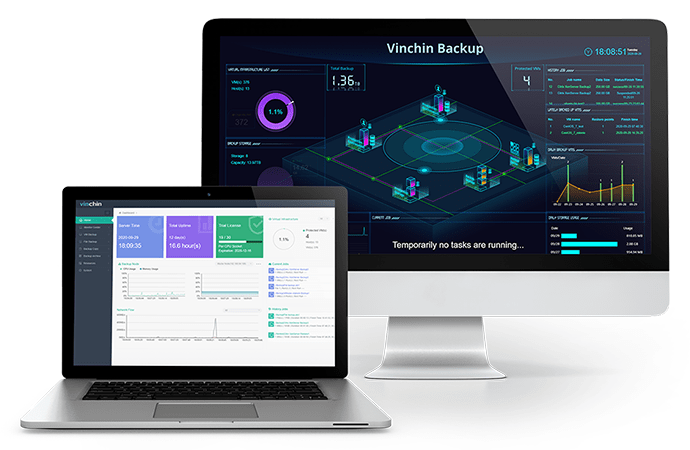
Questo sistema professionale ti permette di eseguire facilmente il backup delle macchine virtuali KVM tramite una console web intuitiva. Sono disponibili numerose strategie di backup, tra cui pianificazione, backup incrementale e crittografia dei dati. I file di backup delle macchine virtuali possono essere salvati in modo sistematico nel sistema di backup, per consentirti di utilizzarli facilmente in un secondo momento.
I file di backup delle macchine virtuali possono essere facilmente utilizzati su un altro host e Vinchin Backup & Recovery può inoltre aiutare a eseguire facilmente una migrazione tra piattaforme. È sufficiente selezionare un host su cui ripristinare la macchina virtuale.
Vinchin Backup & Recovery è stato scelto da migliaia di aziende e anche tu puoi provare gratuitamente il potente sistema per 60 giorni con tutte le funzionalità abilitate. Clicca semplicemente sul pulsante per scaricare il pacchetto di installazione.
Riassunto
KVM è un hypervisor molto diffuso per il deployment di ambienti virtuali. Talvolta gli amministratori IT devono esportare le macchine virtuali per salvare i dati o per trasferirli successivamente. I metodi più comuni per esportare e importare i dati delle VM consistono nell’esportare i file tramite riga di comando o nel copiare i file sul nuovo host. Per spostare una VM in un ambiente eterogeneo, potrebbe essere necessario convertire il disco rigido virtuale.
Vinchin Backup & Recovery può aiutarti a gestire e proteggere in modo più efficace l’ambiente virtuale basato su KVM. Non perdere la prova gratuita.