Stai cercando una soluzione robusta per il backup delle macchine virtuali? Prova Vinchin Backup & Recovery!↘ Download Free Trial La gestione e la migrazione delle VM è un compito comune negli ambienti virtualizzati e XenServer fornisce potenti strumenti per aiutare gli amministratori a esportare e importare facilmente le VM per operazioni come il backup, la migrazione o il ripristino da disastro. Questo articolo illustra come esportare e importare le VM in XenServer per garantire che tu possa gestire il tuo ambiente virtuale in modo efficiente e sicuro.
Come esportare e importare VM di XenServer tramite riga di comando?
In XenServer, la riga di comando è uno strumento potente che può automatizzare i compiti di importazione ed esportazione delle VM, risparmiandoti tempo prezioso. Utilizzare la riga di comando per esportare e importare le VM fornisce un modo semplice ed efficiente per gestire il tuo ambiente virtuale. Puoi facilmente eseguire queste operazioni e selezionare i parametri e le configurazioni necessari per la migrazione e il backup delle VM, migliorando significativamente l'efficienza e la convenienza.
Con un singolo comando puoi esportare e importare una macchina virtuale in XenServer.
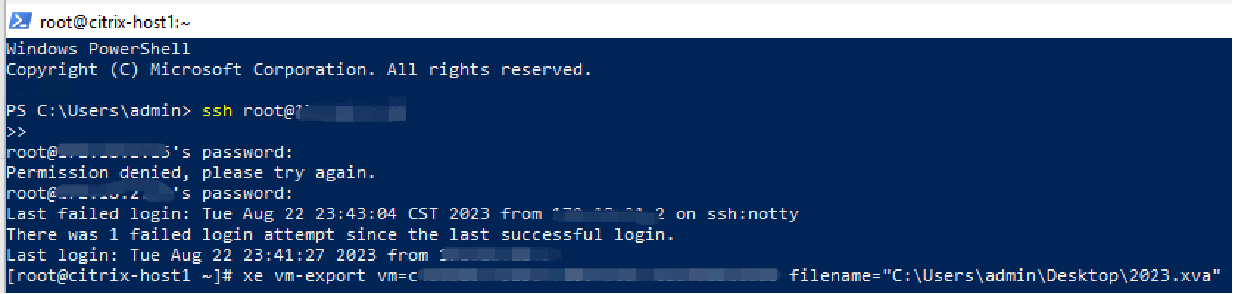
Esporta una macchina virtuale
xe vm-export vm=xxxxxxx(VM uuid) filename="C:UsersadminDesktop2323.xva"(filepath and filename.xva)
Importa una macchina virtuale
xe vm-import sr=xxxxxxx(SR uuid) filename="C:UsersadminDesktop2323.xva"(filepath and filename.xva)

Come creare uno snapshot per esportare e importare un VM di XenServer?
In XenServer, l'esportazione e l'importazione di macchine virtuali è semplice e precisa utilizzando la funzione snapshot. Creando degli snapshot, è possibile preservare lo stato corrente di una VM e garantire che la macchina virtuale importata sia identica allo stato originale. Inoltre, l'utilizzo degli snapshot semplifica i processi di gestione, riduce gli errori umani e aumenta la affidabilità operativa.
Per creare uno snapshot per l'esportazione e l'importazione della VM di XenServer, segui questi passaggi:
1. In XenCenter, collegarsi a un Server
2. Nella casella di ricerca di Windows, digita PowerShell > aprilo
3. Inserisci ssh root@xxxxx(XenServer-IP) > premi Enter > importa password > premi Enter
Export a snapshot, per favore inserisci:

Import a snapshot, inserisci il seguente script:
xe vm-import filename=555.xva(filename name.xva) sr-uuid=xxxxxxx(sr uuid)

Come esportare e importare VM in formato XVA?
Dopo aver compreso come utilizzare gli strumenti di riga di comando di XenServer per esportare e importare macchine virtuali e come questo processo possa essere semplificato con la funzione di snapshot, possiamo discutere ulteriormente i passaggi specifici per esportare una VM in un file nel formato XVA, che è un formato di pacchettizzazione che contiene l'intera configurazione della VM e la sua immagine del disco, rendendolo ideale per l'uso in scenari di backup, migrazione o ripristino da disastri.
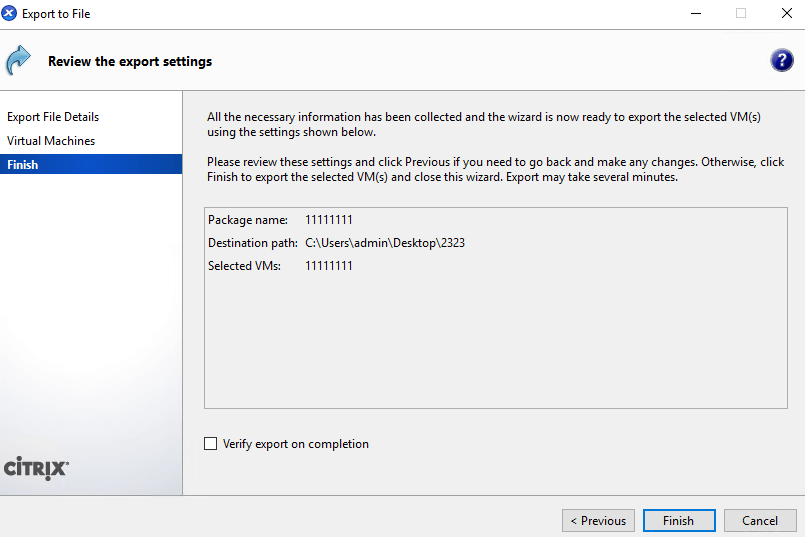
Esporta VM nel formato XVA
1. In XenCenter, connettersi a un nuovo server
2. Fai clic con il tasto destro su una VM > scegli Export > definisci il Name and Location > scegli XVA package > fai clic su Next
3. Scegli un VM > clicca Next
4. Clicca su Finish
Importa VM nel formato XVA
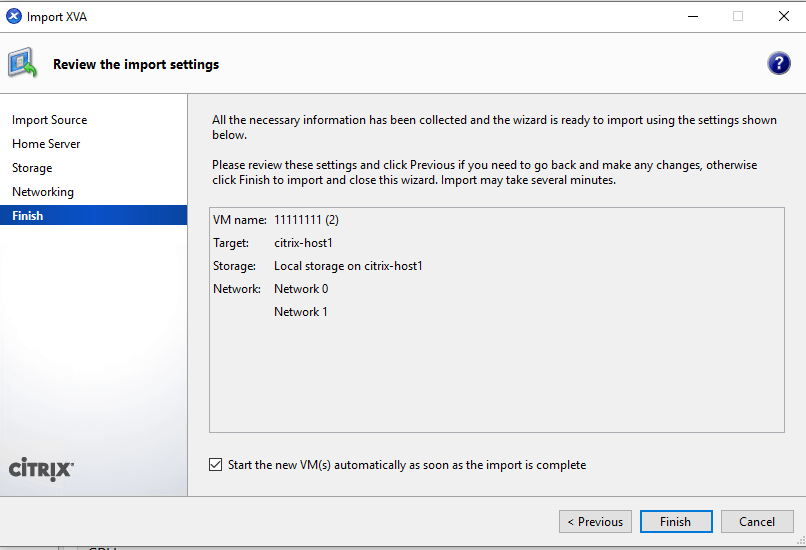
1. Fare clic su File > Scegliere Import > selezionare un file > fare clic su open > premere Next
2. Scegli un Home Server > clicca su Next
3. Seleziona un Storage > clicca su Import
4. Definisci una Networking > clicca su Next > premi Finish
Come esportare e importare VM utilizzando il formato OVF/OVA?
OVF (Open Virtualization Format) e OVA (Open Virtual Appliance) sono formati standard dell’industria che supportano l’interoperabilità tra più piattaforme di virtualizzazione. Contengono non solo le informazioni sulla configurazione hardware di una VM, ma anche il sistema operativo e altre impostazioni correlate per garantire la coerenza della macchina virtuale in diversi ambienti. Ecco una descrizione dettagliata su come utilizzare questi 2 formati per esportare e importare macchine virtuali in XenServer.
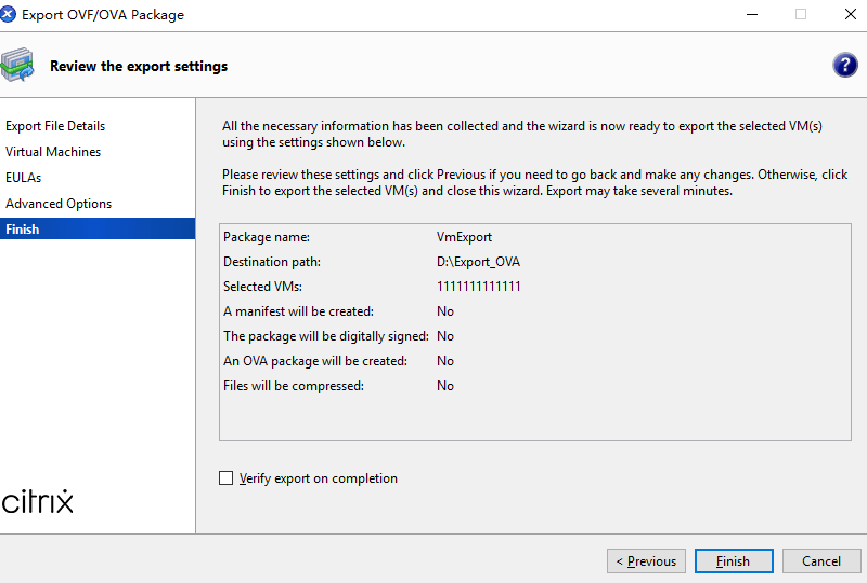
Esporta VM in OVF/OVA
1. In XenCenter, connettersi a un nuovo server
2. Fare clic destro su una VM > scegliere Export > definire il Name and Location > scegliere OVF/OVA package > fare clic su Next
3. Scegli una VM > fai clic su Next
4. Se il pacchetto esportato contiene EULAs, accetta > clicca Next. Se l'EULA non è inclusa, clicca Next
5. Definisci advanced options oppure clicca su Next
6. Configura la transport VM Network > premi Next
7. Premi Finish
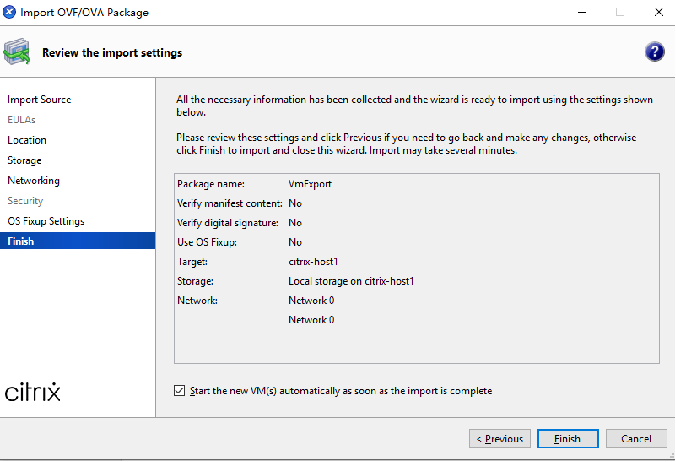
Importa VM in OVF/OVA
1. Fare clic su File > Scegliere Import > selezionare il file > fare clic su open > premere Next
2. Scegli un Home Server > clicca Next
3. Seleziona un Storage > clicca su Import
4. Definisci una Networking > clicca su Next > premi Finish
Pratiche consigliate per il backup e il ripristino delle VM di XenServer con Vinchin
Vinchin Backup & Recovery è uno strumento di protezione dei dati professionale progettato per aiutare le organizzazioni a eseguire operazioni di backup affidabili e ripristini rapidi per gli ambienti VM.
Vinchin supporta una varietà di piattaforme di virtualizzazione, tra cui VMware, Hyper-V, Citrix XenServer ecc. Vinchin offre impostazioni di politiche di backup flessibili per soddisfare diverse esigenze di protezione dei dati.
Inoltre, Vinchin fornisce un'interfaccia di gestione intuitiva ed facile da usare nonché una protezione dei dati affidabile e recupero di disastri . Che si tratti di un guasto hardware, perdita di dati o di un evento catastrofico, Vinchin può aiutare gli utenti a ripristinare rapidamente il loro ambiente VM e garantire operazioni aziendali stabili.
Per fare il backup della VM in Vinchin Backup & Recovery
1. Seleziona il VM da backup

2. Seleziona la destinazione del backup

3. Definisci strategie di backup
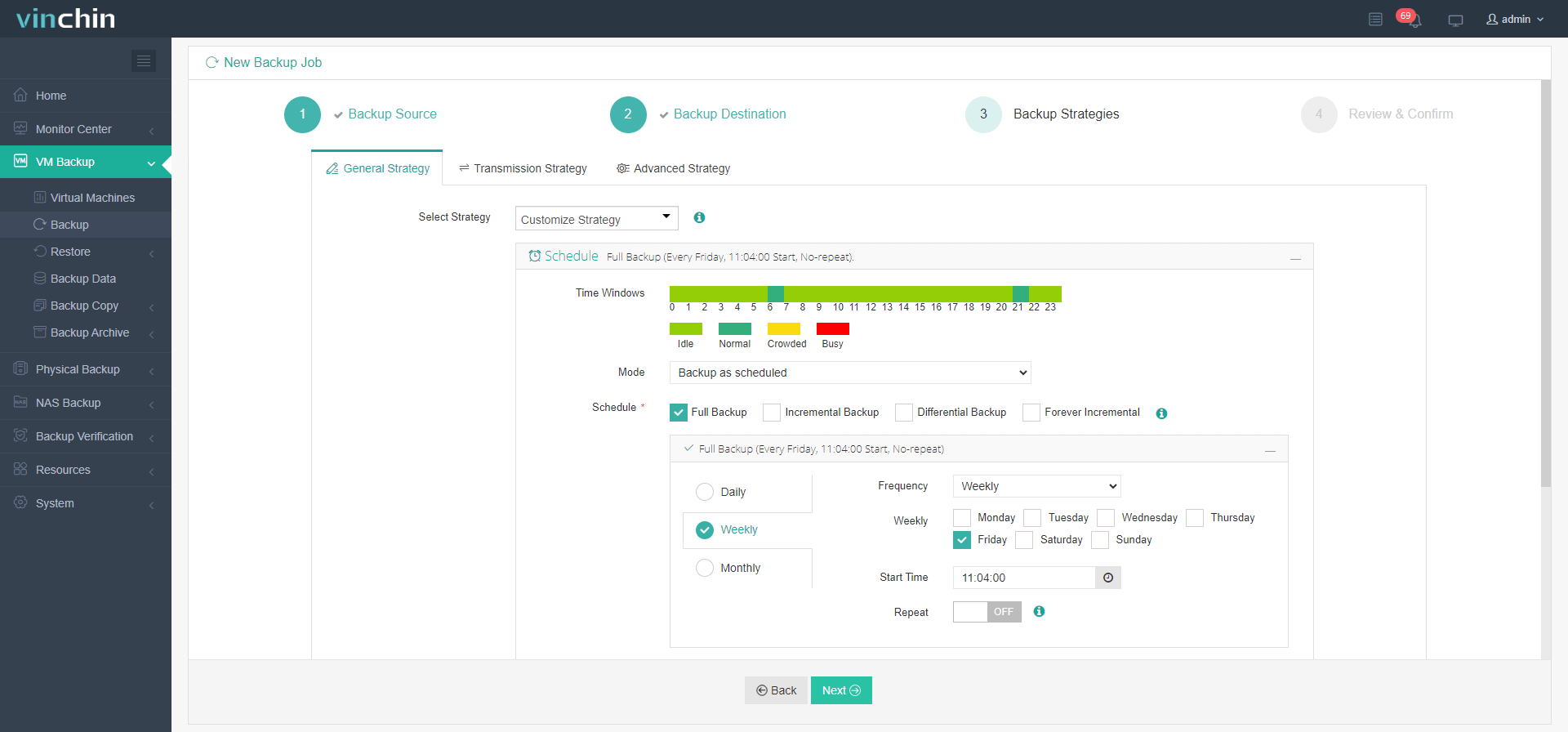
4. Clicca Invia

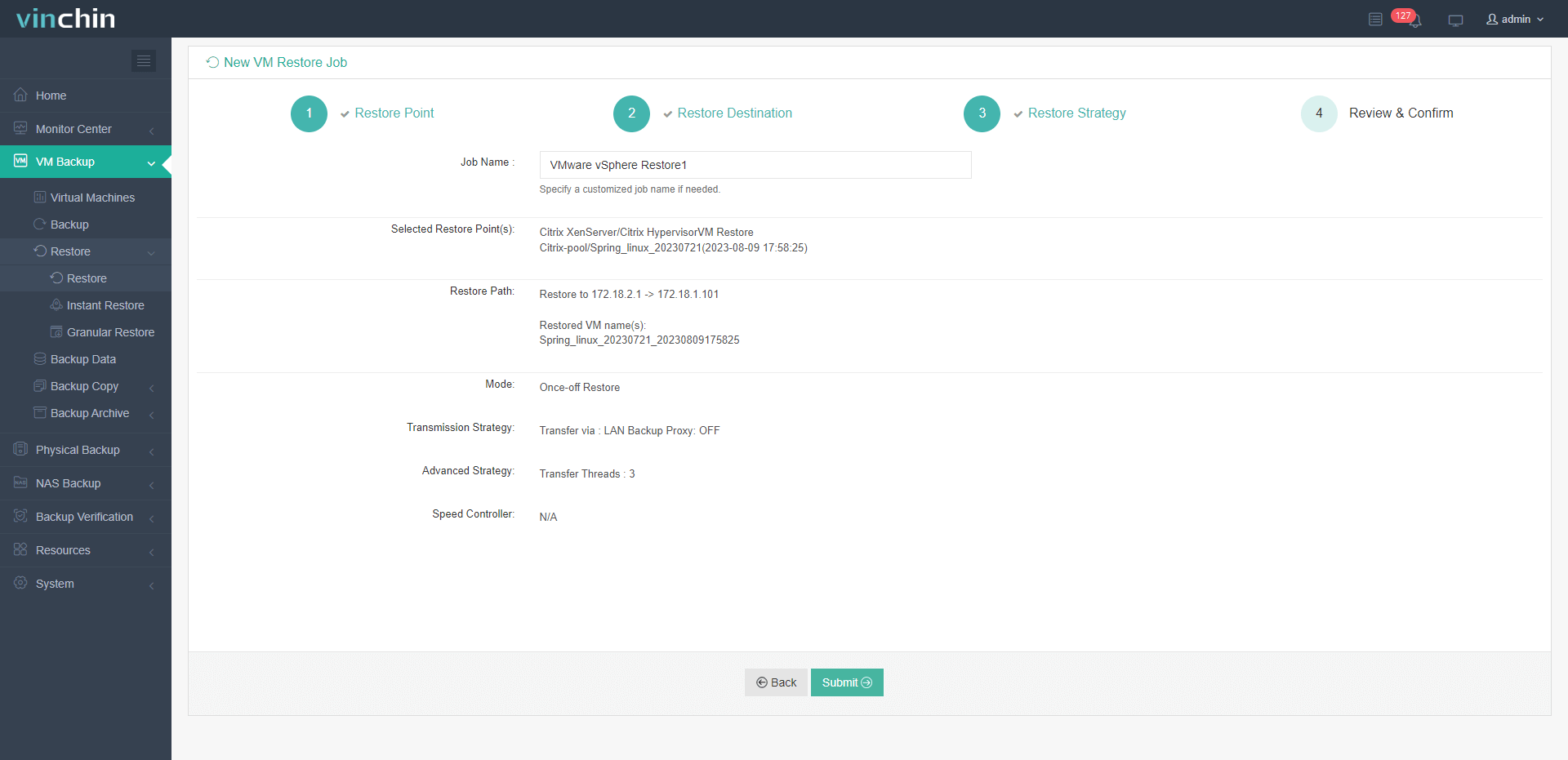
Per ripristinare la VM nell'ambiente Vinchin Backup & Recovery
1. Seleziona il backup che vuoi ripristinare

2. Definire il punto di ripristino
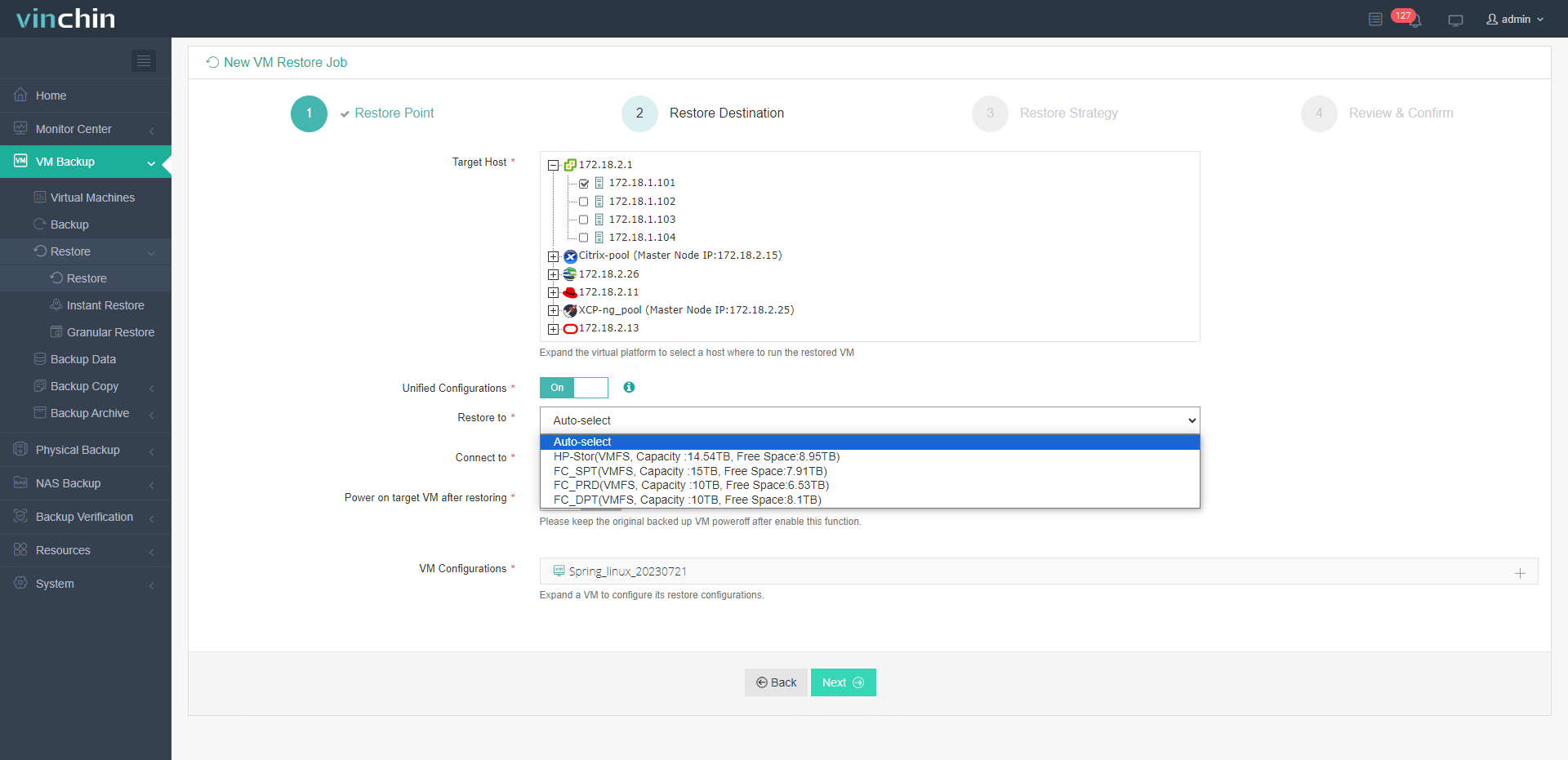
3. Specificare le strategie di ripristino
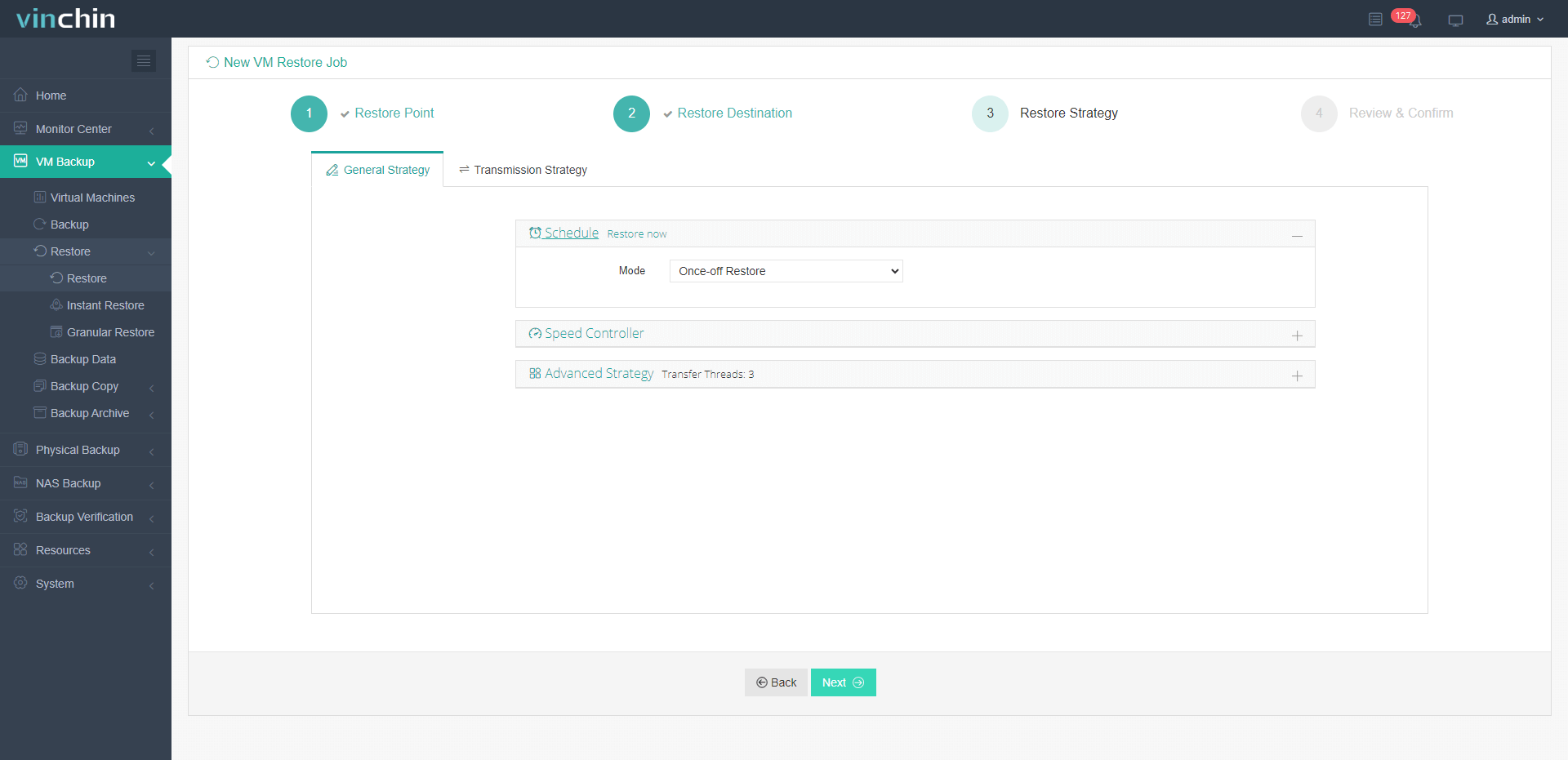
4. :Clicca Invia
Vinchin offre agli utenti una prova gratuita di 60 giorni per provarla in un ambiente reale. Per maggiori informazioni, si prega di contattare Vinchin direttamente, o contattare i nostri partner locali.
Domande frequenti sull'import e l'esportazione delle VM in XenServer
Q1: Qual è il formato del file VM esportato?
A1: XenServer memorizza le VM esportate nel formato di file .xva, che contiene tutte le informazioni necessarie sui dischi, sulla configurazione e su altre informazioni necessarie per la VM.
Q2: Posso esportare una VM in una condivisione di rete?
A2: Sì, puoi specificare un percorso di rete come posizione di esportazione. Assicurati che il server XenServer abbia accesso alla condivisione di rete.
Conclusione
In sintesi, questo articolo descrive quattro metodi per esportare e importare VM su XenServer. Ognuno di questi metodi ha le sue caratteristiche uniche e puoi scegliere quello che meglio si adatta alle tue esigenze. Inoltre, questo articolo discute anche le migliori pratiche per il backup e il ripristino delle VM utilizzando Vinchin Backup & Recovery, uno strumento professionale di protezione dei dati che garantisce il backup delle VM e le operazioni di ripristino rapidamente.