VMware vSphere è ampiamente utilizzato nelle aziende, offrendo una piattaforma di virtualizzazione robusta per sfruttare appieno le risorse hardware sui server fisici e il suo hypervisor ESXi è molto apprezzato dagli utenti.
Quando la tecnologia di virtualizzazione supera i limiti dell'ambiente IT tradizionale, porta anche nuove sfide nella manutenzione IT. Gli amministratori IT dovrebbero continuare a eseguire il backup del server fisico oppure cercare una nuova soluzione per eseguire il backup delle VM ESXi?
Backup della VM ESXi rispetto al backup dell'host
Prima che i server fisici venissero virtualizzati, gli amministratori IT dovevano semplicemente eseguirne il backup con soluzioni tradizionali, ma ora il ripristino dell'intero server per riparare una determinata VM non è adatto al ripristino di emergenza, poiché potrebbe influenzare le VM funzionanti.
Inoltre, è difficile eseguire il backup di tutti i dati su un host virtualizzato perché ESXi è un hypervisor di tipo 1, il che significa che non esiste un sistema operativo su cui installare l'agente di backup tradizionale. Alcuni amministratori IT eseguono il backup della configurazione di ESXi, ma molte persone ritengono che non sia necessario.
Il modo più efficace per proteggere i dati e la continuità aziendale in un ambiente virtuale consiste ancora nel fare il backup delle macchine virtuali sull'host ESXi, in modo che in caso di guasto di una VM, gli amministratori IT possano ripristinare una singola macchina virtuale senza influenzare le altre.
Come eseguire il backup delle macchine virtuali ESXi con script PowerShell?
Per gestire le macchine virtuali, puoi distribuire vCenter nell'ambiente virtuale ed esportare manualmente le macchine virtuali ESXi come backup dei dati.
Con vCenter distribuito, puoi anche eseguire script PowerShell per eseguire il backup della macchina virtuale in base a una pianificazione.
In questa sezione ti verrà illustrato come scrivere 3 script: Starter.ps1, _Configuration.ps1 e Backup-VM.ps1. Successivamente, dovrai posizionarli nella seguente struttura di directory:
│ Backup-VM.ps1
│ Starter.ps1
│
└─vCenter01
_Configuration.ps1
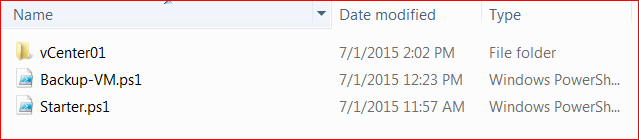
Spiegazione delle funzionalità dello script:
Starter.ps1 - Invoked by task scheduler, in its path, it will scan all _Configuration.ps1 files, and launch Backup-VM.ps1 asynchronously.
Backup-VM.ps1 - Owns a sole parameter called "-vCenterFolder", pointing to a directory of _Configuration.ps1.
_Configuration.ps1 - Configuration file, any number of it is ok, based on the contents, do different VM backup jobs on different vCenter servers.
Contenuti e descrizione dello script:
Starter.ps1
# Enter directory of script
Set-Location (Get-Item $MyInvocation.MyCommand.Definition).Directory

# Scan all _Configuration.ps1 files
Get-ChildItem -Filter '_Configuration.ps1' -Recurse | %{
    # Launch Backup-VM.ps1 and pass _Configuration.ps1's path in
    Start-Process -FilePath 'powershell.exe' -ArgumentList @('-File', 'Backup-VM.ps1', '-vCenterFolder', "`"$($_.DirectoryName)`"")
}
_Configuration.ps1
$Enable = $true

# Below is a sample to backup VMs
# VM - the VM name in vCenter
# Host - VMHost name in vCenter
# Datastore - Datastore name in vCenter in Host
<#
Sample:
$Entries = @(
@{VM = 'VMName01'; Host = 'TargetESXiServerName02'; Datastore = 'TargetESXiServerName02:storage1'; Reserve = 1;},
@{VM = 'VMName02'; Host = 'TargetESXiServerName01'; Datastore = 'TargetESXiServerName01:storage2'; Reserve = 1;}
)
#>

# Actual data filled in
$Entries = @(

)

# vCenter server name or IP address
$vCenter = 'vCenter01'

# Mail setting part, only there are errors needs manual work will be triggered. normal backup job will not trigger the alert.
$From =  "$($env:COMPUTERNAME)@test.com"
$To = "AlertNeedsToSend@test.com"
$Subject = "VMs backup completed with errors - $vCenter"
$SmtpServer = 'mailgateway'
Backup-VM.ps1 - Valuta automaticamente quale metodo di backup utilizzare: se la macchina virtuale usa VDS (vSphere Distributed Switch), lo script sceglierà il backup tramite API; se la macchina virtuale usa un normale vSphere Standard Switch, lo script potrà usare New-VM per clonare la VM. (Dopo VDS, New-VM non riuscirà, a meno che sia il server ESXi originale che quello di destinazione non abbiano le stesse impostazioni VDS)
PARAM(
    [parameter(Mandatory=$true)]
    [string]$vCenterFolder
)

# Enter directory of _Configuration.ps1
Set-Location -Path $vCenterFolder

$Date = Get-Date
$strDate = $Date.ToString("yyyy-MM-dd")
$strLogFile = "${strDate}.log"

# Import _Configuration.ps1 variables
. '.\_Configuration.ps1'

# Define a logging function
function Add-Log
{
    PARAM(
        [String]$Path,
        [String]$Value,
        [String]$Type = 'Info'
    )
    $Type = $Type.ToUpper()
    $Date = Get-Date
    Write-Host "$($Date.ToString('[HH:mm:ss] '))[$Type] $Value" -ForegroundColor $(
        switch($Type)
        {
            'WARNING' {'Yellow'}
            'Error' {'Red'}
            default {'White'}
        }
    )
    if($Path){
        Add-Content -LiteralPath $Path -Value "$($Date.ToString('[HH:mm:ss] '))[$Type] $Value" -ErrorAction:SilentlyContinue
    }
}

Add-Log -Path $strLogFile -Value 'New backup started'
# Whether the configuration is enabled or not
if(!$Enable)
{
    Add-Log -Path $strLogFile -Value 'Repository disabled'
    exit
}

# $vCenter is necessary, without it, script doesn't know where to connect to
if(!$vCenter)
{
    Add-Log -Path $strLogFile -Value 'vCenter variable is null, can not continue' -Type Error
    $Alert = $true
}
else
{
    Add-Log -Path $strLogFile -Value "vCenter: [$vCenter]"
}

# Looking for necessary snapin, early version of PowerCli has no snapin for VDS, output some information to ensure the environment of the script
if(!(Get-PSSnapin -Name '*VMware.VimAutomation.Vds*' -Registered -ErrorAction:SilentlyContinue))
{
    Add-Log -Path $strLogFile -Value 'This script is built from [VMware vSphere PowerCLI 5.5], suggest to run on the version' -Type Error
    Add-Log -Path $strLogFile -Value 'PSSnapin [VMware.VimAutomation.Vds] is not found, which could cause backup failure' -Type Error
    Add-Log -Path $strLogFile -Value 'Installer path: [ServerVMwarevSphereVMware-PowerCLI-5.5.0-1295336.exe]' -Type Info
    exit
}

# Add snapin
if(!(Get-PSSnapin '*vmware*' -ErrorAction:SilentlyContinue))
{
    Add-PSSnapin *vmware*
    if(!$?)
    {
        Add-Log -Path $strLogFile -Value 'Failed to add vmware pssnapin' -Type Error
        Add-Log -Path $strLogFile -Value $Error[0] -Type Error
        exit
    }
}

# Connect to vCenter,if error, set $Alert to $true to trigger alert at last
Connect-VIServer -Server $vCenter -Force
if(!$?)
{
    Add-Log -Path $strLogFile -Value 'Failed to connect to vCenter, cause:' -Type Error
    Add-Log -Path $strLogFile -Value $Error[0] -Type Error
    $Alert = $true
}

$Tasks = @()
# Loop every VM backup item
foreach($e in $Entries)
{
    Add-Log -Path $strLogFile -Value "Start doing backup for: [$($e.VM)]"
    # Add a new VM name as "%OLDVMName%_ScriptBackup_%CurrentDate%"
    $VMNew = "$($e.VM)_ScriptBackup_$strDate"
    $e.NewVM = $VMNew
    $VM = $null
    $VM = @(Get-VM -Name $e.VM -ErrorAction:SilentlyContinue)
    if(!$VM)
    {
        Add-Log -Path $strLogFile -Value 'Capture none VM, does the VM exists?' -Type Warning
        continue
    }
    if($VM.Count -ge 2)
    {
        Add-Log -Path $strLogFile -Value "Capture [$($VM.Count)] VM, duplicated VMs?: [$(($VM | %{$_.Id}) -join '], [')]" -Type Warning
        continue
    }
    $VM = $VM[0]

    # only one VM captured, no confuse to script
    $VMHost = $null
    $VMHost = @(Get-VMHost -Name $e.Host -ErrorAction:SilentlyContinue)
    if(!$VMHost)
    {
        Add-Log -Path $strLogFile -Value "Capture none VMHost, does the VMHost exists?: [$($e.Host)]" -Type Warning
        continue
    }
    if($VMHost.Count -ge 2)
    {
        Add-Log -Path $strLogFile -Value "Capture [$($VMHost.Count)] VMHost, duplicated VMHosts?: [$(($VMHost | %{$_.Id}) -join '], [')]" -Type Warning
        continue
    }
    $VMHost = $VMHost[0]

    # only one VMHost captured, no confuse to script
    $Datastore = $null
    $Datastore = @($VMHost | Get-Datastore -Name $e.Datastore -ErrorAction:SilentlyContinue)
    if(!$Datastore)
    {
        Add-Log -Path $strLogFile -Value "Capture none Datastore, does the Datastore exists on VMHost?: [$($e.Datastore)]" -Type Warning
        continue
    }
    if($Datastore.Count -ge 2)
    {
        Add-Log -Path $strLogFile -Value "Capture [$($Datastore.Count)] Datastore, duplicated Datastores?: [$(($Datastore | %{$_.Id}) -join '], [')]" -Type Warning
        continue
    }
    $Datastore = $Datastore[0]

    # only one Datastore captured, no confuse to script
    Add-Log -Path $strLogFile -Value "INFO[OLDName][NewName][Host][Datastore]: [$($VM.Name)][$VMNew][$($VMHost.Name)][$($Datastore.Name)]"

    # Whether the VM is using VDS
    $VDS = $null
    $VDS = $VM | Get-VDSwitch -ErrorAction:SilentlyContinue
    if(!$VDS)
    {
        # if VDS is not placed, use New-VM to clone
        Add-Log -Path $strLogFile -Value 'VDSwitch not found on the VM, use commandlet [New-VM] to clone'
        $Task = $null
        $Task = New-VM -Name $VMNew -VM $VM -VMHost $VMHost -Datastore $Datastore -RunAsync -ErrorAction:SilentlyContinue
        if(!$?)
        {
            Add-Log -Path $strLogFile -Value 'New-VM failed, cause:' -Type Warning
            Add-Log -Path $strLogFile -Value $Error[0] -Type Warning
            continue
        }
        Add-Log -Path $strLogFile -Value "Task launched: [$($Task.Id)]"
        $Tasks += $Task.Id
    }
    else
    {
        # using VDS, use API to clone
        Add-Log -Path $strLogFile -Value 'VDSwitch found on the VM, need to use 2nd way to clone VM'
        Add-Log -Path $strLogFile -Value "VDS [Name][KEY]: [$(($VDS | %{$_.Name}) -join ';')][$(($VDS | %{$_.Key}) -join ';')]"
        $TargetVDS = $null
        $TargetVDS = @($VMHost | Get-VDSwitch -ErrorAction:SilentlyContinue)
        # on target VMHost search VDS, if target ESXi has no VDS, clone will fail
        if(!$TargetVDS)
        {
            Add-Log -Path $strLogFile -Value 'Target VMHost server has no VDSwitch, VM which uses a VDS is unable to clone to the VMHost' -Type Warning
            continue
        }
        $TargetVDS = $TargetVDS[-1]
        # capture VDS and pick the one owns most number of ports
        $TargetVDSGroup = @($TargetVDS | Get-VDPortgroup | Sort-Object NumPorts)[-1]
        Add-Log -Path $strLogFile -Value "Target VDS randomly picked [Name][Key]: [$($TargetVDS.Name)][$($TargetVDS.Key)]"

        # API nesessary, use default resource pool of ESXi server is fine
        $Pool = $null
        $Pool = @($VMHost | Get-ResourcePool)[0]
        if(!$Pool)
        {
            Add-Log -Path $strLogFile -Value 'No resource pool found from VMHost, please use Get-ResourcePool to find resource pool on the VMhost' -Type Warning
            continue
        }

        # Capture VM's network adapter, change it to use VDS on target ESXi
        $VMNic = $null
        $VMNic = $VM.ExtensionData.Config.Hardware.Device | ?{$_.DeviceInfo.Label -imatch 'Network adapter'}
        if($VMNic.Count -ge 2)
        {
            Add-Log -Path $strLogFile -Value 'The VM has more than 2 network adapters, not supported' -Type Warning
            continue
        }
        $VMNicBacking = $VMNic.Backing
        $VMNicBacking.Port.SwitchUuid = $TargetVDS.Key
        $VMNicBacking.Port.PortgroupKey = $TargetVDSGroup.Key
        $VMNicBacking.Port.PortKey = ''
        $VMNicBacking.Port.ConnectionCookie = ''

        # API necessary
        $spec = New-Object VMware.Vim.VirtualMachineCloneSpec
        $spec.Config = New-Object VMware.Vim.VirtualMachineConfigSpec
        $nicDev = New-Object VMware.Vim.VirtualDeviceConfigSpec
        $nicDev.Operation = 'edit'
        $nicDev.Device = $VMNic
        $nicDev.Device.Backing = $VMNicBacking
        $spec.Config.DeviceChange = $nicDev
        $spec.Config.DeviceChange[0].Device.Backing.Port.PortKey = ''
        $spec.Location = New-Object VMware.Vim.VirtualMachineRelocateSpec
        $spec.Location.Host = $VMHost.ExtensionData.MoRef
        $spec.Location.Datastore = $Datastore.ExtensionData.MoRef
        $spec.Location.Pool = $Pool.ExtensionData.MoRef
        $spec.PowerOn = $false
        $spec.Template = $false

        Add-Log -Path $strLogFile -Value 'Trying to get datacenter object, this could potentially cause a dead loop!'
        # to get the $Folder for API, must get datacenter of ESXi first
        $Datacenter = $VMHost.Parent
        while($Datacenter.Id -notmatch 'Datacenter')
        {
            $Datacenter = $Datacenter.Parent
        }
        # API necessary
        $Folder = $Datacenter | Get-Folder -Name 'Discovered virtual machine'
        Add-Log -Path $strLogFile -Value 'Did not fail into a dead loop!'

        # use API to launch clone task
        $Task = $null
        $Task = $VM.ExtensionData.CloneVM_Task($Folder.ExtensionData.MoRef, $VMNew, $spec)
        if(!$?)
        {
            Add-Log -Path $strLogFile -Value 'CloneVM_Task failed, cause:' -Type Warning
            Add-Log -Path $strLogFile -Value $Error[0] -Type Warning
            continue
        }
        Add-Log -Path $strLogFile -Value "Task launched: [$($Task.Type)-$($Task.Value)]"
        $Tasks += "$($Task.Type)-$($Task.Value)"
    }
}

$Tasks = @($Tasks | ?{$_})
Add-Log -Path $strLogFile -Value "Waiting for tasks to complete, count: [$($Tasks.Count)]"
while($Tasks)
{
    # clone is running asynchronously, so script needs to trace all tasks every 5 minutes
    # The sleep time better not exceed 15 minutes, due to vCenter will clean completed tasks after 15 minutes
    # when debugging, change the time to 10 seconds is fine
    Start-Sleep -Seconds 300
    $Tasks = Get-Task -Id $Tasks -ErrorAction:SilentlyContinue
    if(!$?)
    {
        Add-Log -Path $strLogFile -Value 'Failed to refresh Task states, cause:' -Type Warning
        Add-Log -Path $strLogFile -Value $Error[0] -Type Warning
    }
    $Tasks = @(
        $Tasks | %{
            if($_.State -ne 'Running')
            {
                Add-Log -Path $strLogFile -Value "Task completed [ID][State]: [$($_.Id)][$($_.State)]"
                if($_.State -eq 'Error')
                {
                    Add-Log -Path $strLogFile -Value $_.ExtensionData.Info.Error.LocalizedMessage -Type Warning
                }
            }
            else
            {
                Add-Log -Path $strLogFile -Value "Task running [ID][% Complete]: [$($_.Id)][$($_.PercentComplete)%]"
                $_.Id
            }
        }
    )
}

# script will start verification for VM backups after all Tasks done
Add-Log -Path $strLogFile -Value 'Verification start'
foreach($e in $Entries)
{
    if((Get-VM -Name $e.NewVM -ErrorAction:SilentlyContinue) -and $?)
    {
        # Backup VM found in vCenter, suggest the backup was succeed
        Add-Log -Path $strLogFile -Value "[VM][NewVM]: [$($e.VM)][$($e.NewVM)] -- New VM found in vCenter"
        if($e.Reserve)
        {
            # If Reserve's valud is set, script will find all backups for the VM, and remove addtionals
            $VMBackups = $null
            $VMBackupsRemoval = $null
            $VMBackups = Get-VM -Name "$($e.VM)_ScriptBackup_*" | ?{$_.Name -imatch '_ScriptBackup_d{4}-d{2}-d{2}$'} -ErrorAction:SilentlyContinue
            $VMBackups = @($VMBackups | Sort-Object 'Name')
            Add-Log -Path $strLogFile -Value "Old VM backups captured: [$($VMBackups.Count)][$(($VMBackups | %{$_.Name}) -join ';')]"
            $i = $VMBackups.Count - $e.Reserve
            if($i -le 0)
            {
                $i = 0
                Add-Log -Path $strLogFile -Value 'No old backups available to be removeds'
            }
            if($i -gt 0)
            {
                Add-Log -Path $strLogFile -Value "VM old backups can be removed count: [$i]"
                $VMBackupsRemoval = $VMBackups[0..(--$i)]
                Remove-VM -VM $VMBackupsRemoval -DeletePermanently -Confirm:$false
            }
        }
    }
    else
    {
        # backup VM not found in vCenter which means backup failed, better do nothing
        Add-Log -Path $strLogFile -Value "[VM][NewVM]: [$($e.VM)][$($e.NewVM)] -- New VM not found in vCenter, backup failure?" -Type Warning
        $Alert = $true
    }
}

Add-Log -Path $strLogFile -Value 'All done!'

# If there is error needs manual work, email will be triggered
if($Alert)
{
    Send-MailMessage -To $To -From $From -SmtpServer $SmtpServer -Subject $Subject -Attachments $strLogFile
    if(!$?)
    {
        Add-Log -Path $strLogFile -Value 'Failed to send email, cause:' -Type Warning
        Add-Log -Path $strLogFile -Value $Error[0] -Type Warning
    }
}
Come eseguire il backup di una VM ESXi con un software di backup aziendale?
Lo script offre una soluzione gratuita per il backup della VM ESXi, ma in realtà non è adatto al ripristino di emergenza aziendale perché non si tratta di una soluzione di backup completa e non fornisce un rapido ripristino della VM. Le aziende dovrebbero disporre di una soluzione più professionale.
Vinchin Backup & Recovery è una soluzione professionale di backup per aziende verificata da VMware, che supporta il backup a livello di guest per VMware vSphere.
Sono sufficienti alcuni minuti per il deploy nell'ambiente virtuale e successivamente una console web intuitiva ti aiuterà a creare facilmente un'attività di backup con le strategie necessarie.
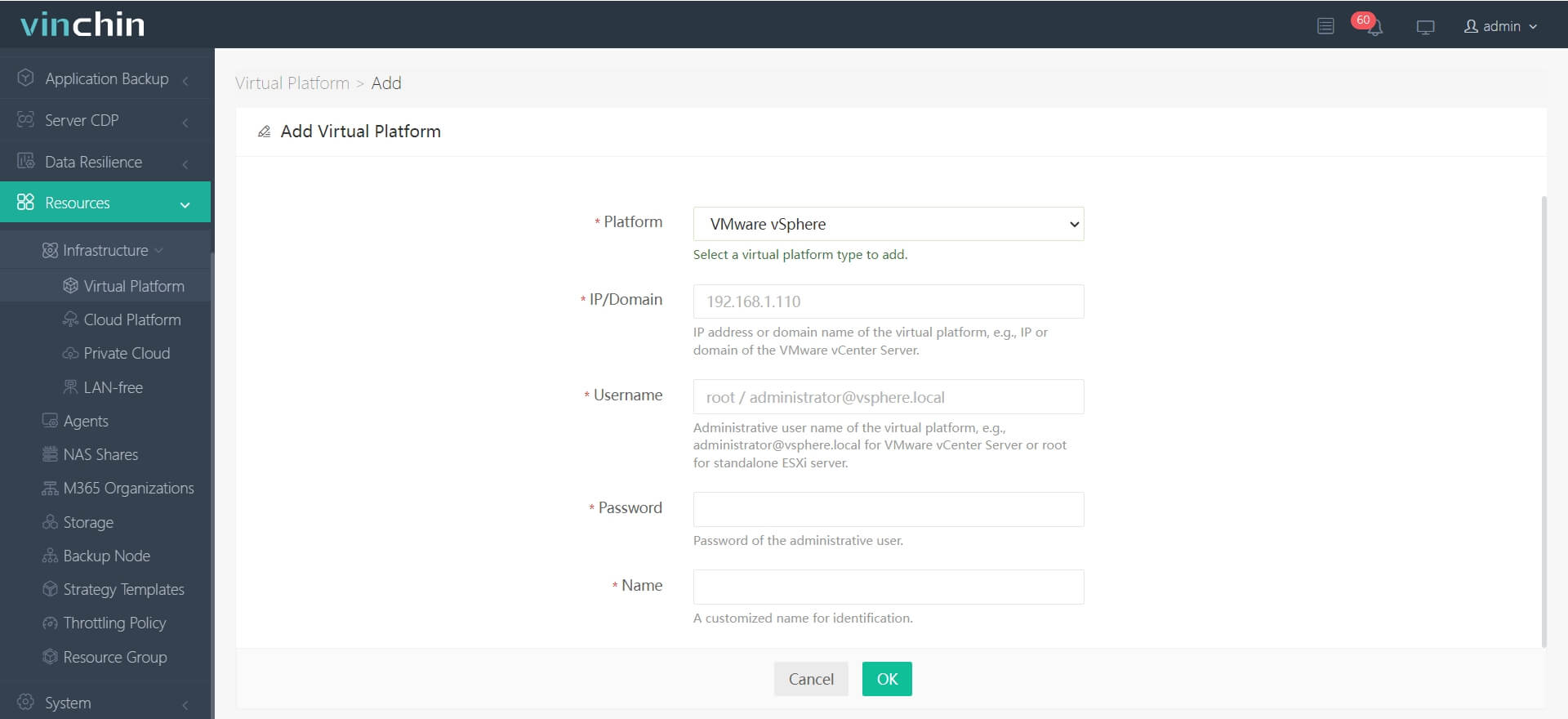
1. Aggiungere l'host ESXi con le relative credenziali per eseguire il backup delle macchine virtuali in modo agentless
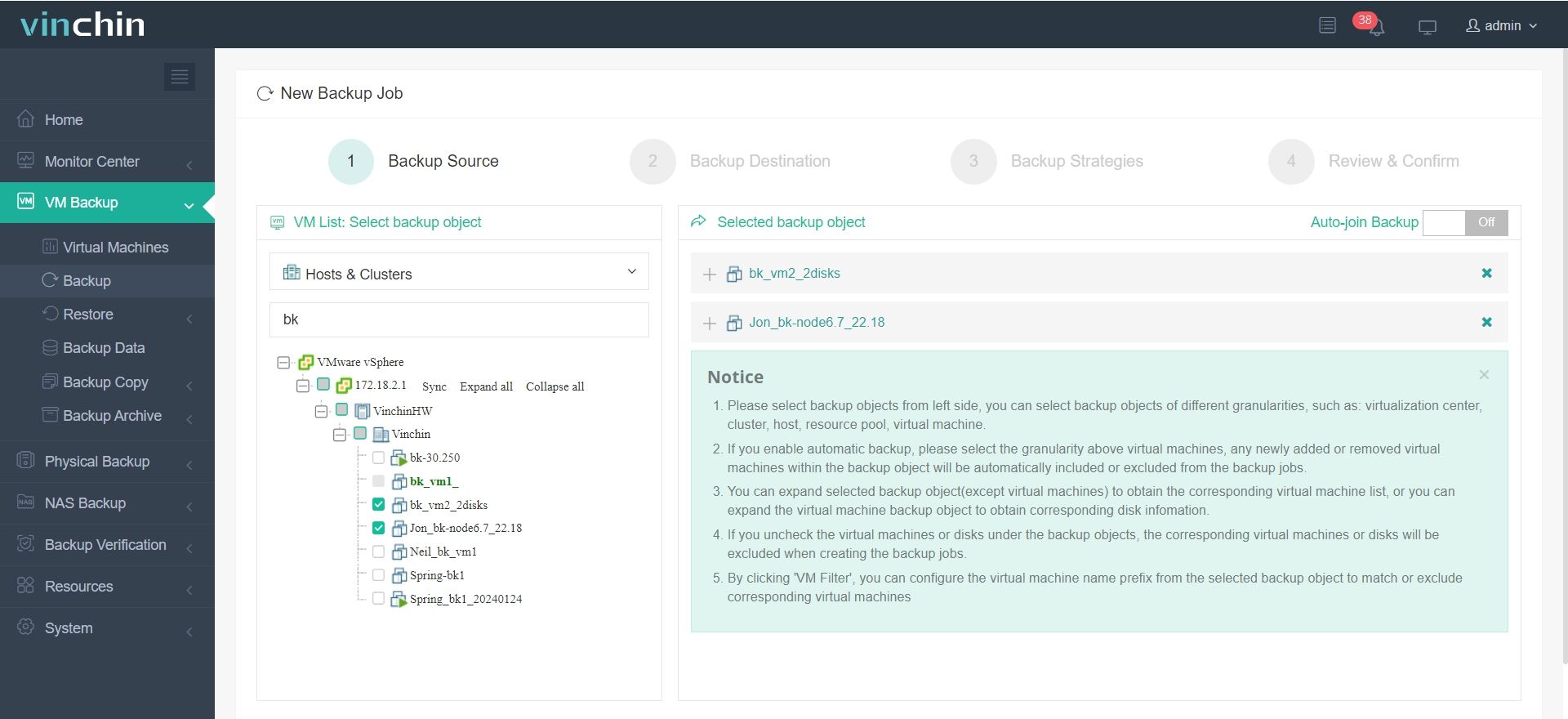
2. Selezionare l'host ESXi e quindi selezionare le VM presenti
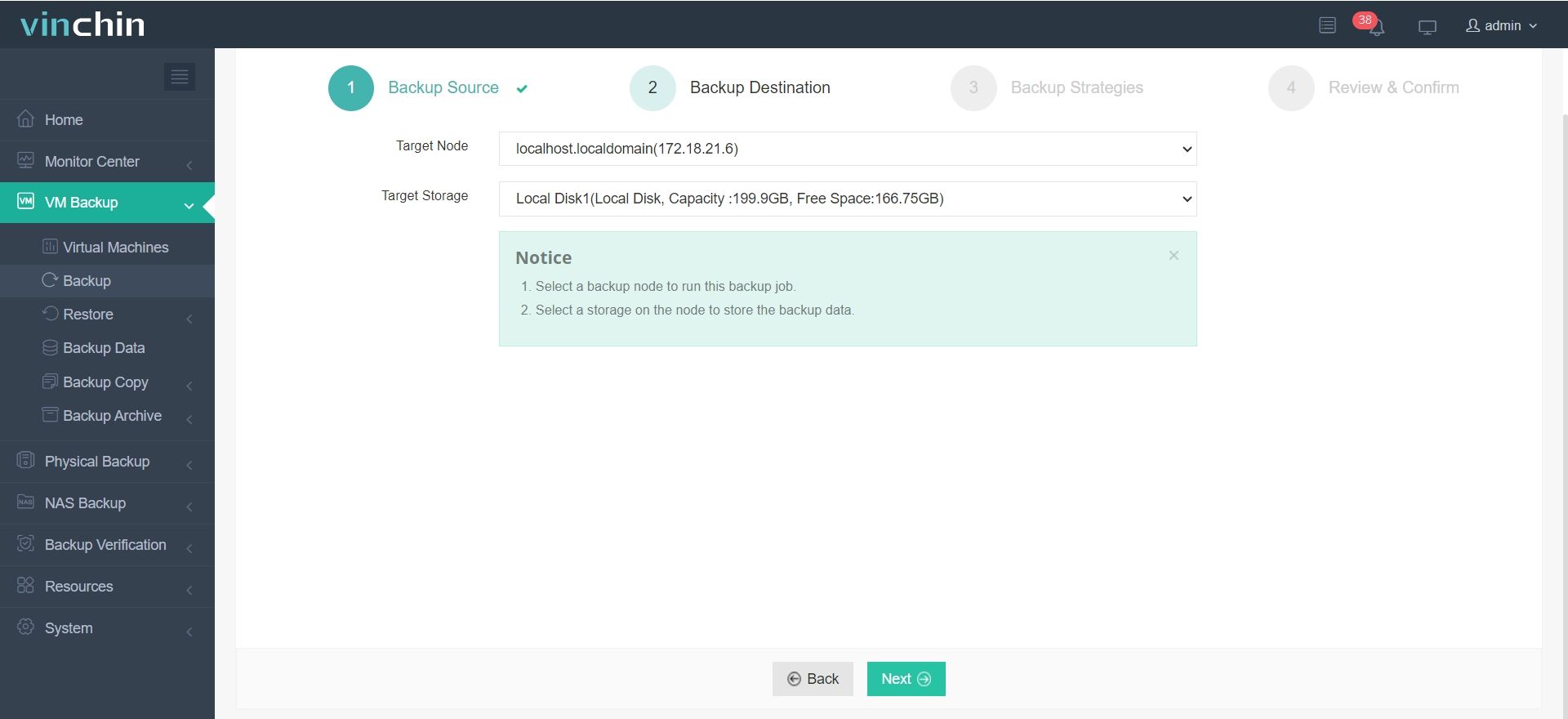
3. Seleziona l'archiviazione del backup
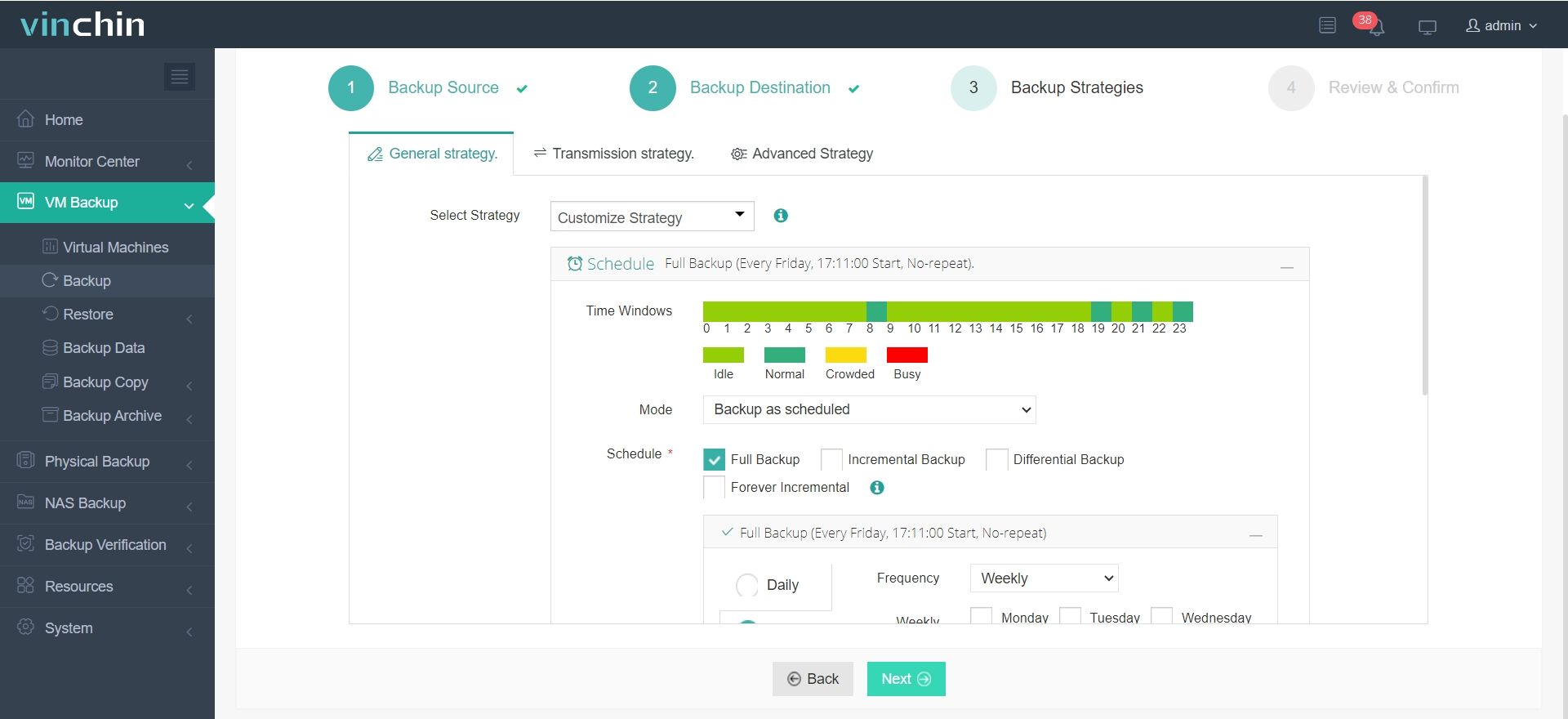
4. Seleziona le strategie di backup. Ad esempio, puoi utilizzare il backup incrementale, la compressione dei dati, BitDetector ecc. per ridurre le dimensioni del backup, la crittografia dei dati per la sicurezza e il trasferimento LAN-free per mitigare l'impatto sull'ambiente produttivo.
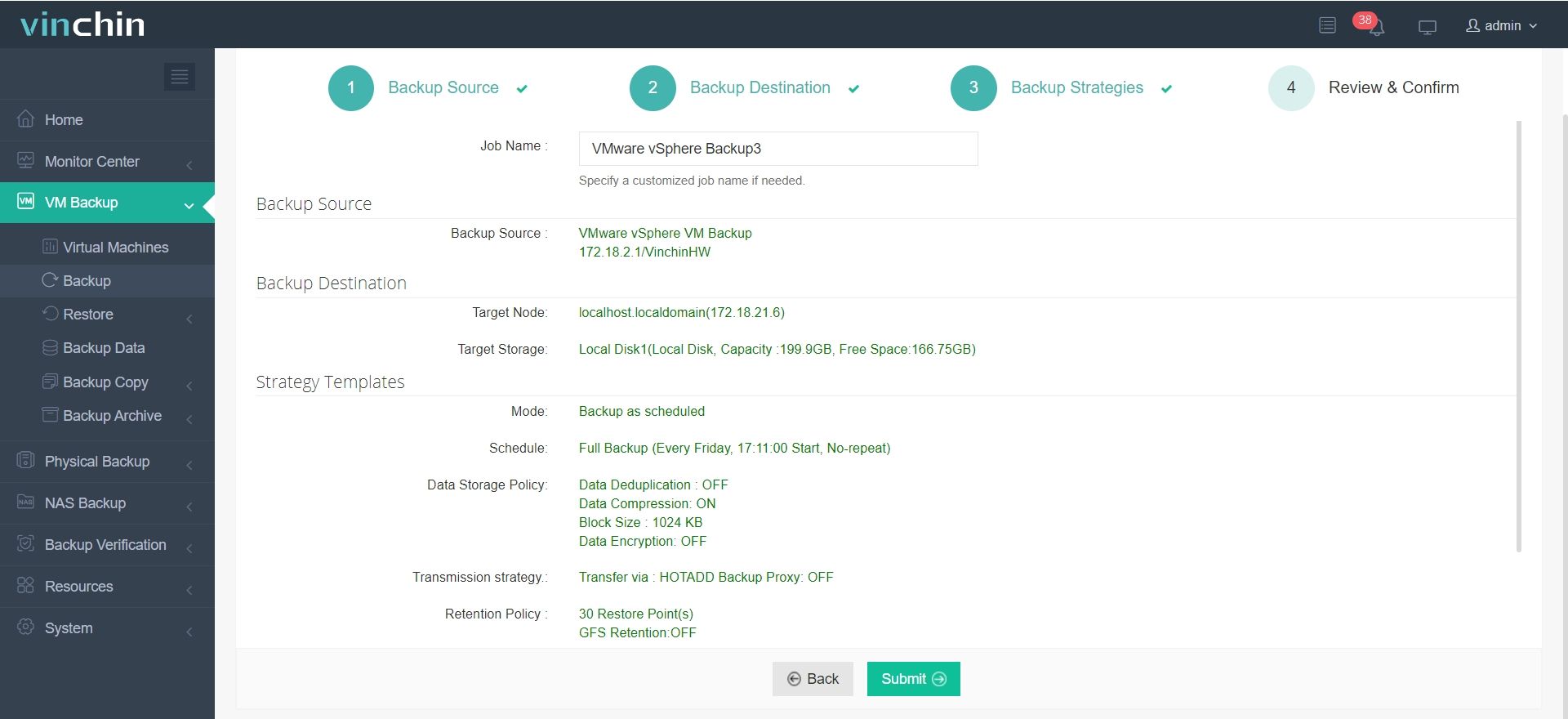
5. Rivedi semplicemente il processo di backup e invialo
Per facilitare il ripristino in caso di disastro, Vinchin Instant Recovery consente di ripristinare immediatamente una VM non funzionante dal suo backup in 15 secondi; per gestire meglio un ambiente multi-hypervisor, è possibile ripristinare una VM ESXi su un altro host come XenServer e RHV e viceversa.
Vinchin Backup & Recovery è stato scelto da migliaia di aziende e puoi iniziare qui una prova gratuita di 60 giorni con tutte le funzionalità. Inoltre, contattaci, lascia le tue esigenze e riceverai la tua soluzione personalizzata. Abbiamo stabilito partnership con aziende affidabili in tutto il mondo, quindi se desideri fare affari a livello locale, puoi scegliere un partner locale qui.
Eseguire il backup delle VM ESXi con script: domande frequenti
D1: Ho bisogno di autorizzazioni speciali per eseguire gli script di backup di ESXi?
A1: Sì, è necessario un account ESXi con privilegi sufficienti per accedere ed esportare le macchine virtuali.
Q2: Lo script può eseguire il backup di più macchine virtuali contemporaneamente?
A2: Sì, puoi scorrere i nomi delle macchine virtuali nello script per eseguire automaticamente il backup di diverse VM.
Q3: Lo script gestisce gli snapshot delle macchine virtuali?
A3: La maggior parte degli script utilizza snapshot per garantire backup coerenti prima dell'esportazione dei file della macchina virtuale.
Riepilogo
ESXi può virtualizzare un server fisico bare metal consentendo alle aziende di sfruttare meglio le risorse hardware disponibili. Per eseguire il backup dei dati sul server, le aziende possono effettuare il backup di ogni macchina virtuale presente, in modo che, nel caso in cui una VM smetta di funzionare, il ripristino della VM non influisca sulle altre VM.
Oltre all'esportazione manuale della macchina virtuale da vCenter, esiste anche la possibilità di eseguire script per eseguire il backup della VM ESXi con ulteriori opzioni.
Esiste anche una soluzione migliore degli script. Vinchin Backup & Recovery è una soluzione professionale per il backup aziendale delle VM VMware ESXi e offre una protezione più completa all'ambiente virtuale con un utilizzo semplice. Non perdere la prova gratuita.