Cerchi una soluzione affidabile per il backup di un server database? Prova Vinchin Backup & Recovery!↘ Scarica la versione di prova gratuita Synology è un noto produttore di sistemi NAS e le aziende possono utilizzare i NAS Synology per archiviare dati aziendali importanti. Per proteggere i dati aziendali, le aziende devono provvedere alla manutenzione dell’hardware, ad esempio aggiornando i vecchi NAS Synology, e realizzare copie di backup dei dati.
Tuttavia, gli ambienti IT delle aziende sono spesso complessi e i dati aziendali possono essere salvati su dispositivi diversi, come server file e PC. I NAS vengono spesso utilizzati per memorizzare direttamente i dati tramite la condivisione di rete e, in alcuni casi, possono essere impiegati anche per salvare i backup dei dati.
Il metodo più semplice per salvare un backup dei dati su un NAS Synology consiste nel copiare manualmente i dati, ma, in quanto fornitore professionale di NAS, Synology offre soluzioni interne per eseguire il backup e la sincronizzazione dei dati sul NAS, come Hyper Backup, Active Backup for Business e Synology Drive.
In realtà, vengono utilizzati per eseguire il backup di diversi dispositivi. Se desideri conoscere le loro caratteristiche e scegliere la soluzione di backup più adatta al tuo ambiente IT, consulta il confronto delle funzionalità nelle sezioni seguenti.
Funzionalità e utilizzo di Hyper Backup
I NAS Synology memorizzano ogni tipo di file, quindi il primo passo per proteggerli è creare copie di backup dei dati. La soluzione fornita da Synology per eseguire il backup dei dati archiviati sul NAS è Hyper Backup.
Hyper Backup può essere facilmente scaricato dal Synology Package Center e aiuta a proteggere i dati presenti sul NAS salvando i file selezionati nella destinazione desiderata, inclusa una cartella locale, un’unità USB, un altro NAS remoto (backup da NAS a NAS), un server file, un cloud drive, ecc. Ad esempio, è possibile selezionare i documenti presenti sul NAS e salvarli su un altro server file.
Fornisce inoltre utili strategie di backup per configurare il processo di backup, come le notifiche relative ai compiti, il backup della configurazione, la compressione dei dati, il programma di backup, il programma di verifica dell’integrità, la rotazione dei backup (politica di conservazione), ecc.
Le procedure per creare un processo di backup sono altrettanto semplici, devi solo:
Aprire Hyper Backup su Synology NAS > selezionare la destinazione del backup > configurare le strategie di backup > inviare il processo
Se desideri una guida dettagliata, leggi un altro articolo: Come utilizzare Hyper Backup?
Funzionalità e utilizzo di Active Backup for Business
Hyper Backup consente di proteggere i dati già archiviati sul NAS, ma come si proteggono i dati memorizzati su altri dispositivi? Le aziende possiedono numerosi dispositivi, come server e PC, sui quali vengono salvati documenti importanti e installati i sistemi aziendali; è quindi necessario eseguire il backup di tali dispositivi in caso di perdita di dati e garantire la continuità operativa.
Synology fornisce inoltre la soluzione per eseguire il backup dei dati su dispositivi come PC/Mac, server fisici, server file e macchine virtuali (VMware vSphere e Hyper-V), consentendo di collegare tali dispositivi al NAS Synology tramite Active Backup for Business e salvare i backup dei dati sul NAS.
È anche semplice da usare. Devi solo:
Installare Active Backup for Business sul NAS Synology > aprirlo e configurare il NAS Synology come server di backup > selezionare il tipo di dispositivo da eseguire il backup > aggiungere i dispositivi con le relative credenziali > creare un processo di backup
Potrebbero esserci lievi differenze durante il backup di dispositivi diversi, quindi sono disponibili due guide dettagliate per aiutare a eseguire il backup di un server fisico e di una macchina virtuale su Synology NAS.
Funzionalità e utilizzo di Synology Drive
Sia Hyper Backup che Active Backup offrono un servizio di backup e punti di ripristino per consentirti di ripristinare file, cartelle o dispositivi. Potresti inoltre aver bisogno di sincronizzare i dati tra diversi dispositivi: Synology lo rende possibile con Synology Drive.
Synology Drive ti aiuterà a sincronizzare i dati, ma questo processo sarà gestito da diversi componenti, quindi le procedure saranno piuttosto complesse.
Prima di tutto, è necessario scaricare Synology Drive Server dal Package Center e configurarlo. Successivamente, è possibile utilizzare componenti quali Synology Drive Admin Console, Synology Drive, Synology Drive Client e Synology Drive ShareSync.
Synology Drive Admin gestisce le configurazioni e monitora l’intero sistema; Synology Drive gestisce le risorse nello spazio e può essere installato sui dispositivi mobili; Synology Drive Client sincronizza i dati tra dispositivi come PC e NAS Synology; Synology Drive ShareSync sincronizza i dati tra diversi NAS Synology.
Hyper Backup contro Active Backup for Business contro Synology Drive
Dopo aver esaminato le funzionalità di ciascuno, avrai compreso le differenze tra di essi.
Sia Hyper Backup che Active Backup for Business offrono un servizio di backup, ma Hyper Backup viene utilizzato per eseguire il backup dei dati già archiviati sul NAS, mentre Active Backup for Business viene utilizzato per eseguire il backup dei dati provenienti da altre apparecchiature verso il NAS.
Synology Drive può essere considerato anche un’applicazione che fornisce un servizio di backup, ma non offre punti di ripristino. I dati vengono sincronizzati su diversi dispositivi con diverse applicazioni dopo aver configurato i servizi correlati sul NAS.
Esegui il backup dei tuoi dispositivi con Vinchin Backup & Recovery
Synology offre soluzioni per la gestione dei dati, ma, come già menzionato, gli ambienti IT aziendali sono complessi. Synology non è in grado di eseguire efficacemente il backup di dispositivi come le macchine virtuali XenServer e i NAS QNAP, pertanto le aziende necessitano di una soluzione di backup integrata.
Vinchin Backup & Recovery è una soluzione professionale per il backup aziendale per NAS, server fisici, macchine virtuali, workstation, PC, ecc.
Questo permetterà di eseguire il backup dei dati su qualsiasi marca di NAS, in modo da poter aggiungere al sistema di backup tutti i propri dispositivi NAS, come Synology, QNAP, Buffalo, ecc., e gestirne il backup da una sola console. Per elaborare i massicci volumi di file archiviati sui dispositivi NAS, Vinchin ha sviluppato una tecnologia proprietaria che migliora in modo significativo la velocità di trasferimento dei dati.
Per il backup delle macchine virtuali, supporta un numero maggiore di piattaforme, tra cui VMware vSphere, Hyper-V, XenServer, XCP-ng, RHV, oVirt, OpenStack, Oracle Linux KVM, ecc. Il backup senza agente semplifica l’aggiunta di macchine virtuali al sistema di backup; il recupero istantaneo consente di ripristinare una macchina virtuale non funzionante dal suo backup in 15 secondi; la funzione V2V aiuta a spostare le macchine virtuali tra diverse piattaforme di virtualizzazione.
Per server fisici, PC e workstation, è possibile installare degli agenti su di essi per aggiungerli al sistema di backup ed eseguire il backup.
Vinchin Backup & Recovery offre inoltre un servizio di backup per database, tra cui Oracle Database, MySQL, SQL Server, PostgreSQL, Postgres Pro e MariaDB. Aggiungendo un database al sistema di backup, si ottiene una maggiore granularità nel ripristino grazie al backup dei log.
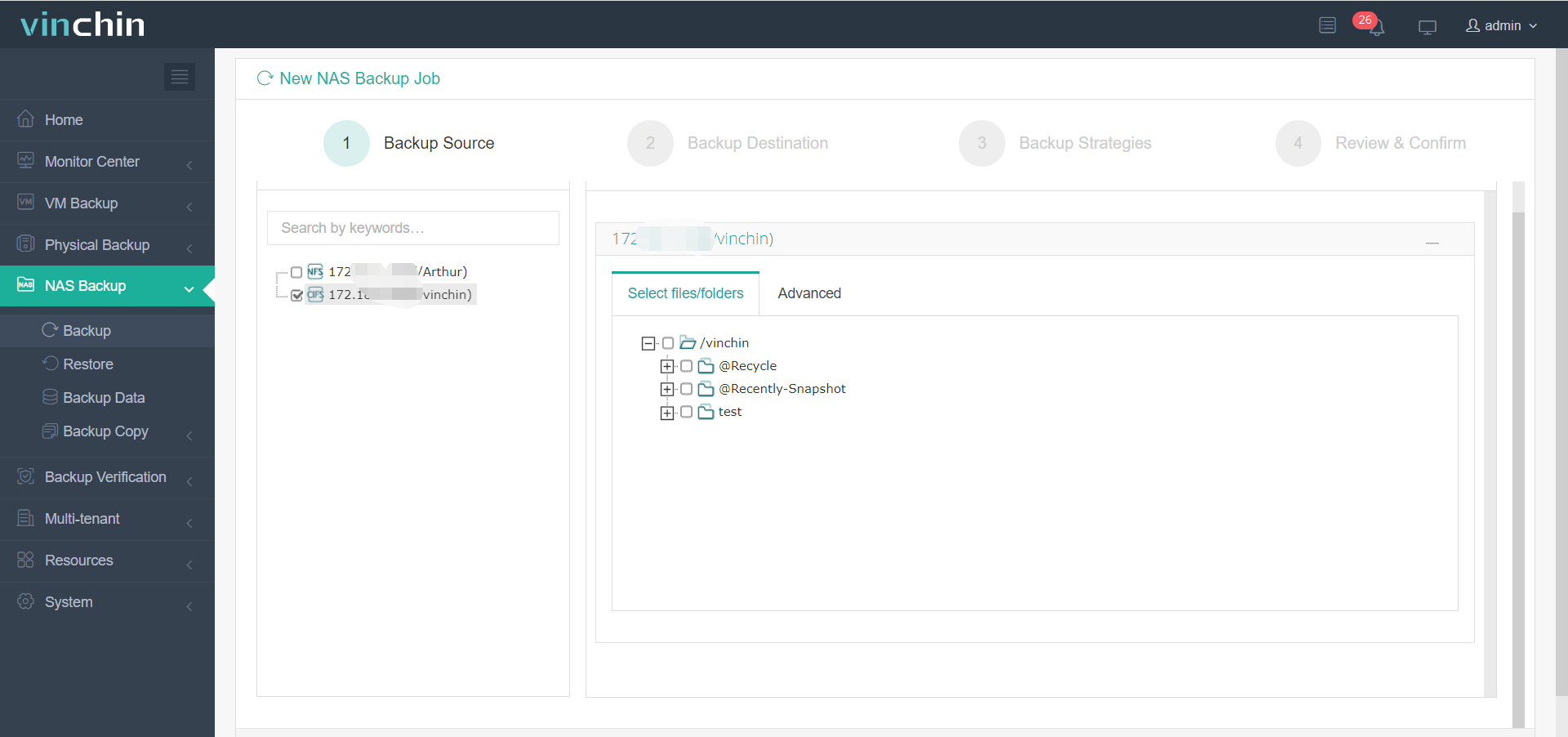
Una console web intuitiva ti aiuterà a creare facilmente un processo di backup. Devi semplicemente:
Seleziona la fonte del backup > specifica la destinazione del backup > configura le strategie di backup > invia il processo
Vinchin Backup & Recovery è stato scelto da migliaia di aziende e anche tu puoi iniziare qui una prova gratuita di 60 giorni con tutte le funzionalità. Inoltre, contattaci, lasciaci le tue esigenze e riceverai una soluzione personalizzata. Abbiamo stabilito partnership con aziende affidabili in tutto il mondo, quindi, se desideri fare affari a livello locale, puoi selezionare un partner locale qui.
Riepilogo
Synology offre non solo soluzioni premium per l’archiviazione dati e i NAS, ma anche soluzioni per il backup e la gestione dei dati. È possibile utilizzare Hyper Backup per eseguire il backup dei dati memorizzati sul NAS, Active Backup for Business per eseguire il backup dei dati da altri dispositivi, come server e macchine virtuali, sul NAS, e Synology Drive per sincronizzare i dati tra diversi dispositivi.
La soluzione Synology potrebbe non funzionare sugli apparecchi di altri produttori, quindi le aziende necessitano di una soluzione integrata per eseguire il backup di tutti gli apparecchi. Vinchin Backup & Recovery supporta il backup dei dati da più dispositivi, quindi non perdere la prova gratuita.






