NAS e dischi rigidi esterni sono entrambi ottime soluzioni di archiviazione, a eccezione dei servizi cloud, quando si intende espandere l’infrastruttura. Il NAS è scalabile, accessibile e personalizzabile, e può essere adattato alle esigenze e agli utilizzi specifici. Un disco rigido esterno è portatile, conveniente e facile da collegare. Per combinare i vantaggi di entrambe le soluzioni, alcuni utenti di NAS creano un backup su unità USB o disco rigido esterno per garantire ridondanza e affidabilità.
In questo articolo mostrerò 4 modi per eseguire il backup di WD My Cloud/Home su dischi rigidi esterni/USB.
1. Copia e incolla su Windows
La copia e l’incolla è un metodo tradizionale per eseguire il backup di WD My Cloud Home su dischi rigidi esterni, collegando il dispositivo al computer tramite cavo Ethernet; tuttavia, questo processo richiede molto tempo.
1. Collega il disco rigido esterno al computer.
2. Accedi a WD My Cloud Home inserendo direttamente le credenziali del NAS oppure mappando l’unità di rete. (Questo PC > Mappa unità di rete > scegli una lettera di unità e Sfoglia una cartella da mappare > Riconnetti all’accesso > Completa.)
3. Copia i file/cartelle di destinazione e incollali nel dispositivo di archiviazione esterno.
2. Backup USB di My Cloud Home in Windows
Il dispositivo esterno deve essere formattato con FAT32, NTFS o HSF+ e la sua password deve essere rimossa.
1. Collegare il disco rigido esterno alla porta USB del WD My Cloud Home.
2. Fare clic sul menu a tre righe.
3. Fare clic sull’icona Copia su USB.
4. Fare clic su Per guidare quando viene visualizzato il messaggio Verifica stato USB.
5. Scegli Copia tutto o seleziona i file.
Copia tutto: duplica esclusivamente i dati all’interno dello spazio privato dell’utente che ha avviato l’esportazione.
a. Selezionare Copia tutto > Copia ora.
b. Fare clic su OK nella finestra di messaggio Verifica USB.
c. Fare clic su Ok quando viene visualizzato il messaggio Copia sul dispositivo esterno.
Seleziona i file: non copiare i dati nella sezione Condivisa.
a. Fare clic su Seleziona file o cartelle.
b. Seleziona i file/cartelle di origine.
c. Fare clic su Copia nel drive > Copia ora > OK.
6. Fare clic su OK dopo la copia.
3. Backup USB My Cloud
Il backup incrementale e programmato da NAS a USB non è supportato.
1. Accedi al dispositivo My Cloud e collega il disco esterno alla porta USB del WD My Cloud.
2. Fare clic su Backup nella barra di navigazione.
3. Fare clic su Backup USB nella sezione Backup.
4. Fare clic su Crea lavoro.
5. Specifica il nome del processo, la direzione (NAS verso USB) e le cartelle di origine e di destinazione. Seleziona il tipo di backup dal menu a discesa e scegli se attivare o meno l’opzione Avvio automatico al collegamento.
6. Fare clic su Crea.
4. Backup My Cloud Safepoint
Il firmware My Cloud 4. xx. xx-xxx include uno strumento preinstallato che consente il backup sicuro di tutti i dati, degli account utente, delle impostazioni e degli elementi condivisi su un’unità USB collegata o su un’archiviazione di rete.
1. Accedi al dashboard di My Cloud e collega l’unità esterna alla porta USB del WD My Cloud.
2. Fare clic su Safepoints nella barra di navigazione.
3. Fare clic sull’icona «Aggiungi un Safepoint» nel riquadro sinistro per aprire la schermata.
4. Selezionare USB locale.
5. Selezionare l’USB disponibile nell’elenco.
6. Inserisci un nome e una breve descrizione per il punto di sicurezza (Safepoint). Attiva Aggiornamento automatico se non desideri un backup eseguito una sola volta. Questa opzione può essere attivata o disattivata in qualsiasi momento.
7. Regola la frequenza e l’orario.
8. Scegli se creare immediatamente un punto di sicurezza oppure in un secondo momento. Configura l’orario di avvio se scegli Successivamente.
9. Fare clic su Fine.
Esistono altri modi per eseguire il backup di WD My Cloud su dischi rigidi esterni o unità USB: è possibile collegare l’unità al proprio PC e utilizzare uno strumento di terze parti per copiare i dati da My Cloud sull’unità locale connessa al computer. In alternativa, per eseguire automaticamente il backup di condivisioni specifiche o sottocartelle, si può utilizzare Rsync insieme a CRON per impostare un programma di backup.
Eseguire il backup di WD My Cloud su NAS / Soluzione di backup per NAS
Sebbene l’archiviazione esterna sia generalmente comoda e il backup di un NAS WD su un dispositivo esterno risulti piuttosto semplice, è innegabile che i dischi rigidi esterni siano soggetti a danni fisici e diventino sempre più costosi con l’aumento dei volumi di dati.
Pertanto, gli utenti di WD My Cloud possono scegliere di eseguire il backup del NAS WD su Synology, su altri dispositivi NAS o su una soluzione professionale di backup che integra il backup del NAS, il ripristino, la protezione antivirus e il backup su un altro NAS.
Vinchin Backup & Recovery supporta tutti i dispositivi NAS, indipendentemente dal marchio: Synology, QNAP, WD, TerraMaster o altri, tramite i protocolli NFS/CIFS. È inoltre compatibile con oltre 10 piattaforme virtuali, tra cui VMware, Xen, Hyper-V, RHEV/oVirt, 6 database e server Linux e Windows.
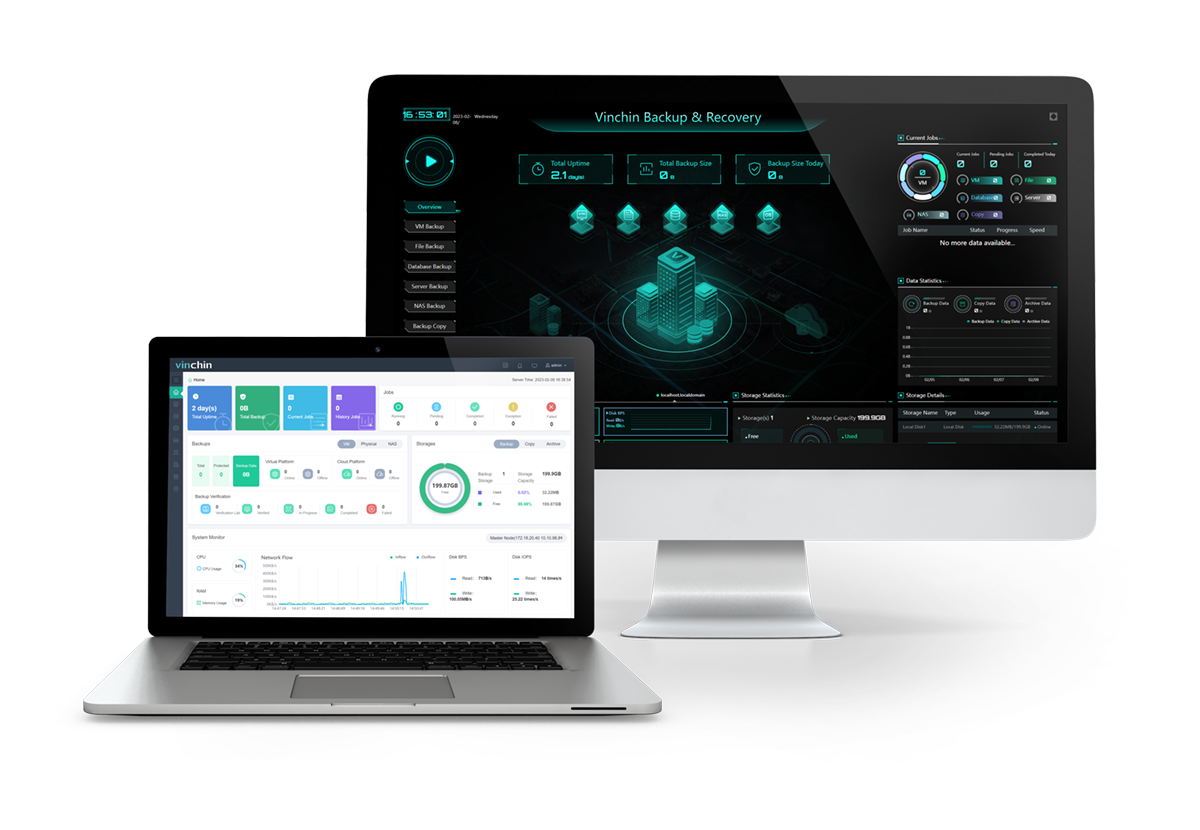
Puoi automatizzare il backup programmato del NAS, filtrare il tipo specifico di file/cartelle da salvare e scegliere, con un solo clic, tra backup completo, incrementale e differenziale.
La velocità del backup può essere accelerata tramite più thread simultanei e dati compressi per risparmiare spazio di archiviazione.
Cifra i dati con lo standard AES-256 e contrasta qualsiasi visita sospetta con un monitor IO in tempo reale.
Ripristina nella posizione originale/altro sistema NAS/server file Linux e Windows utilizzando fino a 32 thread.
Scarica la versione di prova gratuita di 60 giorni per esplorare altre funzionalità straordinarie, come la migrazione V2V senza soluzione di continuità e senza l’intervento di un agente tra 10 piattaforme virtuali.
Considerazioni finali
Gli utenti di WD My Cloud possono eseguire il backup del NAS WD su un disco rigido esterno, ad esempio tramite USB con operazione copia-e-incolla, USB interna e backup Safepoint. Tuttavia, questi metodi presentano dei difetti: richiedono un formato USB specifico e compatibile oppure non supportano il backup completo e incrementale. Per non parlare dei difetti intrinseci dei dischi rigidi esterni.
Puoi scegliere un altro NAS o una soluzione di backup dotata di strategie di backup complete e protezione antiransomware come seconda destinazione di backup. Questo approccio potrebbe essere più sicuro e affidabile.