Non è una novità che gli utenti di database cerchino uno strumento per la migrazione di database per trasferire l’attuale in un altro, al fine di effettuare una conversione a causa di alcune caratteristiche del database o delle esigenze ambientali.
SQL Server Migration Assistant è uno strumento di conversione di database da SQL Server, Access, Db2, SAP ASE, MySQL e Oracle a SQL Server di Microsoft.
Cos’è SQL Server Migration Assistant?
Microsoft SQL Server Migration Assistant (SSMA) è uno degli strumenti per database di Microsoft progettato per semplificare la migrazione da altri database a SQL Server. L’ultima versione di SSMA per MySQL è la 9.2.
Sistemi operativi supportati: Windows Server 2008 R2, 2012 R2, 2012, 2016, Windows 7, 8, 8.1, 10.
Piattaforme supportate: SQL Server 2012, 2014, 2016, 2017 e 2019 su Windows e Linux; Azure SQL Database, Azure SQL Managed Instance e Azure Synapse Analytics.
Requisiti per il client MySQL:
Microsoft Windows Installer 3.0 o versione successiva;
Microsoft .NET Framework 4.7.2 o versione successiva;
Autorizzazioni di connessione all'istanza di SQL Server di destinazione;
MySQL Connector/ODBC versione 5.1;
Almeno 4 GB di RAM.
Vantaggi
Strumento gratuito per la migrazione del database da Microsoft.
Operazioni di migrazione dati semplici e dirette.
Confronto del codice SQL tra il database originale e quello nuovo.
Sincronizza il metabase della replica SSMA con il database di destinazione.
Genera automaticamente un rapporto dettagliato sui passaggi della migrazione dei dati.
Esegue un rapporto di conversione per identificare eventuali errori durante il processo.
Gestione semplice dello schema convertito che consente agli utenti di verificare lo stato della migrazione.
Contro
L'interfaccia di SSMA non è particolarmente intuitiva.
Richiede conoscenza di SQL, Python o C#.
Ambito limitato esclusivamente alla migrazione del database Microsoft.
Manca di set aggiuntivi di strumenti e funzionalità di visualizzazione rispetto ai prodotti premium.
Migrazione del database MySQL a SQL Server mediante SSMA
Prerequisiti:
Supporto per MySQL 5.6 e 5.7.
Scarica e installa SSMA per MySQL.
Connettività e autorizzazioni sufficienti sia per il database sorgente che per quello di destinazione.
Prima della migrazione dei dati:
Scaricare e installare il framework .NET per SSMA
1. Scaricare il framework .NET dalla pagina di download per Windows.
2. In Windows Server, accedere alla Dashboard di Server Manager e selezionare Aggiungi ruoli e funzionalità.
3. Segui la procedura guidata di installazione.
Oppure
1. Fai clic sul tasto Windows, digita Funzionalità di Windows e premi Invio. Viene visualizzata la finestra Attiva o disattiva le funzionalità di Windows.
2. Selezionare la versione di .NET Framework e fare clic su OK. Riavviare il computer, se richiesto.
Non è necessaria l’attivazione HTTP di Windows Communication Foundation (WCF) e l’attivazione non HTTP di Windows Communication Foundation (WCF), a meno che tu non sia uno sviluppatore o un amministratore di server che necessita di questa funzionalità.
Valutare il database per la migrazione
1. Aprire SSMA, nel riquadro File, scegliere Nuovo progetto.
2. Specifica un nome e una posizione per il progetto e per il database di destinazione. Seleziona Migra a SQL Server dal menu a discesa.
3. Nella finestra Connetti a MySQL, inserisci le informazioni di connessione e fai clic su Connetti.
4. Selezionare il database MySQL di origine e fare clic su OK. Quindi, in Esploratore metadati MySQL, fare clic con il tasto destro sul database per Crea report oppure fare clic su Crea report nell’angolo in alto a destra.
5. Visualizza il rapporto oppure aprilo in Excel per ottenere i dettagli relativi agli oggetti MySQL e ai passaggi di migrazione. La posizione predefinita del rapporto è nella cartella report SSMAProjects, ad esempio unità:Utenti<username>DocumentiSSMAProjectsMySQLMigration\rappporto\rappporto_2022_12_21T03_20_57.
Convalida i mapping dei tipi
1. Nella pagina Strumenti, seleziona Impostazioni progetto.
2. Seleziona la scheda Type Mapping.
3. In MySQL Metadata Explorer, selezionare la tabella per modificare il mapping dei tipi.
Converti lo schema
1. Fai facoltativamente clic destro sul nodo e scegli Aggiungi istruzione per convertire query dinamiche o ad hoc.
2. Seleziona la scheda Connetti a SQL Server. Inserisci quindi i dettagli della connessione, scegli la destinazione dal menu a discesa e immetti un nome e le informazioni di autenticazione nella finestra.
3. In MySQL Metadata Explorer, fare clic con il tasto destro sul database per scegliere Converti schema, oppure selezionare Converti schema in alto a destra.
4. Confronta gli oggetti convertiti con quelli originali per individuare eventuali problemi e risolvili seguendo le raccomandazioni.
5. Confronta il codice Transact-SQL convertito con il codice originale e correggilo seguendo i suggerimenti.
6. Selezionare Revisione risultati e visualizzare gli errori nell’Elenco errori.
7. Nel riquadro File, selezionare Salva progetto in locale per valutare l’origine e lo schema offline e correggerli prima di pubblicare lo schema.
Migra MySQL a SQL Server
Esistono due opzioni per convertire MySQL in SQL Server:
Migrazione del database lato client:
Nel riquadro Impostazioni progetto, selezionare Engine di migrazione dati lato client. Questa opzione è consentita quando il database di destinazione utilizza l'edizione SQL Express.
Migrazione del database lato server:
Prima di tutto, assicurarsi che l'istanza di SQL Server disponga del pacchetto di estensioni SSMA per MySQL, dei provider MySQL e del servizio SQL Server Agent in esecuzione. Nel riquadro Impostazioni progetto, selezionare Server Side Data Migration Engine.
1. Nell’Esploratore metadati SQL Server, fare clic con il tasto destro sul database e scegliere Sincronizza con il database per pubblicare il database MySQL.
2. Visualizza le corrispondenze tra i progetti sorgente e di destinazione.
3. In MySQL Metadata Explorer, fare clic destro sul database/oggetto di destinazione e scegliere Migra dati oppure selezionare la scheda Migra dati.
Seleziona la casella accanto al database per eseguire la migrazione dell’intero database oppure espandi il database e Tabelle e seleziona le caselle relative alle singole tabelle da migrare.
4. Consultare il Rapporto sulla migrazione dei dati.
5. Usare SQL Server Management Studio per connettersi all’istanza al fine di convalidare la migrazione.
Dopo la migrazione dei dati:
1. A volte sono necessarie modifiche affinché le applicazioni possano utilizzare l’ambiente di destinazione.
2. Test per la migrazione da MySQL a SQL Server.
Sviluppare test di validazione: creare query SQL di validazione che coprano l’ambito definito per la fonte e la destinazione.
Configurare un ambiente di test: includere una copia di entrambi i database e l’ambiente deve essere isolato.
Test di convalida: eseguire i test su due database, quindi esaminare i risultati.
Test sulle prestazioni: eseguire i test su due database, quindi esaminare e confrontare i risultati.
Backup e ripristino di MySQL e SQL Server in un’unica soluzione
Eseguire il backup dei database MySQL e SQL Server prima della migrazione è una misura preventiva contro la perdita di dati durante il processo. Ma non solo: i backup costituiscono una risorsa fondamentale per il ripristino dei dati in caso di guasti hardware, tempi di inattività del sistema o attacchi ransomware.
Vinchin Backup & Recovery è una soluzione affidabile per il backup di oltre 10 piattaforme di virtualizzazione (VMware, Xen, Oracle OLVM, OpenStack, ecc.) e di 6 database principali, tra cui MySQL, SQL Server, Oracle, PostgreSQL, Postgres Pro e MariaDB, in più di 100 paesi.
È possibile automatizzare il backup del database con diverse strategie efficienti, come la deduplica dei dati e la compressione, la politica di conservazione e le opzioni di backup (completo, incrementale, differenziale e backup dei log di archivio, che variano a seconda del tipo di database).
Inoltre, gli utenti Vinchin possono ripristinare un database nel database originale oppure crearne uno nuovo in base a esigenze specifiche.
E stia certo che tutti i backup del database e il server di backup saranno protetti contro il ransomware grazie al monitoraggio in tempo reale delle operazioni di input/output, che respinge qualsiasi accesso non autorizzato.
Vuoi provarlo? Scarica la versione di prova gratuita per 60 giorni della versione Enterprise per esplorarla subito.
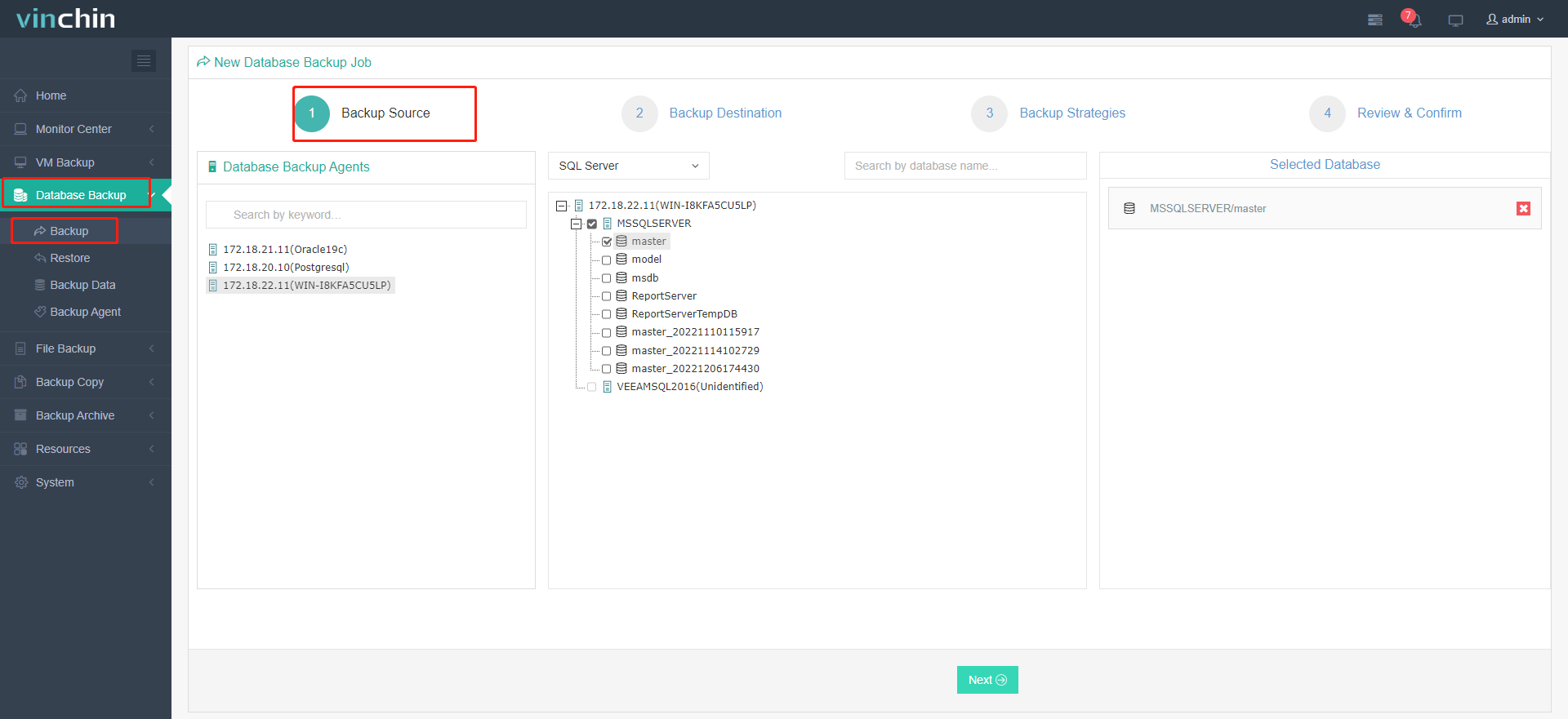
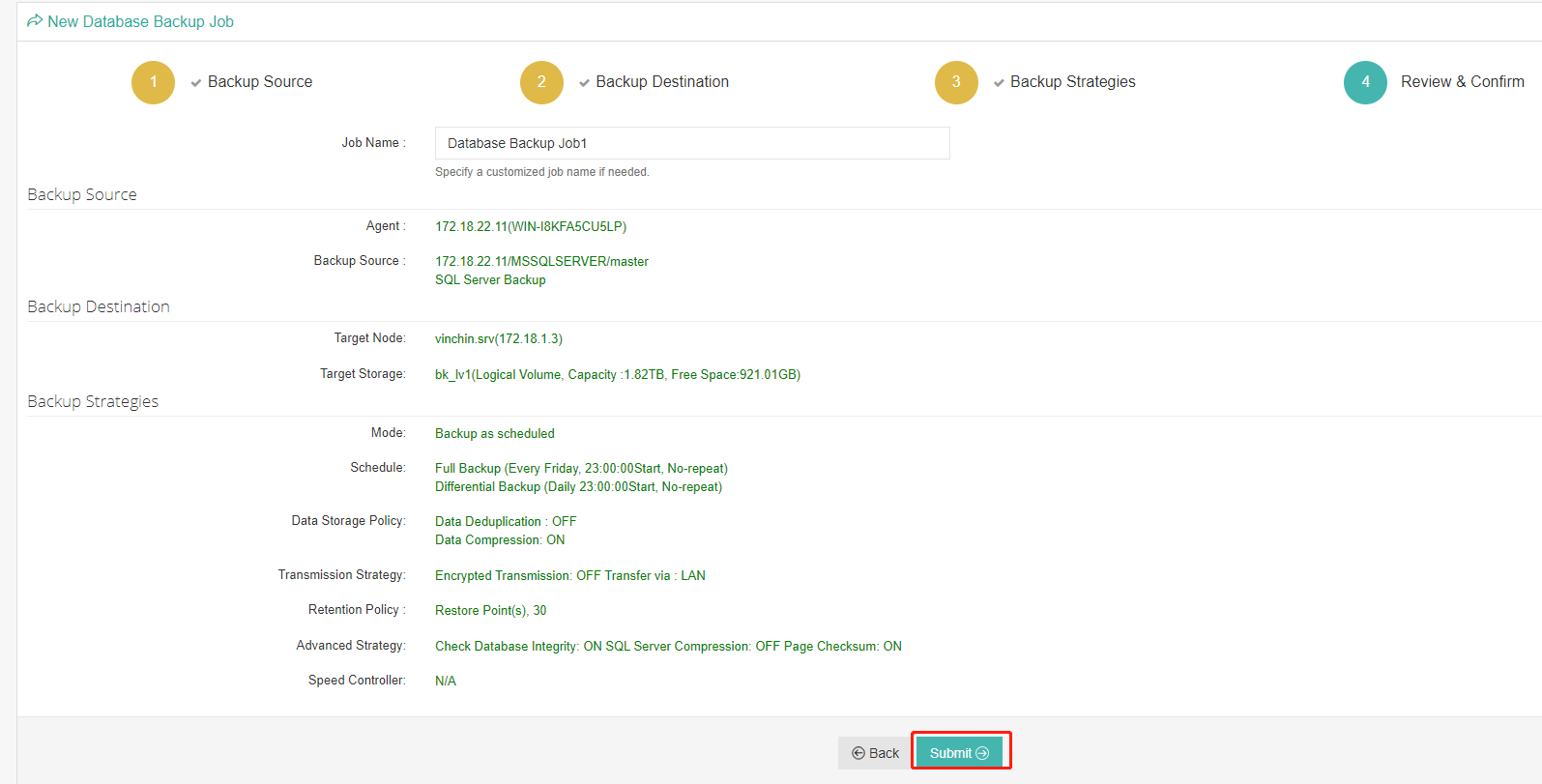
Di seguito è riportata una panoramica del backup di MS SQL Server.
1. Vai su Backup del database > Backup, espandi i nodi e seleziona l’istanza di destinazione con licenza.
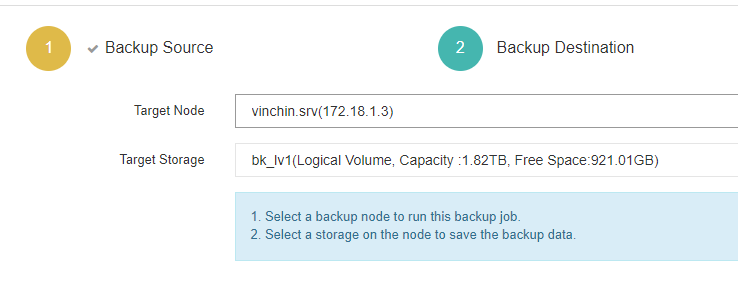
2. Selezionare il Nodo di destinazione e la Memoria di archiviazione dal menu a discesa come destinazione del backup.
3. Configurare le strategie di backup, come pianificazioni, tipi di backup, riduzione dei dati, trasmissione e altro ancora.
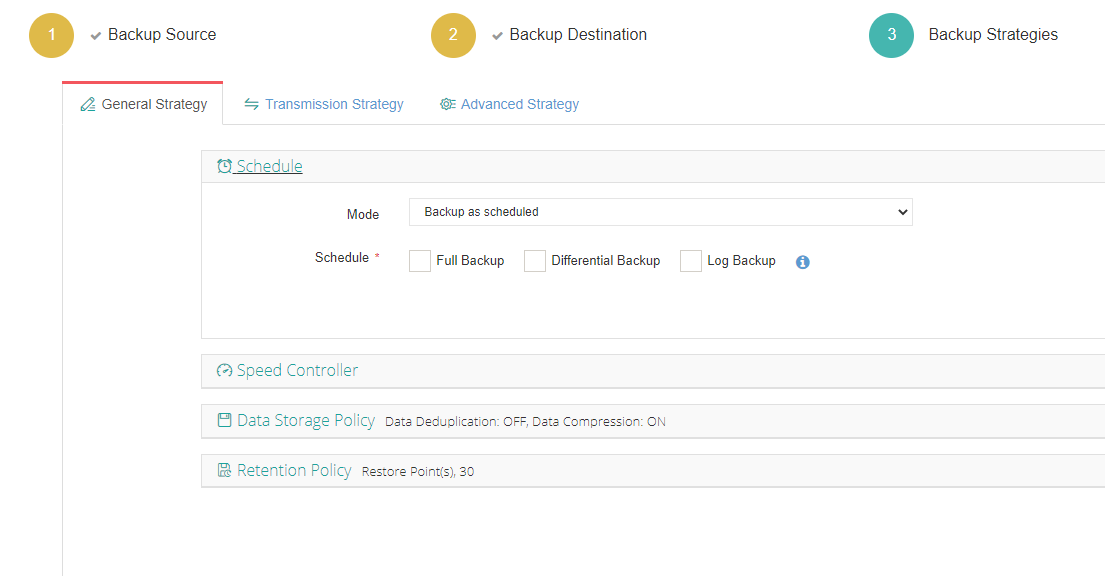

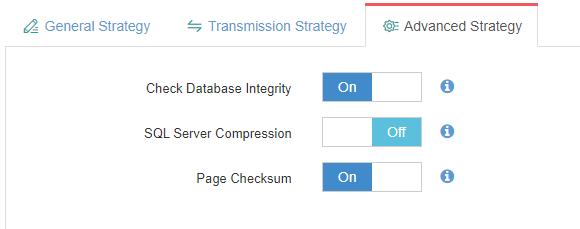
4. Controlla e fai clic su Invia. Il lavoro verrà eseguito secondo gli orari programmati.
Takeaway
SQL Server Migration Assistant (SSMA) è uno strumento gratuito per la conversione di database che consente di importare altri database, come MySQL, in SQL Server (vedi come migrare da SQL Server a MySQL). È semplice e intuitivo da utilizzare, anche se è necessaria una certa conoscenza di SQL.
Backup di MySQL, SQL Server o di entrambi con Vinchin Backup & Recovery, dotato di una console di gestione semplificata, strategie intelligenti di backup e tecnologie di sicurezza avanzate.