SQL Server e Oracle sono entrambi database diffusi sul mercato, e non è insolito che gli utenti di database ne convertano uno nell’altro per determinate funzionalità o esigenze aziendali specifiche. Questo articolo illustra passo dopo passo come convertire un database SQL Server in un database Oracle utilizzando Oracle SQL Developer.
Panoramica su SQL Server e Oracle
Prima di procedere, conosciamo meglio cos’è SQL Server e cos’è Oracle, nonché le loro funzionalità. SQL Server è un sistema di gestione di basi di dati relazionali sviluppato da Microsoft e utilizza uno strumento di implementazione SQL chiamato T-SQL. Il database è eseguibile su Windows e Linux e supporta diverse applicazioni per l’elaborazione delle transazioni e l’analisi dei dati.
SQL Server offre diverse edizioni tra cui i clienti possono scegliere. Include inoltre numerosi prodotti, documentazione e supporto sia su infrastrutture locali che nel cloud. Questo database attira quindi molti utenti a livello globale ed è infatti uno dei database più popolari.
Mentre Oracle Database è un sistema di gestione di database multimodello per l'elaborazione online delle transazioni, il data warehousing e i carichi di lavoro misti sui database. Può essere utilizzato in locale, nel cloud o in un'installazione ibrida su cloud con alcuni fornitori di servizi.
Oracle è eseguibile su più piattaforme rispetto a SQL Server e supporta funzionalità come l'ottimizzazione delle query, il rollback nel processo di transazione e lo schema con istanza, mentre quest'ultimo non lo supporta.
Alcuni utenti di SQL Server potrebbero voler eseguire la migrazione al database Oracle, e Oracle fornisce uno strumento gratuito per la migrazione dei database, ovvero Oracle SQL Developer. Con esso è possibile:
Converte automaticamente i tipi di dati delle colonne in Oracle e risolve i conflitti nei nomi degli oggetti;
Analizza e converte le stored procedure, le funzioni, i trigger e le viste da T-SQL a Oracle PL/SQL;
Crea script per il trasferimento dei dati e script DDL per la generazione del database Oracle di destinazione;
Offre agli utenti accesso a estese funzionalità di personalizzazione;
Genera report sullo stato delle migrazioni.
Migrazione di SQL Server a Oracle con Oracle SQL Developer
Prerequisiti:
1. Crea l’utente mwrep
Nota: saltare questo passaggio se si dispone già di una connessione system-orcl e dell’utente mwrep.
a. Avvia SQL Developer sul desktop (se non è presente, individua il file eseguibile sqldeveloper.exe su Windows o sqldeveloper.sh su Linux) e seleziona Visualizza > Connessioni.
b. Nel riquadro Connessioni, fare clic con il tasto destro su Connessioni e scegliere Nuova connessione per aprire la finestra di creazione della nuova connessione al database.
c. Inserisci nel campo Nome connessione il valore system_orcl o altri nomi per l’identificazione della connessione. Immetti rispettivamente il nome utente e la password nei campi Nome utente e Password, quindi fai clic su Salva password. Digita il nome host nel campo Nome host e orcl nel campo SID. Fai clic su Test.
d. In alto a sinistra, verificare che lo stato sia Successo. Fare clic su Salva per salvare la connessione oppure su Connetti per stabilire la connessione. Una volta salvata la connessione, sarà possibile visualizzarla nella sezione Connessioni.
e. Estendere la connessione di sistema orcl e aprire automaticamente un foglio di lavoro SQL che esegue comandi SQL sulla connessione, qualora quest’ultima venga stabilita.
f. Crea un utente per il repository di migrazione nel foglio di lavoro SQL. Fai clic sull’icona Esegui script (F5) e verrà creato l’utente mwrep.
CREA UTENTE MWREP
IDENTIFICATO DA mwrep
TABLESPACE PREDEFINITA USERS
TABLESPACE TEMPORANEA TEMP;
CONCEDI CONNECT, RESOURCE, CREATE SESSION, CREATE VIEW A MWREP;
2. Crea il repository di migrazione
Nota: salta questo passaggio se disponi già di una connessione mwrep-orcl e di un repository di migrazione in cui salvare le tabelle e i pacchetti PL/SQL richiesti.
a. Accedi a Visualizza> Connessioni> fai clic con il tasto destro su Connessioni> Nuova connessione per connetterti all’utente mwrep.
b. Inserisci mwrep_orcl o altri nomi per l’identificazione della connessione nel campo Nome connessione. Inserisci ulteriori informazioni nei campi Nome utente e Password, quindi fai clic su Salva password. Digita il nome host nel campo Nome host e orcl nel campo SID. Fai clic su Test.
c. In alto a sinistra, verificare che lo stato sia Successo. Fare clic su Connetti per mantenere la connessione. Una volta salvata la connessione, è possibile visualizzarla nella sezione Connessioni.
d. Fare clic con il tasto destro sulla connessione mwrep_orcl e scegliere Repository di migrazione> Associa repository di migrazione per aprire la finestra di avanzamento e fare clic su OK.
3. Cattura dei file esportati di SQL Server
a. In Oracle SQL Developer, andare su Migrazione > Cattura offline del database di terze parti > Carica l’output dello script di cattura del database.
b. Esplorare la cartella Capture e individuare il file sqlserverxxxx.ocp. Fare clic su Chiudi al termine del processo.
c. In Modelli acquisiti, individuare e espandere SQLServerxxxx. Espandere dbo per visualizzare l’elenco acquisito.
4. Controllare le preferenze di conversione
a. Accedere a Strumenti > Preferenze >, quindi espandere Migrazione > Opzioni identificatore.
b. Selezionare Is Quoted Identifier On e fare clic su OK.
5. Convertire il database acquisito
a. Fare clic con il tasto destro su SQLServerxxxxx e scegliere Applica nella finestra Imposta mapping dati, dove vengono visualizzati il tipo di dato sorgente e la versione convertita nel modello Oracle. Fare clic su Chiudi al termine della conversione.
b. Espandi Converted:SQLServerxxxx nella scheda Converted Models. Espandi dbo Northwind per visualizzare gli oggetti convertiti.
6. Generare il database Oracle
a. Selezionare Converted:SQLServerxxxx e, nel menu dei contenuti, scegliere Genera. Al termine della creazione, fare clic su Chiudi.
b. Nell’interfaccia SQL dello script, seleziona system orcl dal menu a discesa e premi Esegui script (F5).
c. La connessione per l’utente dbo Northwind viene stabilita dopo l’esecuzione degli script. Fare clic con il tasto destro su Connessione per scegliere Nuova connessione.
d. Inserisci dbo northwind-migrated orcl o altri nomi per l’identificazione della connessione nel campo Nome connessione. Inserisci dbo Northwind nei campi Nome utente e Password, quindi fai clic su Salva password. Digita il nome host nel campo Nome host e orcl nel campo SID. Fai clic su Test.
e. In alto a sinistra, verificare che lo stato sia Successo. Fare clic su Connetti per mantenere la connessione. Una volta salvata la connessione, è possibile visualizzarla nella sezione Connessioni.
f. Espandere la connessione dbo Northwind-migrated orcl > Tabelle > Tabella EMPLOYEES > Scheda Dati. Attualmente la tabella è vuota.
7. Specifica le preferenze per lo spostamento dei dati offline
a. Naviga fino a Strumenti > Preferenze > espandi Migrazione > Opzioni di spostamento dati.
b. Il formato della Maschera dati deve essere identico a Mon dd yyyy HH:mi:ssAM e la Maschera timestamp deve essere identica a Mon dd yyyy HH:mi:ss:ff3AM. Fare clic su OK.
8. Analisi e stima
È necessario un intervento manuale per alcuni oggetti e alcune sintassi non vengono convertite automaticamente. È possibile utilizzare i seguenti report per stimare il tempo richiesto per le attività manuali, tra cui la correzione manuale di ciascun oggetto che non è stato convertito correttamente, la verifica e la valutazione di ogni elemento e le modifiche dei nomi che influiscono sull’applicazione.
Report sulla migrazione > Riepilogo migrazione.
Report sulla migrazione > Dettagli della migrazione.
Report sulle migrazioni > Cambiamenti automatici di nome.
9. Importa i dati
a. Esegui gli script da un prompt dei comandi DOS.
<prompt> cd <percorso dove si trovano i file>
<prompt> oracle_ctl
Nota: decomprimere i file; questi si trovano nella directory Data. oracle_ctl è un file batch che contiene istruzioni per il caricamento dei dati, che vengono eseguite dall’utente tramite sqlldr.
b. Utilizzare Oracle SQL Developer e aggiornare la connessione.
c. Fare clic sulla tabella CATEGORIE dopo che i dati della tabella sono stati caricati.
d. Nella colonna IMMAGINE, fare doppio clic sulla prima cella e fare clic su …
e. Seleziona la casella Immagine e fai clic su OK.
10. Test e distribuzione
Eseguire test e verificare il database prima della migrazione per assicurarsi che sia pronto per la migrazione (Oracle non fornisce attualmente uno strumento di questo tipo).
Eseguire il backup anticipato di SQL Server e Oracle
Poiché la migrazione del database è un’operazione rischiosa che potrebbe causare perdita di dati, errori semantici, corruzione dei dati o tempi di inattività prolungati durante il processo, l’elenco dei possibili problemi potrebbe continuare all’infinito. È pertanto una misura preventiva eseguire il backup del database sorgente e di quello di destinazione prima e dopo la conversione.
Anche in caso di problemi, le aziende potrebbero eseguire un ripristino dei dati basato sui backup per garantire l’integrità e la sicurezza dei dati.
Vinchin Backup & Recovery offre un backup completo e intelligente per database, compatibile con 6 database, tra cui Oracle Database, MySQL, SQL Server, PostgreSQL, Postgres Pro e MariaDB. Include inoltre backup pianificati, migrazione V2V e ripristino immediato per oltre 10 piattaforme di virtualizzazione (VMware, Oracle OLVM, Xen, ecc.)
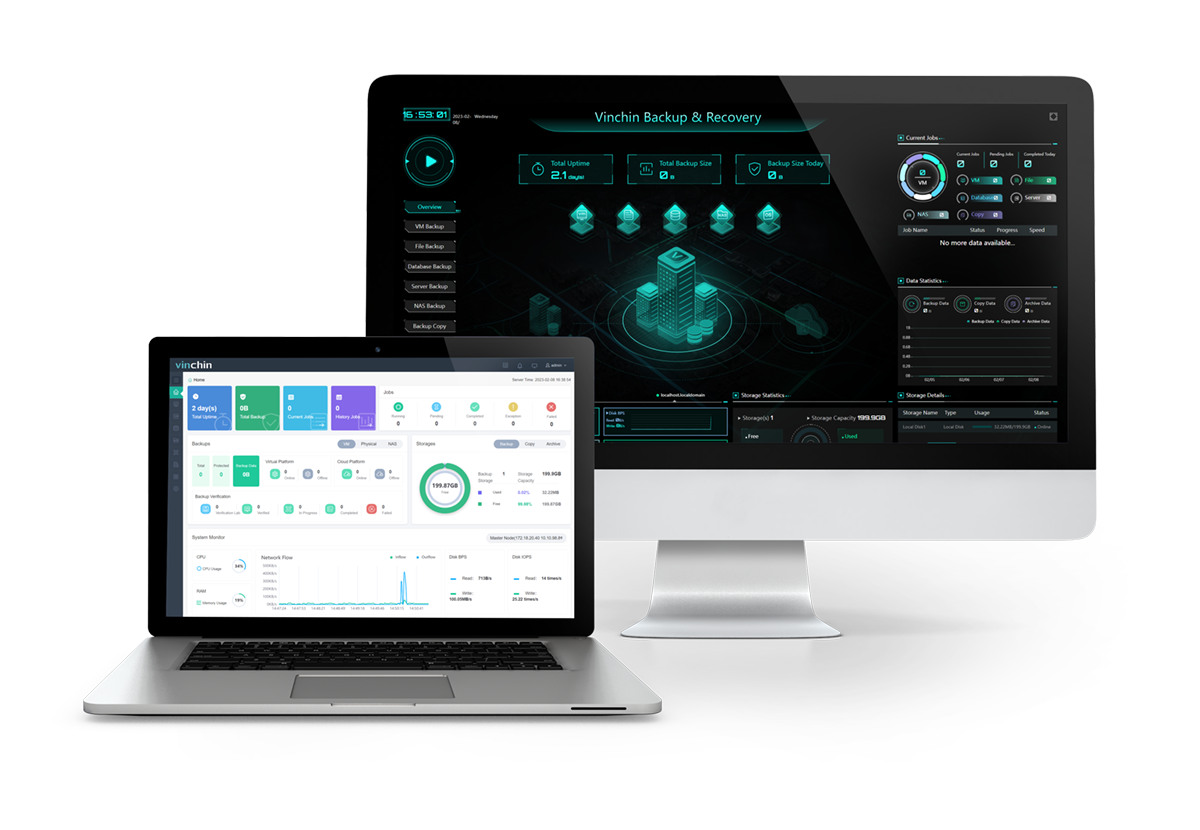
Questa soluzione di backup semplifica il backup e il ripristino grazie alle funzionalità integrate:
Backup automatico: eseguire backup frequenti del database (completi, incrementali, differenziali e backup dei log di archivio che variano in base al database) secondo pianificazioni prestabilite e inviare automaticamente avvisi via email sullo stato dei processi.
Riduzione delle dimensioni del database: eliminare i dati duplicati e comprimere le dimensioni del database per risparmiare almeno il 50% dello spazio di archiviazione e dei relativi costi.
Gestione multi-database: gestisci centralmente tutti i backup di database memorizzati sul server di backup Vinchin e controllali tramite una console web per ridurre i costi di amministrazione e di altri software di backup per database.
Protezione contro il ransomware: protegge i dati di backup e il server di backup dagli attaccanti tramite il monitoraggio in tempo reale delle operazioni di input/output che respinge qualsiasi accesso non autorizzato. È inoltre possibile crittografare il percorso dei dati per garantirne la sicurezza durante il backup.
Prova gratuita di 60 giorni della versione Enterprise: prova ora tutte le funzionalità avanzate con la versione Enterprise completa di Vinchin Backup & Recovery.
Conclusioni
Poiché Oracle e SQL Server sono entrambi database ampiamente utilizzati, non sorprende che i clienti passino dall’uno all’altro in base alle loro funzionalità o ai requisiti aziendali. Questo articolo illustra passo dopo passo come utilizzare Oracle SQL Developer per convertire un database SQL Server in un database Oracle (vedere come migrare da Oracle a SQL Server).
Eseguire un test e creare un backup del database prima della migrazione, in caso di errore durante la conversione. Valutare Vinchin Backup & Recovery con strategie intelligenti di backup e ripristino a un prezzo conveniente.