Il settore sta assistendo a un aumento della migrazione da motori proprietari a motori open source. Sebbene SQL Server e MySQL siano entrambi particolarmente apprezzati dagli utenti di database, spesso si passa da SQL Server a MySQL per ridurre i costi o soddisfare esigenze aziendali. Tuttavia, la migrazione dei database va affrontata con cautela a causa di vari incidenti che possono verificarsi durante il processo, ad esempio perdita o corruzione dei dati oppure tempi di inattività imprevisti.
Prima di arrivare a questo punto, dobbiamo sapere esattamente perché migrare SQL Server su MySQL.
Perché migrare da SQL Server a MySQL?
Risparmia sui costi: SQL Server è un database proprietario con licenze per la versione Enterprise di Microsoft a $14.526 per core. Sebbene le versioni Developer ed Express siano gratuite, presentano alcune limitazioni riguardo a database, CPU, RAM e altro ancora. Con MySQL, invece, l’edizione Community è disponibile gratuitamente e senza restrizioni.
Supporto per ulteriori sistemi operativi: SQL Server è supportato su Windows, Linux e contenitori Docker, mentre MySQL funziona con molti sistemi operativi, tra cui Linux, macOS, Windows, OpenBSD, OpenServer, NetBSD e molti altri.
Facilità d'uso: MySQL si installa più velocemente e richiede meno parametri di configurazione e ha un'impronta più ridotta rispetto a SQL Server per la gestione di grandi database.
Supporto per l'archiviazione: SQL Server supporta un solo motore di archiviazione, mentre MySQL offre diversi motori di archiviazione e opzioni di archiviazione tramite plug-in.
Strumento grafico: SQL Server non supporta alcun connettore e si basa sul prompt T-SQL per funzionare, mentre MySQL dispone di un MySQL Workbench integrato per creare, progettare e costruire database.
Alta disponibilità: la replica, le SAN e MySQL Cluster sono alcuni metodi collaudati offerti da MySQL che, a seconda della situazione, possono eguagliare o addirittura superare SQL Server.
Molti strumenti possono eseguire la migrazione da SQL Server a MySQL, ad esempio Amazon DMS, Data Integration (Kettle) e MySQL Workbench; in questo caso, utilizzeremo MySQL Workbench e MySQLyog.
Metodo 1: Migrazione di SQL Server a MySQL con MySQL Workbench
Prima della migrazione:
Configurare il driver ODBC per la conversione
1. Fare clic sull'icona di Windows, cercare e fare clic su Strumenti di amministrazione di Windows. Scegliere i driver ODBC a 32 bit o a 64 bit in base al proprio sistema.
2. Viene visualizzata una finestra a comparsa; fare clic sulla scheda DSN di sistema > Aggiungi.
3. Selezionare SQL Server dal menu a discesa Origini dati e fare clic su Fine.
4. Fornire i dettagli nella finestra Connetti una nuova origine dati a SQL Server. Individuare il nome del server SQL dalla finestra Connetti al server di Microsoft SQL Server Management Studio oppure eseguire select @@SERVERNAME nella finestra SQL Query. Fare clic su Avanti.
5. Lasciare il metodo di autenticazione di SQL Server impostato su Windows NT e fare clic su Avanti.
6. Selezionare Cambia il database predefinito in MySQL (nome) e fare clic su Avanti.
7. Fare clic su Termina e quindi su Testa origine dati.
Convertire SQL Server in MySQL
1. Avviare MySQL Workbench, andare su Database > Migration Wizard.
2. Visualizza l’elenco dei compiti di migrazione e fai clic su Avvia migrazione.
3. Inserisci i dettagli della connessione a SQL Server nella pagina Selezione origine, quindi fai clic su Verifica connessione. Fai clic su Avanti.
4. Nella pagina Selezione destinazione, inserisci i dettagli della destinazione MySQL, quindi fai clic su Test connessione. Fai clic su Avanti.
5. Fare clic su Avanti dopo che l’elenco degli schemi è stato estratto, individuare lo schema del database desiderato nell’elenco, quindi fare clic su Avanti. Fare nuovamente clic su di esso una volta completato il processo.
6. Fare clic su Visualizza selezione per visualizzare e selezionare gli oggetti di destinazione, quindi fare clic su Avanti. L’elaborazione avrà inizio; dopo averla avviata, fare nuovamente clic su Avanti.
7. Seleziona la casella Crea schema nell’RDBMS di destinazione, lascia le impostazioni predefinite e fai clic su Avanti. Fai nuovamente clic sul pulsante una volta completata la creazione.
8. Esaminare il rapporto sullo stato dello schema nel database MySQL e fare clic su Avanti.
9. Selezionare Copia online dei dati della tabella nel RDVMS di destinazione (impostazione predefinita) nella finestra Configurazione trasferimento dati e fare clic su Avanti.
10. Fare clic su Avanti al termine della conversione, quindi verrà visualizzata la migrazione finale dei dati.
Metodo 2: Migrazione di SQL Server a MySQL con SQLyog
1. Installare lo strumento client MySQL SQLyog.
2. Fare clic con il tasto destro sul database di destinazione > Importa > Importa dati esterni…
3. Seleziona Inizia un nuovo lavoro e fai clic su Avanti.
4. Se nell’elenco non è presente alcun DSN da esportare in SQL Server, selezionare Crea un nuovo DSN…. Scegliere Origine dati file (indipendente dal computer) (F) e fare clic su Avanti. Quindi selezionare SQL Server come driver. Fare clic su Avanti.
5. Inserisci un nome per il file della fonte dati oppure sfoglia per selezionare una posizione, quindi fai clic su Avanti.
6. Inserisci un nome e una descrizione per la fonte dati e seleziona un server SQL dall’elenco a discesa. Fai clic su Fine.
7. Nella finestra Crea nuova origine dati per SQL Server, selezionare Utilizza un utente per immettere l’ID di accesso e la password per l’autenticazione SQL Server (S) se ci si connette a un server remoto, quindi inserire l’ID e la password. Fare clic su Avanti.
8. Selezionare la casella Cambia il database predefinito in e scegliere un’opzione dal menu a discesa, quindi selezionare entrambe le opzioni Utilizza l’identificatore di riferimento ANSI (U) e Utilizza il valore nullo, il riempimento e gli avvisi ANSI (A). Infine, fare clic su Verifica origine dati.
9. Selezionare Qualsiasi origine dati ODBC come Tipo di origine dati e scegliere la DSN file appena creata dal punto …. Inserire nome utente e password del server SQL per accedere.
10. Selezionare il server MySQL di destinazione, inserire l’indirizzo IP e i dettagli dell’account, quindi testare la connessione.
11. Selezionare Copia tabella(e) dalla sorgente dati e fare clic su Avanti.
12. Seleziona una parte o tutte le tabelle da migrare.
Nota: i tipi di dati bit e data (datetime) devono essere mappati, altrimenti la migrazione non riuscirà. Fare clic e modificare il corrispondente … sotto la voce Mappa; lo strumento lo convertirà nel tipo compatibile.
Tieni presente che il tipo boolean in MySQL viene visualizzato come tinyint, quindi è necessario modificarlo.
13. Nelle opzioni Avanzate, selezionare Importa nella tabella esistente, Aggiorna con i dettagli della sorgente e Importa chiavi esterne nelle opzioni DDL/DML, quindi fare clic su OK.
14. Selezionare o lasciare invariate le opzioni di gestione degli errori e scegliere Esegui immediatamente per l’attività. Individuare una posizione per i log degli errori durante l’esecuzione dell’attività.
15. La procedura guidata è stata completata correttamente; possiamo controllare i risultati dell’esecuzione e confrontare i dati.
Esegui il backup di SQL Server e MySQL per operazioni rischiose
Durante la migrazione del database, rischi come la perdita di dati, la corruzione dei dati e l’instabilità di applicazioni e sistemi possono mettere a repentaglio la sicurezza dei dati. Si raccomanda pertanto di testare ed eseguire il backup di questi oggetti prima della migrazione.
Vinchin Backup & Recovery esegue il backup e il ripristino di più database (ad esempio Oracle Database, MySQL, SQL Server, PostgreSQL, Postgres Pro e MariaDB) sia su macchine fisiche che virtuali, utilizzando strategie intelligenti.
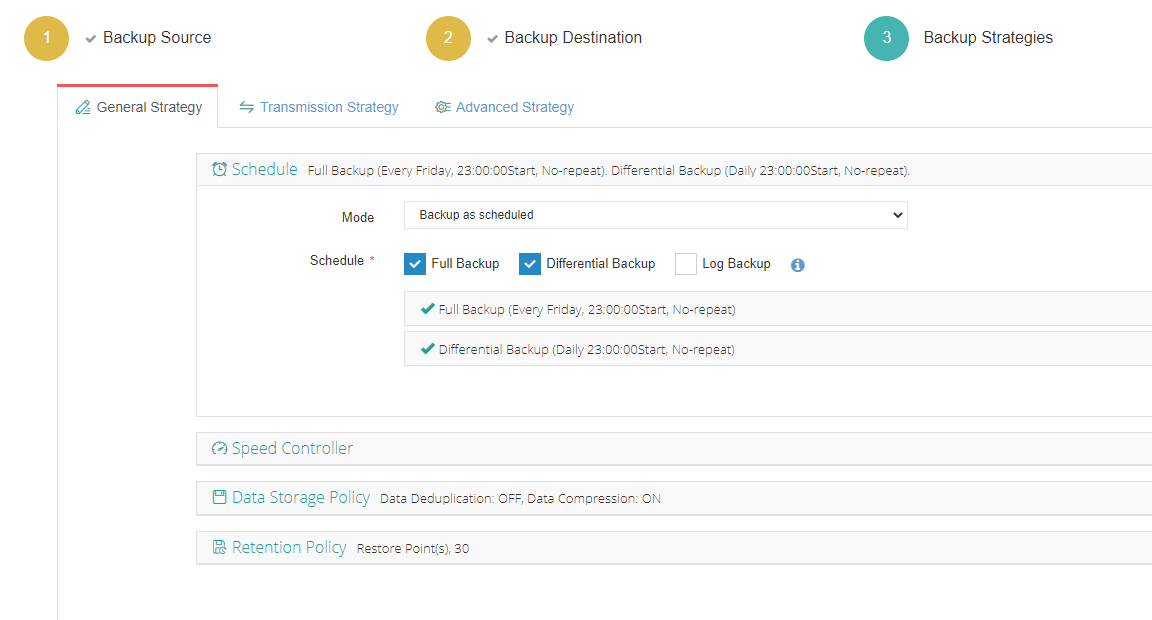
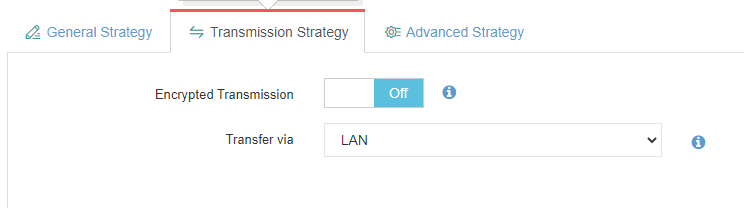
Puoi automatizzare il backup secondo pianificazioni personalizzabili e notifiche via email tramite SAN/LAN e linee multithread per maggiore velocità.
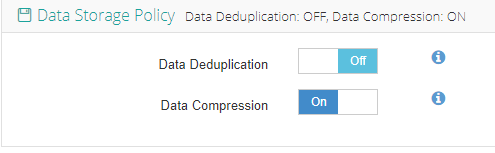
È inoltre possibile ridurre di almeno il 50% la dimensione dei dati dopo la rimozione dei duplicati e la compressione, per risparmiare spazio di archiviazione e costi.
Ripristino del database nell’origine o in una nuova destinazione è, ovviamente, facile con un solo clic di Vinchin Backup & Recovery.
Oltre a ciò, puoi stare certo che tutti i backup e il server di backup stesso sono perfettamente sicuri grazie alla sorveglianza in tempo reale delle operazioni di input/output, che impedisce qualsiasi accesso sospetto a livello di sistema operativo.
Il meglio di tutti è che puoi ottenere tutte queste incredibili funzionalità a un prezzo estremamente ragionevole, e qui è disponibile una prova gratuita completa di 60 giorni della versione Enterprise per testarla.
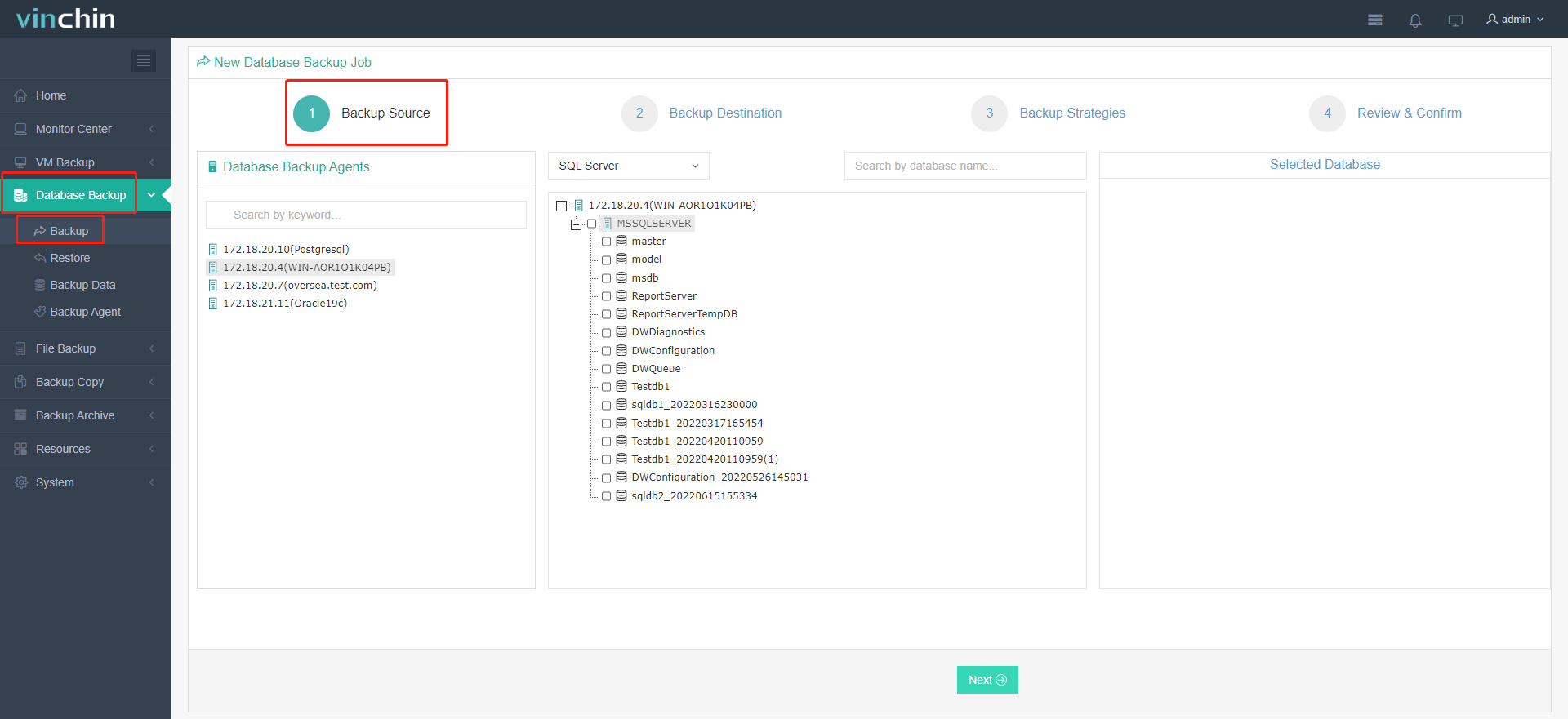
1. Seleziona una fonte di backup dal database con licenza.
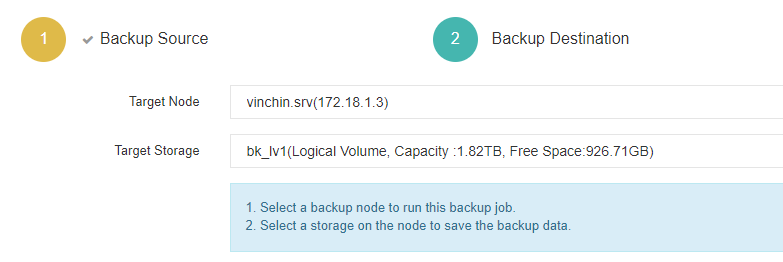
2. Seleziona la destinazione per l’attività di backup.
3. Configurare le strategie di backup desiderate.

4. Verificare le impostazioni e inviare.
Verdetto
Alcuni utenti di database SQL Server potrebbero voler migrare a MySQL per ridurre i costi, migliorare la compatibilità con il sistema operativo o evitare limitazioni. Questo articolo illustra due metodi per convertire SQL Server in MySQL utilizzando MySQL Workbench e MySQLyog (vedere come convertire MySQL in SQL Server); scegli quello più adatto alle tue esigenze.
Ricordarsi di eseguire il backup di SQL Server prima della migrazione e di MySQL dopo il processo, come misura di sicurezza in caso di disastri legati alla perdita di dati. Utilizzare Vinchin Backup & Recovery per una protezione completa del database.