Hyper-V adalah solusi virtualisasi utama bagi perusahaan. Ini merupakan fitur bawaan dalam sistem operasi Windows sehingga pengguna dapat dengan mudah mengaktifkan Hyper-V pada server Windows. Lingkungan TI selalu membutuhkan pengelolaan oleh administrator TI agar dapat berjalan dengan baik. Ketika platform virtualisasi yang berbeda saling bertemu, apa cara terbaik untuk mengelola lingkungan virtual yang heterogen?
Sebagai contoh, jika perusahaan memilih VMware vSphere dan Microsoft Hyper-V untuk menerapkan lingkungan virtual, administrator TI perlu mempelajari pengetahuan dari kedua solusi virtualisasi tersebut, dan skenario yang lebih mungkin terjadi adalah administrator ingin memigrasikan mesin virtual, seperti mengonversi VMware ke Hyper-V.
Apa itu Hyper-V dan Templat OVA/OVF?
Microsoft menyediakan alat GUI bagi pengguna untuk mengelola lingkungan virtual sehingga sebagian besar waktu, administrator TI tidak perlu menggunakan perintah untuk pengelolaan mesin virtual.
Salah satu alatnya adalah Hyper-V Manager yang merupakan alat paling sederhana untuk pengelolaan Hyper-V. Alat ini dapat digunakan untuk membuat, menghapus, mengekspor, mengimpor VM, dan sebagainya, serta ekspor VM dapat digunakan sebagai cadangan VM.
Hyper-V Manager mudah digunakan. Untuk mengekspor VM, pengguna hanya perlu memilih VM di Hyper-V Manager kemudian memilih Ekspor. Sebuah folder yang berisi seluruh data VM akan dibuat dan disimpan ke direktori yang ditentukan. Jika Anda membuka folder tersebut, Anda dapat menemukan file VHD/VHDX, yaitu disk virtual dari VM tersebut.
Template OVA/OVF juga berisi seluruh informasi VM seperti folder yang diekspor oleh Hyper-V Manager tetapi dapat dikenali oleh lebih banyak platform. Contohnya, template OVA/OVF dapat langsung digunakan di XenCenter untuk mengimpor VMware VM ke XenServer.
Template OVA/OVF tidak dapat digunakan secara langsung pada Hyper-V, tetapi jika Anda perlu mengimpor VM asli ke platform virtualisasi lain, Anda dapat mengikuti langkah-langkah di bawah ini untuk mengekstrak disk virtual, file vmdk, dari template OVA/OVF, mengonversinya ke disk virtual vhd lalu mengimpornya melalui Hyper-V Manager.
Konversi template OVA/OVF ke format vhd(x) untuk Hyper-V
Jika Anda mendapatkan template OVA/OVF dari platform virtualisasi lain seperti VMware dan ingin mengimpor data VM ke Hyper-V, Anda tidak perlu mengonversi seluruh template, tetapi cukup mengekstrak file vmdk, mengonversinya ke file vhd, lalu mengimpornya ke Hyper-V.
1. Ekstrak disk virtual dari template OVA/OVF
Jika Anda memiliki template OVA, ekstrak dan lalu ekstrak disk virtualnya
Jika Anda memiliki template OVF, cukup buka folder tersebut lalu ekstrak disk virtualnya
2. Konversi disk virtual ke format vhd(x)
Alat yang Anda butuhkan adalah qemu-img. Setelah Anda memasang alat tersebut di mesin lokal, Anda dapat mengonversi disk virtual dengan perintah.
qemu-img convert -p -f vmdk -O vpc my_centos7.vmdk my_centos7.vhd
-p: menampilkan kemajuan konversi
-f: format gambar sumber
-O: format dari gambar target
Kemudian Anda dapat membuat VM baru dengan disk virtual atau memasang disk virtual ke VM yang sudah ada.
Impor disk virtual vhd(x) ke Hyper-V
Setelah Anda mendapatkan disk virtual vhd(x), gunakan Hyper-V Manager untuk mengimpornya ke host Hyper-V.
1. Buka Hyper-V Manager
2. Klik kanan nama host dan pilih Baru > Mesin Virtual
3. Baca Sebelum Anda Memulai lalu klik Berikutnya
4. Masukkan nama VM dan klik Berikutnya
5. Tentukan jenis VM dan klik Berikutnya
6. Alokasikan memori untuknya dan klik Berikutnya
7. Konfigurasikan jaringan dan klik Berikutnya
8. Dalam Connect Virutal Hard Disk, pilih Gunakan disk keras virtual yang sudah ada, klik Telusuri untuk menambahkan disk virtual vhd(x) yang baru saja Anda dapatkan dari template OVA/OVF. Klik Berikutnya
9 Tinjau ringkasan dan klik Selesai
Lalu Anda berhasil mengimpor VM ke Hyper-V.
Migrasi VM ke Hyper-V tanpa mengonversi templat OVA/OVF
Menggunakan praktik standar untuk penerjemahan mesin virtual dapat menyebabkan masalah kompatibilitas yang kompleks. Mempertimbangkan alat yang dirancang khusus untuk mengelola lingkungan virtual dapat menjadi cara efektif memastikan transisi yang lebih lancar.
Vinchin Backup & Recovery bukan hanya solusi pencadangan untuk mesin virtual, tetapi juga solusi migrasi VM canggih yang mendukung VMware vSphere, Hyper-V, Proxmox, XenServer, XCP-ng, oVirt, OLVM, RHV, OpenStack, dan lainnya. Dengan menambahkan kedua platform virtualisasi ke dalam sistem pencadangan, Anda dapat melakukan migrasi VM tanpa agen dengan mudah melalui konsol web yang ramah pengguna.
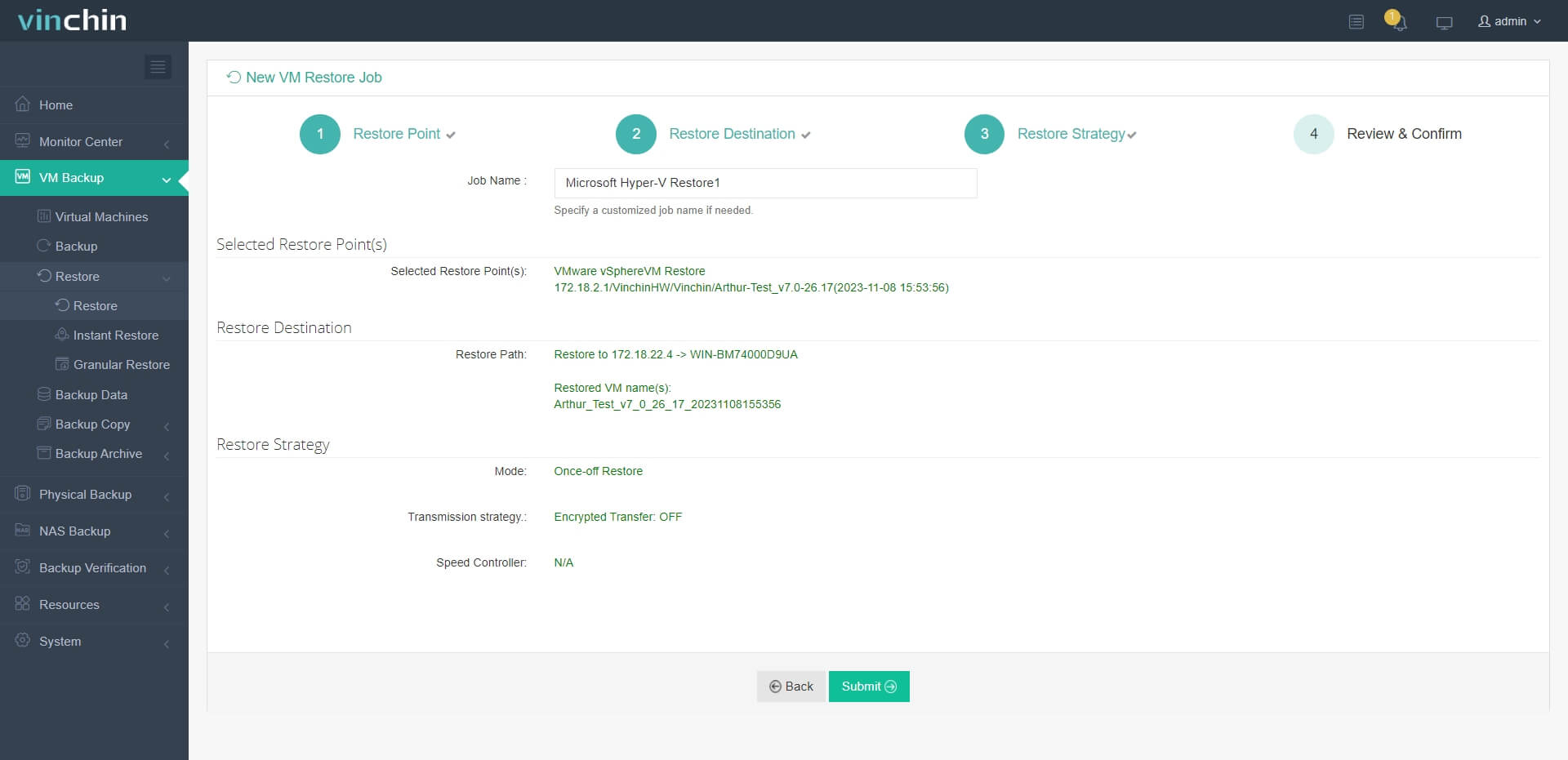
Terdapat mesin konversi bawaan dalam sistem cadangan, Anda hanya perlu memilih VM yang ingin Anda pindahkan ke platform virtualisasi lain.
Sebagai contoh, jika Anda ingin memigrasikan VM dari VMware ke Hyper-V:
1. Cukup pilih cadangan mesin virtual VMware target
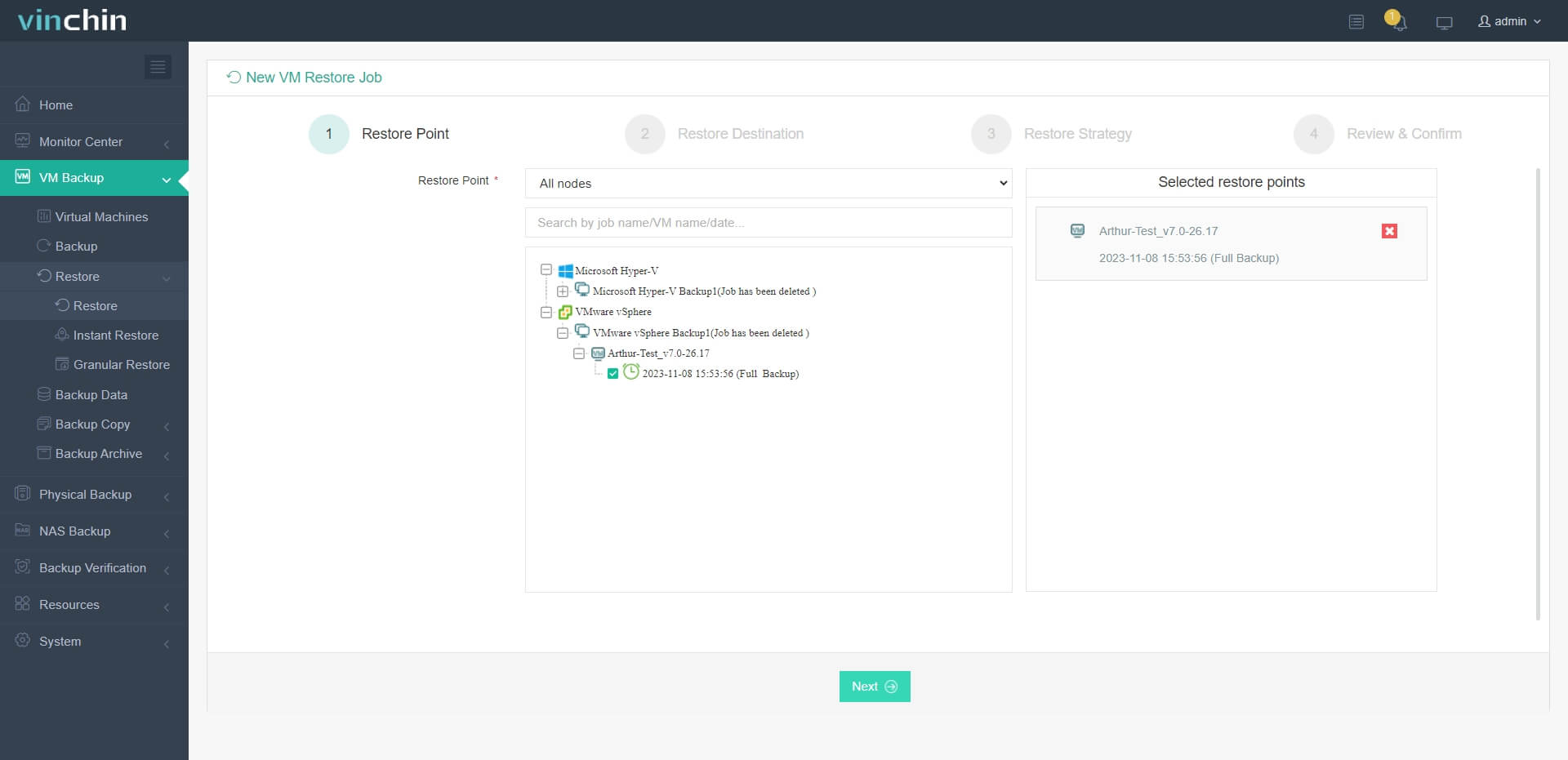
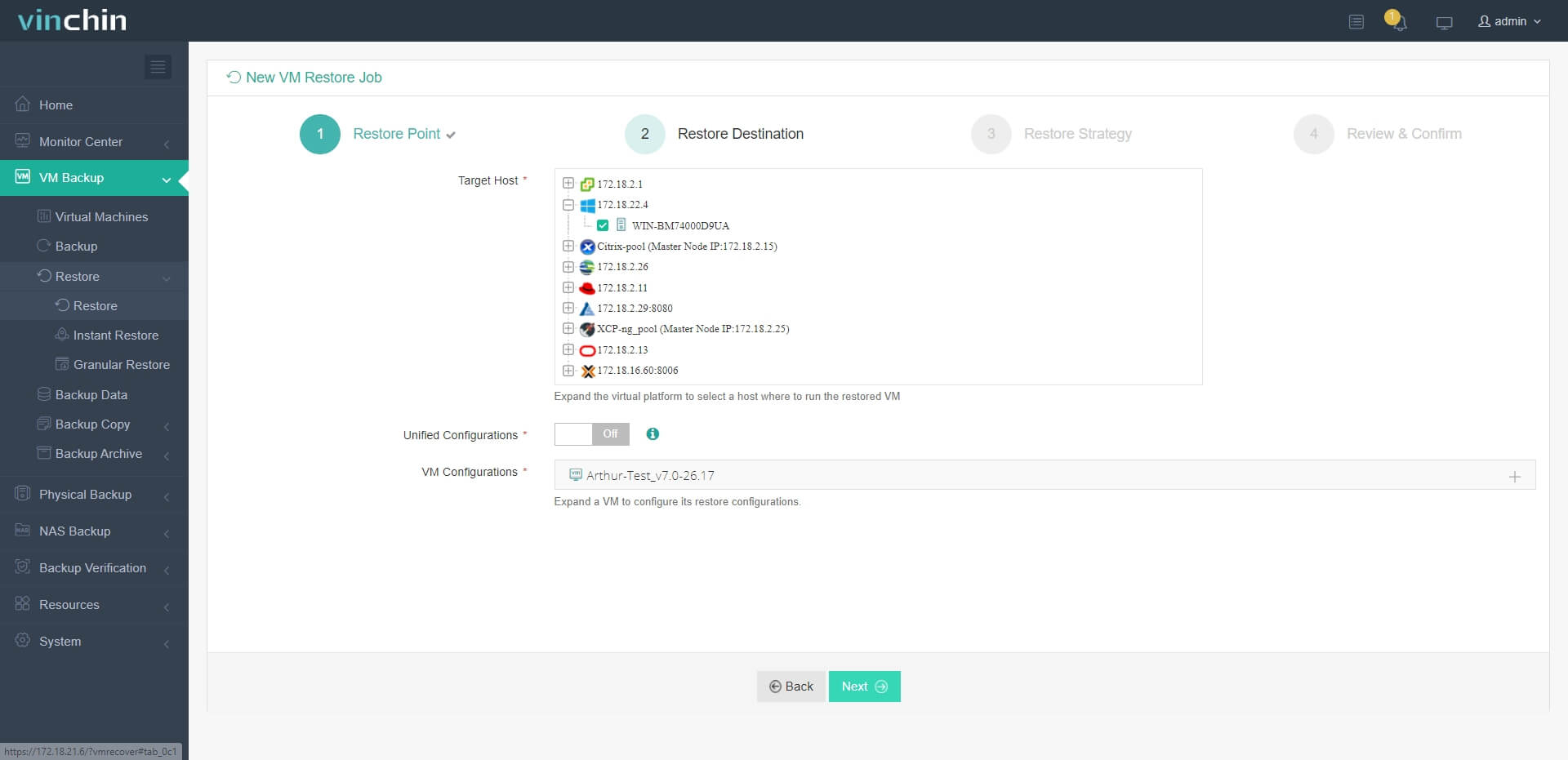
2. Pilih Hyper-V host sebagai host target
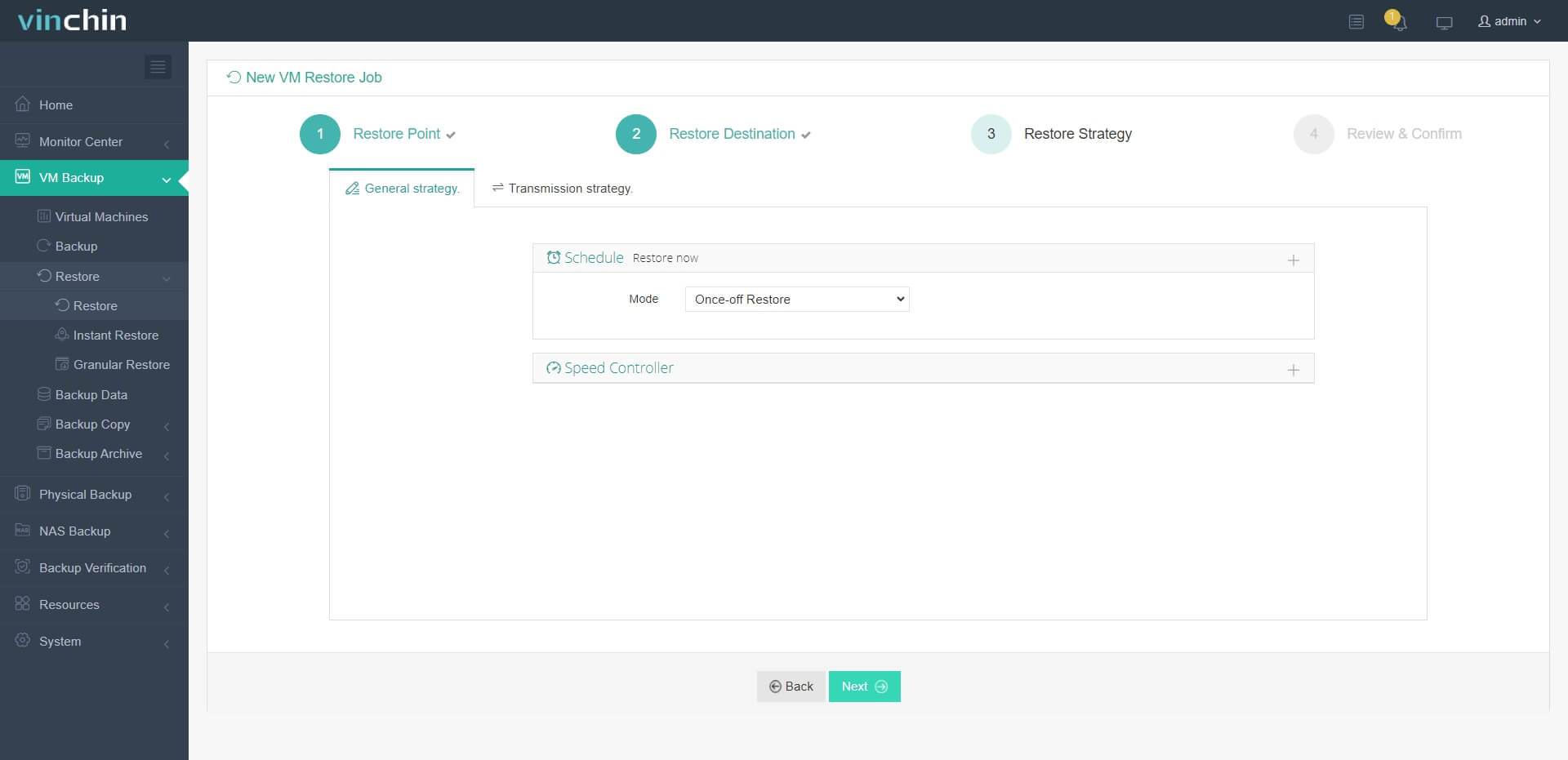
3. Atur strategi pemulihan atau langsung lewati langkah ini
4. Cukup mengirimkan pekerjaan tersebut dan mesin virtual VMware akan segera dipulihkan di host Hyper-V
Vinchin Backup & Recovery telah dipilih oleh ribuan perusahaan dan Anda juga dapat memulai uji coba gratis berfitur lengkap selama 60 hari di sini. Selain itu, hubungi kami, tinggalkan persyaratan Anda, lalu Anda akan menerima solusi yang disesuaikan untuk Anda. Kami telah membangun kemitraan dengan perusahaan-perusahaan terpercaya di seluruh dunia, jadi jika Anda ingin melakukan bisnis lokal, Anda dapat memilih mitra lokal di sini.
Mengonversi OVA/OVF ke Hyper-V FAQ
1. Apakah Anda dapat langsung mengimpor template OVA/OVF ke Hyper-V?
Tidak, template OVA/OVF tidak dapat dikenali oleh Hyper-V sehingga Anda perlu mengikuti langkah-langkah di atas untuk mengonversinya lalu mengimpor mesin virtual tersebut ke Hyper-V.
2. Bagaimana jika VM Anda tidak dapat dijalankan di Hyper-V?
Anda harus memastikan bahwa sumber OVA/OVF lengkap (pastikan VM asli dapat dihidupkan) atau Anda perlu mencoba solusi migrasi VM profesional seperti Vinchin Backup & Recovery.
3. Apakah lebih baik menggunakan VHD atau VHDX saat mengonversi OVA/OVF untuk Hyper-V?
VHDX secara umum lebih disukai untuk Hyper-V karena mendukung ukuran disk yang lebih besar, kinerja yang lebih baik, dan peningkatan ketahanan terhadap kerusakan. Namun, VHD kompatibel dengan versi Hyper-V yang lebih lama, jadi jika kompatibilitas mundur menjadi penting, Anda mungkin ingin menggunakan VHD.
Ringkasan
Teknologi virtualisasi saat ini sedang populer dan administrator TI sering kali perlu mempelajari pengetahuan tentang berbagai solusi virtualisasi.
Ada banyak solusi virtualisasi yang sangat baik seperti Hyper-V dan VMware. Hyper-V memungkinkan pengguna untuk mengekspor mesin virtual (VM) ke sebuah folder, tetapi ekspor VM VMware berupa template OVF atau OVA sehingga OVA tidak cocok untuk digunakan di Hyper-V. Jika Anda ingin menggunakan VM VMware di host Hyper-V, Anda harus mengonversi disk virtualnya terlebih dahulu dan kemudian mengimpornya ke host Hyper-V.
Anda juga dapat memilih solusi cadangan dan pemulihan bencana profesional untuk memigrasi VM melalui cara yang lebih mudah, jadi jangan lewatkan uji coba gratisnya.