Live migration adalah kemampuan penting dalam virtualisasi modern. Ini memungkinkan administrator untuk memindahkan mesin virtual aktif antar host tanpa downtime. Hal ini memastikan ketersediaan layanan yang terus menerus selama pemeliharaan, penyeimbangan beban, atau peningkatan perangkat keras. Di XCP-ng, live migration memanfaatkan XenMotion untuk mentransfer memori, status CPU, dan konteks perangkat VM melalui jaringan, memungkinkan transisi yang mulus antar host.
Apa itu migrasi langsung XCP-ng?
Fitur migrasi langsung XCP-ng yang dikenal sebagai XenMotion, memungkinkan pemindahan mesin virtual (VM) yang sedang berjalan antar host dalam sebuah pool sumber daya. Proses ini melibatkan penyalinan halaman memori dan status CPU VM ke host tujuan sementara VM tetap beroperasi. Setelah sebagian besar memori disinkronkan, VM akan dipause sejenak untuk memindahkan sisa status tersebut, kemudian dijalankan kembali di host tujuan. Jeda singkat ini biasanya tidak terasa oleh pengguna.
Pertimbangan Penyimpanan
Migrasi langsung memerlukan perencanaan yang cermat mengenai konfigurasi penyimpanan:
Penyimpanan Bersama: Menggunakan solusi penyimpanan bersama seperti NFS atau iSCSI memungkinkan kedua host sumber dan tujuan mengakses repositori penyimpanan (SR) yang sama. Hal ini mempermudah proses migrasi, karena hanya memori dan status mesin virtual (VM) yang perlu dipindahkan.
Penyimpanan Lokal: Jika VM disimpan di penyimpanan lokal, kedua host harus memiliki SR dengan nama yang sama dan UUID yang cocok. Hal ini memastikan bahwa referensi disk VM tetap valid setelah migrasi. Konfigurasi yang tidak sesuai dapat menyebabkan kegagalan migrasi atau ketidakkonsistenan data.
Persyaratan Jaringan
Infrastruktur jaringan yang kuat sangat penting untuk migrasi langsung yang efisien:
Bandwidth: Minimum 1 Gbps diperlukan, tetapi 10 Gbps direkomendasikan untuk VM yang lebih besar agar mengurangi waktu migrasi.
Latensi: Jaringan berlatensi rendah meminimalkan durasi jeda VM selama fase sinkronisasi terakhir.
Isolasi: Pelaksanaan jaringan migrasi khusus atau VLAN dapat mencegah lalu lintas migrasi mengganggu operasi jaringan normal.
Bagaimana cara melakukan migrasi XCP-ng secara langsung menggunakan XenCenter?
XenCenter menyediakan antarmuka grafis untuk mengelola lingkungan XCP-ng. Untuk melakukan migrasi secara langsung:
1. Pilih VM di panel Sumber Daya.
2. Klik Migrate to Server di menu VM.
3. Dalam wizard Migrate VM, pilih host tujuan.
4. Jika diperlukan, pilih repositori penyimpanan yang sesuai.
5. Konfirmasi pengaturan dan mulai migrasi.
Cara memigrasi VM XCP-ng tanpa downtime menggunakan CLI?
Untuk lingkungan di mana scripting dan otomatisasi lebih disukai, antarmuka baris perintah xe menawarkan kemampuan yang kuat:
1. Identifikasi UUID VM dan Host:
xe vm-list name-label="VM_Name" xe host-list name-label="Target_Host"
2. Periksa Status VM:
xe vm-param-get uuid=<VM_UUID> param-name=power-state
3. Mulai Migrasi Langsung:
xe vm-migrate vm-uuid=<VM_UUID> host-uuid=<HOST_UUID> live=true
4. Pantau Kemajuan Migrasi:
xe task-list
5. Verifikasi Lokasi VM:
xe vm-param-get uuid=<VM_UUID> param-name=resident-on
Optimasi dan pemecahan masalah selama live migration XCP-ng
Kecocokan CPU
Memindahkan mesin virtual antar host dengan model CPU berbeda dapat menyebabkan masalah kompatibilitas. XCP-ng menggunakan masking CPU untuk menampilkan fitur CPU yang seragam di seluruh host. Administrator dapat mengkonfigurasi fitur CPU menggunakan:
xe host-set-cpu-features host-uuid=<HOST_UUID> features=<FEATURES>
Perlu dicatat bahwa melakukan masking pada CPU ke fitur yang paling dasar dapat berdampak pada kinerja.
Optimasi Jaringan
Untuk meningkatkan kinerja migrasi:
Aktifkan Jumbo Frames: Konfigurasikan jaringan untuk menggunakan MTU sebesar 9000 byte agar mengurangi overhead. Pastikan semua perangkat jaringan di sepanjang jalur mendukung pengaturan ini.
xe network-param-set uuid=<NETWORK_UUID> MTU=9000
Jaringan Migrasi Khusus: Pisahkan lalu lintas migrasi dengan mengkonfigurasi antarmuka jaringan terpisah:
xe pif-reconfigure-ip uuid=<PIF_UUID> mode=static IP=<IP_ADDRESS> netmask=<NETMASK> gateway=<GATEWAY>
Memecahkan Masalah Umum
Kegagalan Migrasi: Periksa ketersediaan sumber daya yang cukup di host tujuan dan pastikan koneksi jaringan tersedia.
Inkompatibilitas CPU: Gunakan xe host-cpu-info untuk membandingkan fitur CPU antar host.
Waktu Tunggu Jaringan: Validasi pengaturan MTU dengan:
ping -s 8972 <DESTINATION_IP>
Ping yang berhasil menunjukkan konfigurasi jumbo frame yang tepat.
Cara mudah migrasi ke XCP-ng dengan Vinchin?
Untuk menyederhanakan alur kerja migrasi Anda melebihi alat bawaan, pertimbangkan Vinchin Backup & Recovery, solusi yang dipercaya oleh perusahaan di seluruh dunia.
Vinchin adalah solusi cadangan profesional dan berskala enterprise yang juga mendukung migrasi mesin virtual tanpa agen, membantu bisnis berpindah secara mulus ke lingkungan virtual baru sambil meminimalkan dampak pada sistem produksi. Dikombinasikan dengan fungsi CDP-nya, Vinchin dapat melakukan live migration dengan bantuan agen. Vinchin mendukung berbagai platform virtualisasi, termasuk VMware, Hyper-V, Proxmox, oVirt, OLVM, RHV, XCP-ng, XenServer, dan OpenStack, serta memungkinkan migrasi antara server lokal dan lingkungan cloud seperti VMware ke AWS EC2.
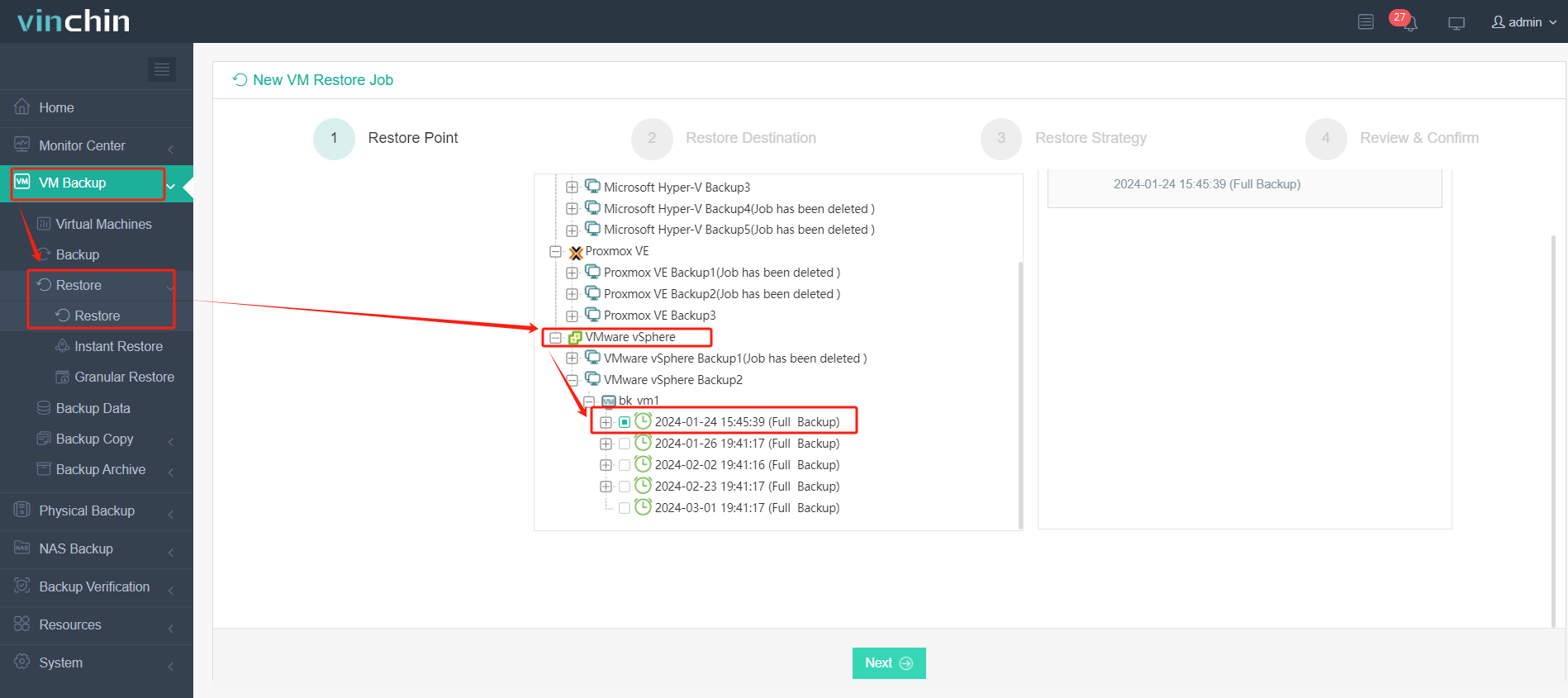
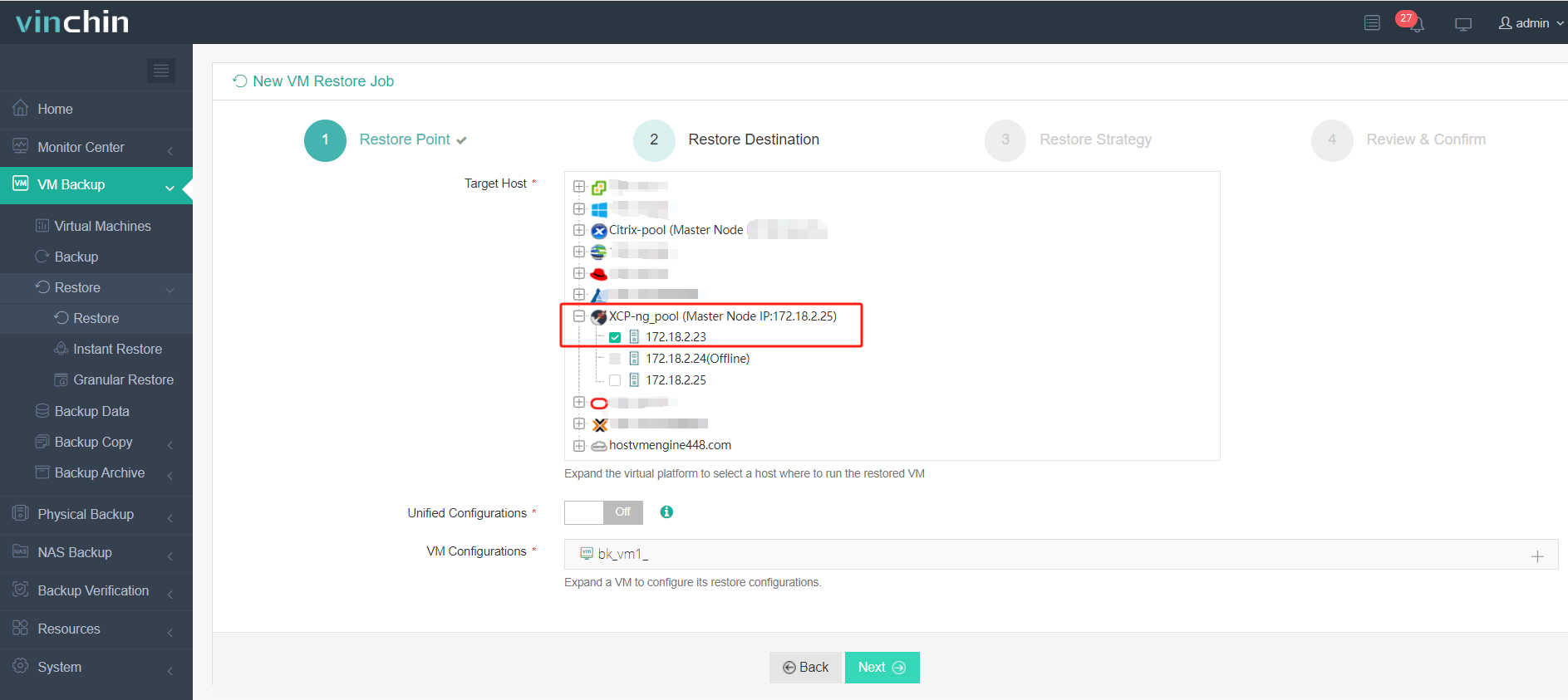
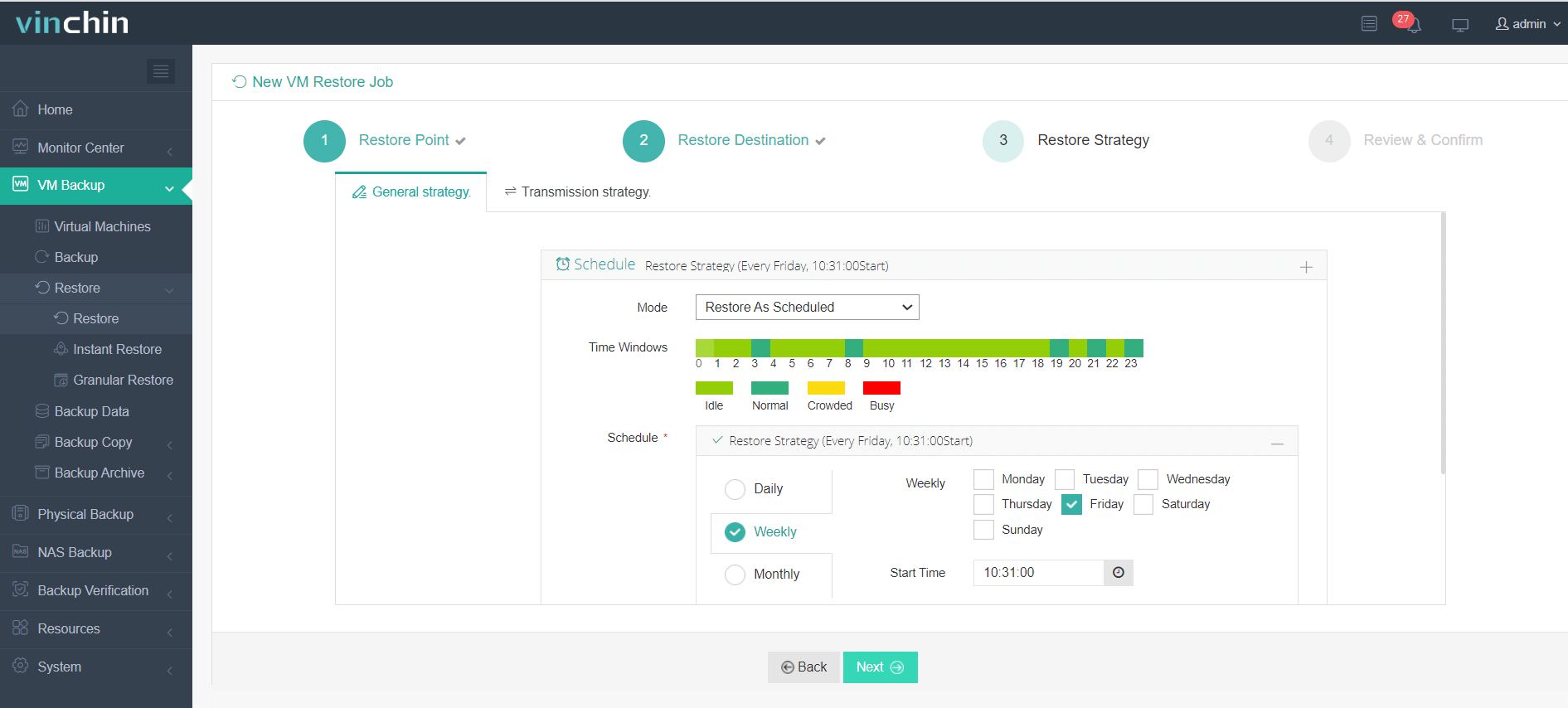
Proses migrasi VM Vinchin sangat sederhana: cukup backup VM sumber dan kemudian pulihkan ke host target untuk menghidupkannya. Anda dapat dengan mudah membuat tugas backup VM di konsol web Vinchin yang ramah pengguna dan kemudian memigrasikan VM ke host target pilihan Anda. Mari kita ambil contoh VMware ke XCP-ng.
1. Pilih mesin virtual VMware yang telah dicadangkan.
2. Pilih host XCP-ng target.
3. Pilih strategi migrasi.
4. Kirimkan pekerjaan.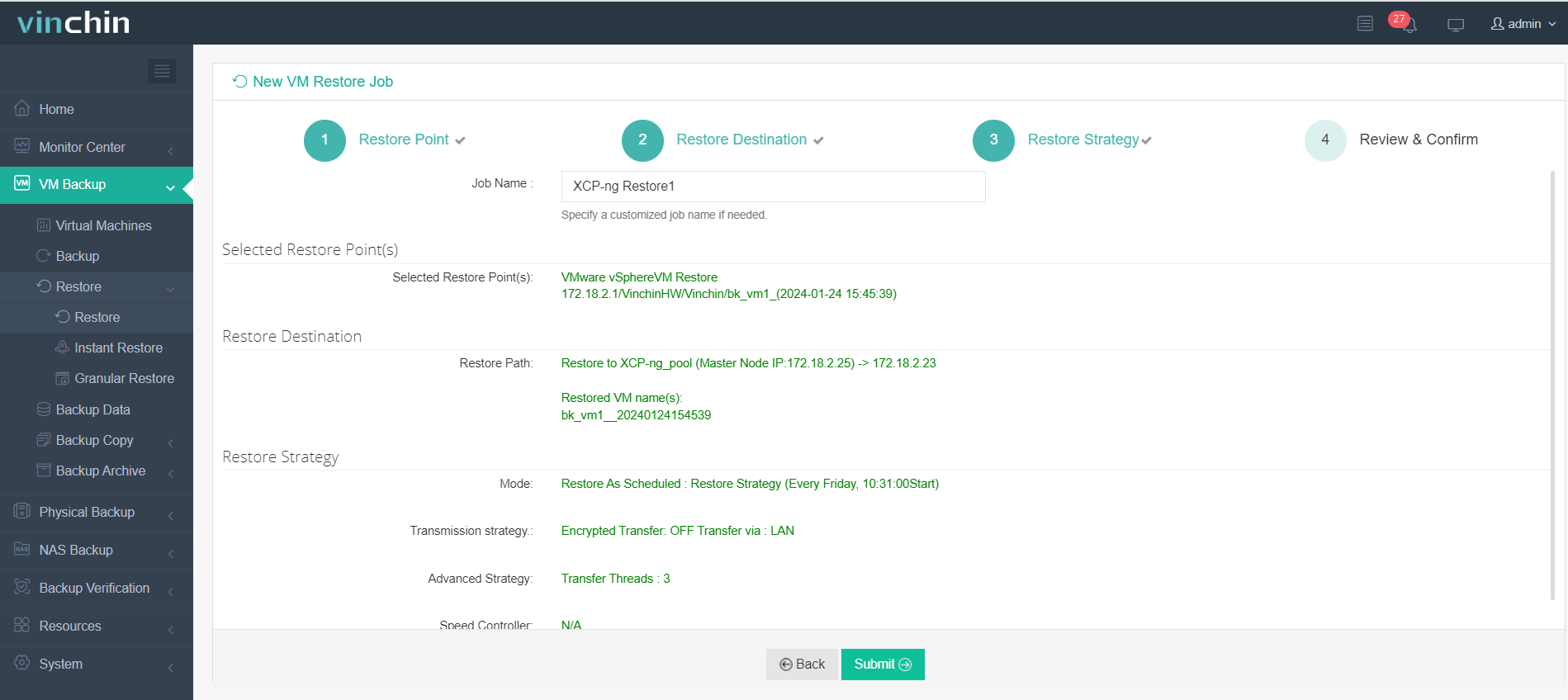
Dengan lebih dari 30.000 pelanggan di 170+ negara dan peringkat industri teratas, Vinchin menawarkan uji coba gratis berfitur lengkap selama 60 hari untuk mencoba semua fitur tanpa risiko.
XCP-ng sering ditanyakan tentang live migration
P1: Bagaimana saya bisa memperkirakan waktu yang dibutuhkan untuk live migration?
J1: Bagi ukuran data total dengan kecepatan jaringan; contohnya, migrasi 100 GB melalui jaringan 10 Gbps membutuhkan waktu sekitar 80 detik.
Q2: Apa yang menyebabkan live migration gagal karena ketidakcocokan CPU?
A2: Perbedaan himpunan instruksi CPU antar host dapat menghambat migrasi; gunakan perintah xe host-cpu-info untuk membandingkan fitur-fiturnya.
Q3: Bagaimana cara saya mengonfigurasi jaringan migrasi khusus di XCP-ng?
A3: Gunakan perintah xe pif-reconfigure-ip untuk menetapkan alamat IP statis ke antarmuka jaringan terpisah yang digunakan untuk lalu lintas migrasi.
Kesimpulan
Migrasi hidup di XCP-ng adalah fitur yang kuat yang memastikan ketersediaan tinggi dan fleksibilitas dalam lingkungan virtualisasi. Dengan memahami persyaratan dan praktik terbaik, administrator dapat secara efektif mengelola migrasi mesin virtual dengan gangguan minimal. Vinchin melengkapi hal ini dengan menawarkan solusi yang berbasis enterprise dan tidak memerlukan agen, yang mampu menangani migrasi berbasis cadangan serta CDP untuk pemindahan secara langsung. Mulailah perjalanan migrasi Anda hari ini dengan uji coba gratis Vinchin selama 60 hari—lihat betapa mudahnya melakukan migrasi, melindungi, dan mengelola mesin virtual di berbagai platform.