Le disque dur est utilisé pour stocker la majeure partie des données de l’ordinateur, et la machine virtuelle dispose également d’un disque virtuel pour le stockage des données. Sur différents hyperviseurs, les disques virtuels nécessitent souvent des solutions de gestion différentes.
Par exemple, si les entreprises utilisent KVM comme hyperviseur pour déployer un environnement virtuel, les disques virtuels sont généralement enregistrés sous forme de fichiers au format qcow2 ou raw, et l’outil de gestion par défaut est la commande virsh. Il existe également un outil de gestion graphique destiné aux administrateurs informatiques, virt-manager.
Les disques virtuels peuvent être créés ou extraits à partir d’une machine virtuelle existante. Lorsqu’un autre ordinateur virtuel a besoin des données contenues dans un disque virtuel particulier, l’administrateur informatique peut y attacher ce disque pour migrer les données.
Comment attacher un disque virtuel à une machine virtuelle KVM à l’aide de la commande virsh ?
L’utilitaire de commande virsh est inclus dans le paquet client libvirt. Pour vous assurer que vous pourrez utiliser cette commande avec succès par la suite, vous devez d’abord le installer.
La première étape consiste à disposer d’un disque virtuel à attacher. Vous pouvez créer un disque virtuel vide à l’aide de qemu-img, un outil de gestion de disques virtuels, qui peut également servir à convertir des disques virtuels.
Utilisez la commande suivante pour créer une image qcow2 d’une taille maximale de 10 Go :
qemu-img create -f qcow2 virtual_disk_directory.img 10G
Si vous souhaitez récupérer le disque virtuel à partir d’une machine virtuelle existante, il vous suffit de localiser son répertoire en procédant comme suit :
virsh domblklist guest_name
L’étape suivante consiste à attacher le disque virtuel.
# virsh attach-disk nebula1 /data/nebula1-add.qcow2 vdb --subdriver qcow2
--subdriver qcow2 signifie l’attachement d’un disque virtuel au format qcow2.
L’option --config signifie que le disque virtuel est ajouté de façon permanente à cette machine ; sinon, il disparaîtra lors du prochain démarrage de la machine virtuelle.
Vous pouvez désormais vérifier si le disque virtuel a été attaché à la machine virtuelle cible.
Si vous souhaitez supprimer temporairement le disque virtuel, vous pouvez également utiliser la commande virsh à cet effet :
# virsh détacher-disque nebula1 vdb
Si vous n’avez plus besoin du disque virtuel et que vous souhaitez le supprimer définitivement, vous devez ajouter l’option –config à la fin de cette commande.
Comment attacher un disque virtuel à une machine virtuelle avec virt-manager ?
Tout comme VMware dispose de vCenter et Hyper-V de Hyper-V Manager, KVM possède également virt-manager pour la gestion des machines virtuelles. Cette interface graphique permet aux utilisateurs de créer, supprimer ou exporter facilement des machines virtuelles, et offre également une surveillance en temps réel des performances des machines virtuelles.
Attacher un disque virtuel à KVM en modifiant la machine virtuelle dans virt-manager est plus simple que d’utiliser la commande virsh, car aucun outil supplémentaire n’est requis et les utilisateurs n’ont pas besoin de comprendre des options ou des paramètres.
1. Dans virt-manager, sélectionnez la machine virtuelle à laquelle vous souhaitez attacher un disque virtuel, puis cliquez sur l’icône d’ampoule pour modifier la machine virtuelle.
2. Cliquez sur Ajouter du matériel en bas de la page, puis une liste s’affichera indiquant les équipements que vous pouvez ajouter > sélectionnez Stockage
3. Vous pouvez créer directement un nouveau disque virtuel ici ou sélectionner un stockage personnalisé. Cliquez ensuite sur Terminer.
Comment protéger et gérer les machines virtuelles KVM avec Vinchin Backup & Recovery ?
Pour protéger les données des machines virtuelles et optimiser votre plan de reprise après sinistre, vous pouvez choisir la solution professionnelle de sauvegarde et de reprise après sinistre Vinchin Backup & Recovery.
Vinchin Backup & Recovery permet de protéger les environnements KVM tels que Red Hat Virtualization, oVirt, OpenStack, Oracle Linux KVM, etc. Une console web conviviale vous aide à ajouter facilement des machines virtuelles au système de sauvegarde sans agent et à configurer des tâches de sauvegarde pour différentes machines virtuelles.
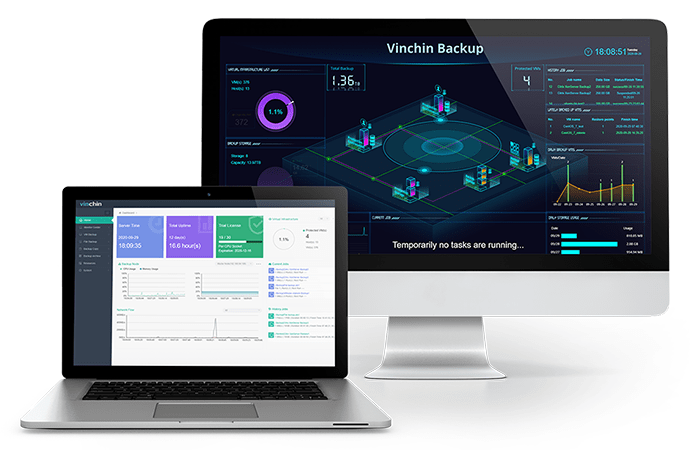
Vous pouvez configurer de manière flexible votre tâche de sauvegarde à l’aide de nombreuses stratégies de sauvegarde. Si vous utilisez uniquement la commande virsh, vous ne pourrez probablement sauvegarder les machines virtuelles KVM qu’en exportant et important celles-ci, tandis que, avec Vinchin Backup & Recovery, vous pouvez automatiser la sauvegarde des machines virtuelles en configurant un planning, économiser de l’espace de stockage et du temps grâce à la sauvegarde incrémentale, protéger vos données de sauvegarde en chiffrant les données et leur transmission, etc.
La technologie de reprise instantanée Vinchin vous permettra de restaurer rapidement une machine virtuelle en cas d’indisponibilité à partir de sa sauvegarde en 15 secondes, tandis que le moteur de conversion de machines virtuelles Vinchin vous permettra de déplacer facilement une machine virtuelle vers un autre hyperviseur, tel que VMware ESXi ou Xen.
Vinchin Backup & Recovery a été sélectionné par des milliers d’entreprises et vous pouvez également commencer à utiliser ce système puissant avec une période d’essai gratuite de 60 jours, entièrement fonctionnelle. Il vous suffit de cliquer sur le bouton pour obtenir le package d’installation et le déployer en quelques minutes.
Synthèse
L’outil de gestion par défaut pour l’environnement KVM est la commande virsh. Vous pouvez l’utiliser pour attacher ou détacher temporairement ou de façon permanente un disque virtuel. Vous pouvez également utiliser l’outil de gestion graphique virt-manager pour attacher un disque virtuel étape par étape.
Il est recommandé d’utiliser Vinchin Backup & Recovery pour protéger votre environnement virtuel. Ne manquez pas l’essai gratuit.