Le format VMDK (Virtual Machine Disk) est un format de fichier qui contient toutes les informations stockées sur le disque dur d’une machine virtuelle VMware, comme VMware ESXi, VMware Workstation ou VMware Fusion. Pour VMware ESXi, le format VMDK se compose d’un descripteur de disque virtuel (nom.vmdk) et d’une extension de disque virtuel (nom-flat.vmdk, qui stocke les fichiers bruts), tandis que pour VMware Workstation, il correspond à un fichier de données étendu (nom.vmdk, monolithique sparse).
Il existe des situations où vous souhaitez accéder au fichier VMDK, mais la machine virtuelle est indisponible et vous devez connaître certaines méthodes d’ouverture de fichiers VMDK dans de tels cas. Dans cet article, je vous présente trois méthodes pour ouvrir des fichiers VMDK dans VMware.
Méthode 1 : Ouvrir un fichier VMDK à l’aide d’un DVD live, même lorsque le système d’exploitation invité échoue
Cette technique nécessite une machine virtuelle capable de démarrer depuis un disque DVD. Vous pouvez alors lancer votre machine virtuelle en utilisant l’image ISO comme disque DVD, monter les partitions des disques virtuels, puis copier des fichiers vers un disque dur USB connecté à la machine virtuelle, à votre ordinateur hôte ou à d’autres machines via un réseau. Cette méthode s’applique à VMware ESXi/Workstation/Player (ici, ESXi).
1. Téléchargez l’image d’installation ISO d’Ubuntu.
2. Connectez-vous au client vSphere et accédez aux machines virtuelles dans la section Hôtes et clusters. Cliquez avec le bouton droit sur la machine virtuelle, puis sélectionnez Modifier les paramètres…
3. Dans la section Lecteur CD/DVD, sélectionnez Fichier ISO du datastore. Puis accédez à Support CD/DVD et cliquez sur Parcourir pour désigner le fichier ISO.
4. Démarrez la machine virtuelle à partir du fichier ISO et choisissez Essayer Ubuntu sans l’installer. Ensuite, ouvrez le Terminal. Entrez les commandes suivantes.
Obtenir les privilèges d’administrateur :
sudo -i
Trouvez la liste des disques durs disponibles :
ls -al/dev/sd*
Définir les répertoires comme points de montage pour les partitions :
mkdir/mnt/win-disk1
mkdir/mnt/win-disk2
Monter les partitions :
mount/dev/sda1/mnt/win-disk1/
mount/dev/sda2/mnt/win-disk2/
Répertorier les fichiers des partitions montées :
ls -al/mnt/win-disk2/
ls -al/mnt/win-disk1/
5. Connectez le disque dur USB à l’hôte ESXi à l’aide d’un transfert USB direct et copiez les fichiers VMDK requis. Ou utilisez un partage SMB (CIFS) et copiez le contenu du disque virtuel vers une autre destination cible via un réseau.
Méthode 2 : Monter un fichier VMDK sur une machine virtuelle VMware ESXi ou Workstation
Cette méthode nécessite de connecter le fichier VMDK à une machine virtuelle existante disposant d’un système d’exploitation en cours d’exécution. Les fichiers VMDK peuvent être ajoutés comme disque virtuel supplémentaire à la machine virtuelle.
Monter un fichier VMDK sur une machine virtuelle ESXi
1. Dans le client vSphere, accédez à Stockage > Explorateur de banques de données > sélectionnez le fichier VMDK > cliquez sur Copier vers.
2. Spécifiez le magasin de données d’emplacement, puis revenez en arrière.
3. Dans la section Hôtes et clusters, cliquez avec le bouton droit sur la machine virtuelle et choisissez Modifier les paramètres.
4. Cliquez sur AJOUTER UN NOUVEL APPAREIL en haut à droite du volet > choisissez Disque dur existant.
5. Sélectionnez les fichiers VMDK copiés, puis cliquez sur OK.
6. Dans l’Explorateur Windows, ouvrez le lecteur monté et copiez le contenu du fichier VMDK.
Monter un fichier VMDK sur une machine virtuelle Workstation
1. Dans le client vSphere, accédez à Stockage > Datastore > Fichier > Télécharger (puis décompressez les fichiers contenus dans l’archive ZIP).
2. Dans VMware Workstation, sélectionnez la machine virtuelle, puis cliquez sur Modifier les paramètres de la machine virtuelle.
3. Cliquez sur Ajouter dans l’assistant > Disque dur > SCSI > Utiliser un disque virtuel existant > localisez le fichier VMDK téléchargé > cliquez sur Terminer.
4. Démarrez la gestion des disques Windows, passez l’état du disque virtuel en « en ligne », attribuez ensuite une lettre de lecteur à une partition et parcourez les fichiers.
Méthode 3 : Accéder à un fichier VMDK sans l’attacher à une machine virtuelle
Monter des fichiers VMDK dans Workstation pendant que la machine virtuelle est éteinte sous Windows
1. Connectez-vous à Workstation. Accédez à Fichier > Mapper les disques virtuels > Parcourir.
2. Cochez la case Ouvrir le fichier en mode lecture seule (recommandé) afin d’éviter tout dommage inutile au disque virtuel. Le lecteur par défaut Z: signifie que le lecteur est automatiquement ouvert dans l’Explorateur Windows après le mappage. Cliquez sur OK.
3. Vérifiez le disque virtuel delta connecté au premier instantané dans l’assistant, puis cliquez sur Déconnecter le disque virtuel.
Monter un fichier VMDK de Workstation sur un hôte Linux alors que la machine virtuelle est éteinte
1. Dans VMware Workstation, accédez à Fichier > Monter des disques virtuels > Parcourir. Sélectionnez le fichier VMDK.
2. Dans le système de fichiers Linux, créez un répertoire pour monter le disque virtuel VMDK.
mkdir/mnt/vmdk/
chown -R userX: groupX/mnt/vmdk/
3. Choisissez le répertoire cible et cochez l’option « Monter en lecture seule ».
4. Dans l’explorateur Linux, ouvrez le répertoire mnt/vmdk/ et recherchez les fichiers situés sur le disque VMDK. Démontez le fichier image VMDK sous Linux dès qu’il n’est plus utilisé.
5. Saisissez les commandes permettant de monter le fichier VMDK sous Linux. Cliquez ensuite sur Déconnecter le disque virtuel.
vmware-mount/media/userX/vms/vmname/vmdiskname.vmdk/mnt/vmdk
Protégez et migrez vos machines virtuelles VMware avec Vinchin Backup & Recovery
Afin d’éviter que des machines virtuelles ne démarrent plus ou que des fichiers VMDK ne soient corrompus en raison de logiciels malveillants, de mises à niveau système ou de pannes imprévues, la sauvegarde régulière des machines virtuelles est indispensable. Vinchin Backup & Recovery offre une protection centralisée pour plus de 15 plateformes de virtualisation, notamment VMware, oVirt, Oracle OLVM et XenServer, ainsi que pour les bases de données, les serveurs Linux et Windows, et les systèmes NAS.
Il prend en charge la sauvegarde automatisée sans agent de VMware, avec des plannings flexibles et des alertes par e-mail, tandis que des stratégies de sauvegarde intelligentes — telles que la sauvegarde incrémentale, la déduplication des données, la compression et le transport HotAdd — permettent de réduire la taille des sauvegardes et d’améliorer l’efficacité de leur transmission.
En outre, sa fonctionnalité de migration V2V multiplateforme permet aux administrateurs de migrer des charges de travail entre différents hyperviseurs à l’aide d’opérations de restauration simples, tandis que la restauration instantanée en 15 secondes permet de rétablir rapidement les machines virtuelles VMware défaillantes directement depuis les référentiels de sauvegarde afin de garantir la continuité des activités.
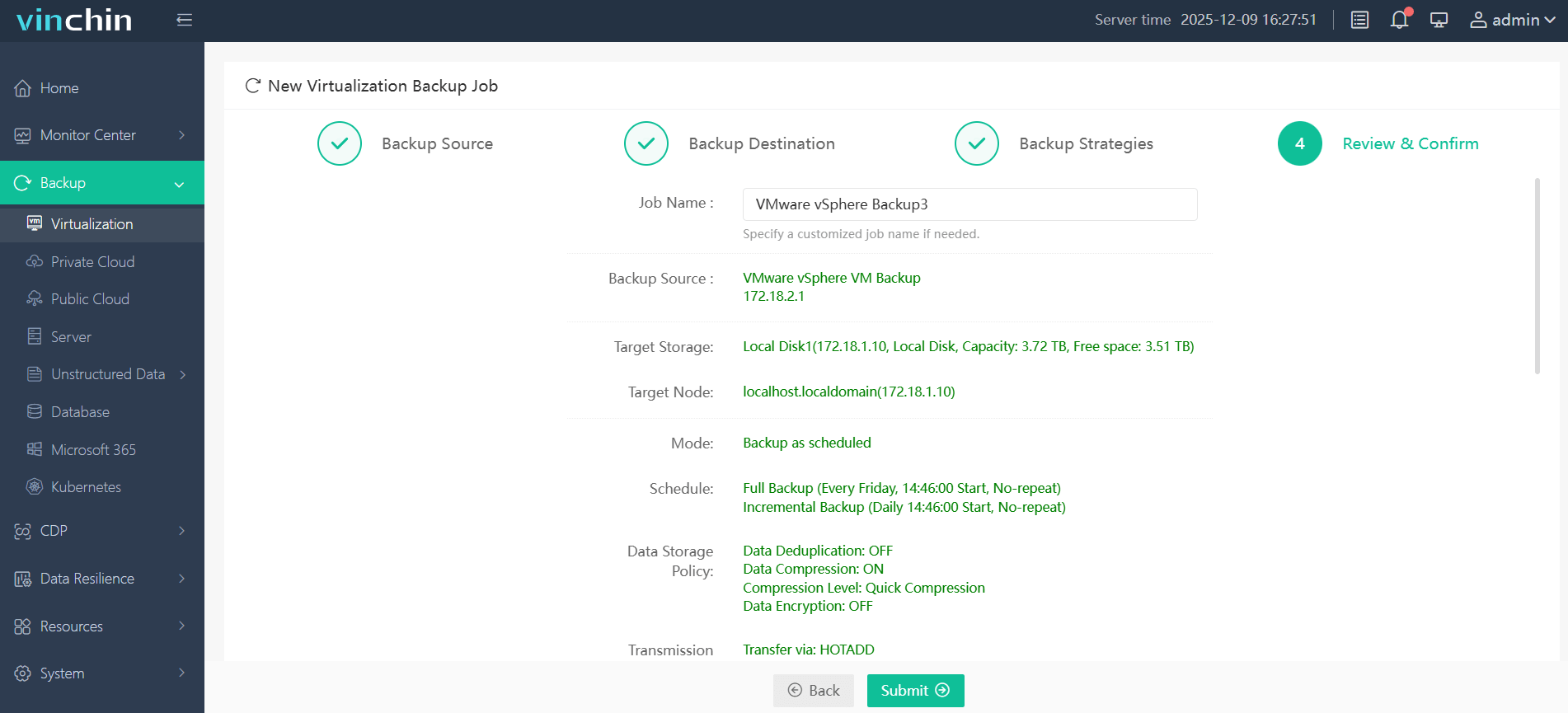
Voici un exemple de sauvegarde de VMware ESXi dans Vinchin :
1. Sélectionnez une source de sauvegarde
Accédez à Sauvegarde de machine virtuelle > Sauvegarde sur le serveur de sauvegarde Vinchin, puis sélectionnez la ou les sources de sauvegarde parmi les machines virtuelles VMware développées ajoutées au logiciel.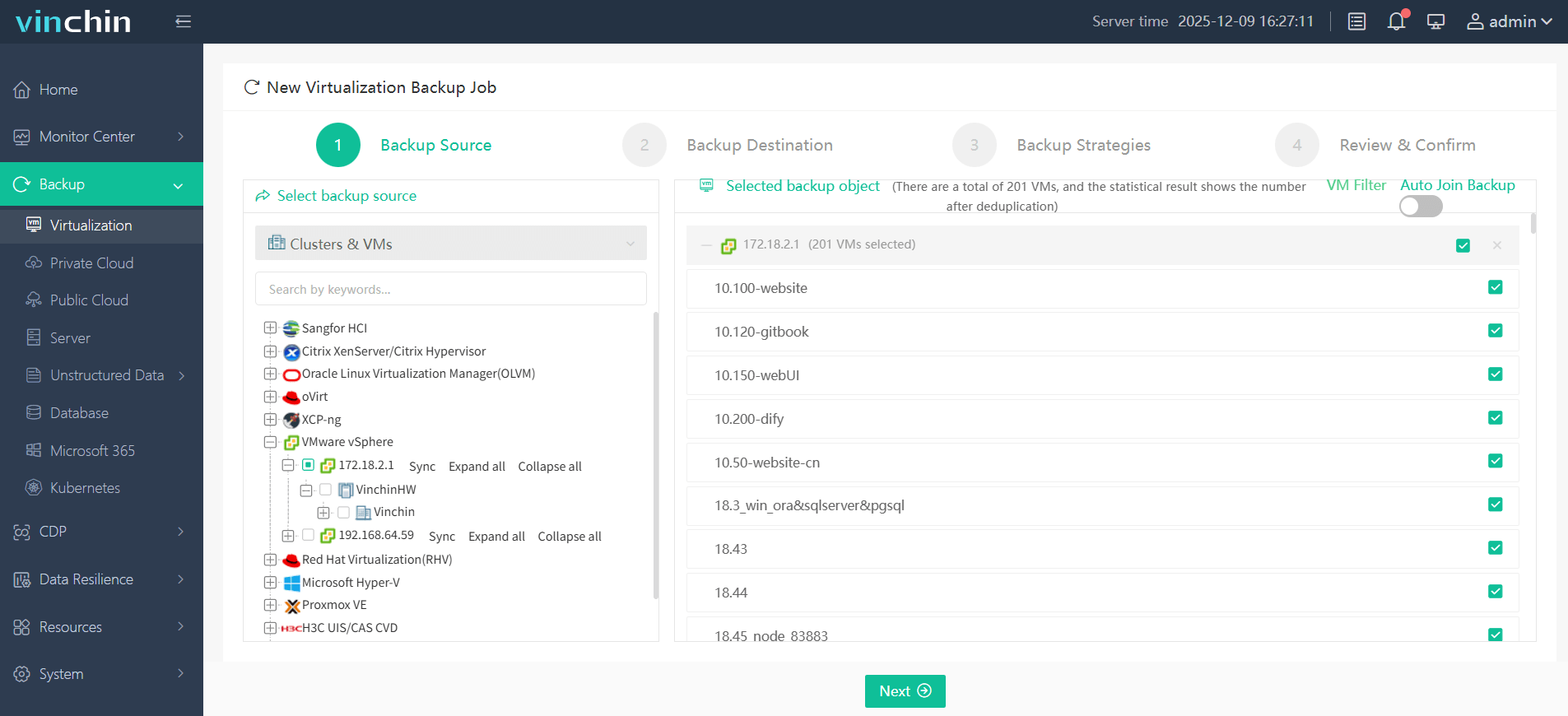
2. Sélectionnez une destination de sauvegarde
Spécifiez la destination de sauvegarde pour la machine virtuelle. Sélectionnez le nœud de sauvegarde et le stockage qui lui est associé dans les listes déroulantes.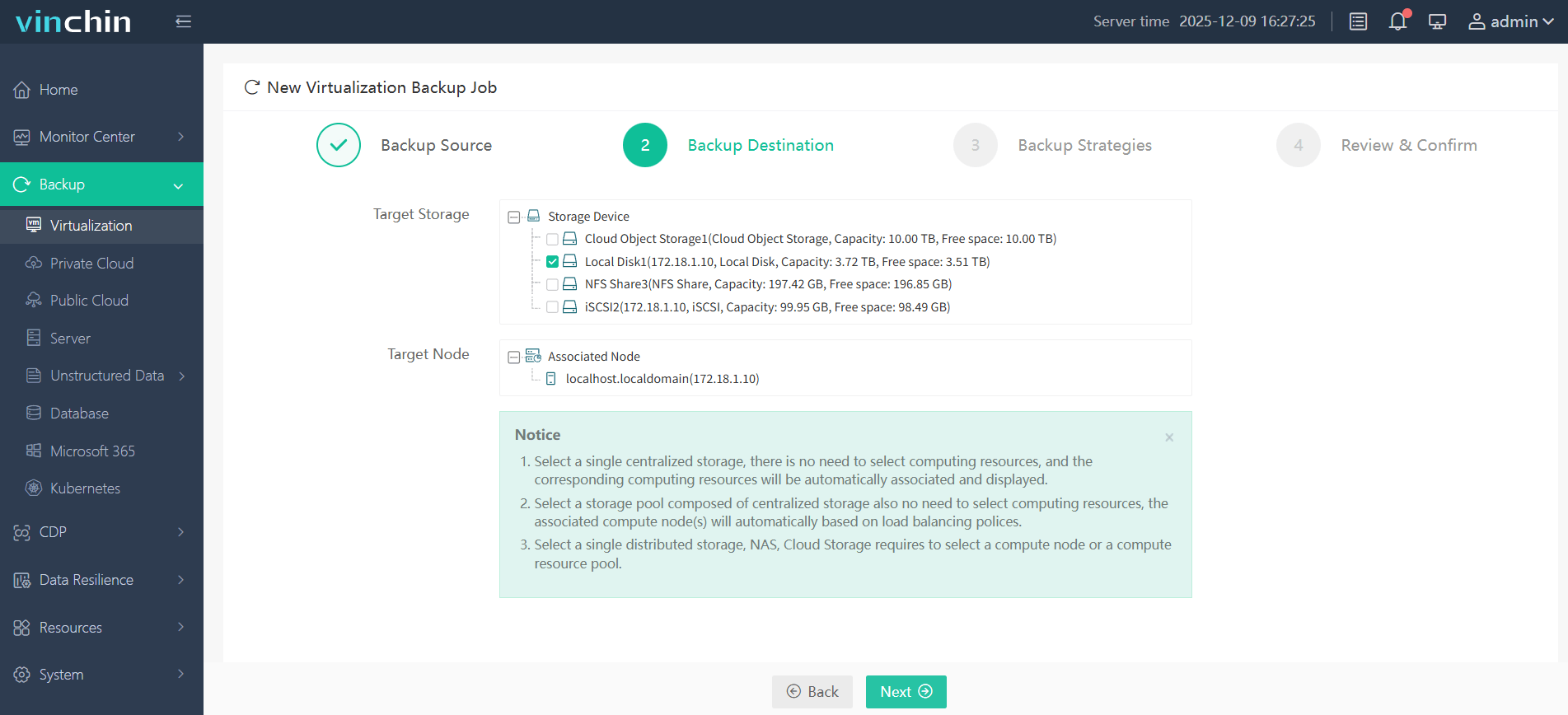
3. Personnaliser les stratégies de sauvegarde
Configurez les stratégies de sauvegarde. Personnalisez ici les plannings de sauvegarde, les options de réduction des données, le mode de conservation (paramètres GFS ou normaux), les modes de transmission, et bien plus encore, afin d’optimiser sans effort la sauvegarde VMware.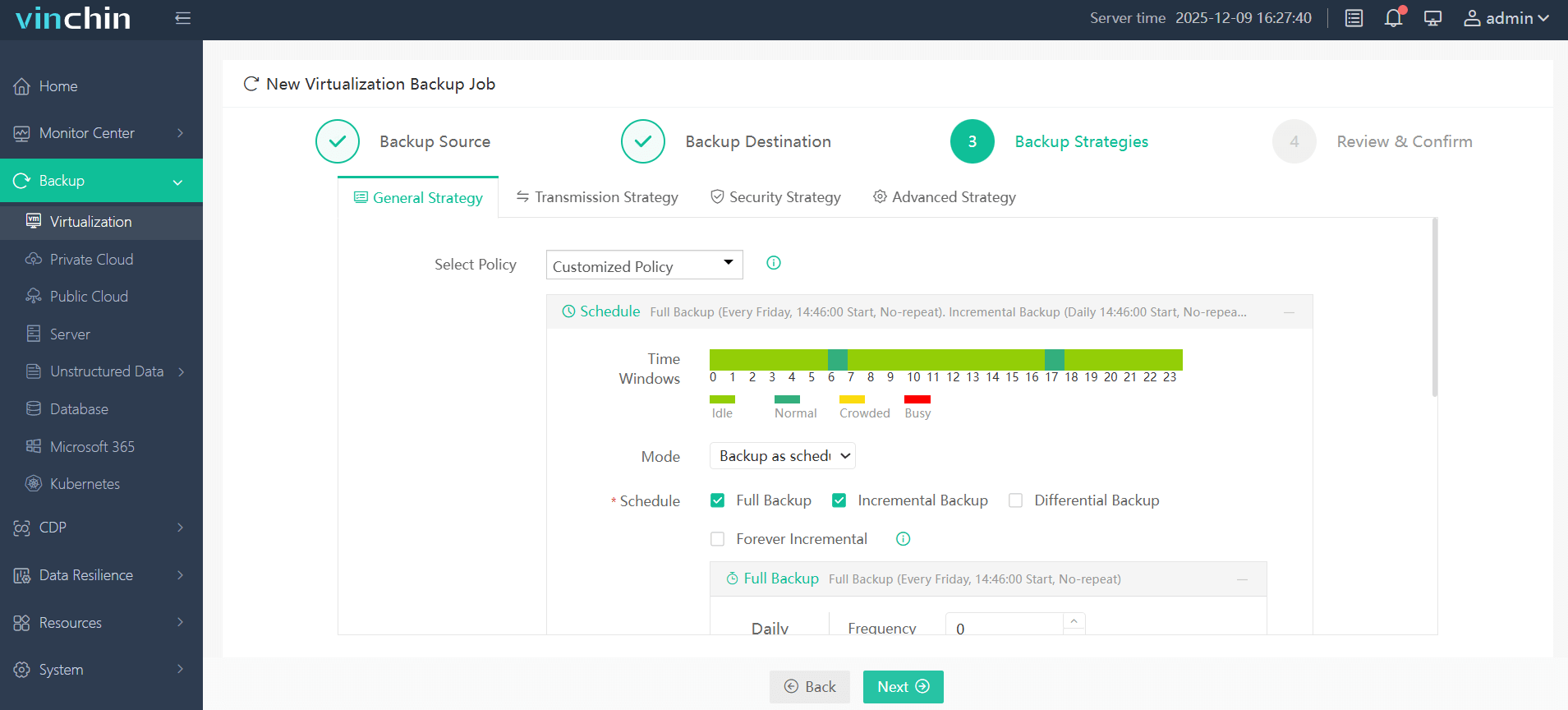
4. Envoyer la tâche
Vérifiez toutes les configurations et cliquez sur Envoyer.
Vinchin Backup & Recovery est largement reconnu comme une solution robuste et fiable pour la sauvegarde, la restauration et la migration de machines virtuelles. Il propose un essai gratuit de 60 jours avec toutes ses fonctionnalités ; cliquez sur le bouton Télécharger ci-dessous pour découvrir à quel point sa fonctionnalité de sauvegarde est rapide, simple et sécurisée.
FAQ concernant l’ouverture d’un fichier VMDK dans VMware
Q1 : Que faire si le fichier VMDK est corrompu ou si la machine virtuelle ne démarre pas ?
Vous pouvez essayer d’accéder au fichier VMDK à l’aide d’un DVD Live ou restaurer la machine virtuelle à partir d’une sauvegarde. L’utilisation d’un logiciel fiable de sauvegarde de machines virtuelles permet de réduire le risque de perte définitive de données.
Q2 : Est-il sécuritaire de modifier des fichiers à l’intérieur d’un VMDK monté ?
Oui, mais les modifications doivent être effectuées avec précaution. La modification de fichiers disque de machine virtuelle actifs sans les précautions adéquates peut entraîner une incohérence du système de fichiers ou une corruption d’applications.
Q3 : Pourquoi mon fichier VMDK est-il verrouillé ?
Un fichier VMDK peut être verrouillé parce que la machine virtuelle est allumée, qu’un instantané existe ou qu’un autre processus utilise le disque. Pour lever le verrou, il faut généralement éteindre la machine virtuelle ou supprimer soigneusement les fichiers de verrouillage obsolètes.
Q4 : Dois-je sauvegarder mes machines virtuelles VMware avant d’ouvrir ou de monter des fichiers VMDK ?
Oui. Créer des sauvegardes de machines virtuelles avant d’accéder à des fichiers VMDK ou d’y apporter des modifications permet d’éviter la perte de données due à une corruption accidentelle, à des erreurs d’opération ou à des défaillances système.
Conclusion
Les fichiers VMDK peuvent être ouverts à l’aide d’un DVD amorçable ou en les montant comme disque virtuel supplémentaire, même si la machine virtuelle est indisponible. Toutefois, veuillez noter qu’une sauvegarde des données est toujours indispensable avant toute opération risquée. Vinchin Backup & Recovery vous permet d’effectuer rapidement une sauvegarde de machines virtuelles sans agent et intelligente, tout en protégeant vos données pendant et après la sauvegarde grâce à des fonctions anti-malware et à une reprise instantanée.