Cherchez-vous une solution de sauvegarde de VM robuste? Essayez Vinchin Backup & Recovery!↘ Download Free Trial Pour répondre à la quête de disponibilité continue et réduire les temps d'arrêt annuels dus aux pannes, les principaux fournisseurs de systèmes, de réseaux et de stockage ont introduit le concept de « clusters ». Les clusters atteignent leur objectif en faisant fonctionner plusieurs composants matériels simultanément. En cas de panne, le cluster facilite le basculement automatique et transparent du serveur défaillant, garantissant ainsi des opérations commerciales ininterrompues.
Contrairement aux pannes traditionnelles de matériel ou de réseau qui nécessitent une dépannage manuel, la technologie de cluster fonctionne sans intervention humaine, permettant une fonctionnalité entièrement automatisée. En transférant rapidement le nœud défaillant lors d'une panne, elle améliore considérablement la capacité à maintenir la continuité des activités.
Qu'est-ce qu'un cluster de basculement Hyper-V ?
Un cluster de basculement Hyper-V est un ensemble de serveurs Hyper-V indépendants/nœuds qui travaillent ensemble pour améliorer la disponibilité et la scalabilité des rôles clusterisés connectés par des câbles physiques et du logiciel.
Lorsqu'un nœud de cluster ou plusieurs nœuds échouent, les autres nœuds commencent à prendre le relais. Et si vous souhaitez ajouter un deuxième serveur au système, il peut être ajouté rapidement et en temps réel au cluster avec l'aide d'un assistant système sans nécessiter de longues réconfigurations ou de temps d'arrêt.
Il offre également un Volume Partagé de Cluster (CSV) pour accéder au stockage partagé à partir de tous les nœuds Hyper-V avec un espace de noms cohérent et distribué.
Avantages du cluster de basculement Hyper-V
S'adapter aux périodes d'entretien programmées. L'utilisation de clusters de basculement permet de planifier l'entretien d'un sous-ensemble de serveurs au sein du cluster dans un délai déterminé tout en assurant la continuité des affaires. Avec les clusters de basculement, les tâches d'entretien peuvent être effectuées pendant la journée sans nécessiter de travail supplémentaire tard le soir.
Réduire les temps d'arrêt non planifiés. Les clusters de basculement prennent automatiquement en charge les services des serveurs tombés en panne de manière inattendue en utilisant des mécanismes algorithmiques propriétaires. Cela minimise l'impact des pannes matériels ou logicielles sur la continuité des activités et maintient un haut niveau de disponibilité du système.
Préparation préliminaire
Voici les serveurs et les configurations correspondantes utilisés dans cet article. Vous pouvez apporter des modifications appropriées en fonction de la situation réelle.
Serveur : Ce cluster Hyper-V est composé de six nœuds, qui sont tous des serveurs Dell R710 montés en rack, équipés de 128 Go de mémoire et de deux CPU à 8 cœurs. Chaque serveur ne dispose que de deux disques durs de 600 Go * 15000K configurés en RAID 1, car il n'y a pas l'intention d'allouer une quantité importante de stockage local pour les machines virtuelles.
Stockage : Un tableau de stockage EqualLogic PS6100 est déployé, configuré en RAID 10, spécifiquement pour le stockage des machines virtuelles.
Réseau : Deux commutateurs Dell 5548 sont utilisés en tant que commutateurs de stockage dans cette configuration.
Considérations importantes :
1. La cohérence matérielle et système doit être maintenue sur tous les nœuds participant au cluster.
2. La configuration du stockage doit être optimisée pour une performance maximale. Pour des paramètres de stockage détaillés et d'autres configurations, il est recommandé de consulter le site web officiel du fabricant ou de contacter leur support technique.
3. Il est crucial de garder les réseaux pour le stockage et la gestion des charges de travail séparés afin d'éviter des impacts de performance significatifs à l'avenir.
Configurations
Configuration du serveur :
1. Installez la dernière version du firmware.
2. Installez le système d'exploitation Windows Server 2012 R2 Datacenter.
3. Activez les fonctions de virtualisation CPU et d'hyper-threading.
4. Configurez quatre cartes réseau Gigabit pour le réseau de travail et quatre cartes réseau Gigabit pour le commutateur de stockage.
Configuration de stockage :
1. Installez la dernière version du micrologiciel sur le périphérique de stockage, que vous pouvez obtenir auprès du support technique du fournisseur.
2. Configurez le réseau de stockage pour qu'il se connecte au commutateur de stockage.
3. Installer et configurer le regroupement des disques de stockage nécessaires et la partition des volumes.
Configuration du réseau :
1. Isolez le réseau de travail et le réseau de stockage pour éviter toute interférence avec le réseau de stockage.
2. Configurez le contrôle de flux et le protocole d'arbre couvrant rapide sur l'interrupteur de stockage.
Étape 1. Installation du rôle Hyper-V
1. Ouvrez le Gestionnaire de serveur.
2. Cliquez sur Manage et sélectionnez Add Roles and Features.
3. Vérifiez les notes importantes avant de commencer et cliquez sur "Next".
4. Sélectionnez Role-based or feature-based installation et cliquez sur Next.
5. Sélectionnez le serveur sur lequel vous souhaitez installer ce rôle (à partir de Server 2012, vous pouvez utiliser le Gestionnaire de serveur pour installer à distance des rôles ou des fonctionnalités sur d'autres serveurs).
6. Dans la sélection des rôles, choisissez "Hyper-V."
7. Dans la boîte de dialogue, cochez Include management tools (if applicable), cliquez sur Add Features, puis cliquez sur Next jusqu'à la fin de la procédure.
8. Vérifiez l'installation réussie du rôle Hyper-V en ouvrant le Gestionnaire de serveur, en sélectionnant Tools, et en trouvant le Gestionnaire Hyper-V, ce qui confirme que le rôle Hyper-V a été installé.
Étape 2. Installation de la fonctionnalité de cluster de basculement
1. Ouvrez le Gestionnaire de serveur.
2. Cliquez sur Manage et sélectionnez Add Roles and Features.
3. Examinez les notes importantes et l'introduction de cet assistant qui apparaît.
4. Sélectionnez Role-based or feature-based installation et cliquez sur Next.
5. Choisissez le serveur où vous souhaitez installer cette fonctionnalité, puis cliquez sur Next.
6. Dans la page de sélection des fonctionnalités, cochez Failover Clustering.
7. Cliquez sur Add Features dans la page contextuelle.
8. Dans la page de confirmation d'installation, vous pouvez choisir "Automatically restart the destination server if required". Cela permet au serveur de redémarrer lui-même au moment opportun pendant le processus d'installation.
9. Vérifiez l'installation réussie de la fonctionnalité de cluster de basculement en ouvrant le Gestionnaire de serveur, en accédant aux outils et en trouvant le Gestionnaire de cluster de basculement. Cela confirme que la fonctionnalité a été installée correctement.
Étape 3. Connexion du stockage iSCSI
La configuration de chaque solution de stockage peut varier. Voici les étapes pour connecter le stockage sur un système Windows :
1. Ouvrez la page du gestionnaire de serveur.
2. Dans la page Server Manager, cliquez sur "Tools" et sélectionnez "iSCSI Initiator".
3. Dans la page Propriétés de l'initiateur iSCSI ouverte, sélectionnez Discovery.
4. Dans la page Découverte, sélectionnez Discover Portal.
5. Dans la page du portail Discover Target ouverte, saisissez l'adresse IP du stockage dans la zone située sous l'adresse IP ou le nom DNS. Gardez le port par défaut sauf si des exigences spécifiques s'imposent.
6. Puis revenez à l'onglet "Targets".
7. Dans la boîte des cibles découvertes, sélectionnez la cible découverte et cliquez sur "Connect.
8. Dans la page Connect To Target ouverte, cochez "Add this connection to the list of favorite targets (automatically reconnect this target when the server restarts)" and enable "Enable multi-path (requires installation of the MPIO feature to enable multi-path functionality to the storage)" .
9. Ouvrez à nouveau la page du Gestionnaire de serveur et sélectionnez "Computer Management" dans les outils pour vérifier si le stockage est correctement connecté.
10. Dans la page de gestion de l'ordinateur ouverte, sélectionnez Disk Management.
11. À ce stade, vous verrez un nouveau disque hors ligne, qui a la même taille que le volume de la machine virtuelle créé sur le stockage. Cliquez avec le bouton droit sur le disque et sélectionnez Connect.
12. Une fois le disque connecté avec succès, faites un clic droit dessus et sélectionnez "Create Simple Volume".
13. La configuration du stockage est maintenant terminée. L'ordinateur aura une nouvelle partition et vous pourrez tester le stockage en y plaçant de grandes données.
Étape 4. Création d’un cluster de basculement Hyper-V
1. Dans le Gestionnaire de serveur, cliquez sur Tools et sélectionnez Failover Cluster Manager.
2. Dans la page de l'Administrateur de cluster de basculement ouverte, cliquez avec le bouton droit sur Failover Cluster Manager à gauche et choisissez Create Cluster.
3. Dans la page de l'assistant de création de cluster, procédez simplement à l'étape suivante sans hésiter.
4. Sélectionnez les serveurs à inclure dans ce cluster en les ajoutant, et vous pouvez utiliser l’option Browse pour rechercher et ajouter des serveurs en bloc.
5. Avertissement de validation : Cette étape nécessite un test simple pour votre cluster. Vous pouvez choisir de la sauter, mais il est vivement recommandé de réaliser la validation. Choisissez Yes et cliquez sur Next.
6. Démarrez le test de l'environnement de cluster. Choisissez Run all tests (recommended) et cliquez sur Next.
7. Confirmez les paramètres pour la validation du test et cliquez sur Next.
8. Procédez à la validation qui peut prendre quelques minutes. Veuillez être patient.
9. Validation complète. Si des erreurs ou des avertissements apparaissent, ils seront affichés ici, et vous pouvez cliquer sur View Report pour vérifier les problèmes de configuration.
10. Démarrez la création du cluster en fournissant un nom de cluster et en sélectionnant l'adresse utilisée pour la gestion du cluster et la résolution DNS. Généralement, nous choisissons le réseau de production ici.
11. Confirmez les informations affichées, y compris le nom du cluster, les noms des serveurs de nœuds inclus et l'adresse de gestion.
12. Commencez la création du cluster et attendez patiemment quelques minutes.
13. La création du cluster est terminée. À ce stade, un rapport sera également généré et vous pouvez cliquer sur View Report pour vérifier s'il y a des erreurs.
14. Lorsque vous avez terminé, vous pouvez voir le cluster que vous venez de créer dans le Gestionnaire de cluster de basculement.
Vous avez maintenant terminé la création du cluster de basculement Hyper-V.
Protéger l'environnement Hyper-V avec une solution professionnelle
Le cluster de basculement Hyper-V fournit une haute disponibilité et une tolérance aux pannes pour les charges de travail virtualisées, permettant aux organisations de minimiser les temps d'arrêt et d'assurer la continuité des activités. Cependant, pour garantir une protection constante des données et une performance d'affaires ininterrompue, il est recommandé de sauvegarder vos données critiques et vos machines virtuelles avec une solution de sauvegarde et de récupération professionnelle.
Vinchin Backup & Recovery est une solution professionnelle qui prend en charge la sauvegarde de données de machines virtuelles comme VMware vSphere, Hyper-V, XenServer, XCP-ng, oVirt, RHV, OpenStack, etc. et d'autres types de données comme les bases de données, les serveurs NAS, les serveurs de fichiers, les serveurs Linux & Windows, etc.
Vinchin Backup & Recovery effectue des fonctions de sauvegarde et de récupération Hyper-V robustes, y compris une sauvegarde incrémentielle sans agent, une réduction efficace des données, une expansion du nœud de sauvegarde, une copie de sauvegarde à distance offsite backup et plus encore, pour sécuriser de manière complète les environnements Hyper-V.
De plus, Vinchin Backup & Recovery peut migrer des machines virtuelles sur plus de 10 plates-formes virtuelles dont VMware, XenServer et la plupart des hyperviseurs basés sur KVM. Vous pouvez facilement basculer vos charges de travail informatiques modernes critiques d'une plate-forme à une autre pour construire votre propre infrastructure informatique hautement flexible.
Pour sauvegarder une machine virtuelle Hyper-V, vous devez simplement :
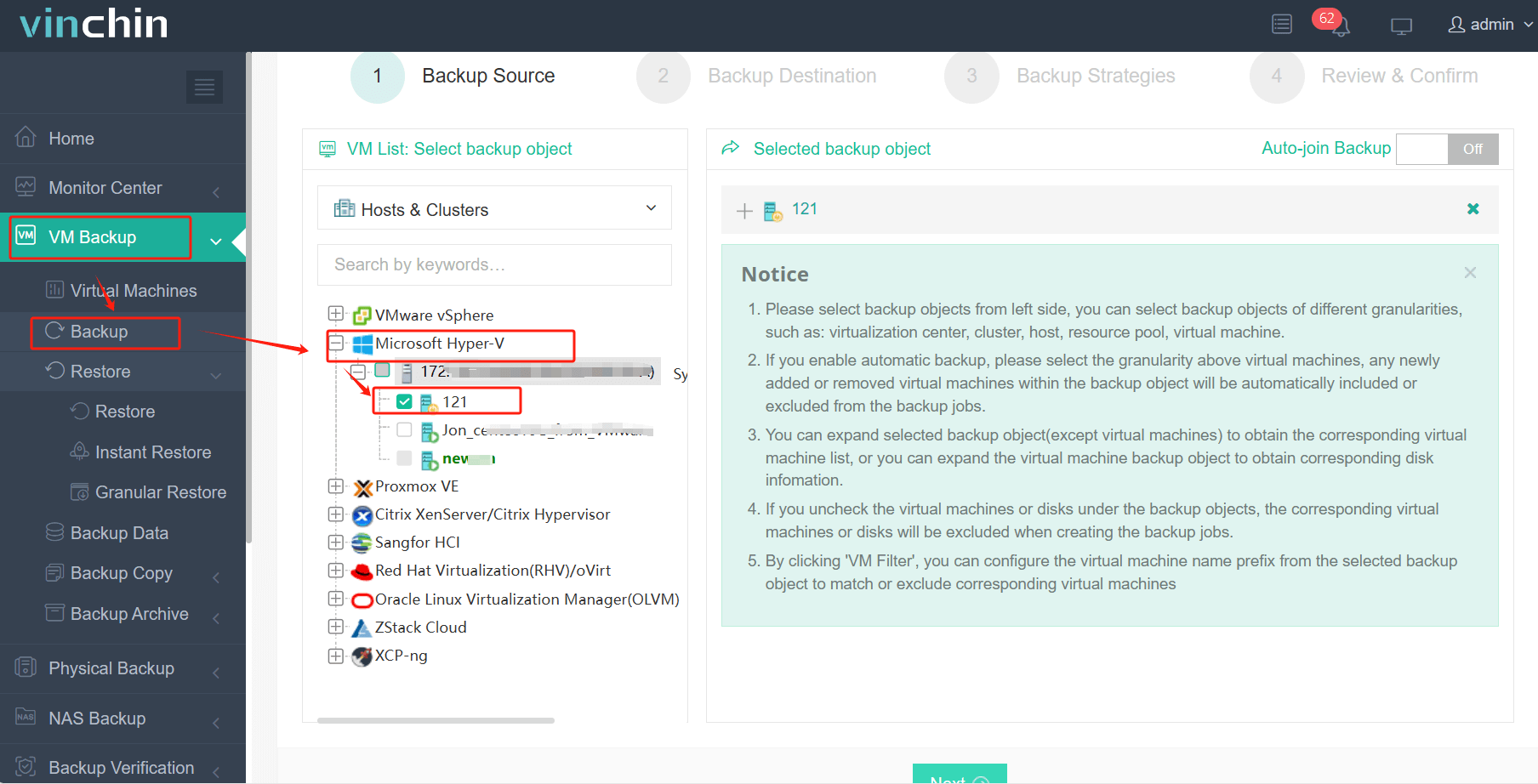
1. Sélectionnez la machine virtuelle Hyper-V
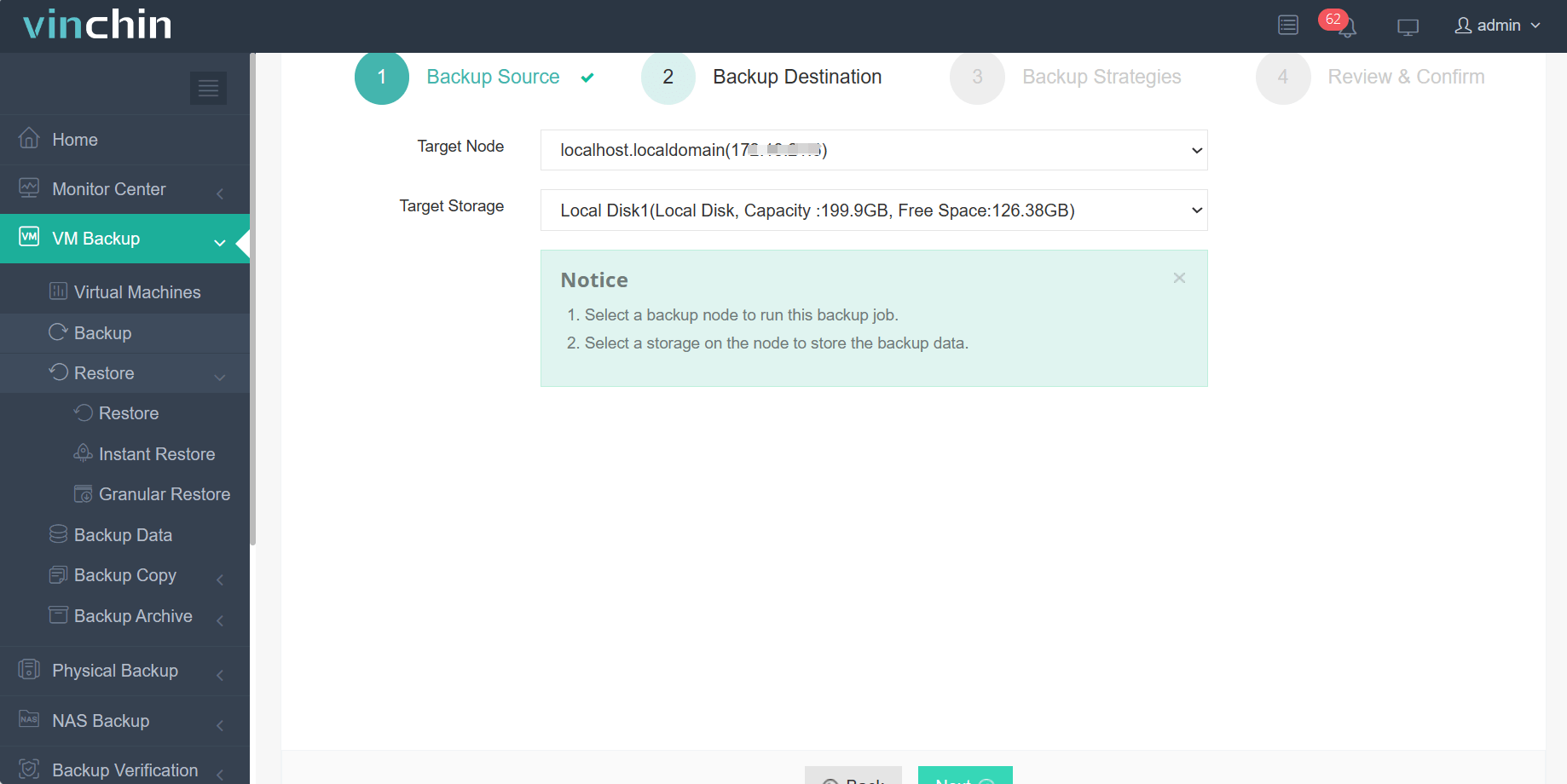
2. Sélectionnez le stockage de sauvegarde
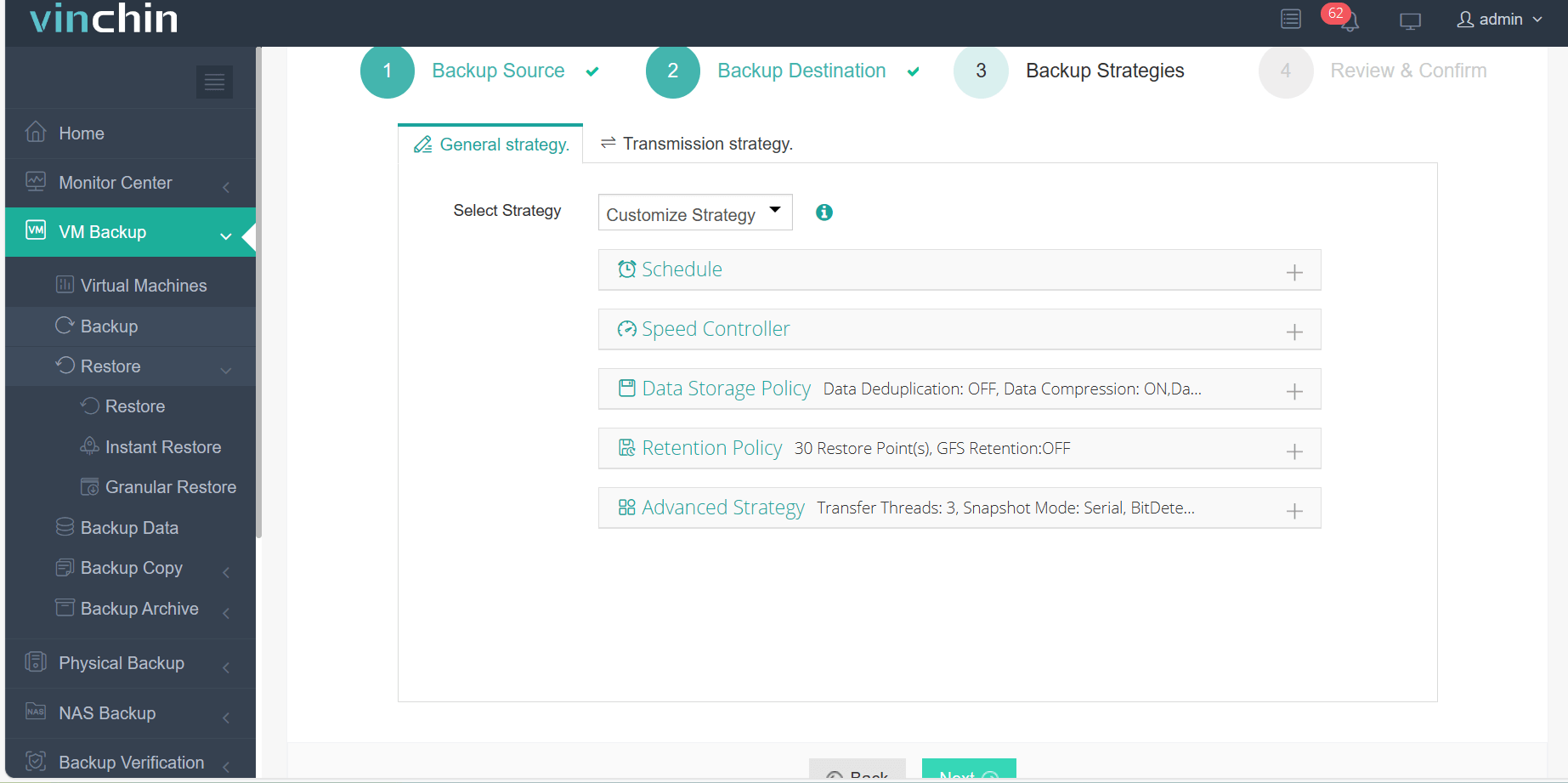
3. Sélectionnez les stratégies de sauvegarde
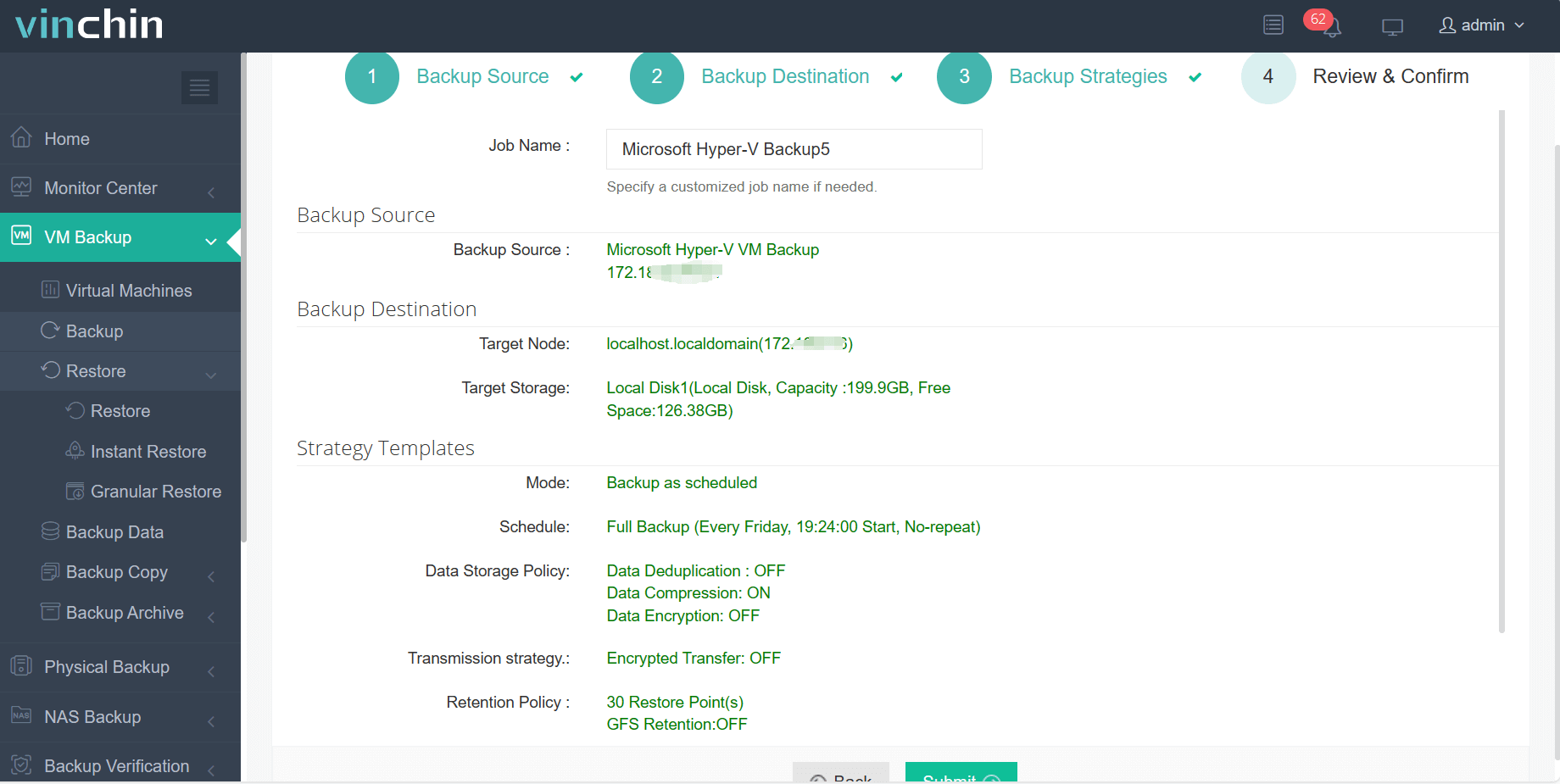
4. Soumettre le travail
Vinchin Backup & Recovery a été sélectionné par des milliers d'entreprises et vous pouvez également commencer à utiliser ce système puissant avec une version d'essai complète de 60 jours ! De plus, contactez-nous et indiquez vos besoins, et vous recevrez une solution adaptée à votre environnement informatique.
Conclusion
Hyper-V Failover Cluster est une fonctionnalité de Microsoft Windows Server qui vous permet de créer un cluster haute disponibilité de machines virtuelles Hyper-V. Elle offre des capacités de basculement automatique, garantissant que les machines virtuelles continuent à fonctionner même si un serveur physique ou un hôte Hyper-V tombe en panne.
Pour protéger efficacement votre environnement Hyper-V, vous pouvez choisir Vinchin Backup & Recovery pour sauvegarder et restaurer facilement vos machines virtuelles. N'oubliez pas d'essayer la version d'essai gratuite.