Amazon Web Services (AWS) propose une plateforme cloud flexible et évolutif qui permet aux utilisateurs de déployer rapidement et efficacement des instances basées sur Windows. Que vous soyez administrateur système, développeur ou consultant informatique, savoir comment lancer une instance EC2 Windows est essentiel pour héberger des applications, exécuter des charges de travail d'entreprise ou configurer un environnement de bureau à distance dans le cloud.
Ce blog vous guidera tout au long du processus de création d'une instance Windows sur AWS, depuis la sélection d'une AMI jusqu'à l'accès à votre instance via RDP.
Comment créer un hôte Windows sur AWS ?
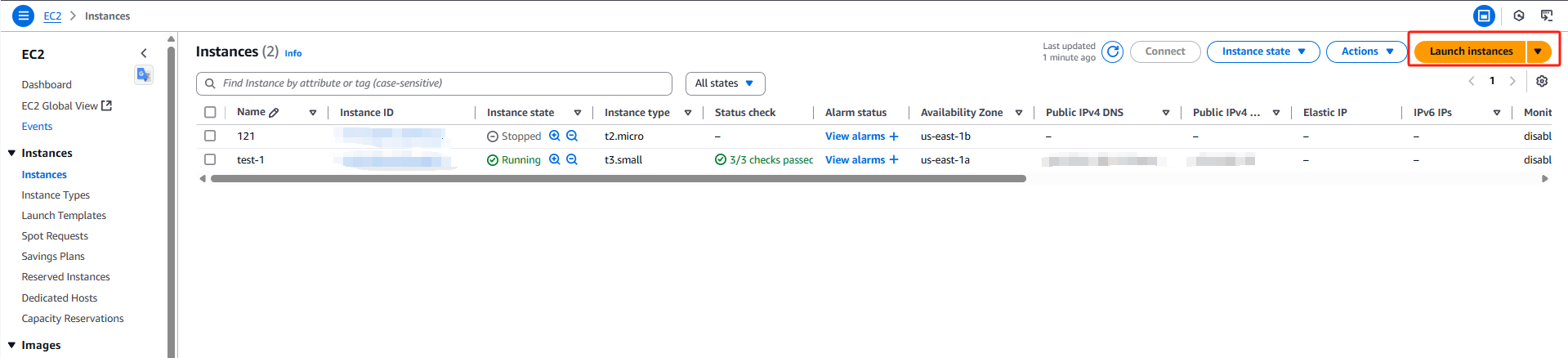
1. Après vous être connecté avec succès à AWS, sélectionnez d'abord « EC2 » dans le menu Services. Ensuite, cliquez sur « Instances ».
2. Cliquez sur « Launch instance » dans le coin supérieur droit pour créer une nouvelle instance EC2.
3. Sur la page de configuration « Launch instance », donnez d'abord un nom à l'instance, puis sélectionnez l'image système. Cette fois, nous choisissons un système Windows – toutes les versions disponibles sont des éditions serveur. J'ai sélectionné une image Server 2019.
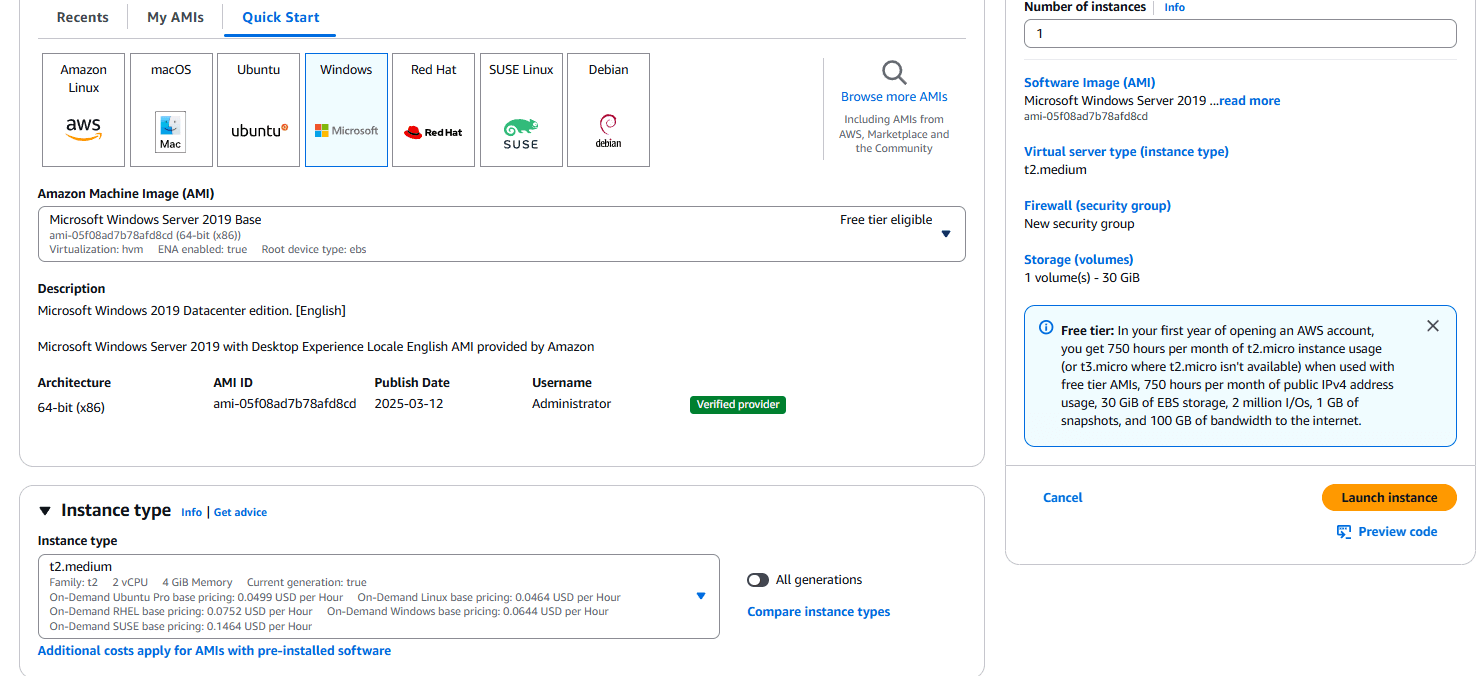
4. Ensuite, sélectionnez le type d'instance. J'ai longtemps utilisé une configuration avec un processeur 2 cœurs et 4 Go de RAM. Vous pouvez constater que le prix pour cette configuration Windows est de 0,06 USD par heure.
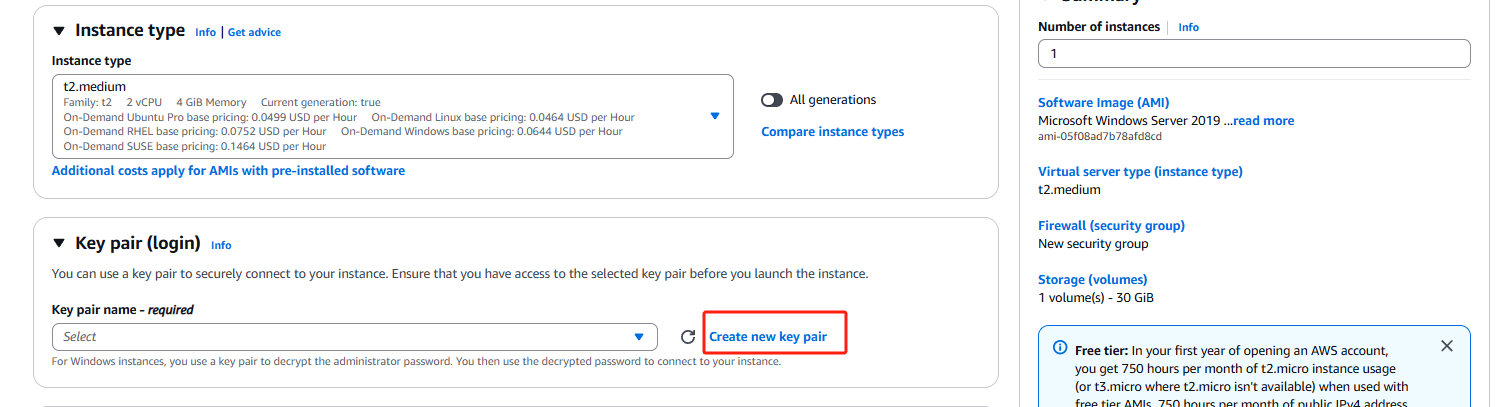
5. Vient ensuite la paire de clés. AWS se distingue de la plupart des autres fournisseurs, du moins selon ce qui est connu actuellement, et notamment de Microsoft Azure, en ce sens qu'AWS exige la création d'une paire de clés. AWS ne prend pas en charge la définition directe d'un mot de passe pour les hôtes Windows. Le mot de passe du compte administrateur est généré automatiquement et doit être déchiffré à l'aide de la paire de clés avant que vous puissiez vous connecter à l'hôte Windows en utilisant le mot de passe déchiffré.
L'opération est très simple : cliquez simplement sur « Create new key pair ». Si vous en avez déjà créé une auparavant, vous pouvez également sélectionner l'ancienne.
6. De même, vous devez simplement spécifier un nom pour la paire de clés, cliquer sur « Create key pair », et l'opération sera terminée. Le système téléchargera automatiquement le fichier de la paire de clés nouvellement créée.
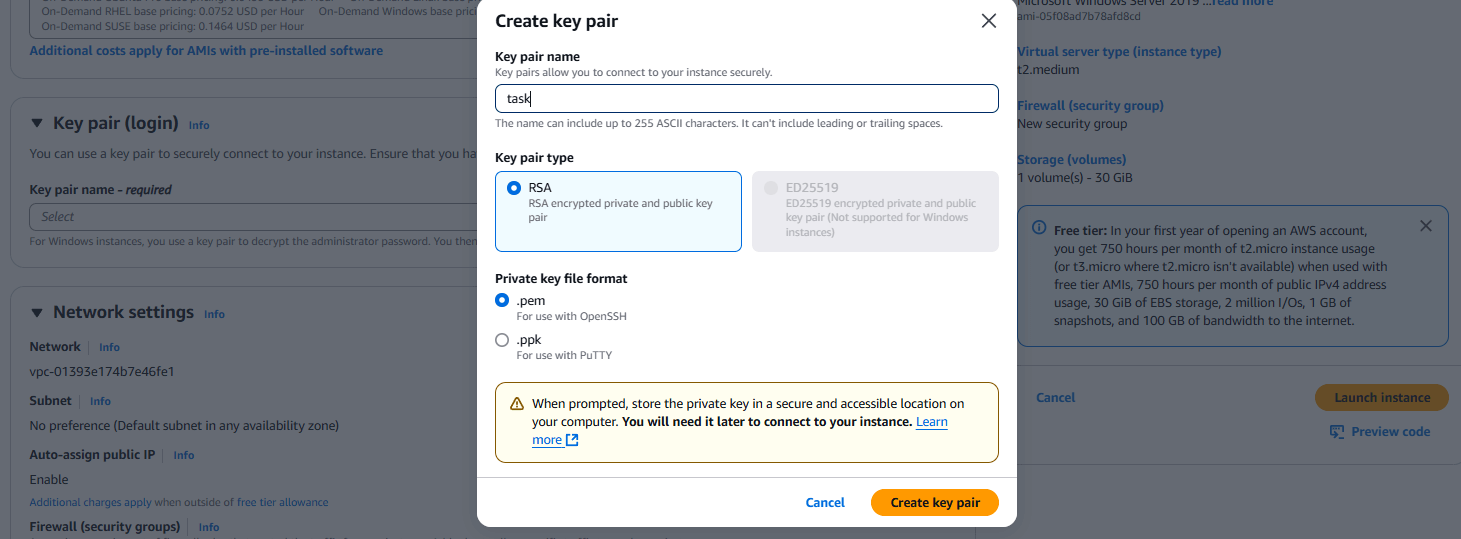
Bien sûr, si vous ne créez pas de paire de clés, vous devrez connaître le mot de passe intégré dans l'AMI. Évidemment, je ne le connais pas, et la plupart des gens probablement non plus, donc évitez absolument de choisir cette option.
7. Viennent ensuite les paramètres réseau. S'il n'y a pas de besoins particuliers, conservez simplement les paramètres par défaut.
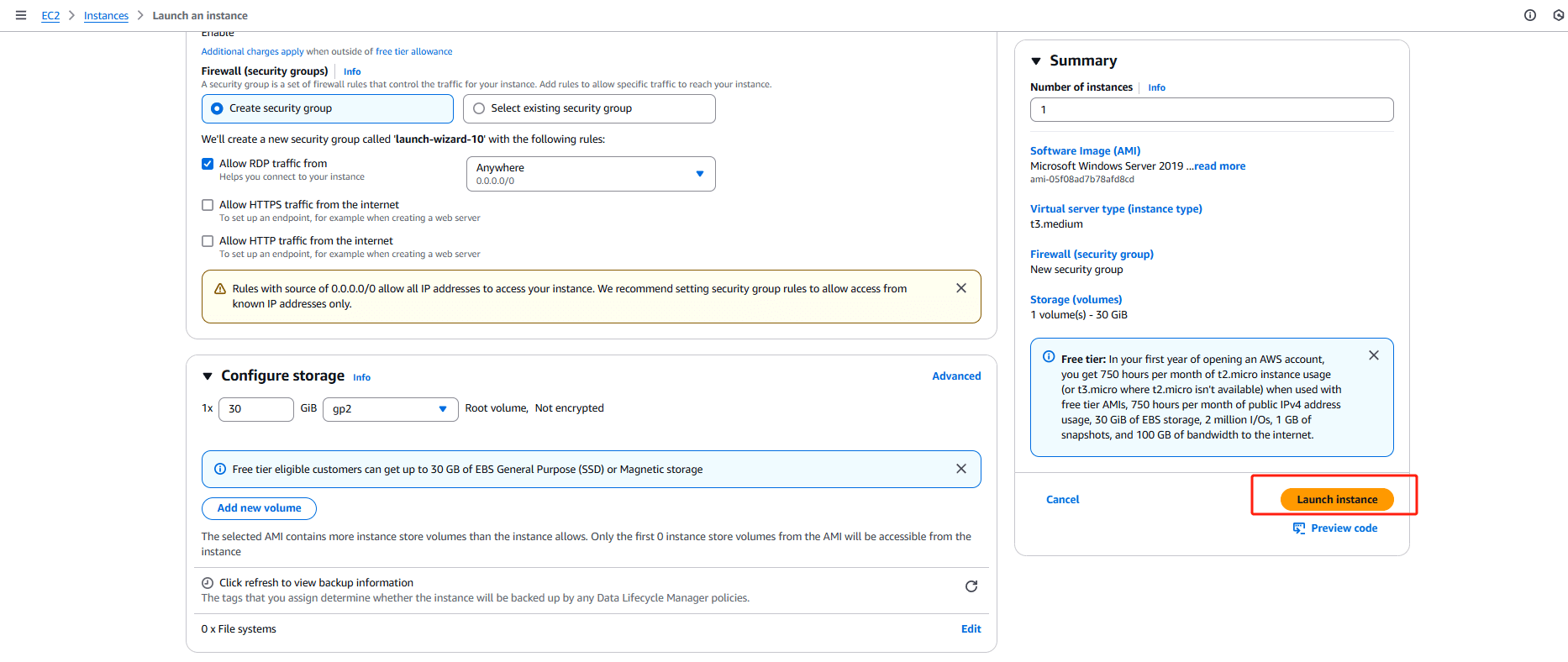
8. Enfin, configurez le stockage. Un disque système de 30 Go est vraiment le minimum. Après le démarrage, il ne reste disponible que environ 10 Go d'espace.
9. Enfin, confirmez les détails de la configuration et cliquez sur « Launch instance » dans la section « Summary ».
Comment se connecter au système Windows ?
1. Une fois la nouvelle instance créée, la page de confirmation propose trois options d'action.
Cliquer sur le nom de l'instance ou sur « View all instances » conduit à la page de la liste des instances. Toutefois, cliquer sur le nom de l'instance appliquera un filtre.
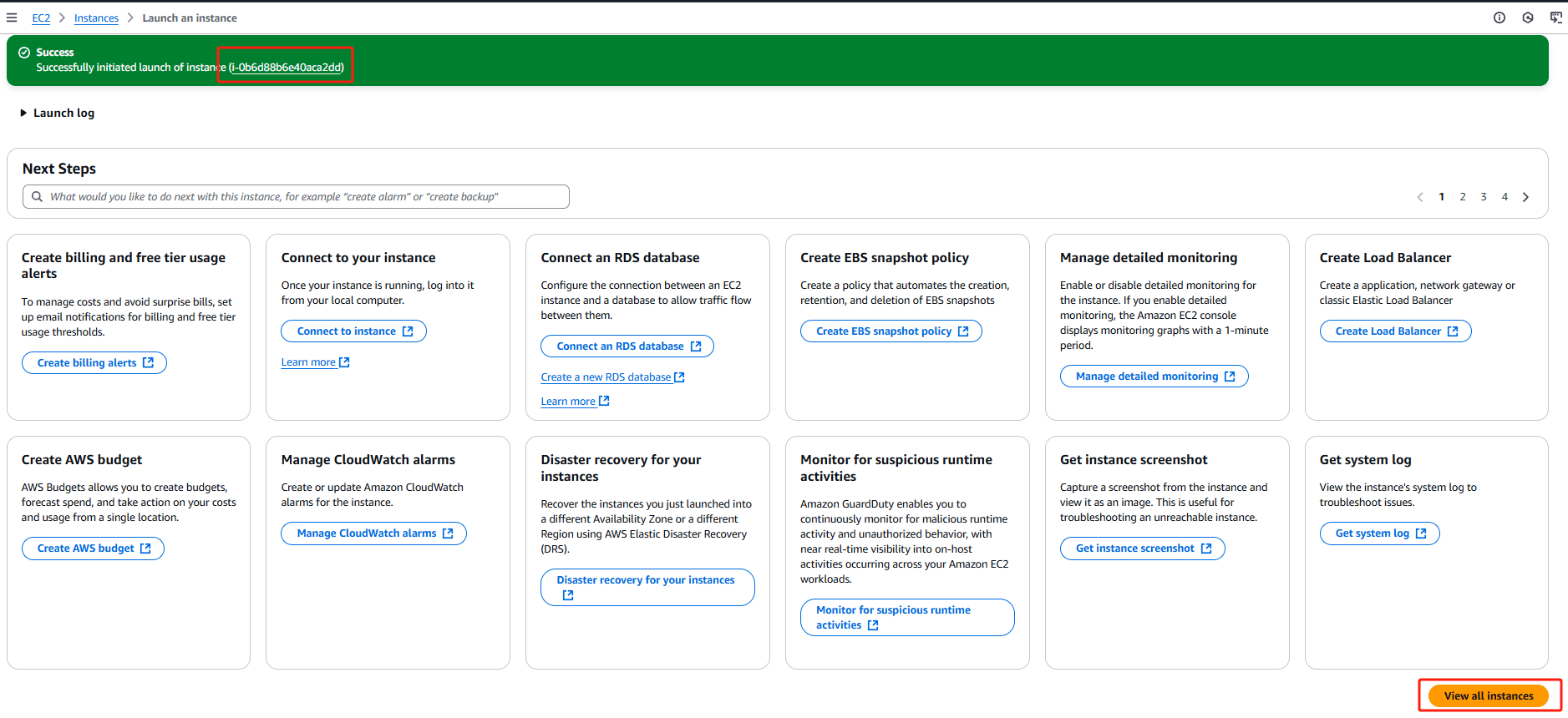
2. Si vous cliquez sur « Connect to instance », vous serez redirigé directement vers la configuration « Connect to instance » de l'instance sélectionnée.
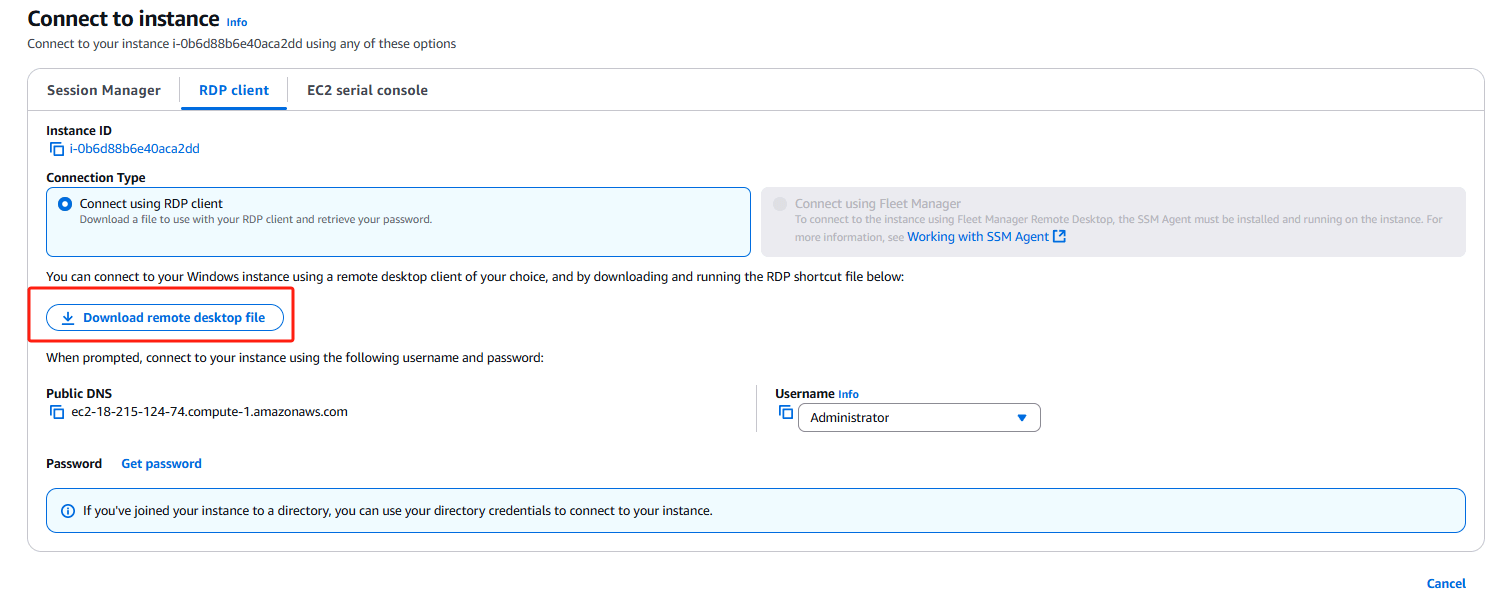
3. Ici, vous pouvez choisir « Download remote desktop file », ce qui téléchargera un fichier RDP. La configuration de ce fichier est la suivante :
auto connect:i:1
full address:s:ec2-3-231-53-169.compute-1.amazonaws.com
username:s:Administrator
Comme vous pouvez le voir, cela remplit simplement le nom de l'ordinateur et le nom d'utilisateur pour la connexion MSTSC. Une fois téléchargé, vous pouvez double-cliquer sur le fichier pour lancer la connexion Bureau à distance.
4. À ce stade, vous serez invité à saisir le mot de passe du compte. Mais nous n'avons pas encore le mot de passe du compte administrateur, revenez donc à la console AWS et cliquez sur « Get Windows password ».
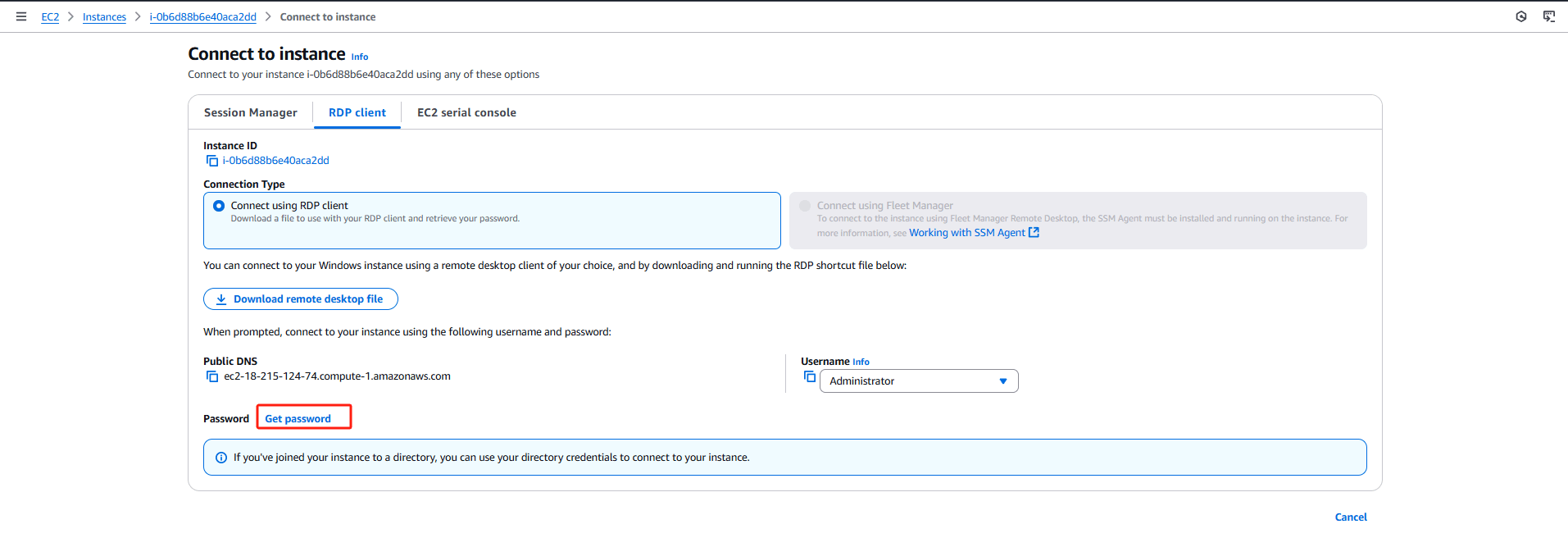
5. Sur la page « Get Windows password », téléchargez le fichier de clé téléchargé automatiquement, puis cliquez sur « Decrypt password ».
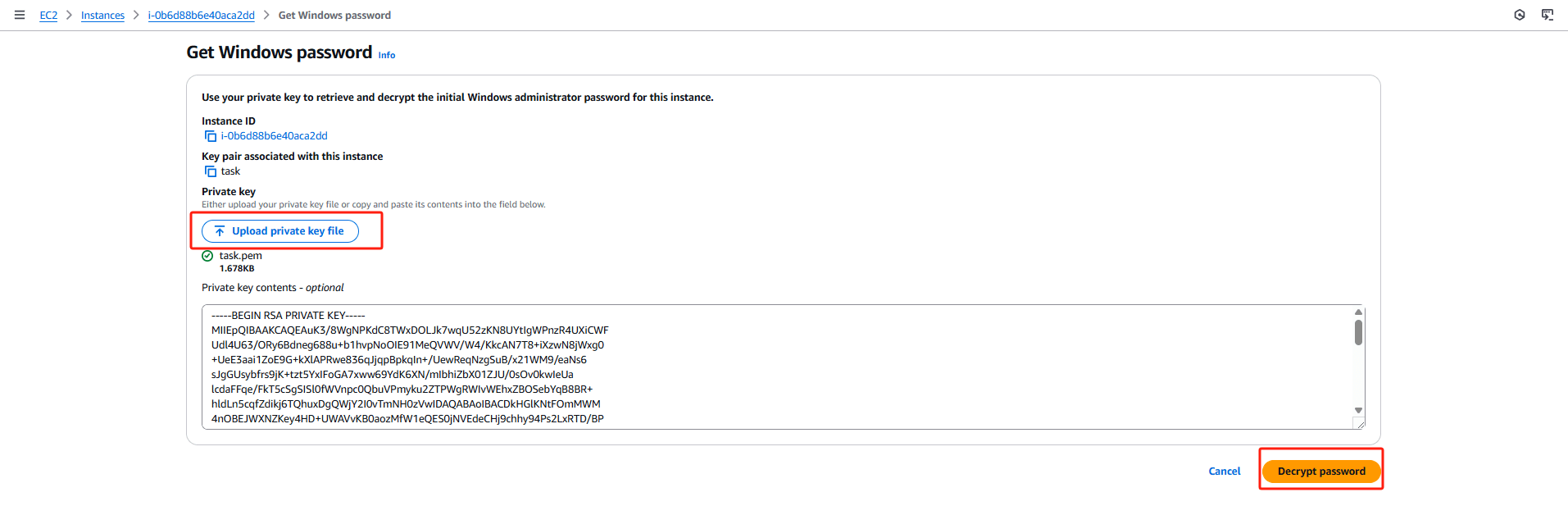
6. Les informations concernant le mot de passe seront désormais affichées.
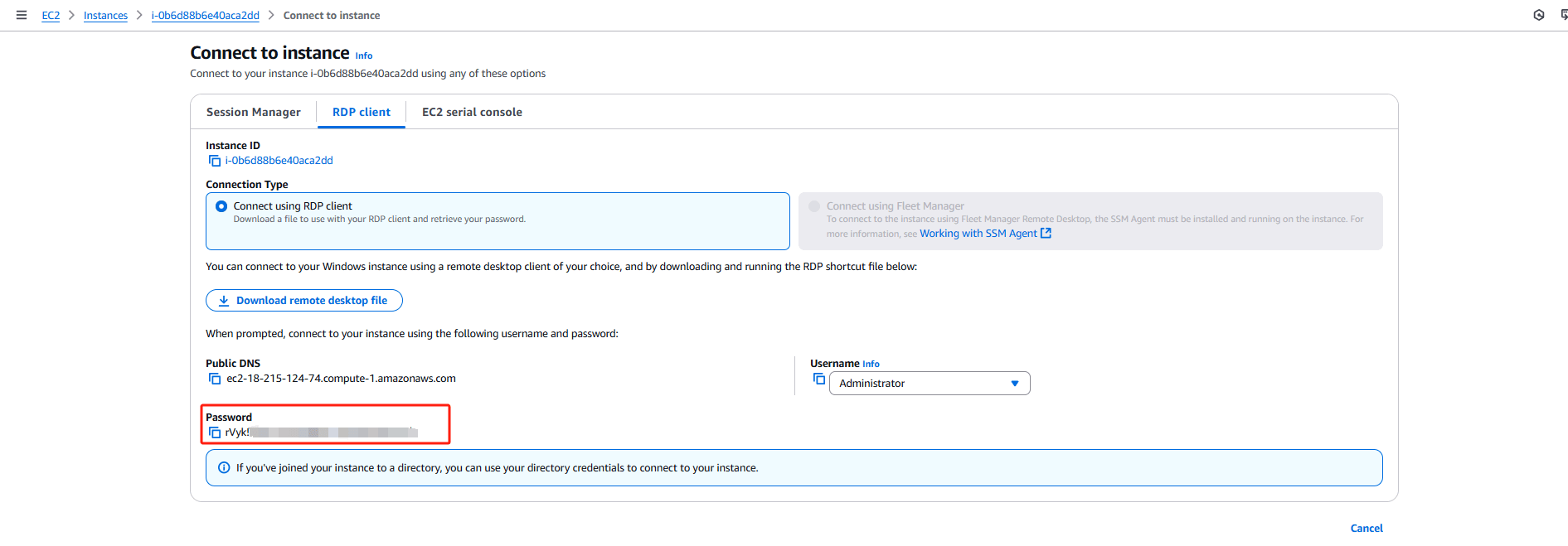
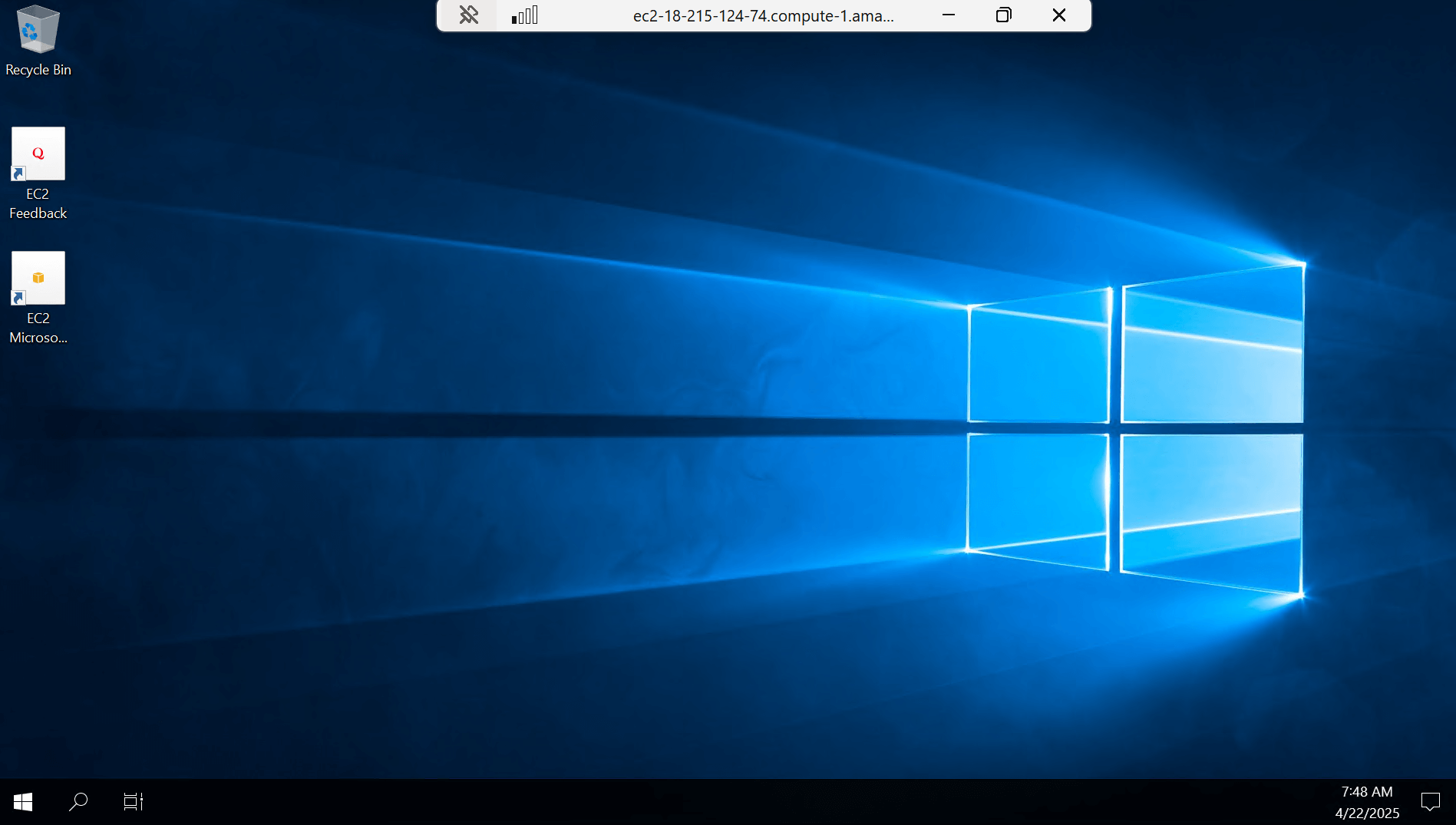
7. Vous disposez désormais de toutes les informations d'identification. Copiez le mot de passe et vous pourrez vous connecter à distance à l'instance de l'hôte cloud.
Gérez facilement les instances EC2 avec Vinchin Backup & Recovery
Vinchin Backup & Recovery est une solution complète de protection des données conçue pour simplifier et rationaliser le processus de sauvegarde et de récupération des machines virtuelles dans votre environnement de virtualisation, y compris les instances Amazon EC2.
Vinchin Backup & Recovery propose une solution simplifiée pour la gestion des sauvegardes EC2 à travers différentes régions AWS, prenant en charge des stratégies personnalisables avec des options de sauvegarde complète, incrémentielle et différentielle. Elle permet une restauration souple, qu'il s'agisse d'instances entières ou de fichiers spécifiques, et offre la possibilité de restaurer dans d'autres régions ou même de migrer vers d'autres plateformes de virtualisation telles que VMware et Hyper-V. S'intégrant à Amazon S3 pour un stockage archivé économique, Vinchin simplifie également la gestion de l'infrastructure grâce à une interface utilisateur intuitive, permettant une configuration efficace des sauvegardes et des migrations V2V transparentes, renforçant ainsi la protection des données dans le cloud et la continuité des activités.
Pour sauvegarder une instance EC2 avec Vinchin Backup & Recovery, suivez ces étapes :
1. Sélectionnez l'instance EC2 à sauvegarder.
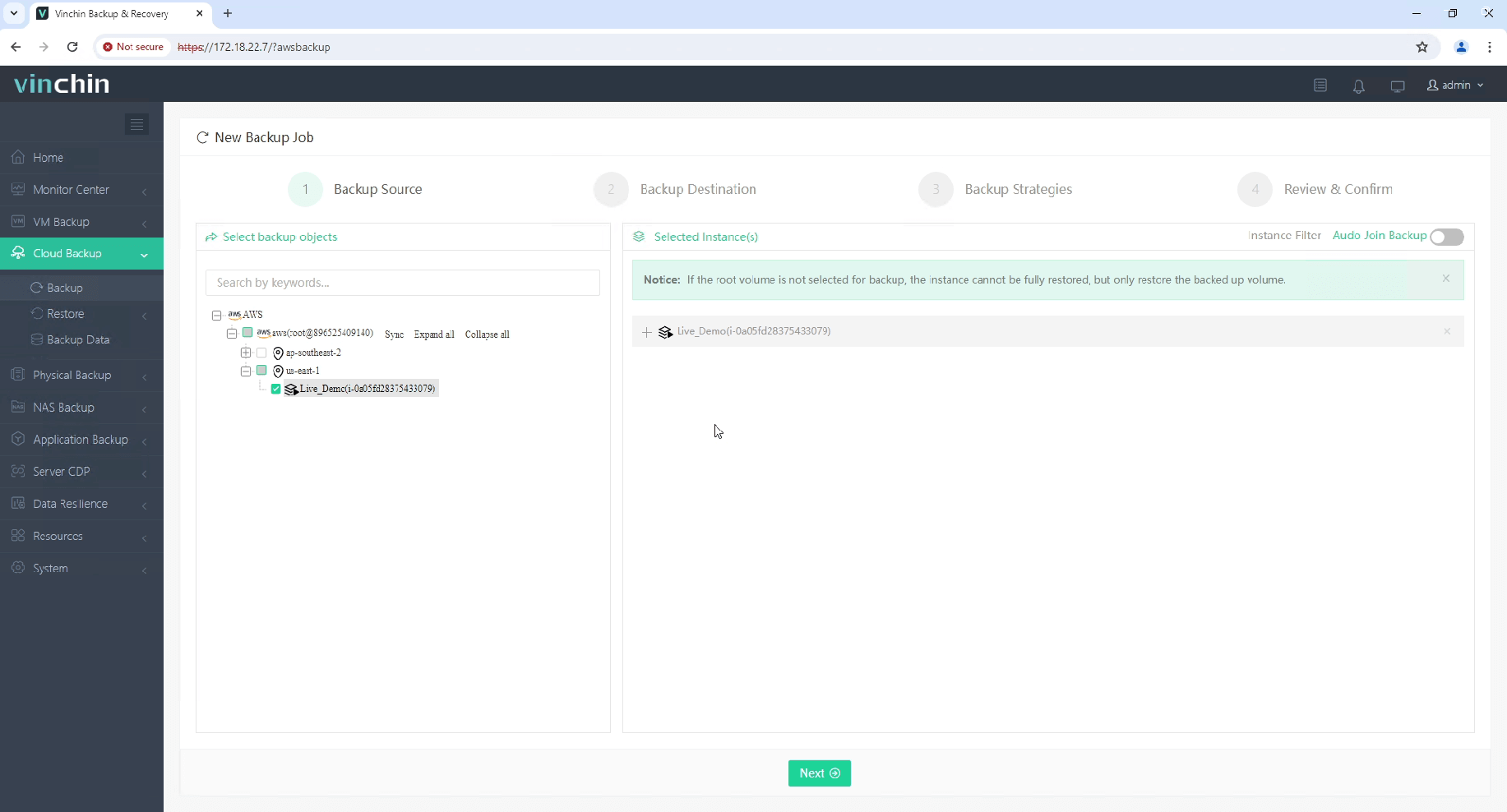
2. Sélectionnez la destination de la sauvegarde.
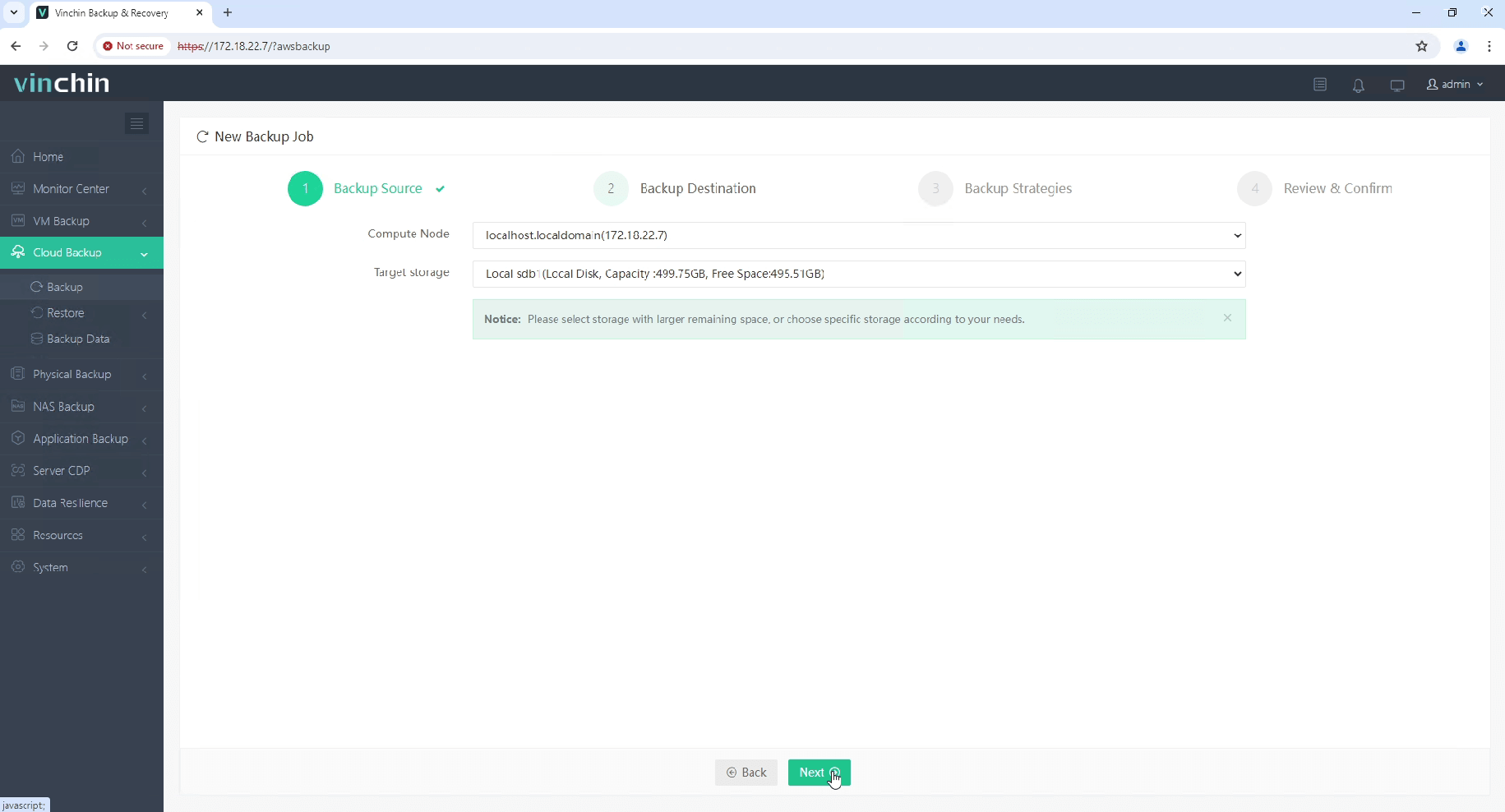
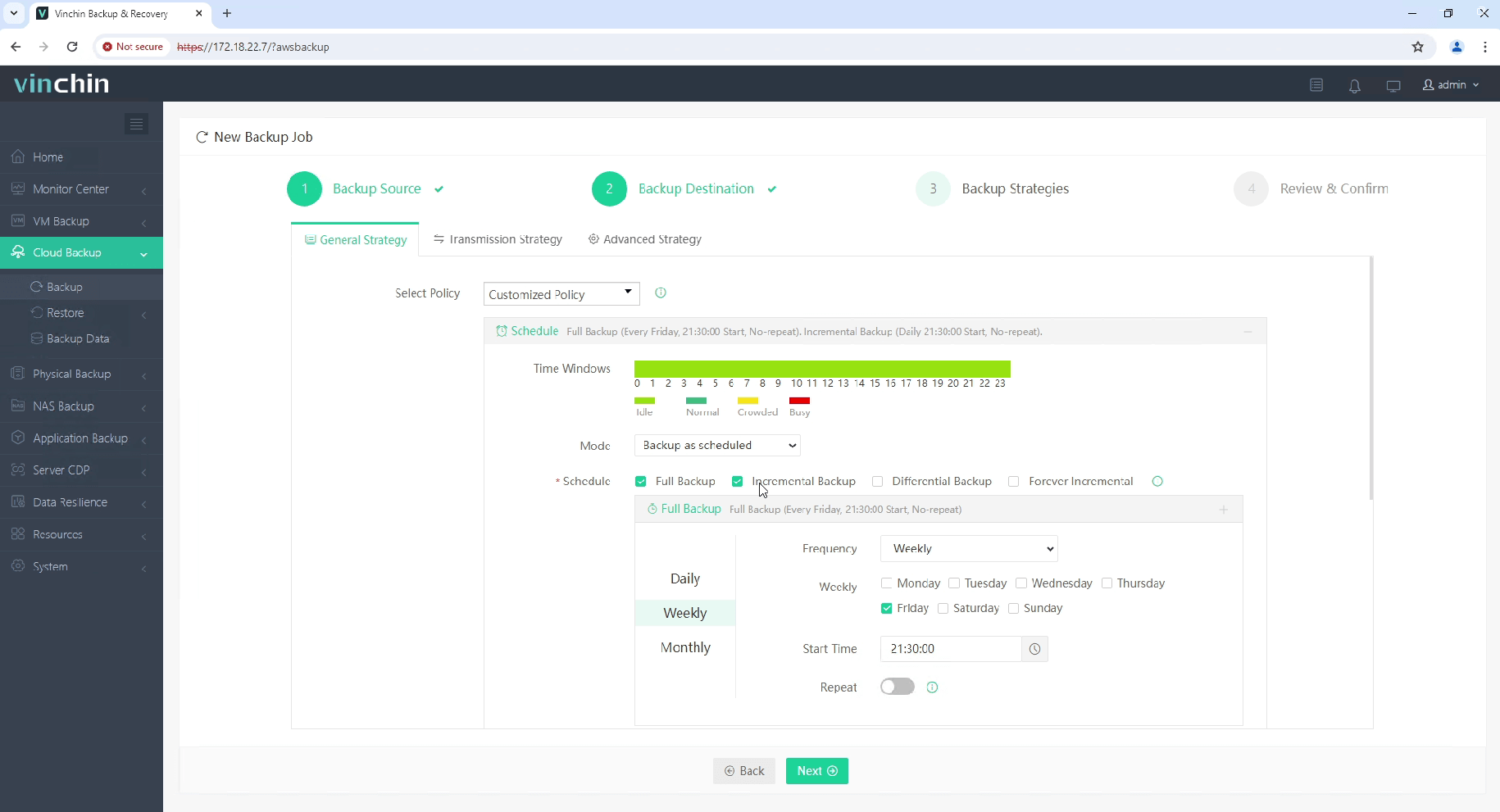
3. Configurer les stratégies de sauvegarde.
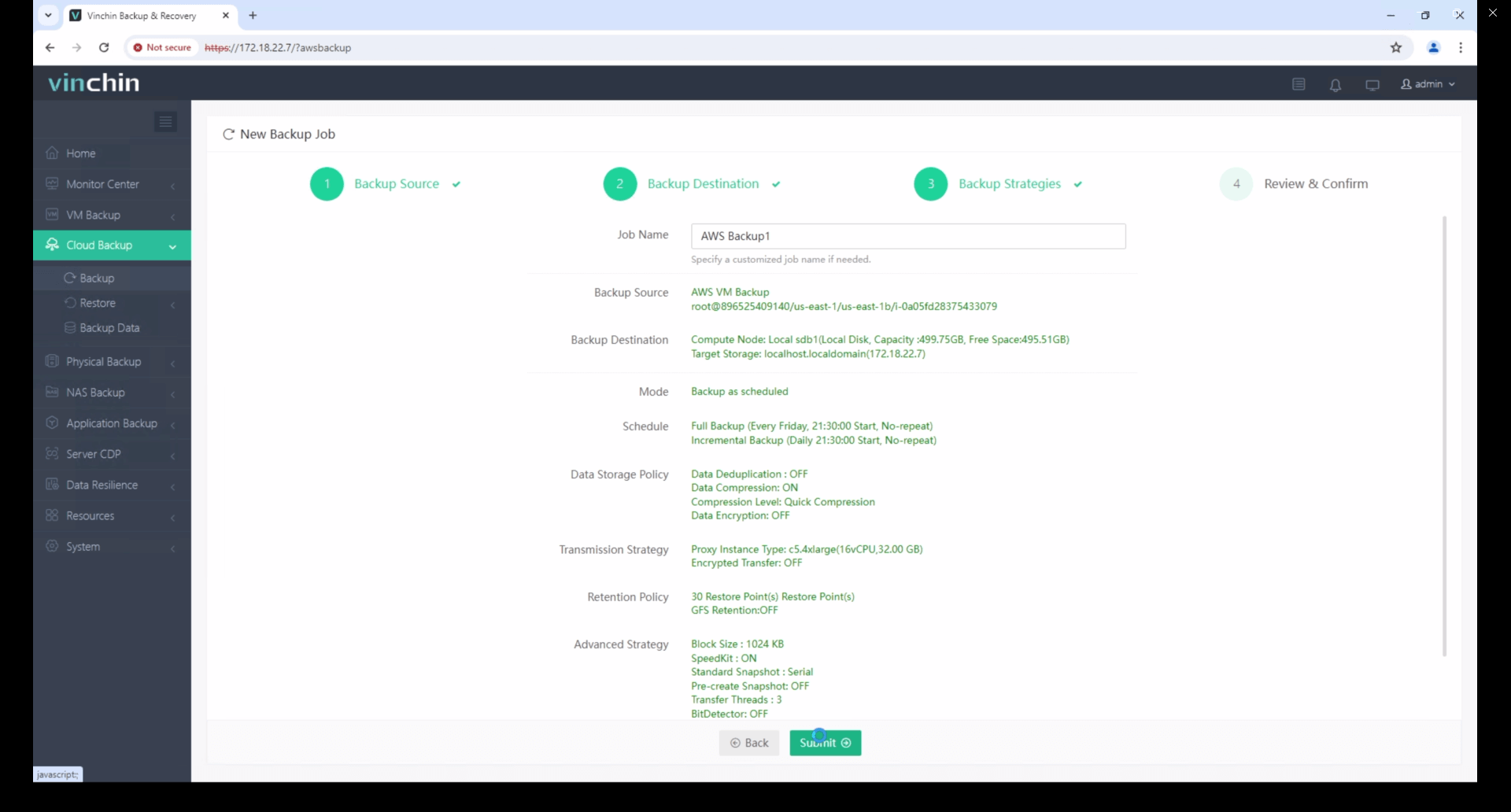
4. Examiner et soumettre le poste.
Démarrez votre essai gratuit de 60 jours de Vinchin Backup & Recovery pour découvrir ses solutions de sauvegarde sécurisées et efficaces en matière de ressources. Ou bien, contactez-nous pour un plan personnalisé adapté à vos besoins informatiques.
FAQ Windows AWS
1. Dois-je fournir ma propre licence Windows ?
Non, AWS fournit des AMI « licence incluse » avec les licences Windows. Toutefois, l'option BYOL (apportez votre propre licence) est possible via AWS Dedicated Hosts ou des instances dédiées EC2.
2. Quelles options de stockage sont les meilleures pour les charges de travail Windows ?
Utilisez Amazon EBS (Elastic Block Store) pour le stockage d'instance, Amazon FSx pour Windows File Server pour le stockage partagé SMB et S3 pour le stockage d'objets.
Conclusion
Créer une instance EC2 Windows sur AWS est un processus simple qui offre des ressources informatiques puissantes et évolutives pour un large éventail d'utilisations. En suivant ce guide étape par étape, vous pouvez rapidement déployer un environnement Windows sécurisé et accessible à distance, avec la flexibilité nécessaire pour s'adapter à l'évolution de vos besoins.
Que vous hébergiez un serveur web, exécutiez des logiciels d'entreprise ou construisiez une infrastructure de bureau à distance, AWS vous fournit les outils et le contrôle nécessaires pour gérer efficacement vos charges de travail Windows dans le cloud.








