La migration de machines virtuelles (VM) entre plates-formes constitue une tâche courante pour les administrateurs informatiques chargés de gérer des centres de données dynamiques. Si vous passez de VMware à XenServer, vous avez probablement entendu parler du XenServer Conversion Manager. Cet outil facilite la migration des machines virtuelles en automatisant de nombreuses étapes complexes.
Dans cet article, nous expliquons ce qu’est le XenServer Conversion Manager, pourquoi il est essentiel dans votre environnement, comment l’utiliser pas à pas — y compris les conditions préalables — et présentons une méthode alternative reposant sur l’Assistant d’importation XenCenter. Nous abordons également les difficultés courantes liées à la migration ainsi que des conseils pour optimiser les performances, avant d’introduire une approche moderne avec Vinchin.
Qu’est-ce que XenServer Conversion Manager ?
XenServer Conversion Manager est une appliance virtuelle dédiée fournie par Citrix pour sa plateforme XenServer. Sa fonction principale consiste à copier des machines virtuelles provenant d’environnements VMware ESXi ou vCenter vers un format exécutable nativement sur les hôtes ou pools XenServer. L’outil prend en charge le traitement par lots — jusqu’à 10 machines virtuelles simultanément — ce qui permet de gagner du temps lors de la migration de charges de travail importantes.
Le Conversion Manager fonctionne en se connectant directement à votre infrastructure VMware via le réseau. Il lit les configurations des machines virtuelles et leurs disques depuis le stockage VMware, puis les écrit dans des référentiels de stockage compatibles de votre environnement XenServer cible. Pendant la conversion, il peut désinstaller les outils VMware depuis les systèmes d’exploitation invités et installer, lorsque cela est possible, les outils XenServer VM afin d’améliorer la compatibilité.
Pourquoi utiliser XenServer Conversion Manager ?
Pourquoi choisir cet outil plutôt que des méthodes manuelles? Tout d’abord, XenServer Conversion Manager automatise de nombreuses tâches qui exigeraient autrement un travail manuel minutieux — comme la conversion du format de disque ou le mappage réseau — ce qui réduit le risque d’erreurs humaines lors de migrations critiques.
Deuxièmement, comme il s’intègre à XenCenter, vous n’avez pas besoin d’apprendre de nouvelles interfaces logicielles; tout se fait au sein de menus familiers tels que Pools > Gestionnaire de conversion. Troisièmement, sa capacité à traiter plusieurs machines virtuelles simultanément en fait un outil idéal pour les projets importants ou les fenêtres de maintenance très limitées.
Enfin, l’outil gère les détails importants : la mise en correspondance des réseaux sources avec les réseaux cibles dans XenServer; la gestion de la sélection des référentiels de stockage ; la suppression des pilotes obsolètes; et même l’installation automatique de nouveaux outils, si souhaité — tout cela contribue à garantir que les machines virtuelles migrées démarrent correctement sur leur nouvelle plateforme, sans aucune surprise.
Prérequis avant la migration
Avant de lancer tout projet de migration avec XenServer Conversion Manager, la préparation est essentielle:
Vérifiez que votre environnement VMware source utilise des versions prises en charge (ESXi 6.x ou ultérieur recommandé).
Votre cible doit exécuter Citrix Hypervisor/XenServer 7.x ou une version ultérieure.
Chaque machine virtuelle ne doit pas comporter plus de trois disques attachés.
Éteignez toutes les machines virtuelles avant la migration—ne les laissez pas en veille ni dans un état de capture instantanée.
Confirmez qu’il existe suffisamment d’espace libre dans vos dépôts de stockage cibles.
Vérifiez que les deux environnements peuvent communiquer via les ports requis (généralement TCP 443/902/903).
Vérifiez que le marquage VLAN ou les règles de pare-feu autorisent le trafic entre les hôtes vSphere/source et le serveur vCenter source, et les membres du pool XenServer cible.
Supprimez les instantanés inutiles des machines virtuelles sources: ils ne sont pas migrés.
Sauvegardez les données critiques avant de continuer, au cas où une restauration serait nécessaire.
Ces étapes permettent d’éviter les échecs de conversion dus à des configurations non prises en charge ou à une pénurie de ressources.
Comment migrer des machines virtuelles avec le XenServer Conversion Manager ?
Pour la plupart des migrations depuis VMware ESXi/vCenter vers des pools Citrix Hypervisor/XenServer ou des hôtes autonomes, cette méthode offre à la fois automatisation et flexibilité.
Premièrement, passez en revue toutes les conditions préalables ci-dessus — notamment l’arrêt des machines virtuelles sources — puis suivez ces étapes:
1. Téléchargez la dernière appliance virtuelle Conversion Manager depuis la page officielle de téléchargements.
2. Dans XenCenter, importez l’appliance téléchargée à l’aide de Fichier > Importer.
3. Configurez les paramètres de base (réseau / stockage) de l’applicance dans XenCenter après le déploiement.
4. Ouvrez Piscine > Gestionnaire de conversion dans le volet de navigation principal.
5. Cliquez sur Nouvelle conversion dans la barre d’outils pour lancer son interface assistant.
6. Saisissez les identifiants de votre serveur VMware vCenter ou de votre hôte ESXi lorsque vous y êtes invité; cliquez sur Suivant une fois la connexion établie avec succès.
7. Dans l’écran Machines virtuelles, sélectionnez une ou plusieurs machines virtuelles éteintes éligibles à la conversion, puis cliquez à nouveau sur Suivant.
8. Sur l’écran suivant, choisissez le référentiel de stockage qui contiendra les disques de machine virtuelle convertis sur votre système cible.
9. Associez chaque adaptateur réseau source répertorié sous « Réseau » — par exemple « Réseau de machine virtuelle » — à un réseau cible approprié disponible dans votre pool/hôte; déterminez également si vous souhaitez conserver les adresses MAC d’une plateforme à l’autre.
10. Vérifiez attentivement toutes vos sélections, puis cliquez sur Terminer pour lancer immédiatement les tâches de conversion.
Pendant le traitement:
Vos machines virtuelles VMware d’origine restent intactes,
De nouvelles copies apparaissent prêtes à être exécutées dans votre pool/hôte choisi,
Vous devrez peut-être apporter des ajustements mineurs, tels que la réaffectation d’adresses IP statiques si le protocole DHCP n’était pas utilisé initialement,
Après achèvement:
Testez toujours l’ordre de démarrage et les paramètres avant de mettre en production les charges de travail migrées!
L’outil copie la configuration et les disques de chaque machine virtuelle sélectionnée via des canaux sécurisés,
Désinstalle les anciens pilotes/outils,
Installe de nouveaux pilotes là où cela est possible (installation automatique pour les invités Linux ; configuration requise pour les invités Windows).
Comment migrer des machines virtuelles avec Vinchin ?
Pour les organisations recherchant une solution de migration sans agent fluide et minimisant les perturbations durant les transitions de virtualisation, Vinchin Backup & Recovery offre des fonctionnalités de sauvegarde professionnelles combinées à un support transparent de la migration de machines virtuelles, y compris entre environnements hétérogènes et sans agents installés sur chaque système.
Vinchin Backup & Recovery permet aux entreprises de migrer efficacement des machines virtuelles entre les principales plateformes de virtualisation, notamment VMware, Hyper-V, Proxmox VE, oVirt, Oracle Linux Virtualization Manager (OLVM), Red Hat Virtualization (RHV), XCP-ng, Citrix XenServer et OpenStack — avec un soutien supplémentaire pour d’autres hyperviseurs compatibles en dehors de cette liste.
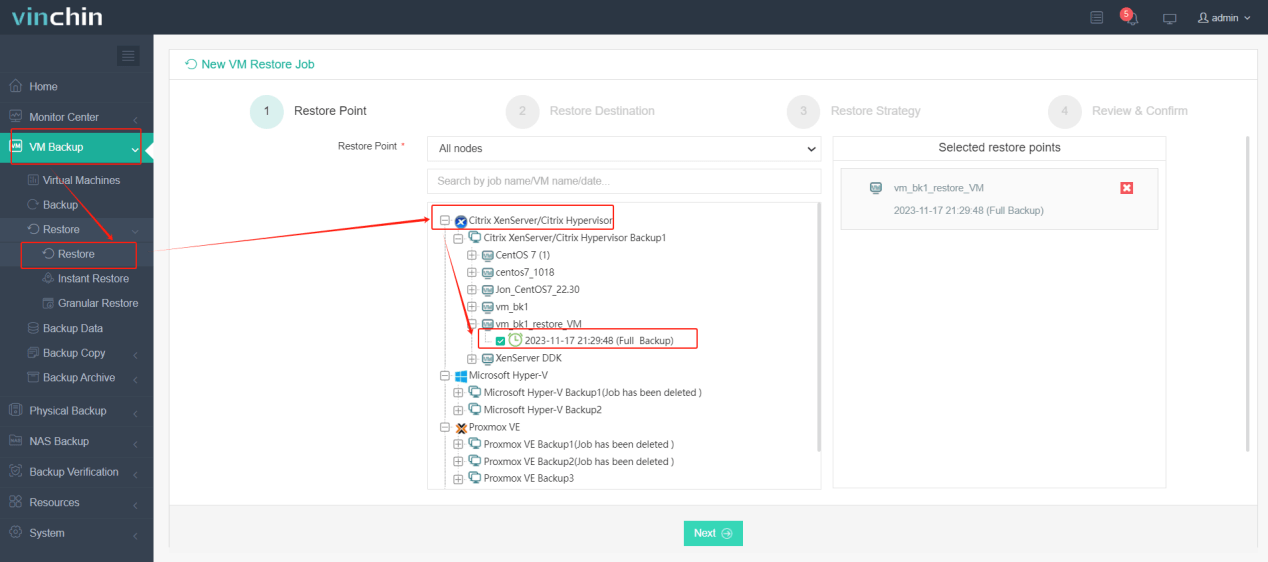
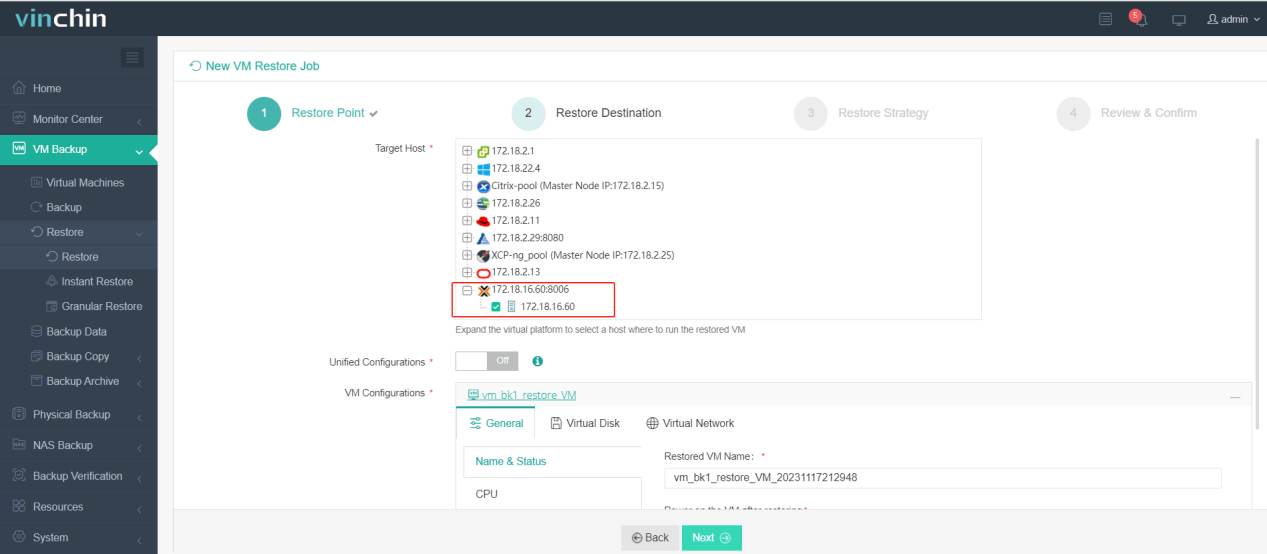
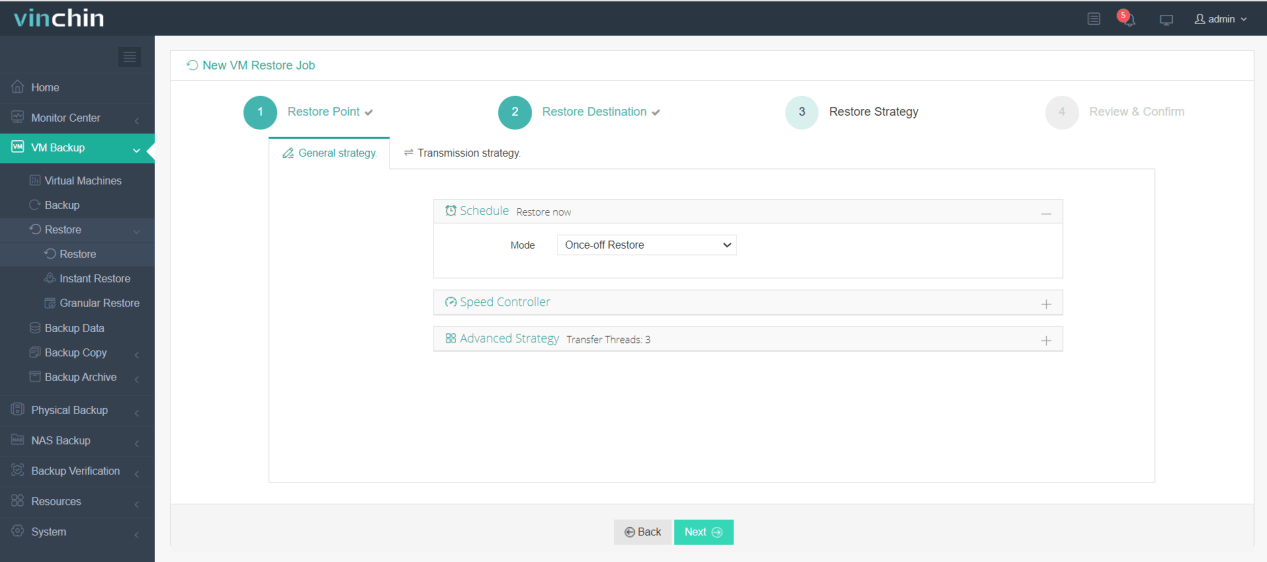
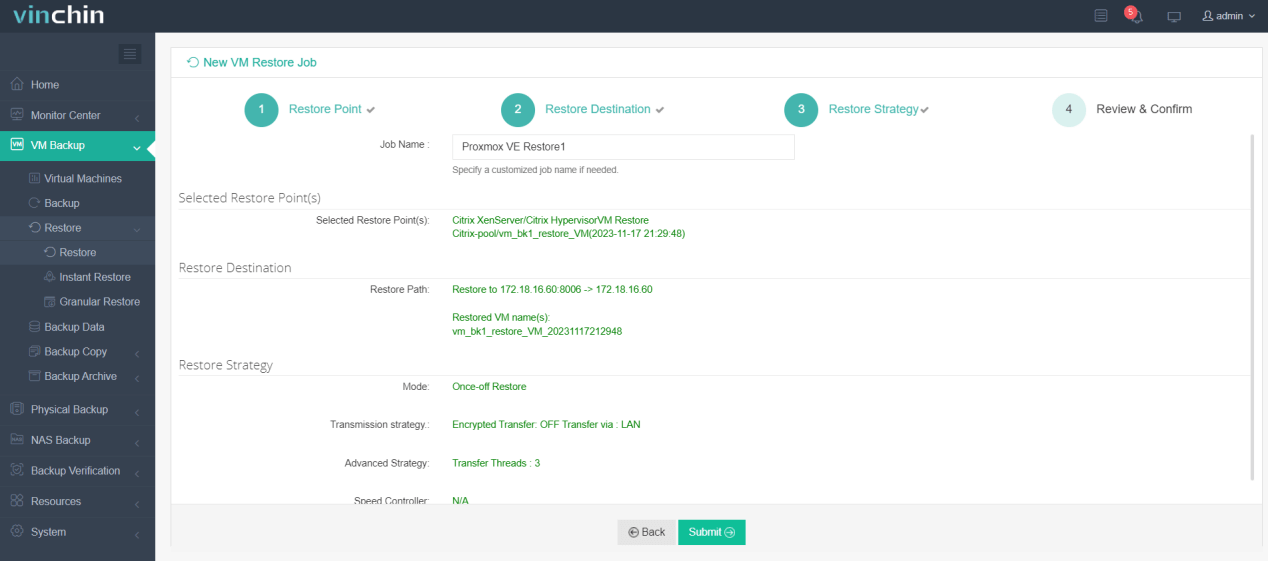
Le processus de migration est extrêmement simple: sauvegardez simplement la machine virtuelle source à l’aide de la console web intuitive de Vinchin Backup & Recovery, puis restaurez-la directement sur n’importe quel hôte cible pris en charge où vous souhaitez qu’elle s’exécute ensuite — le tout en quelques clics guidés, sans script complexe ni risque d’indisponibilité.
Pour migrer un type de machine virtuelle spécifique—par exemple depuis Citrix XenServer—vers une autre plateforme telle que Proxmox VE:
1. Sélectionnez la machine virtuelle Citrix XenServer sauvegardée dans Vinchin Backup & Recovery;
2. Sélectionnez Proxmox VE comme hôte cible ;
3. Définir les stratégies de migration privilégiées ;
4. Soumettez la tâche à l’exécution.
Des milliers de clients du monde entier comptent chaque jour sur les solutions hautement cotées de Vinchin Backup & Recovery — désormais, vous pouvez découvrir toute sa puissance sans risque grâce à une version d’essai gratuite complète de 60 jours, couvrant toutes ses fonctionnalités et toutes les plates-formes prises en charge dans le monde entier ! Téléchargez dès aujourd’hui le programme d’installation pour un déploiement rapide dans n’importe quel environnement.
FAQ sur le gestionnaire de conversion XenServer
Q1: Puis-je migrer des machines virtuelles chiffrées à l’aide du gestionnaire de conversion XenServer ?
Non; les disques chiffrés ne sont pas pris en charge — vous devez les déchiffrer avant d’essayer de les convertir entre plates-formes.
Q2: Comment fonctionne le mappage de l’adaptateur réseau pendant la migration ?
Vous mappez manuellement chaque carte réseau source dans les écrans de l’assistant afin qu’elles se connectent correctement lors du premier démarrage dans le nouvel environnement d’hyperviseur, une fois la bascule terminée avec succès!
Q3: Où puis-je trouver les journaux détaillés en cas de problème ?
Ouvrez le bouton « Fetch All Logs » dans l’interface utilisateur, ou accédez directement au répertoire /var/log/conversion via une session SSH sur l’invite de commande de l’appareil, à tout moment où vous devez diagnostiquer des problèmes plus complexes que les erreurs superficielles initialement affichées à l’écra.
Conclusion
La migration des machines virtuelles vers Citrix Hypervisor/XenServer devient simple dès lors que l’on dispose des bons outils, tels que Conversion Manager, ainsi que des bonnes pratiques décrites ci-dessus — de la phase de planification à celle de dépannage! Pour des migrations sans agent fluides entre différentes piles de virtualisation, essayez dès aujourd’hui Vinchin: il allie simplicité et fiabilité d’entreprise à chaque étape du processus.