Comment sauvegarder facilement une machine virtuelle XenServer et un hôte de 6 manières différentes ?
XenServer est une solution de virtualisation serveur rentable pour les entreprises. Pour protéger les systèmes d'exploitation métier s'exécutant sur XenServer, vous pouvez utiliser les 6 méthodes présentées dans cet article pour protéger les données et garantir la continuité des activités.
Citrix XenServer est une plateforme de virtualisation serveur permettant le déploiement et la gestion des machines virtuelles. Elle est open-source et pilotée par la communauté avec une suite complète de produits et de fonctionnalités, attirant des milliers d'entreprises qui utilisent XenServer comme outil de virtualisation dans leurs infrastructures dans le monde entier.
La sauvegarde de XenServer est une priorité considérable étant donné sa grande base d'utilisateurs et les conséquences dommageables de la perte de données due à la corruption des données, aux pannes matériels, aux temps d'arrêt du système, etc. Ce billet décrit 6 méthodes pour sauvegarder facilement les machines virtuelles XenServer (Citrix Hypervisor). Et avant cela, vous devez prêter attention à chaque détail pour la sauvegarde de XenServer.
Méthode 1 : Exporter sous forme de fichier OVF/OVA pour sauvegarde
1. Dans XenCenter, éteignez ou mettez en veille la machine virtuelle cible.
2. Dans le volet Ressources > cliquez avec le bouton droit sur le pool ou l'hôte cible > Exporter pour ouvrir l'assistant.
3. Spécifiez le nom et l'emplacement du fichier d'exportation > Dans la liste Format, choisissez Package OVF/OVA (*.ovf, *.ova) > Suivant.
4. Choisissez les machines virtuelles à inclure dans le package parmi les machines virtuelles disponibles et cliquez sur Suivant.
5. Ajoutez un document EULA au package pour la protection juridique du logiciel de manière optionnelle (Ajouter > parcourir jusqu'au fichier cible > choisir dans la liste des fichiers EULA > Afficher.) Cliquez sur Suivant.
6. Sur la page Options avancées, spécifiez des options pour le manifeste, la signature et le fichier de sortie, ou cliquez simplement sur Suivant pour continuer.
Cocher la case Créer un manifeste pour en créer un qui fournit une liste des fichiers dans le package.
Choisissez Signer le package OVF > localisez un certificat (utilisez X.509 et exportez sous forme d'un fichier .psx, utilisez « Microsoft Enhanced RSA and AES Cryptographic Provider » comme CSP pour l'exportation du hachage SHA-256) > entrez un mot de passe d'exportation/certificat dans Mot de passe de la clé privée.
Sélectionnez Créer un package OVA (fichier d'exportation OVA unique) pour une sortie de fichier unique tar. Ou choisissez d'autres formats.
Sélectionnez Compresser les fichiers OVF pour compresser les fichiers .VHD dans le package.
7. Configurer le réseau du VM de transfert pour XenCenter 8.2.2 et les versions précédentes. Dans l'hôte de destination, choisissez un réseau et configurez les paramètres automatiquement ou manuellement en sélectionnant Obtenir automatiquement les paramètres du réseau en utilisant DHCP ou Utiliser ces paramètres de réseau. Cliquez sur Suivant.
8. Vérifiez les paramètres, sélectionnez Vérifier l'exportation à la fin pour vérifier le paquet exporté, et cliquez sur Terminer pour commencer.
Méthode 2 : Sauvegarde XenServer avec des scripts xe CLI
Xe CLI est une interface en ligne de commande installée ou incluse par défaut sur Citrix Hypervisor et XenServer.
Sauvegardez la machine virtuelle complète (hors ligne) :
xe vm-export vm=vm_uuid filename=backup
Sauvegarder uniquement les métadonnées de la machine virtuelle :
Cette méthode est destinée à la mise en œuvre de XenServer et XCP-ng et a été testée sur XenServer 7.0 et XCP-ng 7.5, vous pouvez vous rendre sur le GitHub pour voir le code source.
Méthode 4 : Sauvegarde XenServer avec XenCenter
1. Dans XenCenter, choisissez le serveur dans le volet Ressources > menu Serveur > Sauvegarder le serveur.
2. Spécifiez l'emplacement et le nom pour le fichier de sauvegarde> Enregistrer.
Note : Ne créez pas la sauvegarde sur le domaine 0 de XenServer.
Méthode 5 : Sauvegarde XenServer avec Xen Orchestra
1. Dans Xen Orchestra, sélectionnez Sauvegarde > Nouveau pour créer un nouvel travail de sauvegarde.
2. Dans le volet VM à sauvegarder, choisissez une ou plusieurs VM cibles.
3. Vous pouvez configurer une sauvegarde planifiée sur l'onglet Planification.
Méthode 6 : Sauvegarde XenServer avec l'outil Citrix Partner
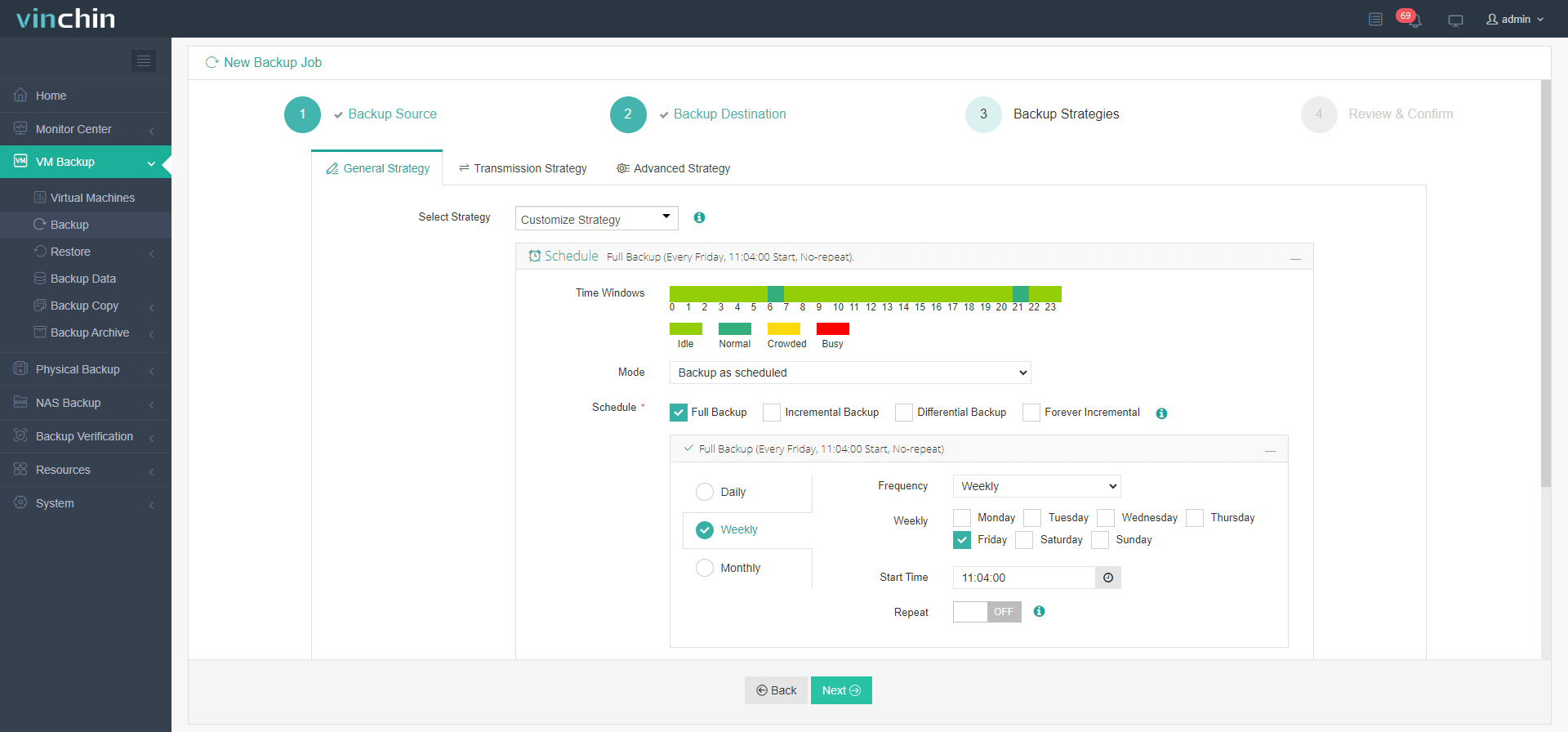
Le logiciel propose plusieurs stratégies de sauvegarde telles que la réduction des données de 50% , CBT, la rétention GFS, multithread, la transmission chiffrée, SAN, etc.
Il est facile de créer une tâche de sauvegarde en 4 étapes.
1. Accédez à Sauvegarde de machine virtuelle > Sauvegarde, développez la liste sous licence et localisez les machines virtuelles à sauvegarder.
2. Sélectionnez un nœud de sauvegarde et un nœud de stockage dans la liste du menu déroulant.
3. Établir des stratégies de sauvegarde.
4. Vérifiez et cliquez sur Submit. Le travail sera exécuté selon le calendrier prévu.
Vinchin est choisi par des milliers d'entreprises pour protéger les données et vous pouvez également l'essayer dans votre environnement avec un essai gratuit complet de 60 jours. Cliquez simplement sur le bouton ci-dessous pour obtenir le package d'installation.
FAQ sur la sauvegarde des machines virtuelles XenServer
1. Peut-on effectuer une sauvegarde en masse des machines virtuelles XenServer ?
Oui vous pouvez Avec XenServer VM vous pouvez créer une tâche de sauvegarde pour plusieurs machines virtuelles afin de les sauvegarder avec les mêmes stratégies.
2. Pouvons-nous restaurer une sauvegarde XenServer sur un autre hôte ?
3. Pouvez-vous sauvegarder les VM XenServer automatiquement ?
Oui, vous pouvez. Il y a l'option de planification dans Vinchin Backup & Recovery qui vous permet de personnaliser l'heure de début de chaque travail de sauvegarde.
Résumé
J'ai présenté 6 méthodes pour sauvegarder Citrix Hypervisor/XenServer dans cet article, qui impliquent l'exportation manuelle, les lignes de commande, l'outil de gestion interne et une solution de sauvegarde d'un partenaire certifié de confiance. Vous pouvez choisir en fonction de vos besoins commerciaux spécifiques.
Notre site Web utilise des cookies pour améliorer votre expérience de navigation. En continuant à utiliser notre site, vous consentez à l'utilisation des cookies. Veuillez consulter notre Politique en matière de cookies pour plus de détails sur la façon dont nous utilisons les cookies et comment vous pouvez gérer vos préférences.