Citrix XenServer est une plateforme open source de virtualisation de serveurs reposant sur l’hyperviseur Xen, destinée aux serveurs virtualisés et aux systèmes d’exploitation invités, permettant aux utilisateurs d’héberger et de gérer plusieurs machines virtuelles. XenServer a été conçu pour simplifier la gestion de la virtualisation, notamment grâce à la création de modèles de machines virtuelles à partir de snapshots et à la capacité de XenMotion de migrer en direct des machines virtuelles d’un hôte à un autre.
XenServer fournit une console de gestion, XenCenter, ainsi qu’un client basé sur Windows, qui permet aux utilisateurs d’installer, de provisionner et de gérer des machines virtuelles s’exécutant sur divers hôtes au sein d’un groupe de ressources, ainsi que de configurer un référentiel de stockage distant. La sauvegarde et la restauration XenServer sont également simples grâce aux modèles de machines virtuelles et aux instantanés.
Installer XenServer (Citrix Hypervisor)
Configuration requise :
Au moins deux ordinateurs x86 pour le serveur Citrix Hypervisor et XenCenter/l’interface en ligne de commande (CLI) ;
Processeurs : un ou plusieurs processeurs Intel VT ou AMD-V x86 64 bits, d’au moins 1,5 GHz ;
RAM : au moins 2 Go ;
Espace disque : 46 Go minimum pour le stockage local et l’installation avec démarrage multipath à partir d’un SAN via une HBA ;
Réseau : carte réseau d’au moins 100 Mbit/s.
1. Téléchargez l’ISO de XenServer depuis le site de téléchargement Citrix.
2. Sauvegardez les données sur le périphérique d’installation que vous souhaitez conserver.
3. Insérez le support amorçable contenant XenServer dans le système pour afficher l’écran de démarrage, puis appuyez sur Entrée.
À partir d’une clé USB amorçable : utilisez l’outil pour créer une clé USB amorçable avec l’ISO d’installation > insérez la clé dans le système cible > redémarrez le système > modifiez les paramètres du BIOS afin de démarrer à partir de la clé USB.
À partir d’un CD : gravez le fichier d’installation sur un CD > insérez-le dans le lecteur CD/DVD de l’ordinateur cible > redémarrez le système > modifiez dans le BIOS l’ordre de démarrage pour démarrer depuis le CD.
À partir des supports virtuels : accédez à la console virtuelle du système > insérez le fichier ISO comme support virtuel > redémarrez le système > modifiez l’ordre de démarrage dans le BIOS afin de démarrer à partir du support virtuel.
Vous pouvez également démarrer à partir du réseau ou d’un SAN.
4. Sélectionnez la langue et chargez les pilotes spéciaux qui peuvent être nécessaires pour l’installation de XenServer, puis cliquez sur OK.
5. Acceptez le contrat de licence utilisateur final (CLUF) et poursuivez.
6. Choisissez d’installer, de mettre à niveau depuis la version précédente ou de restaurer à partir d’une sauvegarde XenServer créée précédemment, puis cliquez sur OK.
7. Sélectionnez un disque dur local principal pour l’installation, puis cliquez sur Ok.
8. Choisissez les disques pour le stockage de la machine virtuelle, puis appuyez sur F5 pour afficher les informations relatives à un disque. Activez l’approvisionnement fin pour les utilisateurs des bureaux virtuels et des services DaaS afin de bénéficier d’une mise en cache locale.
9. Sélectionnez la source d’installation (clé USB ou CD pour Support local, réseau pour HTTP, FTP ou NFS) et cliquez sur Ok.
Plusieurs cartes réseau : choisissez-en une pour accéder aux fichiers d’installation, puis cliquez sur Ok > sélectionnez la configuration automatique (DHCP) ou la configuration statique > saisissez l’identifiant VLAN si le support se trouve dans un réseau VLAN.
HTTP ou FTP : saisissez l’URL de son référentiel, votre nom d’utilisateur et votre mot de passe.
NFS : saisissez le serveur et le chemin NFS.
10. Testez éventuellement l’intégrité de la source d’installation, puis cliquez sur OK.
11. Après la vérification, configurez les informations système, telles que le mot de passe utilisateur.
12. Configurez l’interface réseau de gestion qui se connecte à XenCenter. Si votre système possède plusieurs cartes réseau (NIC), sélectionnez-en une pour la gestion. Cliquez sur OK.
13. Choisissez la configuration automatique (DHCP) ou la configuration statique pour configurer l’adresse IP de la carte réseau de gestion > saisissez l’identifiant VLAN si l’interface de gestion est située dans un réseau VLAN.
14. Configurez manuellement ou automatiquement le DNS à l’aide de DHCP, et spécifiez le nom d’hôte.
Dans le volet Configuration du nom d’hôte, sélectionnez Définir automatiquement via DHCP pour que le serveur DHCP fournisse le nom d’hôte et l’adresse IP, ou choisissez Spécifier manuellement le nom d’hôte (nom court plutôt que nom de domaine pleinement qualifié).
Dans le volet Configuration DNS, choisissez Définir automatiquement via DHCP pour configurer le service de noms via DHCP, ou saisissez les adresses IP principales pour Spécifier manuellement.
15. Définissez le fuseau horaire et la méthode utilisée par le serveur pour déterminer l’heure locale, soit via le protocole NTP (Network Time Protocol), soit en saisissant manuellement l’heure. Sélectionnez Ok.
16. Cliquez sur Installer Citrix Hypervisor et notez que cette opération effacera toutes les données présentes sur les disques cibles.
17. Choisissez d’installer ou non les packs complémentaires. Si vous choisissez « Oui », éjectez le support d’installation > insérez le support du pack complémentaire > cliquez sur « OK » > sélectionnez Utiliser le support pour poursuivre l’installation.
18. Éjectez le support d’installation (si vous utilisez un CD ou une clé USB) depuis l’écran « Installation terminée », puis cliquez sur OK pour redémarrer le serveur.
19. Appuyez sur Alt+F3 pour lancer un interpréteur de commandes local depuis xsconsole, et sur Alt+F1 pour y revenir après le redémarrage.
Installer XenCenter
Assurez-vous que la version 4.6 ou ultérieure du framework .NET est installée sur le système.
1. Téléchargez la version la plus récente de XenCenter depuis Citrix Hypervisor.
2. Lancez le fichier .msi.
3. Suivez l’assistant de configuration.
Sauvegarde fiable de Citrix Hypervisor (XenServer)
Vinchin Backup & Recovery est une solution professionnelle de sauvegarde prenant en charge plus de 10 environnements de virtualisation, notamment Citrix Hypervisor (XenServer), avec plusieurs stratégies intelligentes et mécanismes de protection.
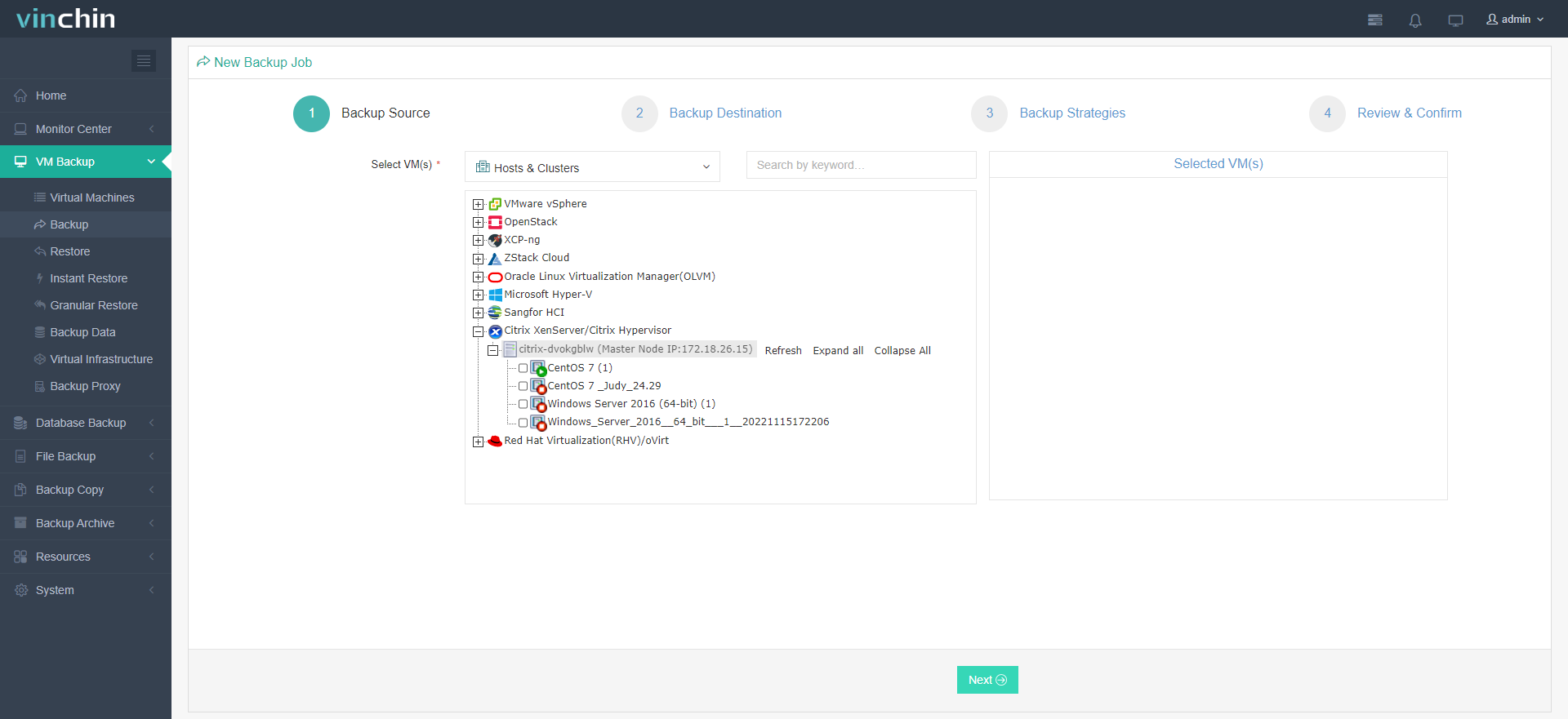
Vous pouvez effectuer une sauvegarde complète, incrémentale indéfinie avec CBT, incrémentale ou différentielle selon un calendrier prédéfini automatiquement, en fonction de vos besoins spécifiques en matière de sauvegarde, tout en réduisant la taille des données à 50 % du volume d’origine afin d’optimiser la disponibilité du stockage.
Vous pouvez également effectuer une restauration complète, instantanée ou granulaire, selon les circonstances. La restauration instantanée permet de remettre en service la sauvegarde du système tombé en panne en quelques secondes afin d’assurer la continuité des activités ; si vous recherchez uniquement certains dossiers ou fichiers, vous pouvez recourir à la restauration granulaire.
Vinchin Backup & Recovery prend également en charge une migration V2V transparente entre plus de 10 plateformes de virtualisation, comme VMware vers XenServer.
N’hésitez pas à télécharger l’essai gratuit de 60 jours, doté de toutes les fonctionnalités pour en découvrir davantage :
Conclusion
Citrix Hypervisor (anciennement XenServer) est la principale plateforme open source de virtualisation serveur, compatible avec Windows, Linux et d’autres systèmes d’exploitation majeurs. Cet article explique étape par étape comment installer XenServer ainsi que son interface de gestion, XenCenter.
Par ailleurs, gardez à l’esprit que la sauvegarde et la restauration des machines virtuelles sont extrêmement importantes pour la sécurité des données. Vinchin Backup & Recovery utilise des techniques de sauvegarde et de restauration de pointe afin d’assurer une protection complète des données des machines virtuelles XenServer.