La migration à chaud est une fonction très utile pour la gestion des environnements virtuels. Grâce à cette fonction, les machines virtuelles et les serveurs n'ont pas besoin d'être éteints et les systèmes métier ne seront pas interrompus.
Si vous êtes familier avec VMware, vous devez connaître VMware vMotion, qui est la fonctionnalité de migration à chaud dans vSphere. Existe-t-il une fonctionnalité similaire à Hyper-V vMotion ou, autrement dit, Hyper-V prend-il en charge la migration à chaud ?
La réponse est oui. Hyper-V prend en charge la migration à chaud. Elle ne s'appelle pas VMware vMotion, mais simplement migration à chaud. Découvrez comment vous préparer et comment l'utiliser.
Qu'est-ce que la migration dynamique Hyper-V ?
La migration dynamique Hyper-V est une fonctionnalité de Windows Server, introduite pour la première fois dans Windows Server 2008 R2, qui vous permet de migrer une machine virtuelle d'un hôte Hyper-V vers un autre sans avoir à l'arrêter. Par rapport à la migration Hyper-V classique, elle permet principalement de réduire les temps d'arrêt lors d'opérations de maintenance ou de mise à niveau du serveur, ainsi que dans de nombreuses autres situations où il était nécessaire d'éteindre la machine virtuelle ou l'hôte par le passé.
Il existe certaines limitations et exigences concernant la migration dynamique Hyper-V. Vous devriez les comprendre dans la section suivante ou en vous référant à la documentation Microsoft Hyper-V. Si vous ne pouvez pas effectuer de migration dynamique, vous avez tout de même d'autres méthodes pour migrer une machine virtuelle Hyper-V vers un autre hôte.
Préparation avant la migration dynamique Hyper-V
Si le système d'exploitation hôte est antérieur à Windows Server 2016, la première étape consiste à configurer un cluster Hyper-V de basculement, composé de plusieurs serveurs physiquement connectés.
Si vous utilisez Windows Server 2016 ou une version plus récente, cela nécessite des configurations complexes au niveau logiciel. Vous pouvez vous référer aux documents Microsoft.
À part cela, vous feriez mieux d'avoir deux serveurs possédant la même configuration ou une configuration similaire, y compris le processeur, le système d'exploitation, le même commutateur virtuel, etc., afin de garantir la réussite de la migration de la machine virtuelle.
Vous devez également faire en sorte que les adresses IP des serveurs soient fixes afin que le serveur source et le serveur de destination soient toujours disponibles.
Préparez le stockage partagé pour les serveurs du cluster de basculement. Il est également recommandé d'utiliser le stockage partagé lors de la création d'une nouvelle machine virtuelle. À défaut, vous devrez reconfigurer la machine virtuelle avant de procéder à une migration dynamique.
La dernière étape consiste à activer la migration à chaud.
Dans le Gestionnaire Hyper-V, cliquez avec le bouton droit sur l'hôte > sélectionnez Paramètres Hyper-V > dans l'onglet Serveur > sélectionnez Migrations dynamiques > vérifiez que les adresses IP sont correctes > sélectionnez Utiliser ces adresses IP pour la migration dynamique > cliquez sur Appliquer
Vous pouvez également utiliser Microsoft PowerShell pour activer la migration dynamique en tapant la commande ci-dessous :
Enable-VMMigration -ComputerName <Host Name> -Passthru
Remplacement de <Nom d'hôte> par le nom d'hôte spécifique.
Comment effectuer une migration dynamique Hyper-V étape par étape ?
Puisque toutes les préparations ont été effectuées, il est temps de migrer la machine virtuelle Hyper-V.
Ouvrez le Gestionnaire Hyper-V > cliquez avec le bouton droit sur le Gestionnaire Hyper-V en haut à gauche > sélectionnez Se connecter au serveur > ajoutez le serveur de destination ou source > trouvez ensuite la machine virtuelle que vous souhaitez migrer et cliquez dessus avec le bouton droit > sélectionnez Déplacer > suivez l'assistant de Déplacement pour configurer tous les paramètres > vérifiez les informations de la tâche > cliquez sur Terminer et attendez que la tâche soit accomplie
Vous pouvez également utiliser Microsoft PowerShell pour effectuer une migration dynamique Hyper-V en tapant la commande suivante :
Remplacement de <VM Name> et <Host Name> par le code réel.
Les capacités du Gestionnaire Hyper-V sont limitées, car il ne peut pas faciliter tous les types de migrations de machines virtuelles, comme la migration V2V. Ainsi, si vous souhaitez disposer d'options supplémentaires, telles que migrer une machine virtuelle Hyper-V vers VMware, l'utilisation d'un outil professionnel est nécessaire.
Comment migrer une machine virtuelle Hyper-V avec Vinchin Backup & Recovery ?
Vinchin Backup & Recovery ne vous aide pas seulement à sauvegarder une machine virtuelle Hyper-V, mais peut également restaurer cette machine virtuelle sur un autre hôte Hyper-V, ESXi, XenServer, Proxmox, etc. (V2V), sans avoir à éteindre le serveur.
Le système de sauvegarde peut être déployé rapidement et la technologie de sauvegarde sans agent ne vous oblige pas à déployer un agent sur chaque machine virtuelle, vous pouvez donc commencer immédiatement la sauvegarde Hyper-V.
Il existe toutes sortes de stratégies de sauvegarde. Vous pouvez créer un plan de sauvegarde personnalisé avec Planification, Sauvegarde incrémentielle, BitDetector (extraction avancée des données pour économiser davantage d'espace de stockage de sauvegarde efficace), stratégie de rétention GFS (pour le stockage à long terme), Déduplication et Compression des données (économisez jusqu'à 60 % d'espace de stockage de sauvegarde), etc.
Parfois, vous pourriez avoir besoin uniquement de certaines données provenant de la sauvegarde Hyper-V, et la récupération granulaire vous aiderait à extraire directement les fichiers souhaités.
Par exemple, si vous souhaitez migrer une machine virtuelle de Hyper-V vers VMware :
1. Sélectionnez simplement la sauvegarde de la machine virtuelle Hyper-V cible
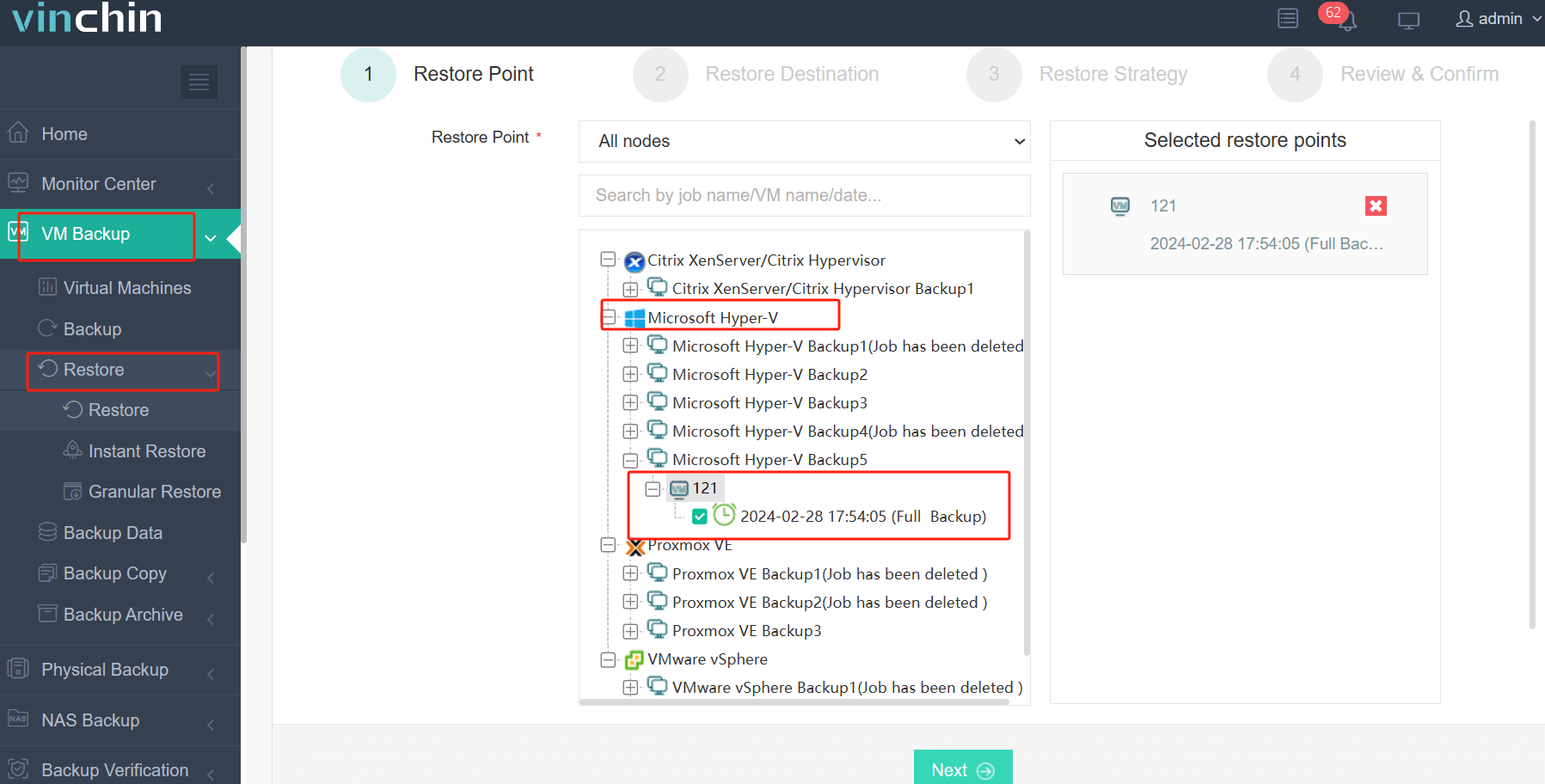
2. Sélectionnez un hôte VMware comme hôte cible
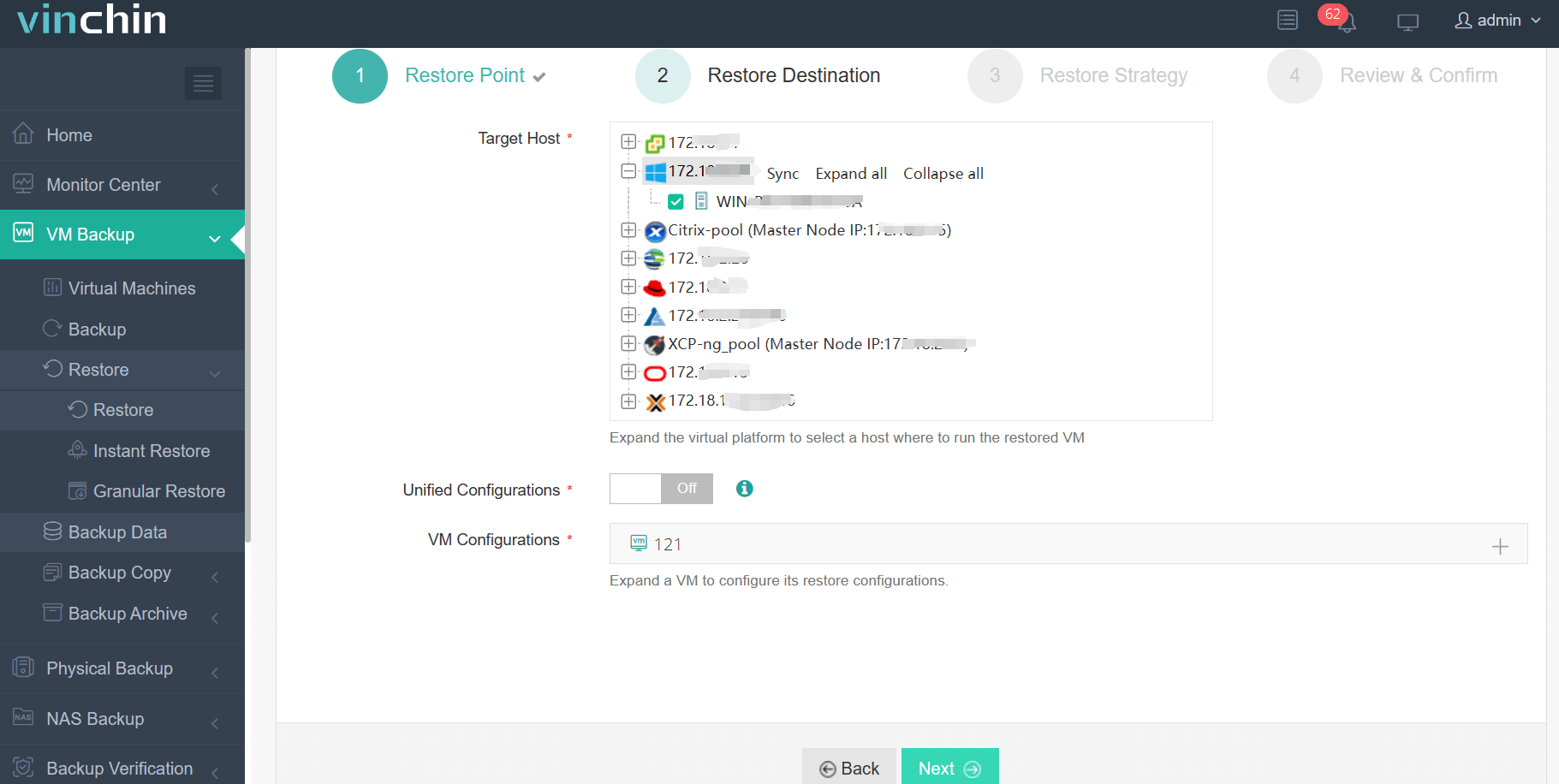
3. Configurez simplement les stratégies de restauration ou ignorez directement cette étape
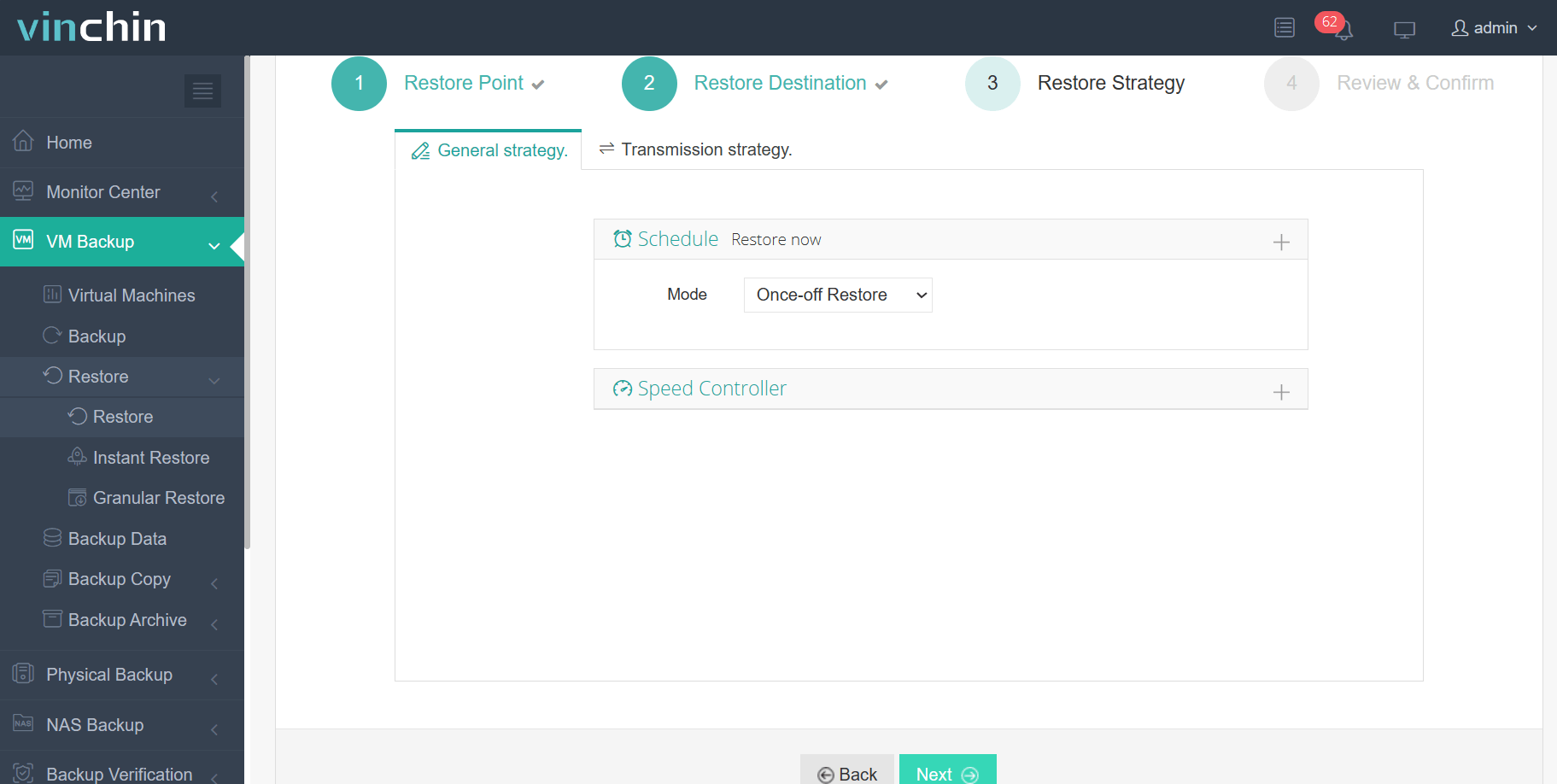
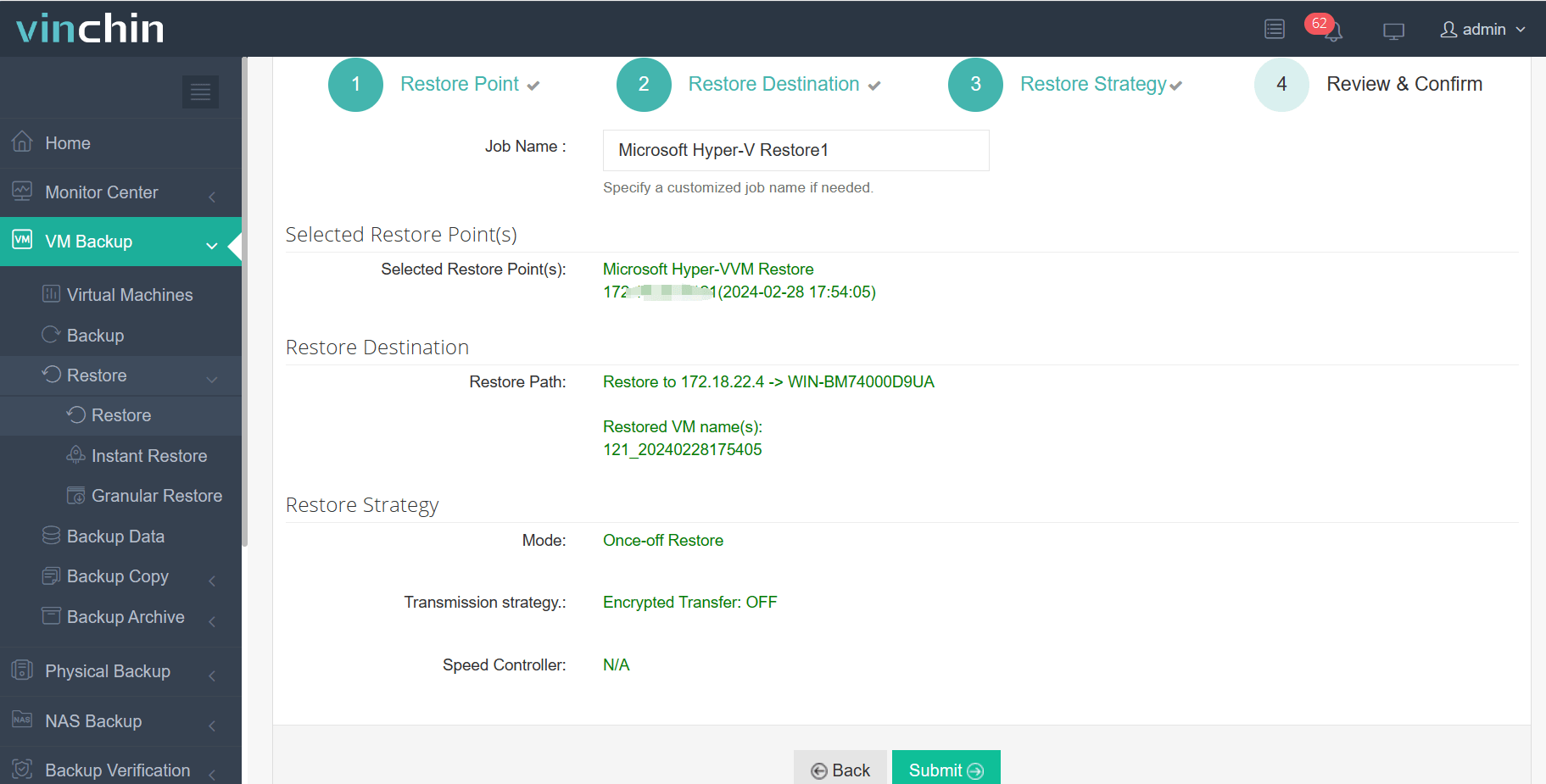
4. Il suffit de soumettre la tâche, puis la machine virtuelle Hyper-V sera rapidement restaurée sur l'hôte VMware
Vinchin Backup & Recovery a été sélectionné par des milliers d'entreprises et vous pouvez également commencer ici un essai gratuit de 60 jours avec toutes les fonctionnalités. De plus, contactez-nous, indiquez vos besoins, et vous recevrez ensuite une solution adaptée à vos besoins. Nous avons établi des partenariats avec des entreprises réputées dans le monde entier, donc si vous souhaitez réaliser une opération locale, vous pouvez sélectionner un partenaire local ici.
FAQ sur les migrations dynamiques Hyper-V
Q1 : Comment limiter la bande passante réseau utilisée par la migration dynamique ?
R1 : Dans le Gestionnaire Hyper-V, accédez à Paramètres Hyper-V > Migrations dynamiques > Fonctions avancées > Activer la limitation de la bande passante, entrez une valeur, puis cliquez sur Appliquer
Q2 : Comment vérifier la progression de la migration dynamique à l'aide de PowerShell ?
R2 : Exécutez Get-VMMigration -VMName <VMName> et consultez le Status et le PercentComplete dans la sortie
Q3 : Que dois-je faire si la migration dynamique échoue en raison de problèmes d'authentification ?
A3 : Vérifiez que les deux hôtes appartiennent au même domaine Active Directory, assurez-vous que la délégation contrainte pour la Migration dynamique est configurée dans Utilisateurs et ordinateurs Active Directory, puis réessayez
Conclusion
La migration dynamique est une fonctionnalité pratique pour la gestion des environnements virtuels. Hyper-V prend en charge la migration dynamique, tout comme VMware prend en charge la migration à chaud avec VMware vMotion. Dans cet article, vous avez appris ce qu'est la migration dynamique Hyper-V et comment l'utiliser. Si vous le souhaitez, vous pouvez également essayer le clonage de machine virtuelle dans Hyper-V.
Vinchin Backup & Recovery peut également vous aider à sauvegarder et migrer votre machine virtuelle sans avoir à éteindre le serveur ou la machine virtuelle. Ne manquez pas l'essai gratuit.








