Les solutions de virtualisation permettent aux entreprises de passer d'un environnement physique à un environnement virtuel et Hyper-V en fait partie. Hyper-V est souvent utilisé sur le système d'exploitation serveur Windows. Avec les machines virtuelles sur l'hôte, les entreprises peuvent pleinement utiliser les ressources matérielles pour déployer divers systèmes de sauvegarde.
Les machines virtuelles Hyper-V contiennent des applications et des données essentielles pour soutenir les systèmes d'entreprise il est donc nécessaire de faire des sauvegardes de VM.
Avant de choisir la solution de sauvegarde, il y a quelque chose que vous devez savoir sur la sauvegarde Hyper-V. Ne pas utiliser l'instantané Hyper-V comme sauvegarde. L'instantané peut récupérer une machine virtuelle à court terme, mais ne peut pas la récupérer lorsque les fichiers d'origine sont endommagés par des catastrophes naturelles ou d'autres désastres à long terme. De plus, conserver un instantané pendant une longue période pourrait affecter les performances de la machine virtuelle.
Méthode 1. Sauvegarde des machines virtuelles Hyper-V avec Windows Server Backup
Windows Server Backup est conçu pour la sauvegarde de données dans un environnement serveur Windows. Il peut être utilisé pour sauvegarder l'ensemble des hôtes ou des machines virtuelles sélectionnées.
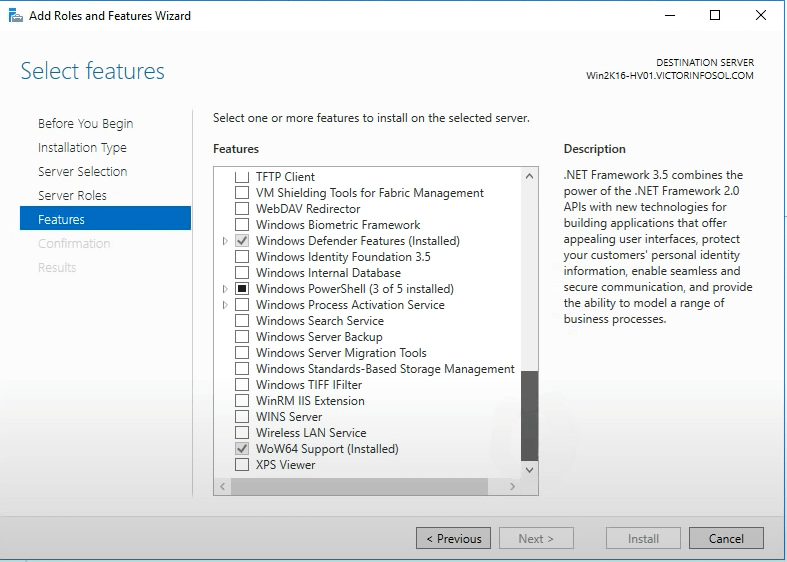
Avant d'utiliser Windows Server Backup, vous devez d'abord l'installer.
1. Ouvrez Server Manager. Dans le Dashboard, cliquez sur Gérer à droite et sélectionnez Add Roles and Features
2. L'assistant Add Roles and Features Wizard s'affichera. Lisez Before You Begin et cliquez sur Next
3. Sélectionnez Role-based or feature-based installation et cliquez sur Next
4. Sélectionnez Select a server from the server pool et cliquez sur Next
5. Dans Sever Roles, cliquez sur Next
6. Dans Fonctionnalités, cochez Windows Server Backup et cliquez sur Next
7. Cliquez sur Installe
8. Une fois l'installation terminée, cliquez sur Close
Outre la sauvegarde de machine virtuelle, vous pouvez également essayer le clonage de machine virtuelle dans Hyper-V pour créer facilement une nouvelle machine virtuelle.
Avec Windows Server Backup installé, vous pouvez maintenant sauvegarder les machines virtuelles Hyper-V.
1. Dans le tableau de bord de Serve Manager, cliquez sur Tools à droite et sélectionnez Windows Server Backup
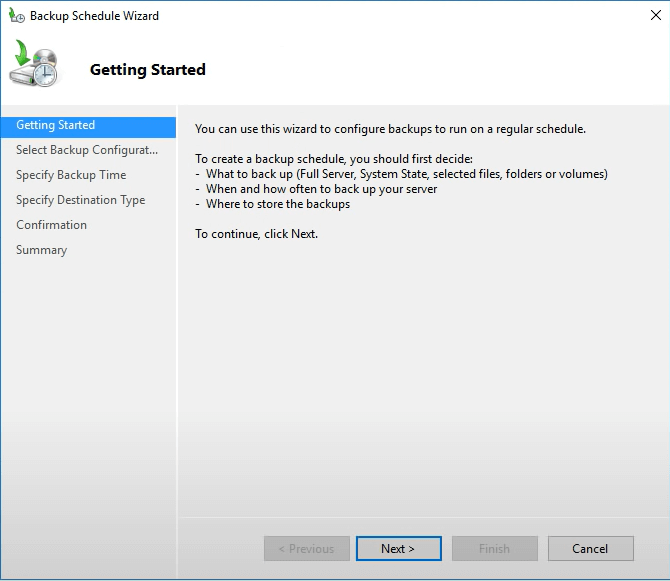
2. Une nouvelle fenêtre s'ouvrira. À droite, vous pouvez choisir de sauvegarder régulièrement ou seulement une fois.
3. Quelle que soit votre sélection de Backup Schedule ou Backup Once, vous pouvez facilement terminer les étapes suivantes avec un assistant.
Si vous avez activé Hyper-V, vous pouvez également utiliser Hyper-V Replica pour répliquer des machines virtuelles Hyper-V vers un hôte secondaire.
Méthode 2. Sauvegarde Hyper-V avec System Center Data Protection Manager
System Center DPM vous permet de réaliser des sauvegardes au niveau de l'hôte et au niveau de l'invité. Vous devez télécharger le paquet d'installation depuis la page Microsoft, l'installer sur l'hôte et ensuite vous pourrez l'utiliser pour sauvegarder l'environnement Hyper-V.
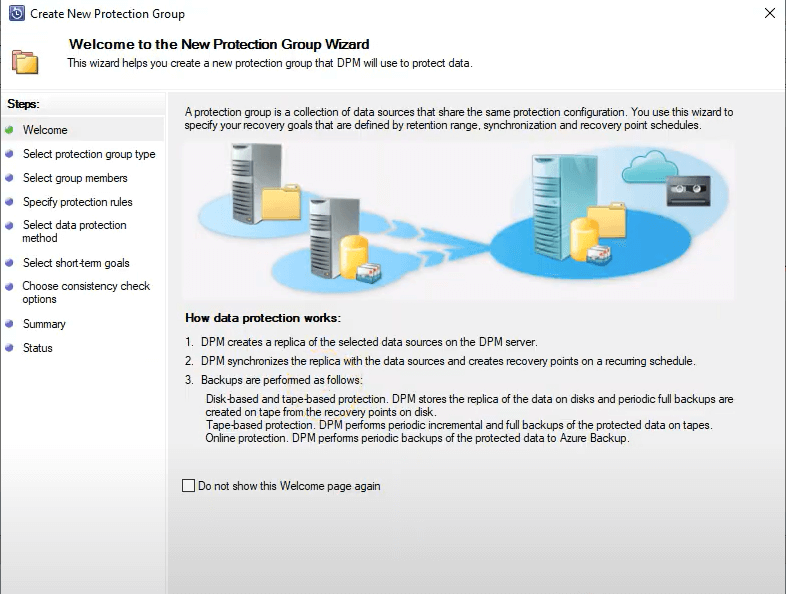
1. Dans DPM, cliquez sur Protection en bas, puis cliquez sur New en haut pour créer un groupe de protection
2. La nouvelle Protection Group Wizard s'ouvrira. Lisez comment la protection des données fonctionne et cliquez sur Next
3. Sélectionnez Serveurs comme type de groupe de protection et cliquez sur Next
4. Sélectionnez l'hôte ou les machines virtuelles à sauvegarder et cliquez sur Next
5. Donnez un nom à la tâche et sélectionnez le type de stockage de sauvegarde. Cliquez sur Next
6. Sélectionnez les stratégies de sauvegarde et cliquez sur Next
7. Sélectionnez la destination pour stocker la sauvegarde de la machine virtuelle et cliquez sur Next
8. Choisissez la méthode de création du réplica et cliquez sur Next
9. Choisissez les options de vérification de cohérence et cliquez sur Next
10. Passez en revue le résumé du travail et cliquez sur Create Group
Méthode 3. Exporter la machine virtuelle avec le Gestionnaire Hyper-V
L'exportation complète de la machine virtuelle sauvegardera toutes les données. Vous pouvez enregistrer le dossier dans n'importe quel stockage et restaurer les données en important la machine virtuelle. Ces procédures sont généralement effectuées avec le Gestionnaire Hyper-V.
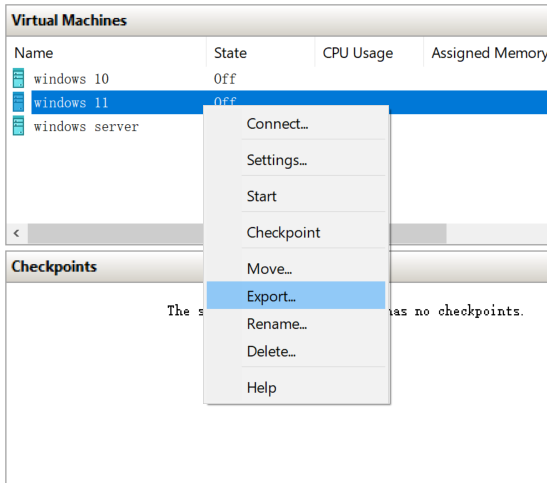
1. Ouvrez le gestionnaire Hyper-V et localisez la machine virtuelle à sauvegarder
2. Cliquez avec le bouton droit dessus et sélectionnez Export
3. Cliquez sur Browse pour spécifier le dossier de destination pour sauvegarder
4. Cliquez sur Export pour obtenir l'exportation de la machine virtuelle
Si vous le souhaitez, vous pouvez exporter une machine virtuelle Hyper-V avec PowerShell pour créer une sauvegarde.
Méthode 4. Sauvegarde de la machine virtuelle Hyper-V avec Vinchin Backup & Recovery
Les outils ci-dessus vous permettent de sauvegarder les machines virtuelles Hyper-V, mais vous pouvez mieux protéger l'environnement Hyper-V avec Vinchin Backup & Recovery.
Vous pouvez ajouter votre serveur Windows au système de sauvegarde pour sauvegarder ses partitions ou le serveur physique entier dans une console web conviviale.
Si vous souhaitez sauvegarder les machines virtuelles, la technologie de sauvegarde sans agent vous permettra de sélectionner les machines virtuelles à sauvegarder en ajoutant des hôtes Hyper-V au système de sauvegarde.
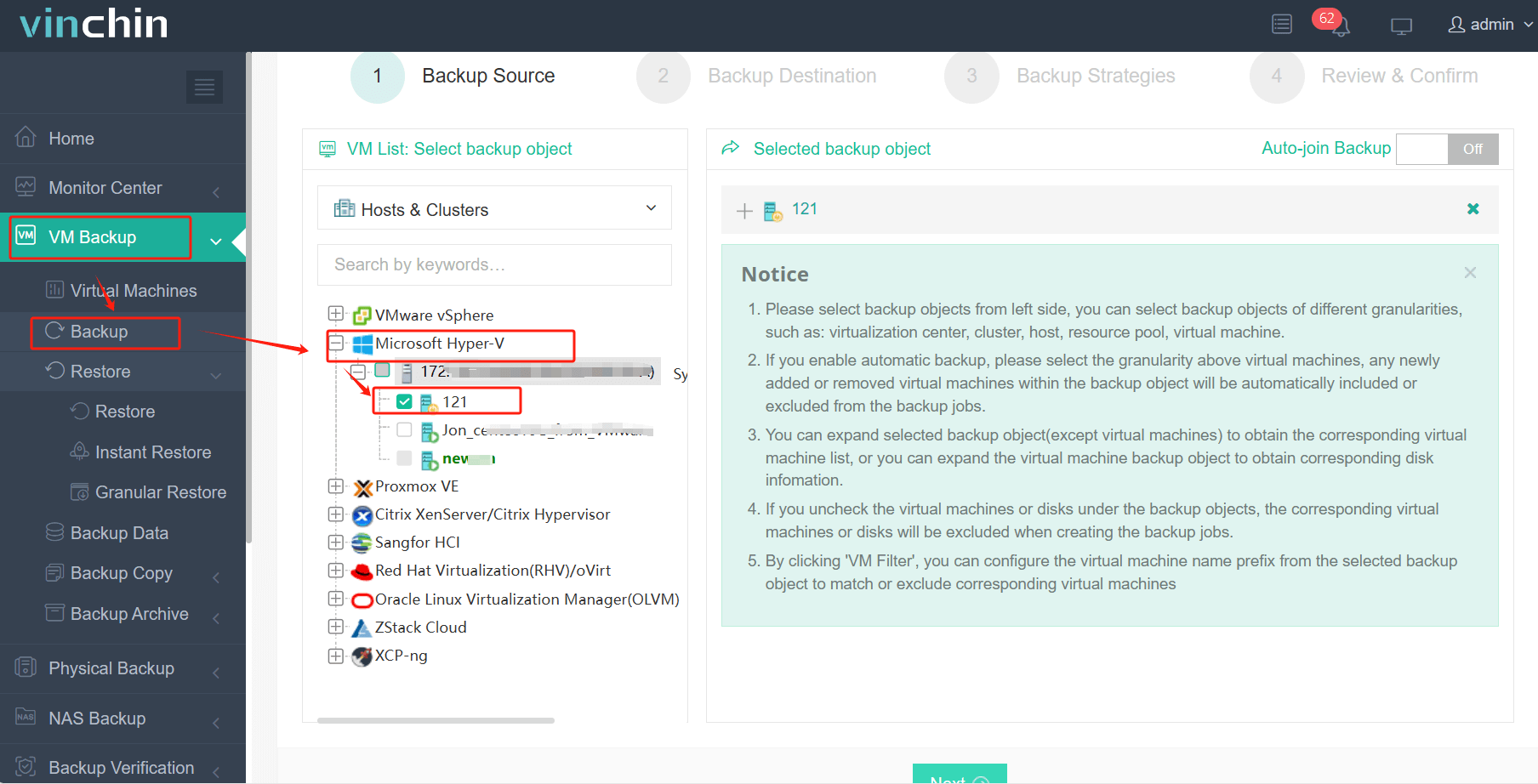
Étape 1. Sélectionnez les machines virtuelles comme source de sauvegarde
Connectez-vous à Vinchin Backup & Recovery via un navigateur Web > développez Sauvegarde de machines virtuelles > sélectionnez Sauvegarde > sélectionnez les machines virtuelles Hyper-V parmi les hôtes ajoutés > cliquez sur Suivant
Étape 2. Sélectionnez le stockage de sauvegarde
Sélectionnez Nœud cible > sélectionnez Stockage cible > cliquez sur Suivant
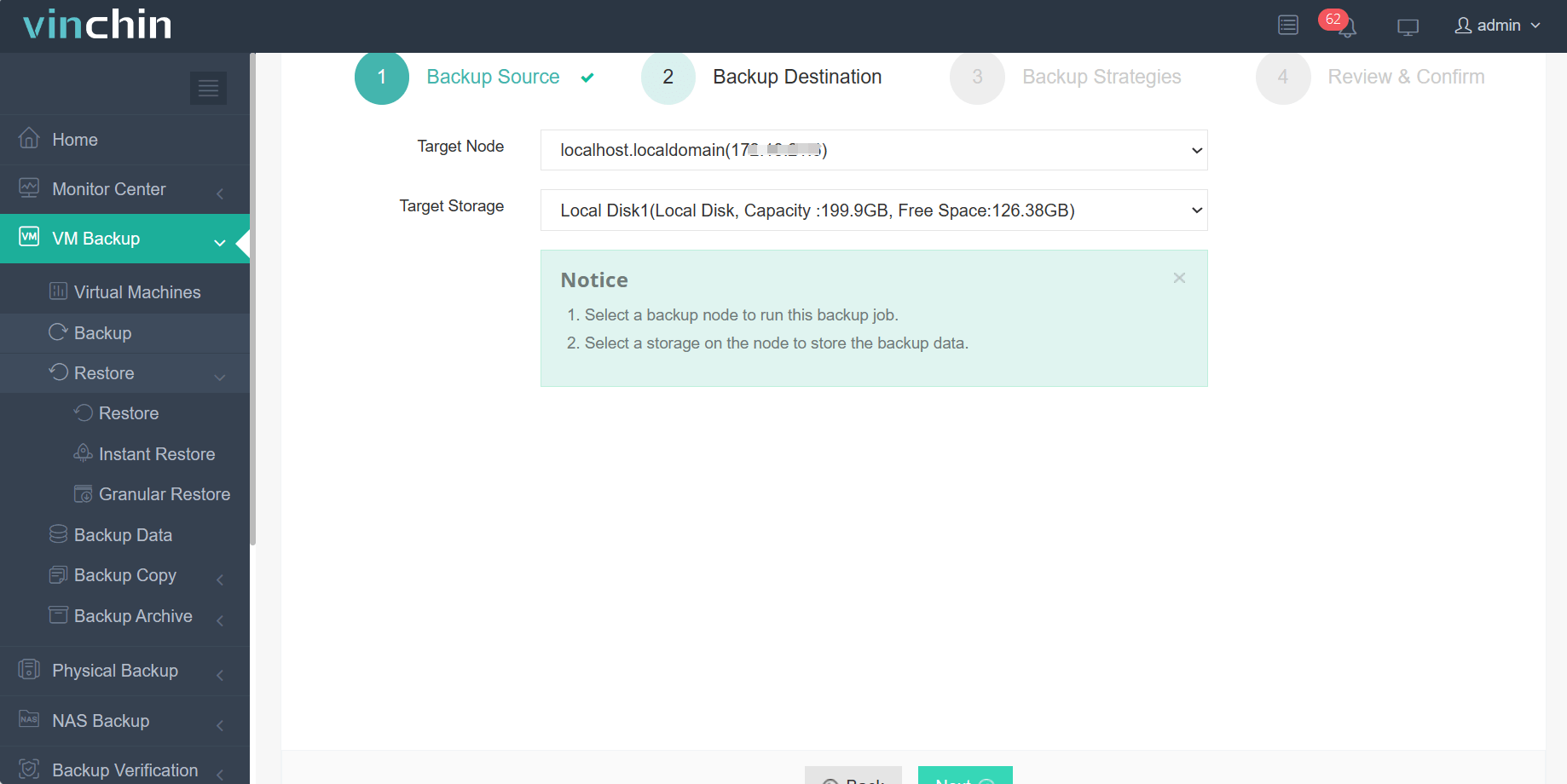
Vous pouvez ajouter un stockage de sauvegarde à l'avance, y compris des partitions ou disques locaux, des volumes logiques, des répertoires locaux, des stockages SAN à Fibre Channel (FC SAN), des stockages iSCSI, des stockages NFS et des stockages CIFS, etc.
Étape 3. Sélectionnez des stratégies de sauvegarde
Vinchin Backup & Recovery offre plus de stratégies de sauvegarde que les outils mentionnés ci-dessus. Vous pouvez choisir entre une sauvegarde complète, incrémentielle et différentielle, une sauvegarde quotidienne, hebdomadaire et mensuelle, la compression des données et l'élimination des doublons, etc.
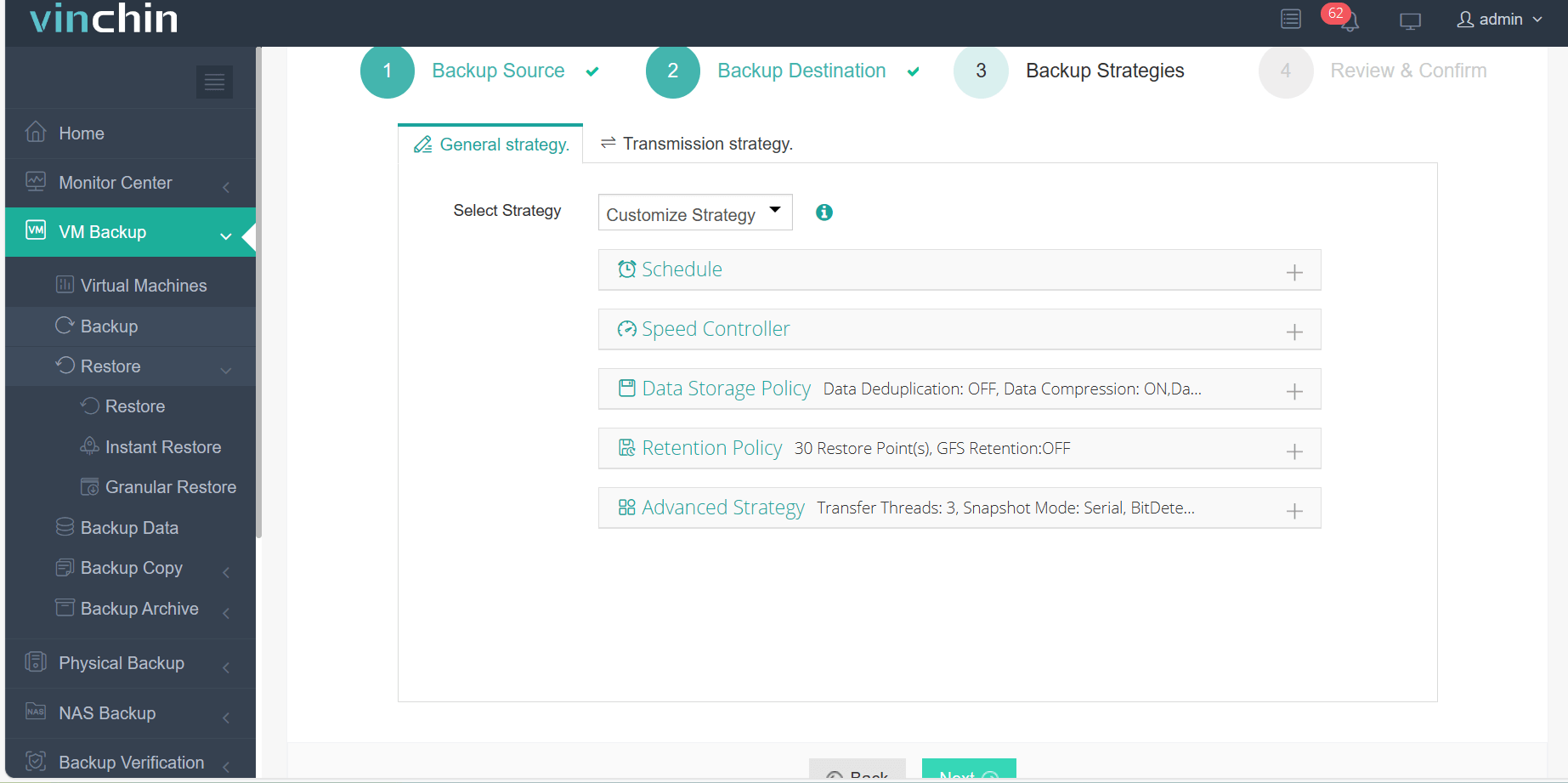
Après avoir configuré l'emploi, cliquez sur Suivant
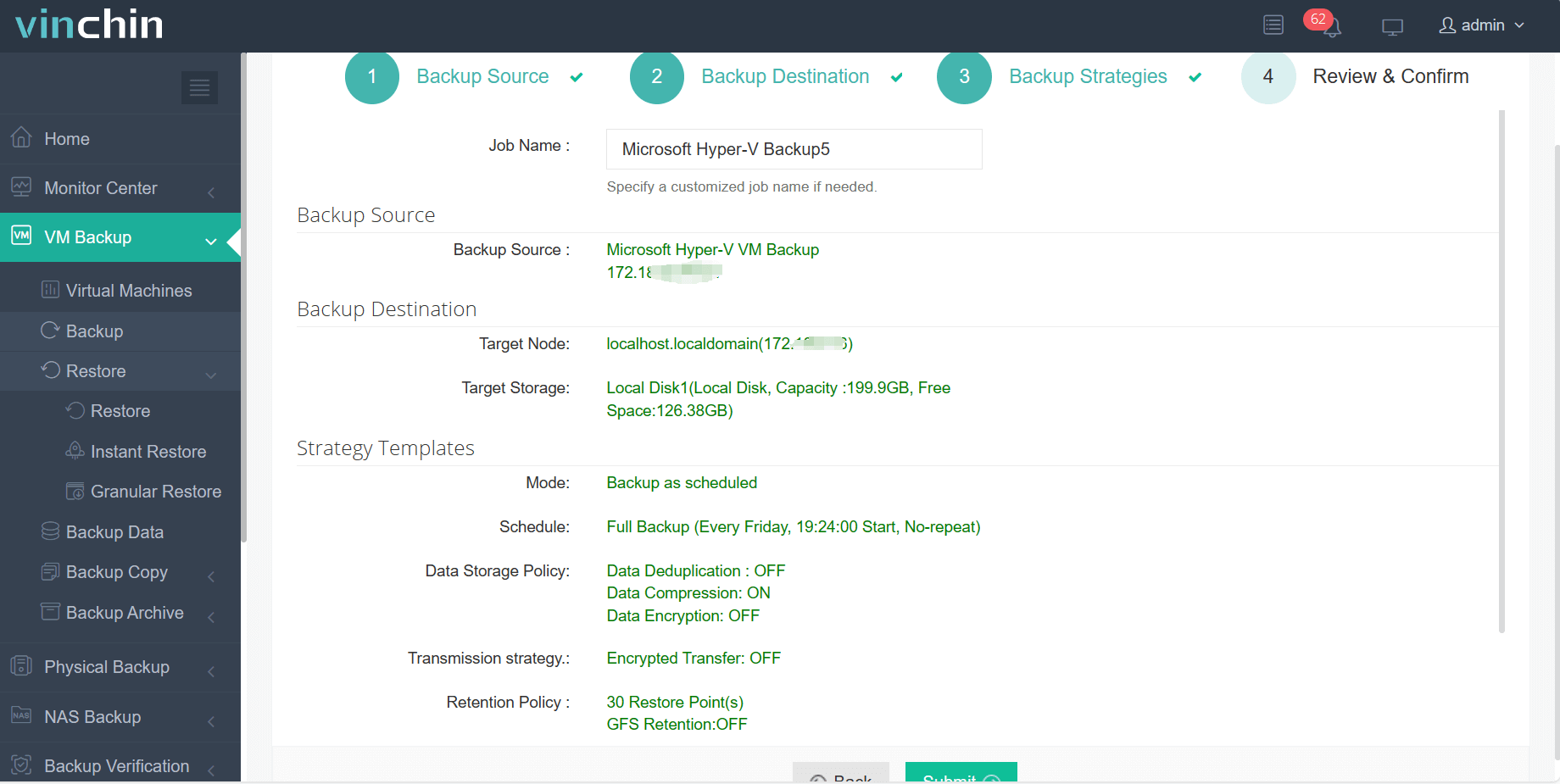
Étape 4. Soumettre le travail
pour examiner le résumé du travail puis le soumettre. Avec le fichier de sauvegarde, vous pouvez facilement récupérer la VM plus tard ou déplacer la VM vers un autre hôte.
Vinchin Backup & Recovery a été sélectionné par des milliers d'entreprises et vous pouvez également commencer un essai gratuit complet de 60 jours ici. De plus, contactez-nous, laissez vos exigences, et vous recevrez votre solution sur mesure. Nous avons établi des partenariats avec des entreprises réputées dans le monde entier, donc si vous souhaitez faire des affaires localement, vous pouvez choisir un partenaire local ici.
FAQ sur la sauvegarde Hyper-VM
1. Peut-on sauvegarder des machines virtuelles Hyper-V en cours d'exécution ?
Vous pouvez créer des instantanés, sauvegarder les machines virtuelles avec Windows Server Backup et System Center Data Protection Manager, ou exporter les machines virtuelles dans Hyper-V Manager lorsque les machines virtuelles Hyper-V sont en ligne ou hors ligne.
2. Quels outils pouvez-vous utiliser pour sauvegarder les machines virtuelles Hyper-V ?
Vous pouvez créer des instantanés et des exports de machines virtuelles dans le gestionnaire Hyper-V, configurer des sauvegardes planifiées dans System Center Data Protection Manager et Windows Server Backup, ou utiliser une solution de sauvegarde professionnelle comme Vinchin Backup & Recovery.
3. Quelle est la fréquence de sauvegarde des machines virtuelles Hyper-V ?
Cela dépend de vos exigences RPO. Plus vous souhaitez une RPO courte, plus vous devez effectuer des sauvegardes fréquentes de vos machines virtuelles Hyper-V. Pour les charges de travail critiques de l'entreprise, vous pouvez essayer la CDP serveur pour sauvegarder continuellement les machines virtuelles.
Résumé
Hyper-V est l'une des principales solutions de virtualisation. Les machines virtuelles Hyper-V sont utilisées pour soutenir divers systèmes d'exploitation commerciaux il est donc nécessaire de les sauvegarder.
Il existe de nombreux outils de sauvegarde Hyper-V pour vous tels que Windows Server Backup, Hyper-V Replica, System Center Data Protection Manager, Hyper-V Manager, etc. Tous peuvent vous aider à effectuer une sauvegarde de machine virtuelle, mais vous pouvez également utiliser Vinchin Backup & Recovery pour sauvegarder les machines virtuelles Hyper-V avec plus d'options. N'oubliez pas d'essayer la version d'essai gratuite.