Avez-vous utilisé Amazon EFS ? Son objectif principal est de vous permettre de créer un système de fichiers réseau basé sur le cloud pour des charges de travail et programmes applicatifs sous Linux. Étant donné que la structure et les fonctionnalités d'EFS sont similaires à celles de l'infrastructure locale, vous pouvez facilement transférer une grande variété de fichiers existants.
Qu'est-ce qu'Amazon EFS ?
Amazon EFS est un service de stockage de données natif dans le cloud qui fournit un système de fichiers partagé simple et évolutif pour les applications professionnelles basées sur Linux. Il peut s'adapter jusqu'à plusieurs pétaoctets tout en offrant un accès aux données à faible latence constante et un débit élevé. Entièrement géré, vous n'avez pas à vous soucier de la maintenance continue d'Amazon EFS. Sa mise en place est facile : utilisez simplement la console de gestion AWS, l'API ou l'interface en ligne de commande pour créer un système de fichiers et le rendre sécurisé pour une ou plusieurs instances Amazon EC2 dans votre Amazon VPC. Ensuite, montez votre système de fichiers pour stocker et accéder aux données. Vous pouvez également utiliser AWS Direct Connect ou AWS VPN pour monter des serveurs locaux sur EFS, migrer facilement des données vers EFS afin de permettre une extension vers le cloud ou sauvegarder des données locales sur EFS.
Les systèmes de fichiers EFS sont élastiques et augmentent ou diminuent automatiquement selon que vous ajoutez ou supprimez des fichiers. Vous pouvez choisir entre deux modes de performance pour adapter les performances du système de fichiers aux besoins de votre application. Le débit s'ajuste automatiquement en fonction de la capacité. Pour les charges de travail nécessitant un débit élevé mais une faible capacité, le débit peut être configuré indépendamment de la capacité, bien que cela soit moins fréquent. Vous pouvez également configurer EFS pour stocker les données dans la classe de stockage Accès occasionnel, optimisée en coûts.
Amazon EFS fonctionne avec les outils et applications que vous utilisez déjà. Il est conçu pour une haute disponibilité et une grande durabilité, ce qui vous permet de stocker des données redondantes dans plusieurs zones de disponibilité. Vous disposez toujours de la capacité dont vous avez besoin, quand vous en avez besoin, sans avoir à approvisionner le stockage à l'avance.
Vous ne payez que ce que vous utilisez, sans frais minimum ni coût de configuration, et cela supprime les tâches de gestion du stockage.
En bref, résumé : Amazon Elastic File System (Amazon EFS) offre un système de fichiers NFS élastique simple, évolutif et entièrement géré pouvant être utilisé avec les services cloud AWS et les ressources sur site. Il peut s'adapter à la demande jusqu'à des pétaoctets sans perturber les applications et s'ajuste automatiquement lorsque vous ajoutez ou supprimez des fichiers, ce qui vous permet de faire face à la croissance du système de fichiers sans avoir à provisionner ni gérer la capacité. Amazon EFS est conçu pour offrir un accès partagé massivement parallèle à des milliers d'instances Amazon EC2, permettant à vos applications d'atteindre de hauts niveaux de débit agrégé et d'IOPS avec des latences constamment faibles.
Avantages et fonctionnalités d'Amazon EFS
Amazon EFS adapte automatiquement et instantanément la capacité de stockage de vos fichiers à la hausse ou à la baisse lorsque vous ajoutez ou supprimez des fichiers, sans interrompre vos applications, en fournissant le stockage dont vous avez besoin au moment où vous en avez besoin. Il vous suffit de créer le système de fichiers et de commencer à ajouter des fichiers — aucune nécessité de provisionner le stockage à l'avance.
Amazon EFS est un service entièrement géré qui fournit un stockage de système de fichiers partagé pour les charges de travail générales. Il offre une interface simple qui vous permet de créer et de configurer rapidement des systèmes de fichiers tout en gérant pour vous l'infrastructure sous-jacente de stockage de fichiers, éliminant ainsi la complexité liée au déploiement, aux correctifs et à la maintenance de l'infrastructure du système de fichiers.
Amazon EFS offre un accès sécurisé pour des milliers de connexions. Les instances Amazon EC2 et les serveurs locaux peuvent utiliser des modèles traditionnels d'autorisations de fichiers, des fonctionnalités de verrouillage de fichiers et des structures hiérarchiques de répertoires afin d'accéder simultanément aux systèmes de fichiers partagés Amazon EFS via le protocole NFSv4. Les instances Amazon EC2 peuvent accéder à votre système de fichiers à travers différentes zones de disponibilité et régions AWS, tandis que les serveurs locaux peuvent y accéder à l'aide d'AWS Direct Connect ou d'AWS VPN.
Comment créer et monter un système de fichiers ?
Commencez par créer une instance EC2. Vérifiez l'instance EC2 et notez l'ID du VPC—celui-ci sera utilisé ultérieurement lors de la création du système de fichiers, qui utilisera par défaut ce VPC.
Créer un système de fichiers :
Accédez à la page EFS et cliquez sur « Create file system ». Terminez le processus de création selon vos paramètres.
 Ensuite, voici comment monter un système de fichiers Amazon EFS sur une instance Linux :
1. Voir les instructions de montage
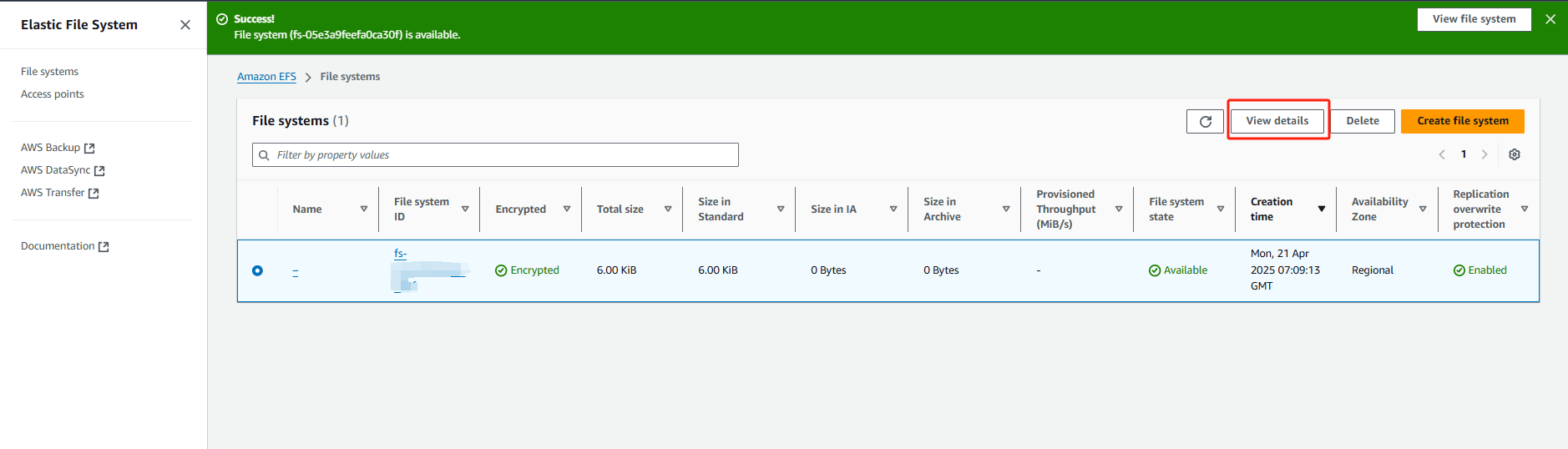
Tout d'abord, sélectionnez le système de fichiers que vous venez de créer et cliquez sur « View details ».
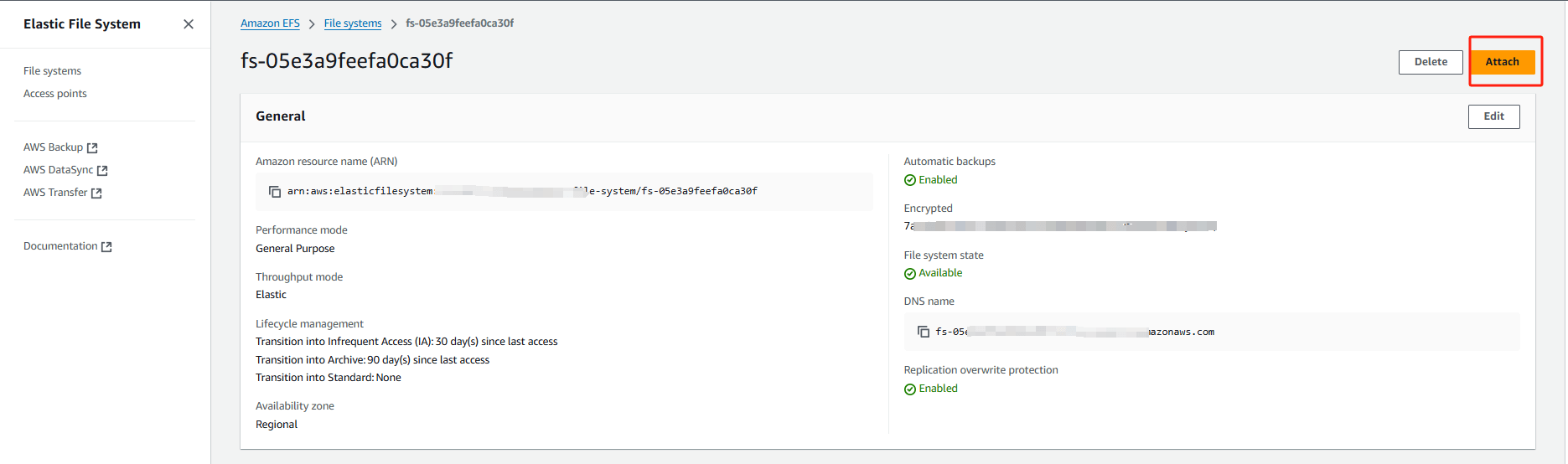
Ensuite, cliquez sur « Attach ».
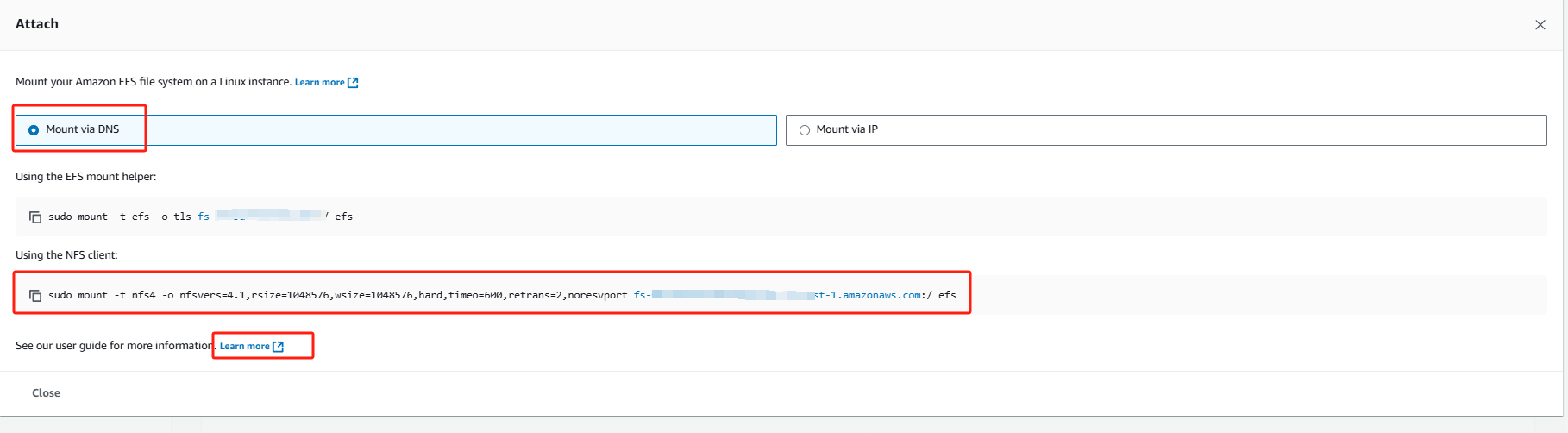
Ensuite, sélectionnez « Mount via DNS ». Retenez la commande indiquée sous « Using the NFS client », car vous l'utiliserez ultérieurement.
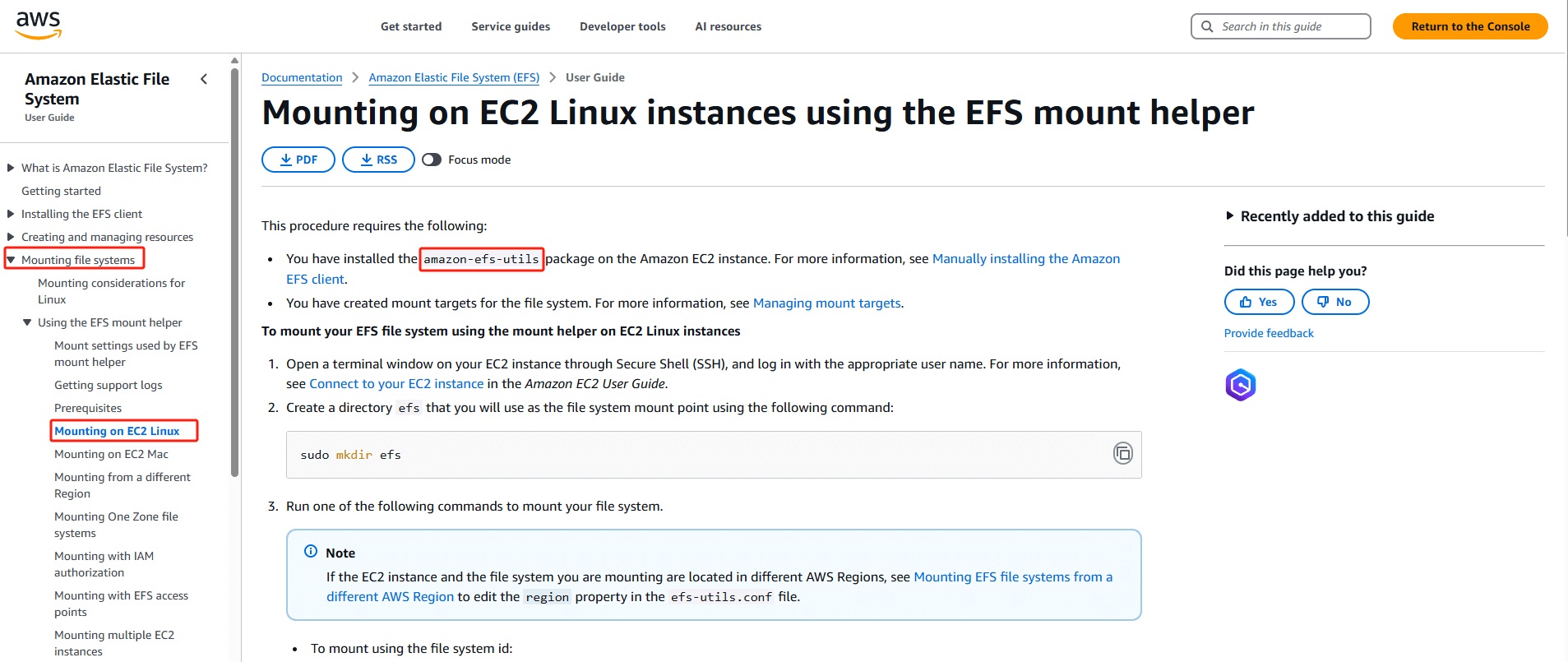
Pour finir, cliquez sur « Learn more » en haut pour ouvrir la documentation d'aide.
Ensuite, installez amazon-efs-utils.
2. Se connecter aux instances EC2
Connectez-vous à deux instances EC2 : une exécutant Amazon Linux 2023 et une utilisant l'AMI Amazon Linux 2 (consultez un article distinct pour les instructions de connexion).
3. Installer amazon-efs-utils
Référence d'installation :
https://docs.aws.amazon.com/efs/latest/ug/installing-amazon-efs-utils.html
Commande d'installation :
sudo yum install -y amazon-efs-utils

Installez avec ce qui suit :
sudo -s
yum install -y amazon-efs-utils
4. Créer un répertoire EFS
Utilisez la commande suivante pour créer un répertoire appelé « efs » qui servira de point de montage pour le système de fichiers :
mkdir efs
5. Exécutez la commande mount
Copiez la commande de montage, par exemple :
sudo mount -t nfs4 -o nfsvers=4.1,rsize=1048576,wsize=1048576,hard,timeo=600,retrans=2,noresvport [File System DNS Name]:/ efs
Exécutez la commande mount.
df -h
Répétez les mêmes étapes pour monter la deuxième instance EC2.
Sauvegarder une instance EC2 avec Vinchin Backup & Recovery
Pour éviter les problèmes pendant le processus, il est préférable de sauvegarder d'abord votre instance EC2. Vinchin Backup & Recovery prend en charge les sauvegardes AWS EC2, permettant aux utilisateurs d'ajouter des instances à l'aide de leur identifiant de clé d'accès AWS et de configurer des sauvegardes complètes, incrémentielles ou différentielles. Il offre des options de restauration flexibles, notamment la restauration d'instances entières, de volumes individuels ou de fichiers spécifiques, avec possibilité de restauration directe vers d'autres plateformes de virtualisation. En s'intégrant à Amazon S3 pour une archivage sécurisé, il permet également des migrations V2V vers des plateformes telles que VMware, Hyper-V et Proxmox. L'interface conviviale simplifie la gestion et la configuration des sauvegardes.
Pour sauvegarder une instance EC2 avec Vinchin Backup & Recovery, suivez ces étapes :
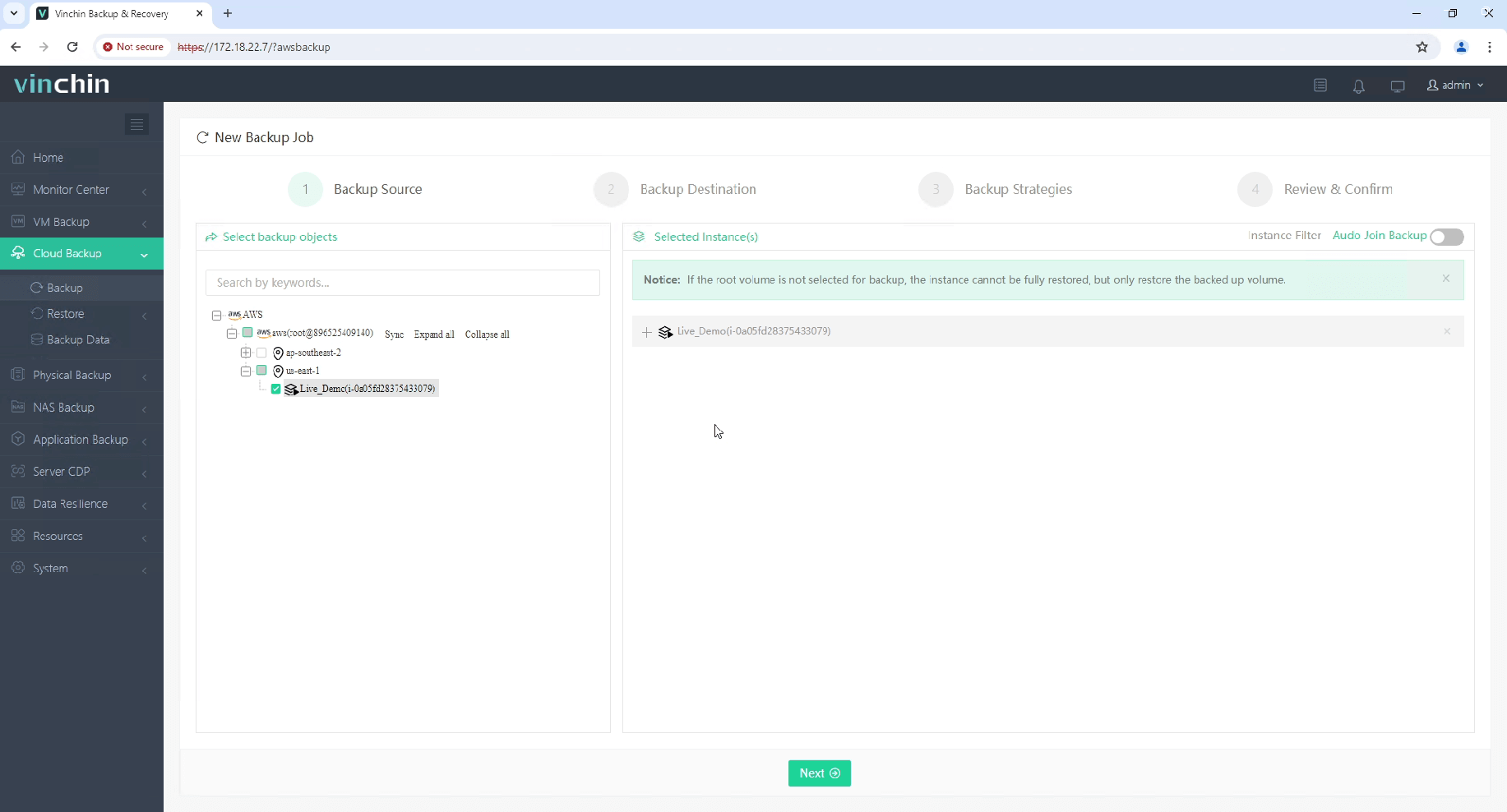
1. Sélectionnez l'instance EC2 à sauvegarder.
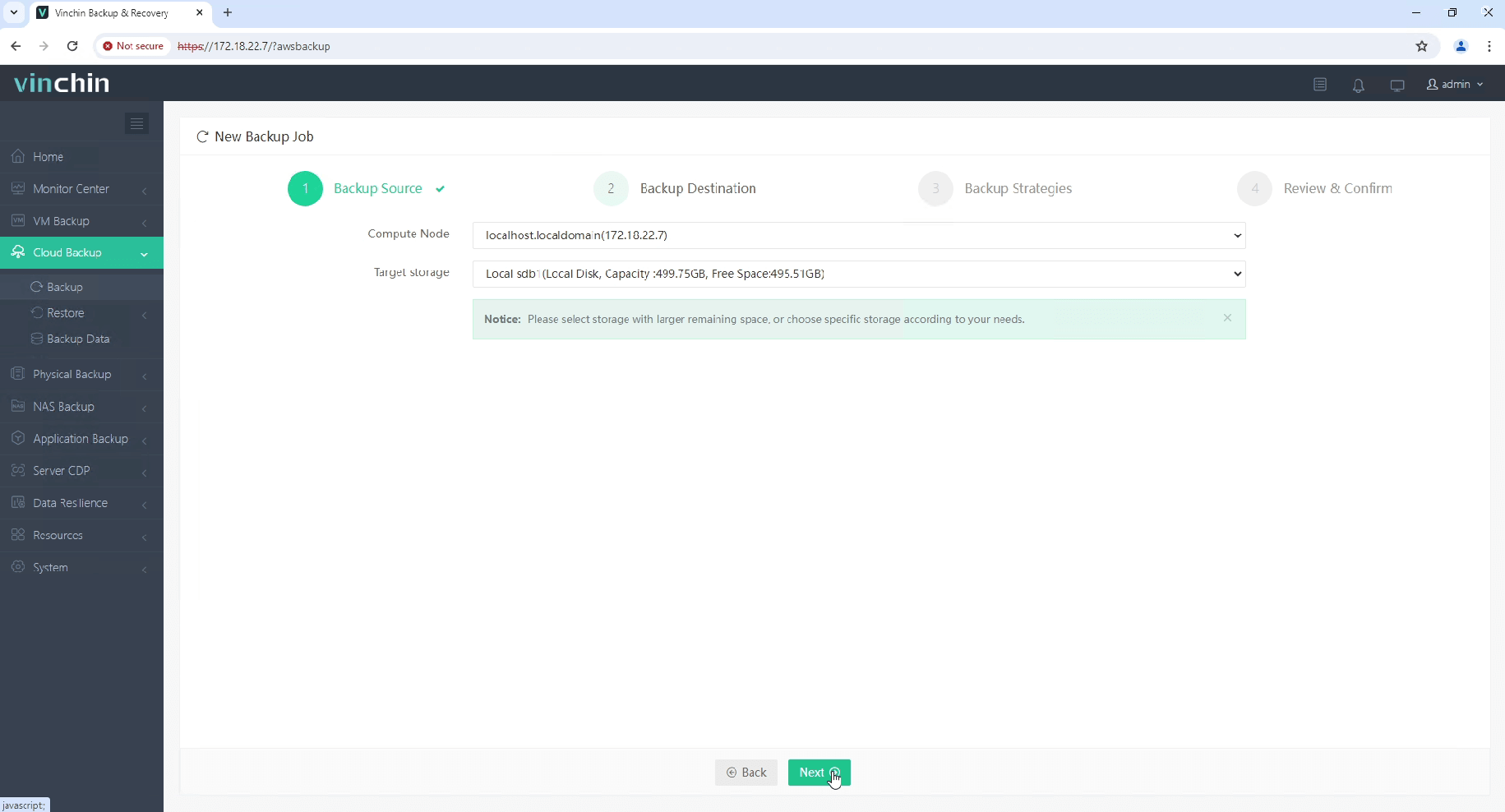
2. Sélectionnez la destination de la sauvegarde.
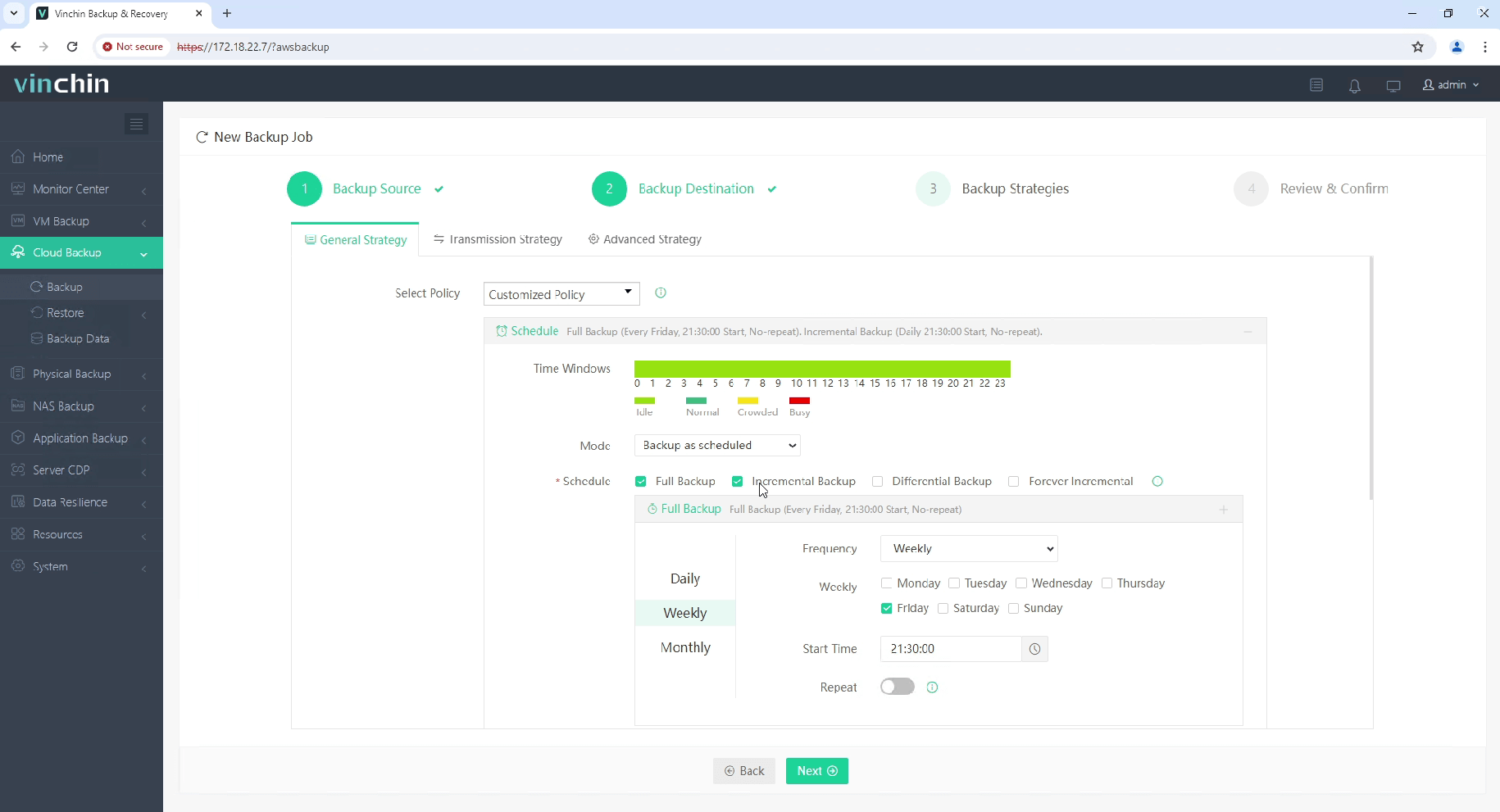
3. Configurer les stratégies de sauvegarde.
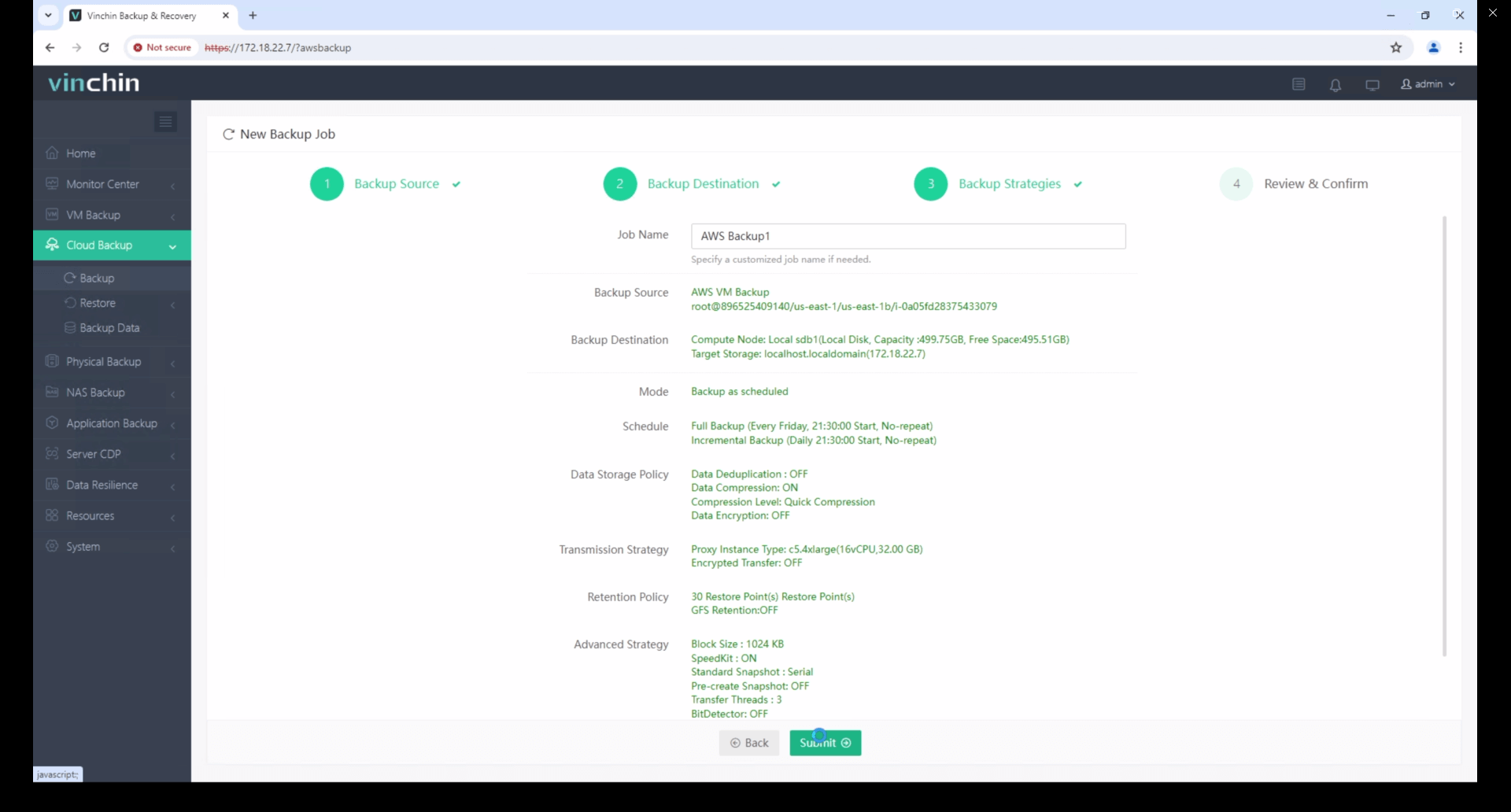
4. Vérifiez et soumettez la demande d'emploi.
Démarrez votre essai gratuit de 60 jours de Vinchin Backup & Recovery pour découvrir ses solutions de sauvegarde sécurisées et économiques en ressources. Ou,contactez-nous pour un plan personnalisé adapté à vos besoins informatiques.
FAQ sur AWS EFS
1. Quelles sont les classes de stockage dans EFS ?
EFS Standard : Stockage haute performance pour les fichiers fréquemment consultés.
EFS Accès peu fréquent (IA) : Stockage à moindre coût pour les fichiers rarement accédés (transférés automatiquement par la gestion du cycle de vie).
2. En quoi EFS diffère-t-il d'Amazon EBS ou de S3 ?
EFS : Système de fichiers partagé compatible POSIX pour plusieurs instances EC2.
EBS : Stockage en blocs pour une instance EC2 unique.
S3 : Stockage d'objets pour une échelle massive et une grande durabilité, non conforme à POSIX.
Conclusion
Bien qu'Amazon EFS soit un outil puissant, comme de nombreux autres services auto-configurables, il nécessite encore une optimisation régulière. Pour éviter les surcoûts inutiles, vous devez surveiller périodiquement les crédits de burst d'EFS et le débit d'entrée/sortie moyen. En même temps, pour garantir des performances optimales, vous pouvez utiliser des opérations d'écriture asynchrones et éviter d'exécuter directement des applications sur EFS. En outre, afin d'éviter des frais supplémentaires, vous devez gérer soigneusement les différentes sauvegardes et sélectionner le mode de performance approprié pour vos charges de travail applicatives. Enfin, vous pouvez améliorer les performances globales en utilisant des connexions simultanées.







