Amazon EC2 est un service fondamental d'AWS qui permet aux entreprises d'exécuter des serveurs virtuels dans le cloud. Toutefois, l'infrastructure cloud n'est que rarement statique : les organisations peuvent avoir besoin de déplacer des instances EC2 vers un autre VPC ou sous-réseau en raison d'une refonte du réseau, de conformité à la sécurité, de séparation des charges de travail ou d'optimisation des coûts.
Bien qu'AWS ne prenne pas en charge directement le « déplacement » d'instances EC2 entre différents VPC, d'autres méthodes permettent d'effectuer cette migration de manière efficace et sécurisée. Cet article fournit un guide professionnel et détaillé expliquant comment déplacer une instance EC2 vers un autre sous-réseau ou un autre VPC.
Comprendre le sous-réseau et le VPC dans AWS
Dans AWS, un VPC (Virtual Private Cloud) est votre propre environnement réseau isolé dans le cloud, comme si vous disposiez de votre propre centre de données privé au sein d'AWS. Vous définissez sa plage d'adresses IP et contrôlez le routage, la sécurité, ainsi que la manière dont les ressources telles que les instances EC2 et les bases de données communiquent à l'intérieur et à l'extérieur du réseau.
Un sous-réseau est un segment plus petit situé dans la plage d'adresses IP d'un VPC, utilisé pour organiser et isoler des ressources. Vous pouvez créer des sous-réseaux publics (avec accès à Internet) et des sous-réseaux privés (uniquement internes), et chaque sous-réseau doit être situé dans une seule zone de disponibilité. Cette configuration vous aide à concevoir des architectures sécurisées et hautement disponibles.
Comment déplacer une instance EC2 vers un autre sous-réseau ou un autre VPC ?
Vous ne pouvez pas déplacer directement une instance Amazon EC2 existante vers un autre sous-réseau, zone de disponibilité ou VPC. Si vous devez déplacer une instance, vous devez créer une AMI de l'instance, puis utiliser cette AMI pour lancer une nouvelle instance dans le sous-réseau, la zone de disponibilité ou le VPC cible. Ensuite, vous devez réaffecter toutes les adresses IP élastiques associées à l'instance d'origine à la nouvelle instance.
Il existe deux méthodes principales pour migrer une instance EC2 :
1. Utilisez le document d'automatisation AWSSupport-CopyEC2Instance, qui crée automatiquement une image AMI et lance une nouvelle instance.
2. Créez manuellement une AMI et lancez une nouvelle instance à partir de celle-ci.
Avant de poursuivre, veuillez noter ce qui suit :
Pour les systèmes de fichiers volumineux sans instantanés existants, la création d'une image AMI peut prendre plusieurs heures. Pour réduire le temps de création de l'AMI, créez des instantanés Amazon EBS au préalable.
Si votre instance source est jointe à un domaine, utilisez Sysprep ou retirez l'instance du domaine avant de créer l'AMI. Cela évite les conflits d'identificateur de sécurité (SID) lorsque la nouvelle instance rejoint le domaine.
Les volumes de stockage local ne sont pas automatiquement inclus lors de la création d'une AMI. Si vous devez sauvegarder des volumes de stockage local, reportez-vous à la méthode de sauvegarde des volumes de stockage local EC2 vers Amazon EBS.
Les étapes pour utiliser AWSSupport-CopyEC2Instance sont :
1. Ouvrez la page AWSSupport-CopyEC2Instance.
2. Sous « Execute automation document », choisissez « Simple execution. »
3. Saisissez l'ID d'instance de l'instance que vous souhaitez copier. Vous pouvez afficher toutes les instances en sélectionnant «Show all instances.»
4. Saisissez la région cible et l'ID du sous-réseau.
5. Remplissez tous les autres paramètres facultatifs selon les besoins, puis choisissez « Execute ».
6. Dans la console AWS Systems Manager, accédez à « Automation » pour surveiller l'état d'exécution et afficher les étapes exécutées.
7. Une fois l'automatisation terminée, procédez à la réaffectation de l'adresse IP élastique.
Si vous choisissez la méthode manuelle, suivez ces étapes :
1. Ouvrez la console EC2 et accédez à la section "AMI".
2. Recherchez et sélectionnez l'AMI nouvellement créée.
3. Choisissez « Launch instance from AMI. »
4. Saisissez un nom pour la nouvelle instance, en réutilisant les balises d'origine si vous le souhaitez.
5. Sélectionnez le même type d'instance que l'original.
6. Choisissez la même paire de clés utilisée par l'instance d'origine.
7. Dans les paramètres réseau, sélectionnez le VPC et le sous-réseau cibles. Choisissez le même groupe de sécurité que l'instance d'origine. Si vous passez d'un VPC à un autre, créez un nouveau groupe de sécurité dans le VPC cible avec les paramètres nécessaires.
8. Configurez tous les autres paramètres requis.
9. Examinez le résumé et lancez l'instance.
10. Après le lancement, vous recevrez un message de confirmation. Cliquez sur l'ID de l'instance pour vérifier son statut.
Concernant l'adresse IP élastique :
La nouvelle instance aura des adresses IPv4 privées ou IPv6 publiques différentes. Mettez à jour tous les enregistrements DNS ou autres références qui dépendaient des adresses IP précédentes.
Si vous utilisiez une adresse IP élastique, détachez-la de l'instance source puis rattachez-la à la nouvelle instance. Notez que les adresses IP élastiques ne peuvent être utilisées que dans la même région AWS et ne peuvent pas être réutilisées entre différentes régions.
Enfin, après avoir confirmé que la nouvelle instance fonctionne correctement, retirez l'inscription des AMI inutilisés et supprimez les instantanés associés afin de préserver les ressources et réduire les coûts.
Sauvegarder une instance EC2 avec Vinchin Backup & Recovery
Pour garantir une migration d'instance fluide, il est recommandé de sauvegarder vos instances EC2 à l'avance. Vinchin Backup & Recovery facilite cette opération en prenant en charge la sauvegarde AWS EC2 grâce à l'intégration de votre identifiant de clé d'accès AWS. Vous pouvez choisir parmi des stratégies de sauvegarde complète, incrémentielle ou différentielle selon vos besoins. La restauration est tout aussi souple : restaurez des instances entières, des volumes spécifiques ou des fichiers individuels, et effectuez même une restauration directe vers d'autres plateformes telles que VMware, Hyper-V et Proxmox. Grâce à l'intégration d'Amazon S3 pour l'archivage sécurisé et aux fonctionnalités de migration V2V, Vinchin offre une interface simplifiée et conviviale pour gérer facilement toutes vos tâches de sauvegarde.
Pour sauvegarder une instance EC2 avec Vinchin Backup & Recovery, suivez ces étapes :
1. Sélectionnez l'instance EC2 à sauvegarder.
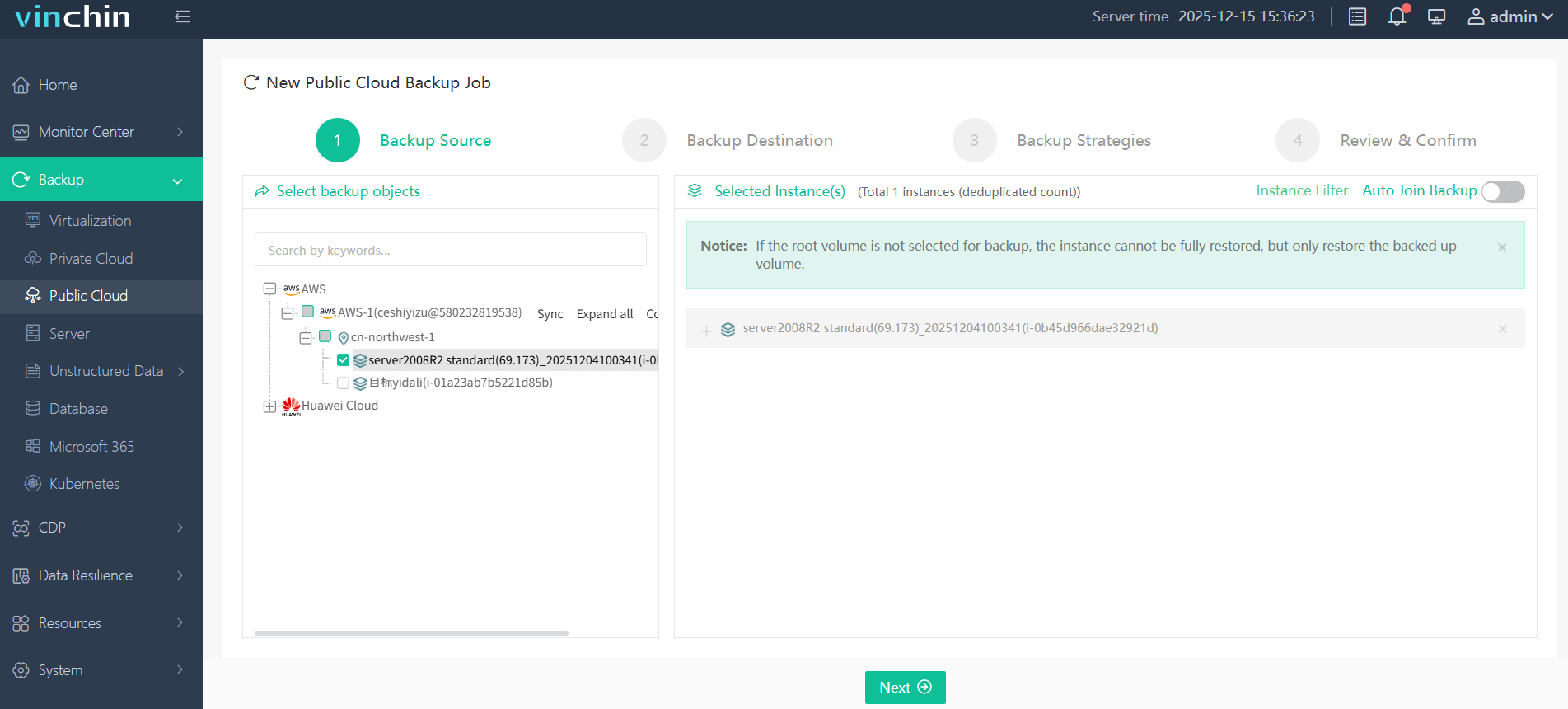
2. Sélectionnez la destination de la sauvegarde.

3. Configurer les stratégies de sauvegarde.
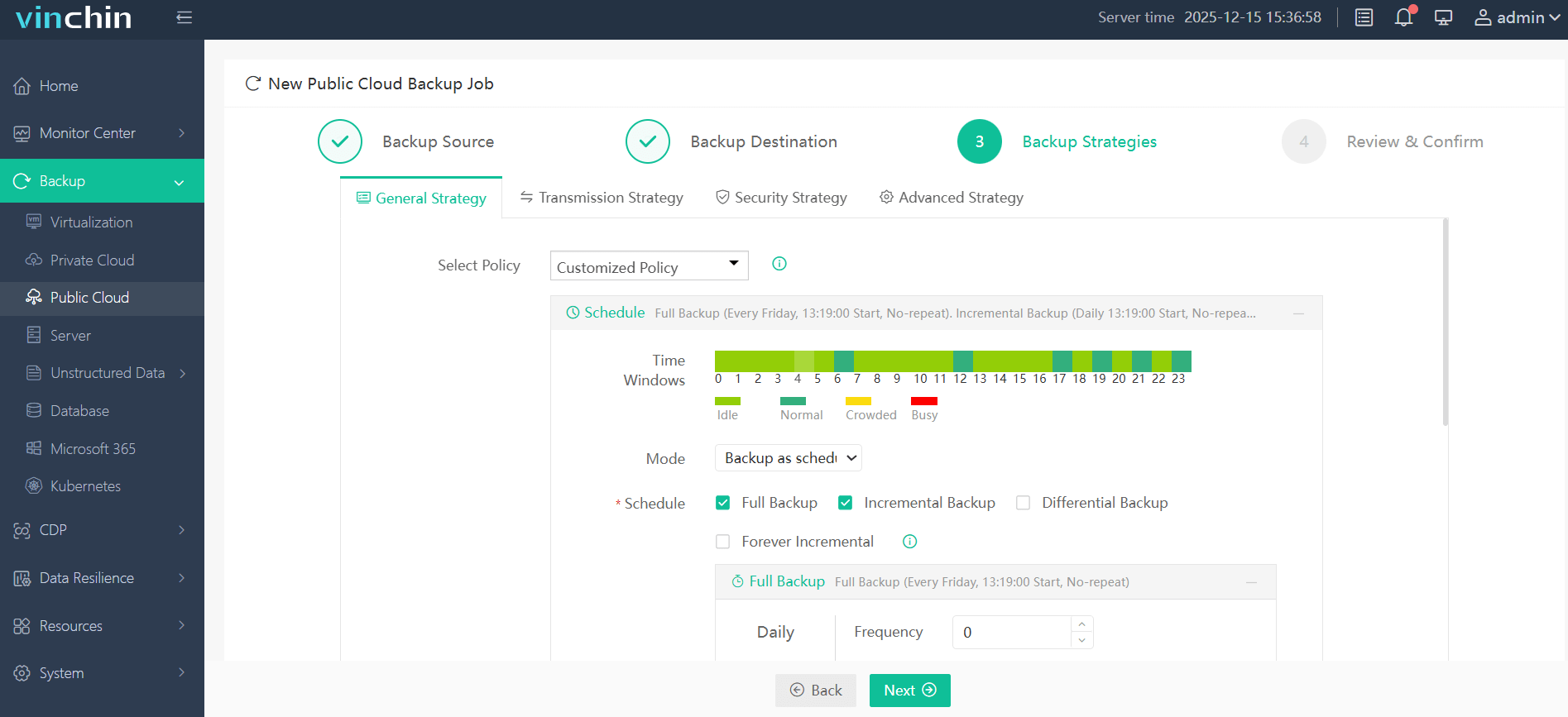
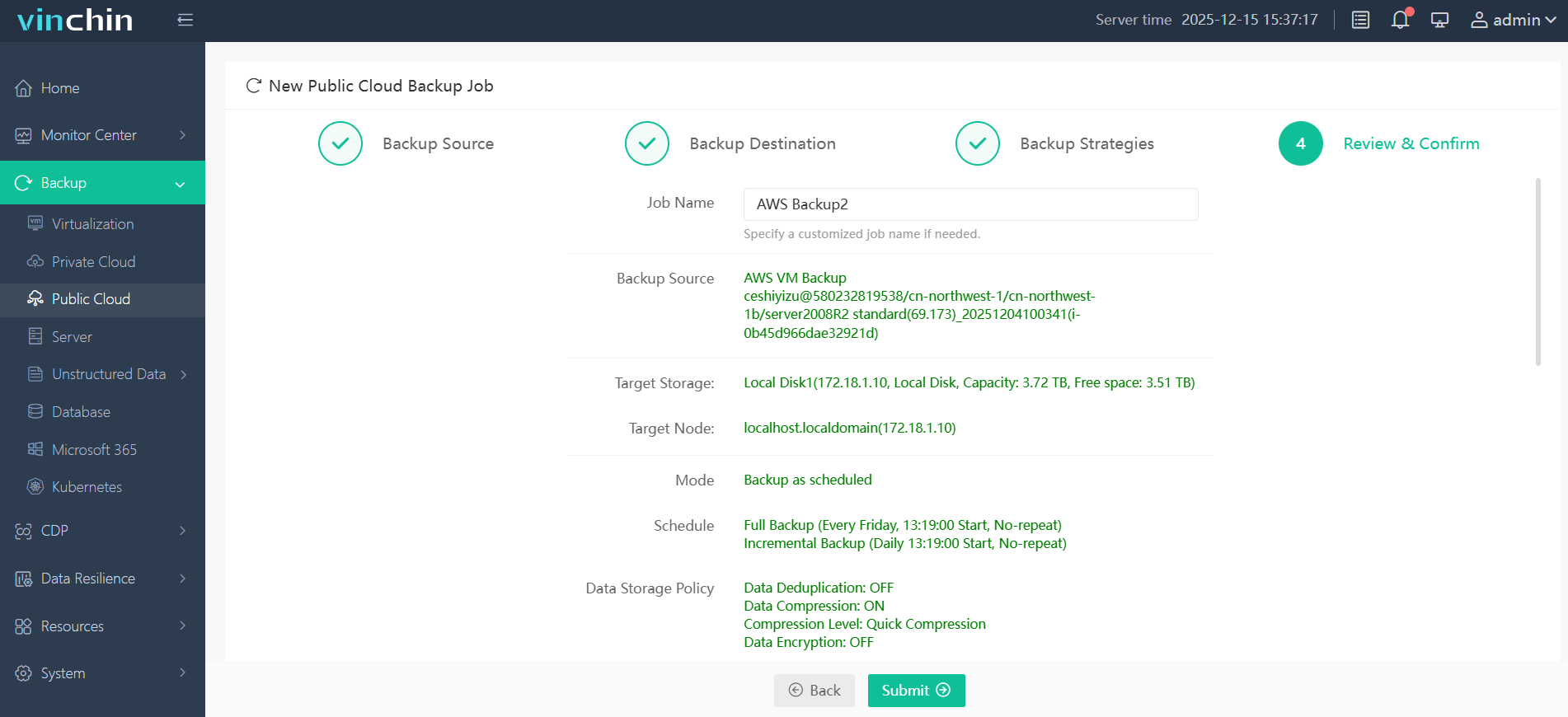
4. Vérifiez et soumettez le travail.
Découvrez les avantages de Vinchin Backup & Recovery avec un essai gratuit de 60 jours. Vous préférez une solution sur mesure ? Contactez-nous pour un plan personnalisé adapté à vos besoins spécifiques.
Déplacer une instance EC2 vers un autre VPC et des questions fréquentes sur les sous-réseaux
1. Comment déplacer une instance EC2 vers un autre compte AWS ?
AWS ne prend pas en charge un « déplacement » direct des instances EC2 entre comptes. Vous pouvez déplacer les instances en créant et en partageant une AMI personnalisée, puis en configurant le système d'exploitation dans un autre compte.
2. Est-il possible de déplacer une instance EC2 d'un groupe de sécurité à un autre ?
Oui. Pour modifier le groupe de sécurité d'une instance AWS EC2, ouvrez la console Amazon EC2 et sélectionnez « Instances ». Cliquez sur « Change Security Groups » sous « Actions » puis sélectionnez le groupe de sécurité à attribuer à l'instance.
Conclusion
Le transfert d'une instance EC2 vers un sous-réseau ou un VPC différent n'est pas un processus direct, mais avec les bons outils et une bonne planification, il peut être réalisé sans problème. Vous pouvez choisir d'automatiser le processus ou d'effectuer les étapes manuellement. En comprenant les dépendances et les configurations de votre instance, et en gérant soigneusement des ressources telles que les adresses IP élastiques et les groupes de sécurité, vous pouvez garantir une transition fluide.







