oVirt est une plateforme open source de gestion de la virtualisation pour les environnements professionnels. Elle vous permet de contrôler les machines virtuelles (VM), les domaines de stockage et les réseaux depuis une unique interface web. Ce guide couvre chaque étape d'une installation oVirt, de la planification initiale à l'optimisation avancée du cluster, afin que vous puissiez déployer en toute confiance.
Préparation des prérequis et de l'environnement pour l'installation d'oVirt
Une installation réussie d'oVirt commence par une préparation minutieuse du matériel, des paramètres réseau, des enregistrements DNS et du stockage partagé.
Exigences matérielles et dimensionnement
Pour des performances optimales et une évolutivité future, un serveur de production oVirt Engine doit disposer d'au moins 4 vCPU, de 16 Go de RAM et de 100 Go d'espace disque (de préférence sur RAID 1). Pour de petits laboratoires ou des environnements de test, 2 vCPU et 8 Go de RAM peuvent être utilisés, mais avec une capacité limitée.
Chaque hôte hyperviseur doit prendre en charge la virtualisation matérielle (Intel VT-x ou AMD-V) avec au moins 1 vCPU et 2 à 4 Go de RAM par machine virtuelle.
La mise en réseau est essentielle : au moins une carte réseau gigabit par hôte est requise. Pour les déploiements plus importants, envisagez des cartes réseau doubles ou quadruples ports, voire des liaisons de 10 Gbps.
Validation de la configuration DNS
Veillez à ce que tous les hôtes, y compris le moteur, disposent de noms de domaine complets (FQDN) qui se résolvent correctement dans les deux sens, direct et inverse. Utilisez des commandes telles que hostname -f et dig pour vérifier la configuration DNS.
Préconfiguration du stockage
Le stockage partagé est essentiel pour la migration à chaud des machines virtuelles. Les types pris en charge incluent NFS, iSCSI, FCP et GlusterFS. Assurez-vous que tous les hôtes peuvent accéder au stockage choisi.
Bonnes pratiques de séparation du réseau
Utilisez des VLANs pour isoler les différents types de trafic : gestion, données des machines virtuelles et protocoles de stockage, ce qui améliore la sécurité et les performances. Configurez vos commutateurs réseau avant de commencer l'installation d'oVirt.
Exigences du navigateur et paramètres de sécurité
Pour une compatibilité optimale, utilisez les dernières versions de Chrome, Firefox ou Edge. Assurez-vous que SELinux est configuré en mode d'application pendant l'installation. En cas de refus, utilisez les outils audit2allow au lieu de désactiver SELinux.
Comment installer oVirt Engine ?
La méthode moteur auto-hébergé déploie le serveur de gestion en tant que machine virtuelle (VM) hautement disponible au sein de son propre cluster. Cette approche est recommandée pour la plupart des environnements de production.
1. Préparer l'hôte de déploiement
Commencez par installer Enterprise Linux 9 sur une machine physique ou une machine virtuelle fiable. Assurez-vous qu'elle est entièrement mise à jour et qu'une adresse IP statique est configurée :
Exécutez sudo dnf update -y et redémarrez le système.
Attribuez une adresse IP statique à l'aide de la commande nmcli.
Définissez le nom d'hôte pour qu'il corresponde au nom de domaine complet (FQDN) prévu.
2. Configurer les dépôts et installer les paquets
Activez les dépôts nécessaires et installez les paquets requis pour oVirt :
Installez le référentiel oVirt
Activer les modules requis :
sudo dnf module enable -y postgresql:12 javapackages-tools pki-deps
Installez l'appliance du moteur oVirt et d'autres outils de configuration :
sudo dnf install -y ovirt-engine-appliance ovirt-hosted-engine-setup tmux
3. Valider la configuration du stockage
Avant de poursuivre l'installation, vérifiez que le stockage partagé est accessible depuis l'hôte de déploiement :
showmount -e <storage-server-ip>
sudo mount -t nfs <storage-server-ip>:/ovirt/storage /mnt
touch /mnt/testfile && rm /mnt/testfile
umount /mnt
4. Exécuter le déploiement du moteur auto-hébergé
Démarrez le processus de déploiement à l'aide de l'outil de configuration hosted-engine. Il est recommandé d'utiliser tmux pour éviter la perte de session en cas de déconnexion.
tmux new-session -s hostedengine
sudo hosted-engine --deploy
Pendant l'installation, vous serez invité à configurer :
Ponts réseau (par exemple, ovirtmgmt pour le trafic de gestion).
Noms des centres de données.
FQDN du moteur VM.
Type de domaine de stockage (par exemple, NFS, iSCSI).
Allocation des ressources (par exemple, 4 vCPU et 16 Go de RAM pour la production).
5. Résolution des problèmes pendant l'installation
Si l'installation échoue, vérifiez les éléments suivants :
Autorisations sur le stockage partagé : Veillez à ce que les autorisations appropriées soient définies.
Virtualisation KVM : Assurez-vous qu'elle est activée dans le BIOS si la machine virtuelle de l'interface hébergée ne démarre pas.
Configuration DNS : Vérifiez attentivement les entrées FQDN sur le serveur DNS.
Si des erreurs surviennent, corrigez le problème sous-jacent et réexécutez la commande de déploiement :
sudo hosted-engine --deploy
6. Vérification après installation
Une fois l'installation terminée, vérifiez l'état du moteur et les services en cours d'exécution :
systemctl status ovirt-engine
hosted-engine --check-health
Comment configurer les hôtes hyperviseur ?
Les hôtes hyperviseur exécutent des machines virtuelles sous contrôle central depuis le serveur Engine.
Il existe deux principales méthodes :
Méthode 1 : Déploiement avec l'ISO oVirt Node pour configurer les hôtes hyperviseurs
oVirt Node propose une image de système d'exploitation minimale optimisée uniquement pour l'hébergement de machines virtuelles — son déploiement est rapide !
Téléchargez à partir de la page de téléchargement d'oVirt Node.
Écrivez l'ISO sur une clé USB ou attachez-la en tant que support virtuel via des outils de console à distance tels que iLO/iDRAC/IPMI/KVM-over-IP, etc.
Démarrer le serveur cible à partir de ce support ;
suivez les invites :
Choisissez la langue → Sélectionnez le disque (« Configurer automatiquement le partitionnement ») → Réglez le fuseau horaire/réseau (« Se connecter automatiquement avec priorité ») → Saisissez le mot de passe root → Terminez l’installation/redémarrage une fois terminé.
Après le redémarrage, exécutez des vérifications de base localement via l'interface web Cockpit. Connectez-vous en tant que root ; vérifiez la prise en charge de la virtualisation du processeur via :
dmesg | grep kvm
lsmod | grep kvm
cat /proc/cpuinfo | grep vmx   # Processeurs Intel
cat /proc/cpuinfo | grep svm   # Processeurs AMD
Méthode 2 : Utilisation d'un hôte Linux entreprise standard pour configurer les hôtes hyperviseurs
Cette approche offre plus de souplesse lorsqu'elle est intégrée aux politiques d'infrastructure Linux existantes.
Installez Enterprise Linux 9 normalement ; activez les mêmes référentiels/modules qu'indiqués ci-dessus ; puis ajoutez le package requis :
sudo dnf install -y ovirt-host
lsmod | grep kvm    # Confirmer le chargement de KVM
grubby --args="fips=1" --update-kernel=ALL    # Pour la conformité FIPS si nécessaire
systemctl enable --now libvirtd vdsm
chronyd enable && chronyd start    # Assurez-vous que la synchronisation horaire est activée !
Assurez-vous que les extensions de virtualisation sont activées dans le BIOS, sinon KVM ne fonctionnera pas !
Ajout d'hôtes à votre cluster
Dans le portail d'administration, accédez à Calcul → Hôtes, cliquez sur Nouveau, saisissez Nom de domaine complet/IP/mot de passe root/centre de données/informations sur le cluster, puis cliquez sur OK.
Le moteur pousse la configuration via SSH—aucune intervention manuelle nécessaire à partir de ce moment !
Attendez que le statut passe de « Installation » à « Initialisation », puis enfin à « Actif ».
Comment configurer les domaines de stockage et la mise en réseau ?
Configurer des domaines de stockage partagés robustes permet aux machines virtuelles de se déplacer librement entre hôtes sans temps d'arrêt ; une bonne configuration du réseau maintient tout sécurisé tout en restant flexible.
Types de domaines de stockage expliqués
Les domaines de données contiennent les disques réels des machines virtuelles — vous devez en avoir au moins un par centre de données avant de créer des machines virtuelles !
Les domaines ISO stockent les images de démarrage utilisées lors du provisionnement de nouveaux invités ;
Les domaines d'exportation permettent des opérations temporaires de transfert, d'exportation ou d'importation entre des clusters ou environnements.
Exemple : création d'un domaine de données iSCSI
Tout d'abord, détectez les cibles depuis chaque interpréteur de commandes hôte :
iscsiadm -m découverte -t st -p <target-ip>
iscsiadm -m nœud --connexion
lsblk     # Confirmer la visibilité du LUN
Dans le portail d'administration, allez dans Stockage → Domaines → cliquez sur Nouveau domaine, sélectionnez le type (iSCSI), puis remplissez les détails d'adresse/LUN en conséquence.
Fonctionnalités avancées de réseau
Regroupez plusieurs cartes réseau ensemble en mode actif-sauvegarde (« mode=active-backup ») ou agrégé (« mode=8023ad/lacp »). Attribuez des réseaux logiques/étiquettes VLAN dans le portail sous l'onglet Réseaux de chaque cluster, par exemple créez un réseau « Management » non étiqueté ainsi qu'un VLAN10 étiqueté dédié aux machines virtuelles des clients.
Contrôles de qualité de service du réseau
Pour limiter l'utilisation de la bande passante, créez des profils QoS dans le menu Configurer du portail, puis appliquez ces profils directement sur les réseaux logiques spécifiques associés à chaque profil de machine virtuelle.
Note de sécurité
Gardez toujours les interfaces de gestion séparées des interfaces exposées au public ! Isolez le trafic iSCSI/NFS/FibreChannel sur leur propre VLAN/sous-réseau chaque fois que possible.
Comment créer et gérer des machines virtuelles dans oVirt ?
Une fois l'infrastructure prête, il est temps de déployer les charges de travail !
Créer votre première machine virtuelle
Accédez au Portail d'administration > Calcul > Machines virtuelles > cliquez sur Nouveau > renseignez les champs nom/cluster/système d'exploitation > attribuez des ressources processeur/mémoire/disque > attachez un disque de démarrage/image/modèle > configurez les interfaces réseau > Enregistrer/ Créer.
Une fois la machine virtuelle créée, démarrez-la et accédez à la console (via SPICE, VNC ou RDP, selon le système d'exploitation invité) pour procéder à l'installation du système d'exploitation.
Installation de l'agent invité dans chaque machine virtuelle
Pour une intégration optimale, installez toujours le logiciel d'agent invité dans chaque système d'exploitation invité pris en charge : cela permet une communication précise, un arrêt correct, une synchronisation temporelle, etc.
Sous les invités RHEL/CentOS, exécutez :
dnf install -y ovirt-guest-agent-common
systemctl enable --now ovirt-guest-agent
Sous Windows, téléchargez le bundle ISO/outils de l'agent directement depuis la page oVirt Guest Tools, puis suivez les instructions fournies.
Automatiser les déploiements avec Cloud-init ou des appels d'API
Vous souhaitez une montée en charge rapide ? Activez les options Cloud-init/Sysprep lors de la création de modèles/images afin que chaque clone reçoive automatiquement des mots de passe et clés réseau uniques injectés au premier démarrage !
Vous pouvez également scripter des déploiements complets via des appels à l'API REST comme suit :
Exemple d'appel en ligne de commande curl — remplacer les espaces réservés par les valeurs appropriées :
curl -X POST \
-H "Accept: application/xml" \
-H "Content-Type: application/xml" \
-u "admin@internal:<password>" \
-k \
-d "<vm><name>api-vm</name><cluster><name>Default</name></cluster></vm>" \
https://engine.ovirt.example.com/ovirt-engine/api/vms
N'oubliez pas d'activer d'abord les droits d'accès à l'API dans les paramètres du profil utilisateur !
Protégez les machines virtuelles oVirt avec Vinchin Backup
Une fois votre environnement oVirt opérationnel, la protection de vos machines virtuelles devient essentielle. Vinchin Backup & Recovery est une solution professionnelle et d'entreprise pour la sauvegarde des machines virtuelles qui prend en charge plus de 15 plates-formes de virtualisation principales, notamment oVirt, VMware, Hyper-V, Proxmox, OLVM, RHV, XCP-ng, XenServer, OpenStack, ZStack et bien d'autres.
Pour les utilisateurs d'oVirt en particulier, Vinchin offre des fonctionnalités de protection solides telles que la sauvegarde incrémentielle pour une utilisation efficace du stockage ; une dé-duplication et une compression avancées afin de réduire la taille des sauvegardes ; une migration V2V fluide entre différentes plateformes ; la possibilité de planifier des sauvegardes régulières et répétées pour l'automatisation ; ainsi que des options de restauration granulaire répondant précisément aux besoins de récupération.
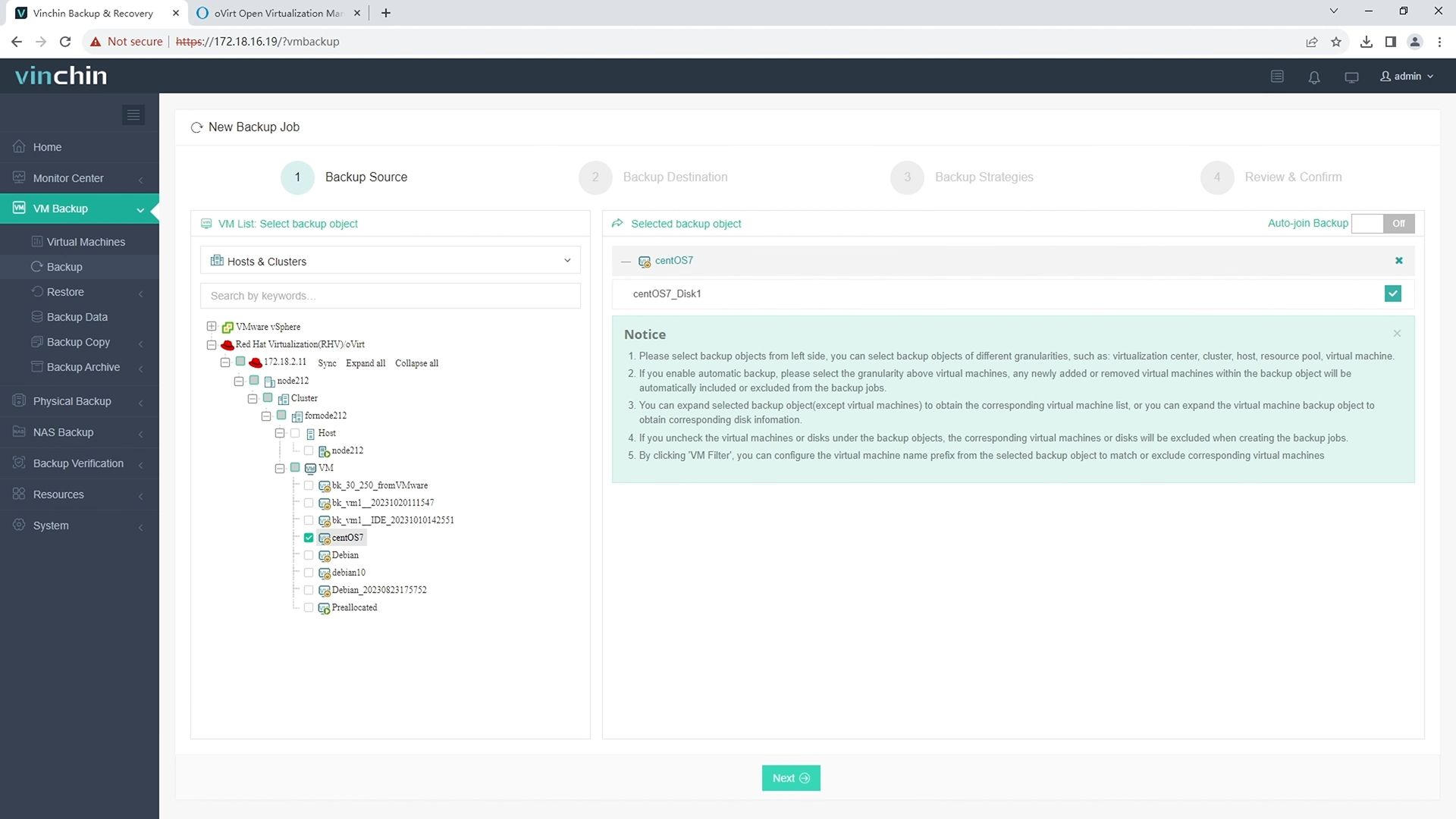
1. Sélectionnez simplement la VM oVirt sur l'hôte
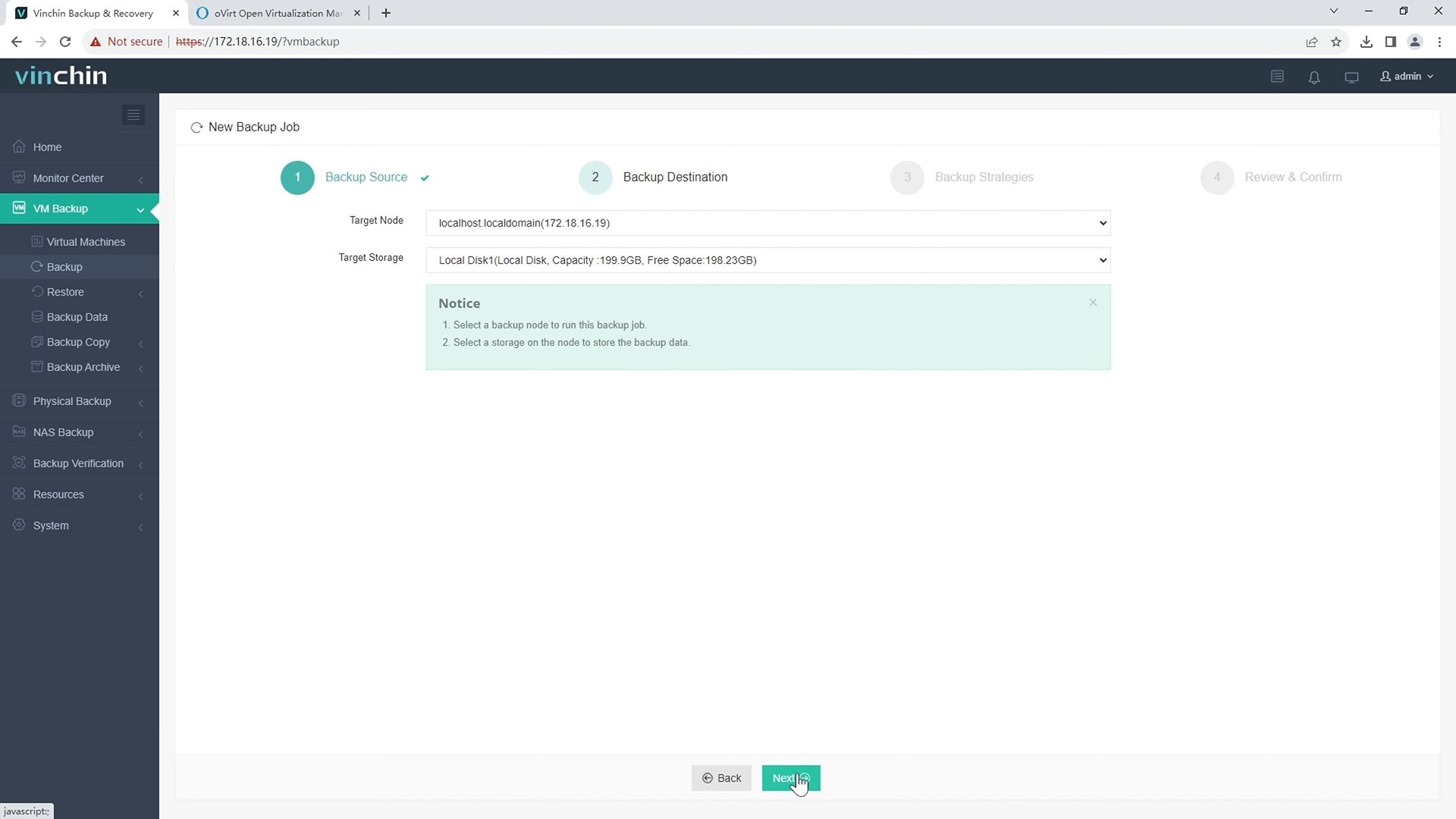
2. Ensuite, sélectionnez la destination de la sauvegarde
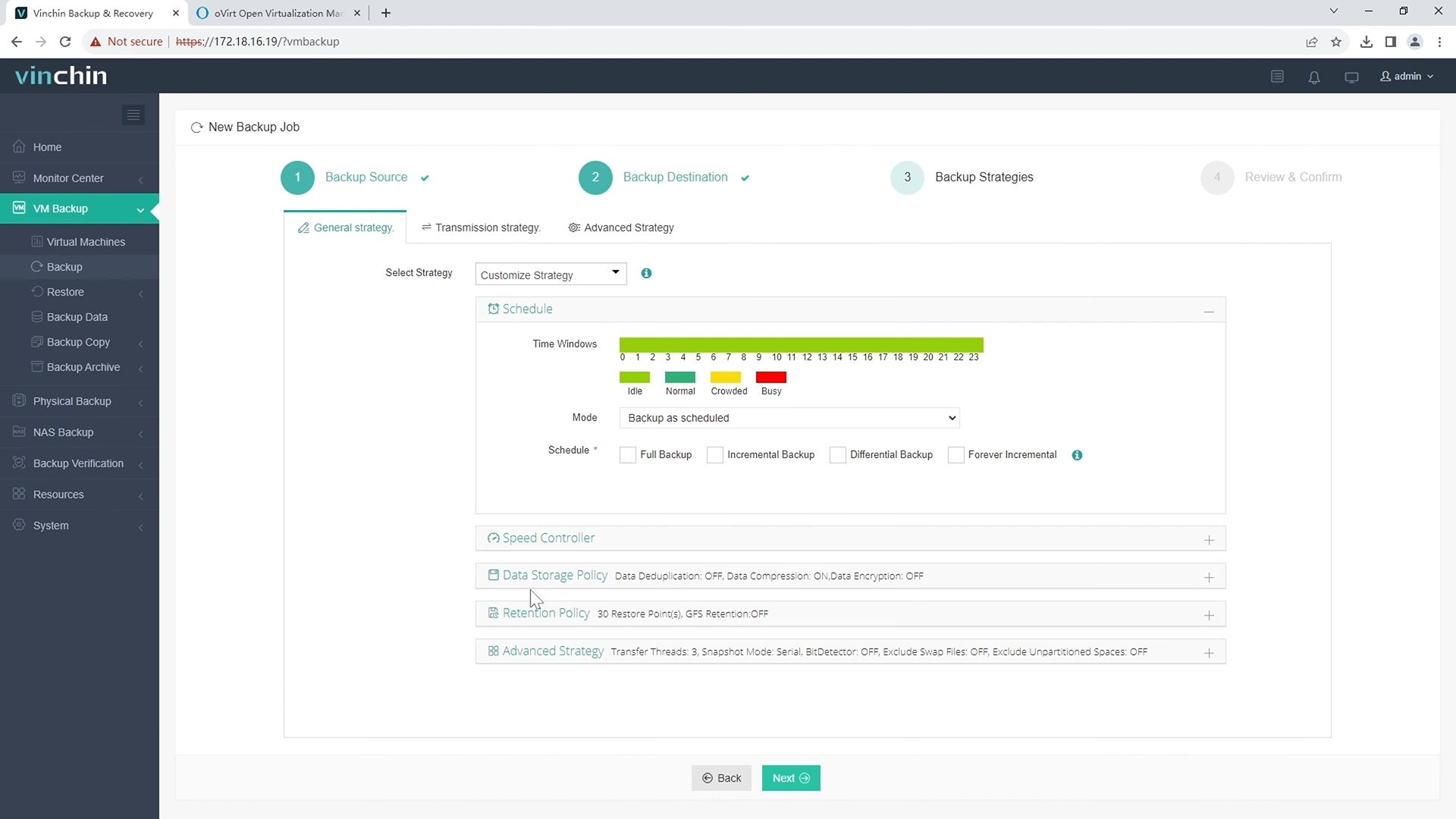
3. Sélectionner les stratégies
4. Enfin, soumettre la tâche 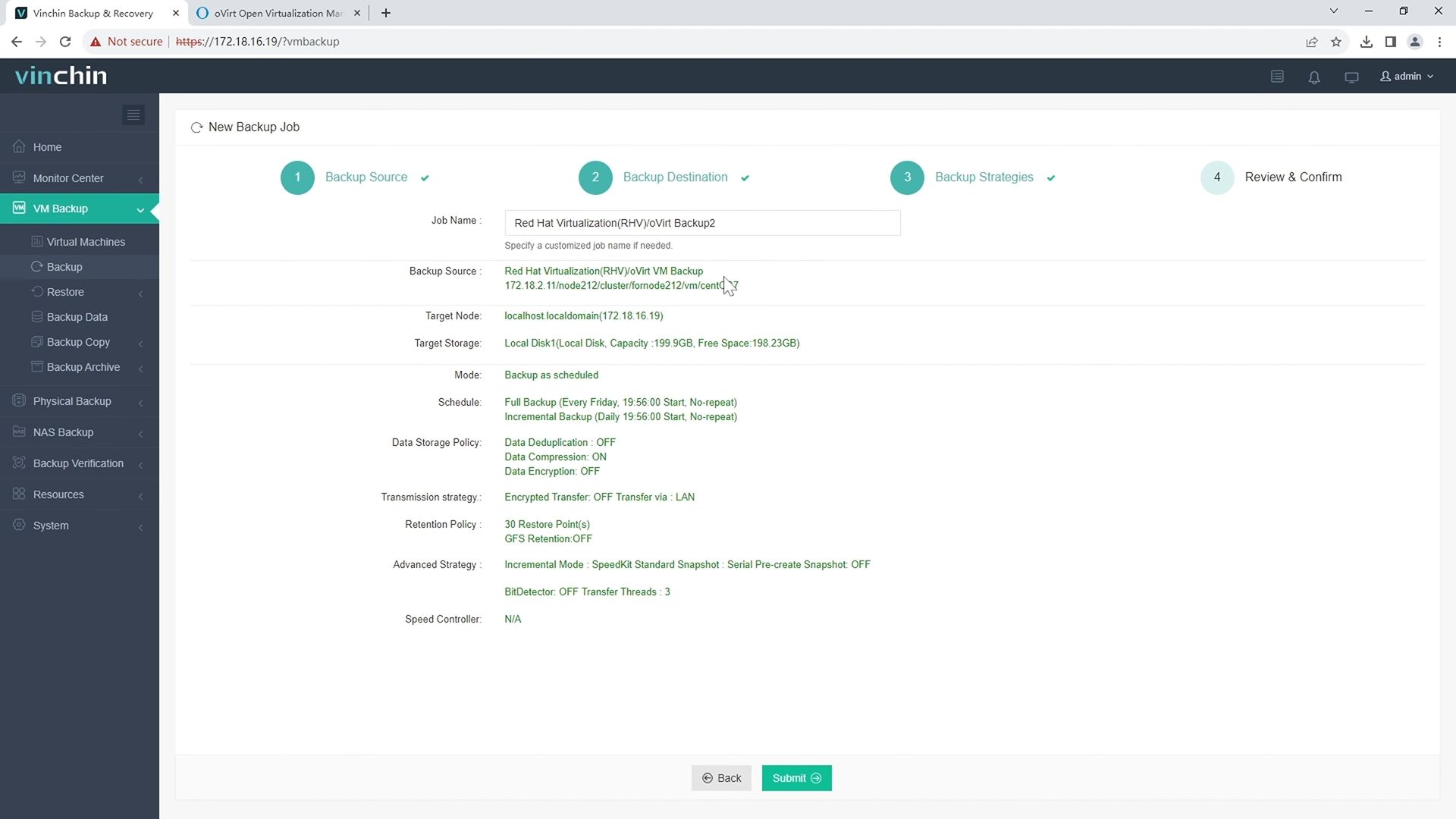
Pour aider les utilisateurs à découvrir la puissance de Vinchin dans des environnements réels, Vinchin propose un essai gratuit de 60 jours. Pour plus d'informations, veuillez contacter Vinchin directement ou l'un de nos partenaires locaux.
FAQ sur l'installation d'oVirt
Q1 : Que dois-je faire si le certificat de mon moteur auto-hébergé expire ?
Exécutez engine-setup --renew-certs --accept-defaults immédiatement sur le nœud du moteur.
Q2 : Pourquoi mon hôte hyperviseur est-il passé à l'état hors service après le redémarrage ?
Vérifiez d'abord la synchronisation de l'heure (chronyc sources) ; vérifiez également que les indicateurs CPU (cat /proc/cpuinfo) correspondent aux exigences de la politique du cluster ; confirmez que tous les stockages partagés sont à nouveau accessibles.
Q3 : Puis-je automatiser la création massive de machines virtuelles similaires ?
Oui—activez Cloud-init/Sysprep lors de la création des modèles OU utilisez des appels API REST/les scripts ciblant /api/vms ; pensez à accorder les droits d'accès API au préalable.
Conclusion
La réalisation d'une installation d'oVirt prête pour l'entreprise nécessite une planification minutieuse, allant du dimensionnement matériel au réglage avancé, mais récompense les administrateurs par un contrôle centralisé puissant sur leurs charges de travail virtualisées.
Vinchin simplifie la protection de ces charges de travail : essayez leur solution sans risque dès aujourd'hui !








